ARCA y Facturación Electrónica
🎯 ¿Para qué sirve esto?
Para poder comenzar a facturar necesitamos que nos conectes con ARCA. Seguí estos pasos una única vez y ya queda configurado.
⚠️ REQUISITO OBLIGATORIO
Recordá que para realizar este trámite debés poseer clave fiscal de nivel 3 en ARCA.
🚀 1. Habilitar el servicio de factura electrónica por web service
🌐 1.1 Ingreso a ARCA y acceso a Administrador
📋 Paso a paso:
🔹 PASO 1: Ingresar en el sitio de ARCA (www.afip.gob.ar) y ubicar el botón de acceso directo con la Clave Fiscal, o ingresar a https://auth.afip.gob.ar/contribuyente/
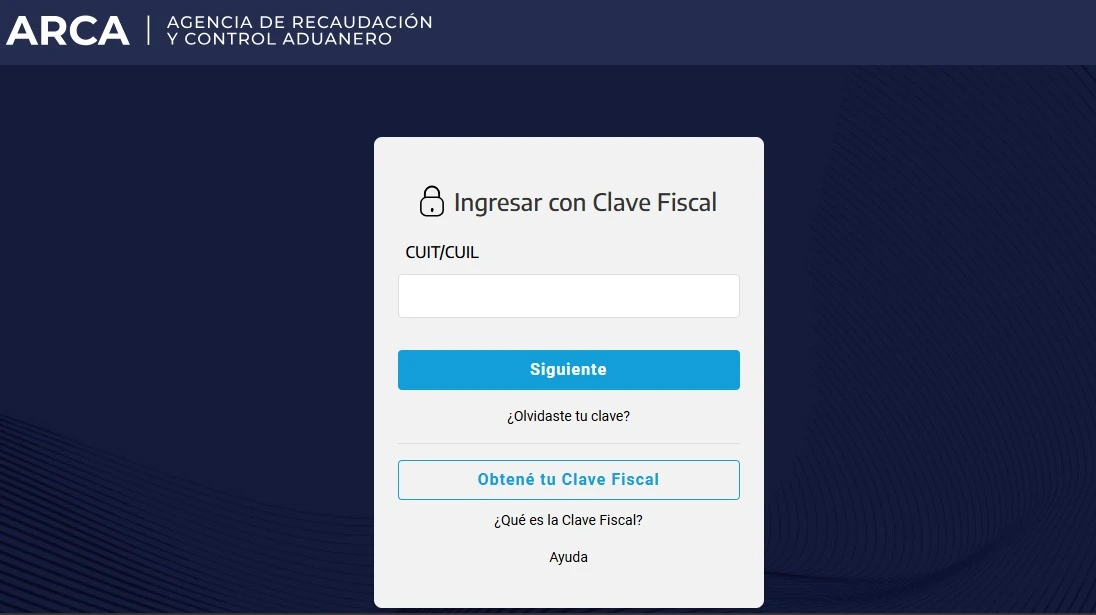 Pantalla de ingreso a ARCA con Clave Fiscal
🔹 PASO 2: Ingresar el CUIT, presionar "Siguiente" luego ingresar la clave y seleccionar "Ingresar"
🔹 PASO 3: Seleccionar la opción "Administrador de Relaciones de Clave Fiscal"
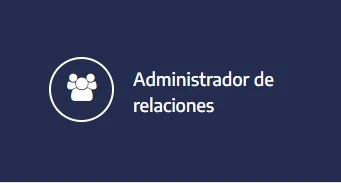 Menú principal con opción de Administrador de Relaciones
🔹 PASO 4: En el caso que tengas más de un CUIT asociado a tu cuenta de ARCA, aparecerá una pantalla donde tendrás que seleccionar el CUIT con el que deseas emitir facturas electrónicas
🔗 1.2 Crear nueva relación y seleccionar servicio
📋 Paso a paso:
🔹 PASO 1: Seleccionar "Nueva Relación"
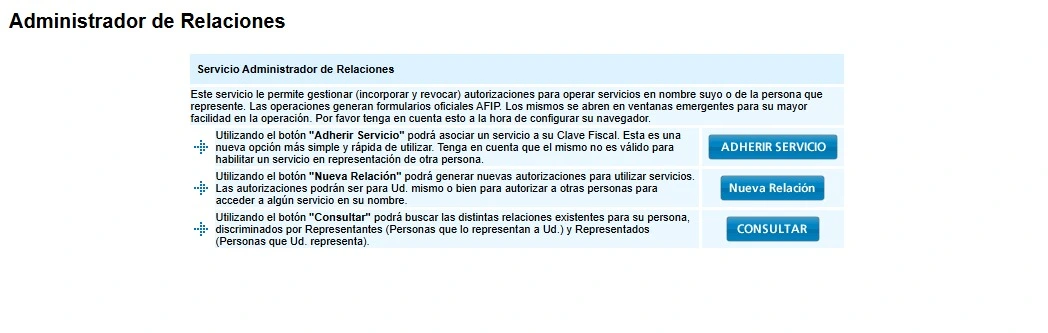 Botón para crear una nueva relación
🔹 PASO 2: Seleccionar "Buscar" en la opción "Servicio"
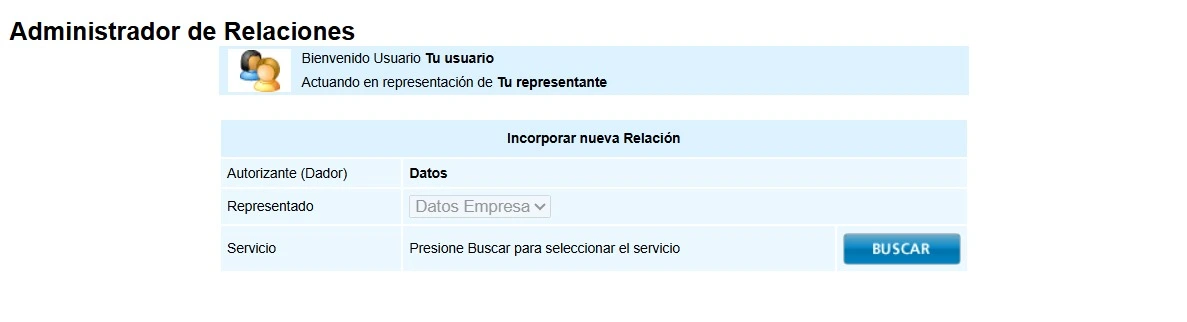 Campo de búsqueda de servicios
🔹 PASO 3: Asegurate que en el campo "Representado" figure el CUIT al que le estás habilitando el servicio
🔹 PASO 4: Luego abrir la opción "ARCA" y seleccionar la opción "WebServices"
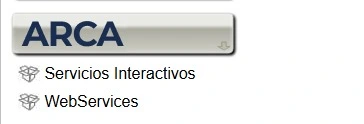 Menú desplegable de ARCA mostrando WebServices
📑 1.3 Elegir servicio según tipo de factura
🎯 Tipos de servicios disponibles:
| Tipo de Factura | Servicio que debés buscar |
|---|---|
| Facturas electrónicas A, B, C o M | "Facturación Electrónica" |
| Facturas electrónicas de exportación | "Facturación electrónica de exportación" |
| Facturas electrónicas T de turismo | "Web Service Comprobantes T" |
⚠️ Importante:
Si necesitás realizar distintos tipos de facturas (por Ej. A y E) debe repetir los pasos del 1.3A al 1.9 seleccionando en cada caso el servicio que corresponda al tipo de factura.
👤 1.4 Buscar y asignar representante
📋 Paso a paso:
🔹 PASO 1: Seleccionar "Buscar" en la opción "Representante"
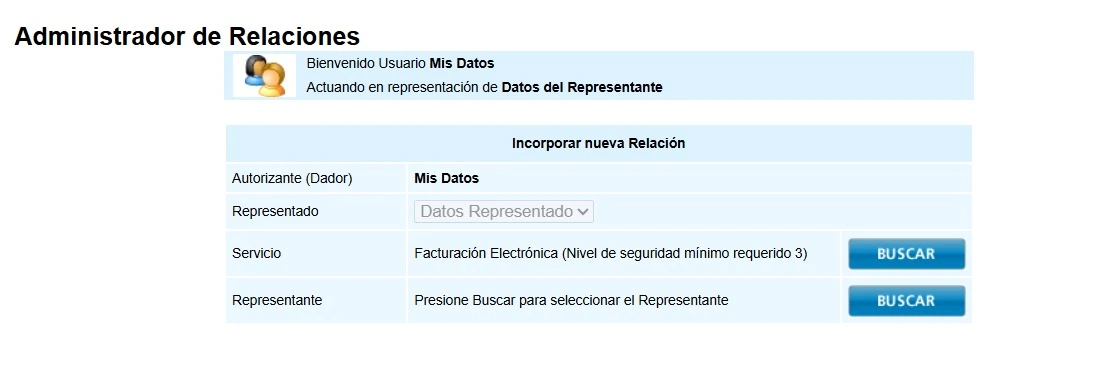 Campo para buscar representante
🔹 PASO 2: Ingresar el CUIT 20303683268 y presionar "Buscar"
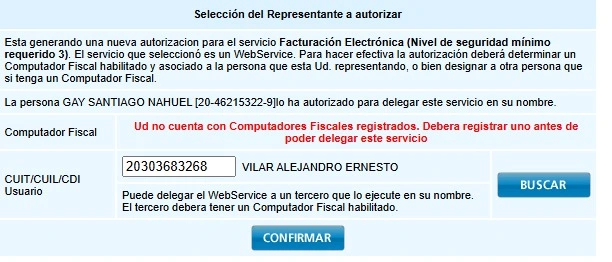 Ingreso del CUIT del representante autorizado
🔹 PASO 3: Se le indicará que el CUIT pertenece a VILAR ALEJANDRO ERNESTO
⚠️ Nota importante:
Ignorá el mensaje de ARCA en rojo sobre el computador fiscal y la "Advertencia del Sistema" que aparece debajo sobre la delegación del servicio.
✅ 1.5 Confirmar la relación
📋 Paso final:
🔹 PASO FINAL: Presione confirmar nuevamente
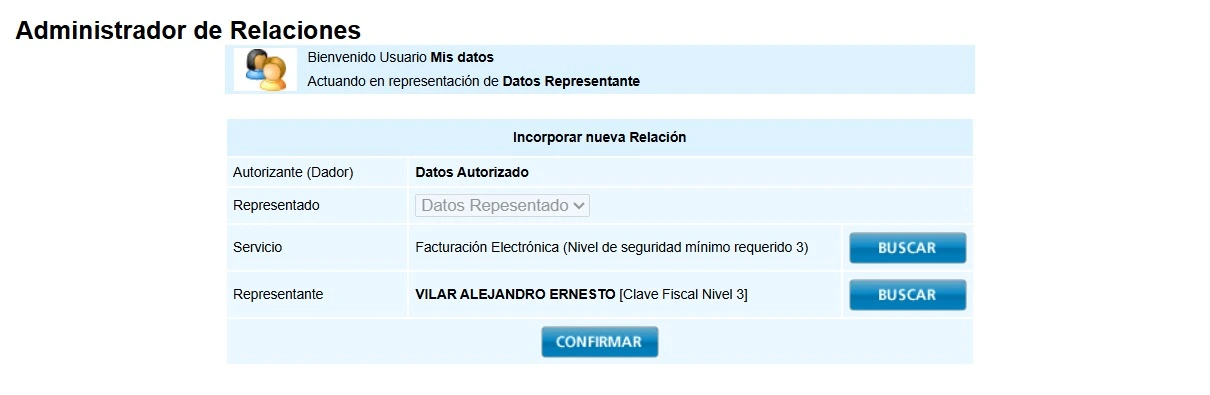 Botón de confirmación final de la relación
🏪 2. Crear un nuevo punto de venta electrónico
🎯 Objetivo:
Habilitar la opción "Administración de puntos de venta y domicilios".
⚙️ 2.1 Adherir el servicio desde administrador
📋 Paso a paso:
🔹 PASO 1: Ingresar a "Administrador de Relaciones de Clave Fiscal"
Acceso al administrador de relaciones
🔹 PASO 2: Seleccionar "Adherir Servicio"
Opción para adherir nuevo servicio
🔹 PASO 3: Abrir la opción "ARCA", luego la opción "Servicios Interactivos" y buscar el servicio "Administración de puntos de venta y domicilios"
Navegación hacia servicios interactivos
 Servicio de administración de puntos de venta
🔹 PASO 4: Confirmar la operación
Confirmación de adhesión al servicio
🔄 2.2 Reingresar y acceder a administración
📋 Paso a paso:
🔹 PASO 1: Para que este nuevo servicio quede habilitado deberás salir del sitio de ARCA e ingresar nuevamente en www.afip.gob.ar y ubicar el botón de acceso directo con la Clave Fiscal, o ingresar a https://auth.afip.gob.ar/contribuyente/
Reingreso necesario para activar el nuevo servicio
🔹 PASO 2: En el buscador, ingresar la opción "Administración de puntos de venta y domicilios"
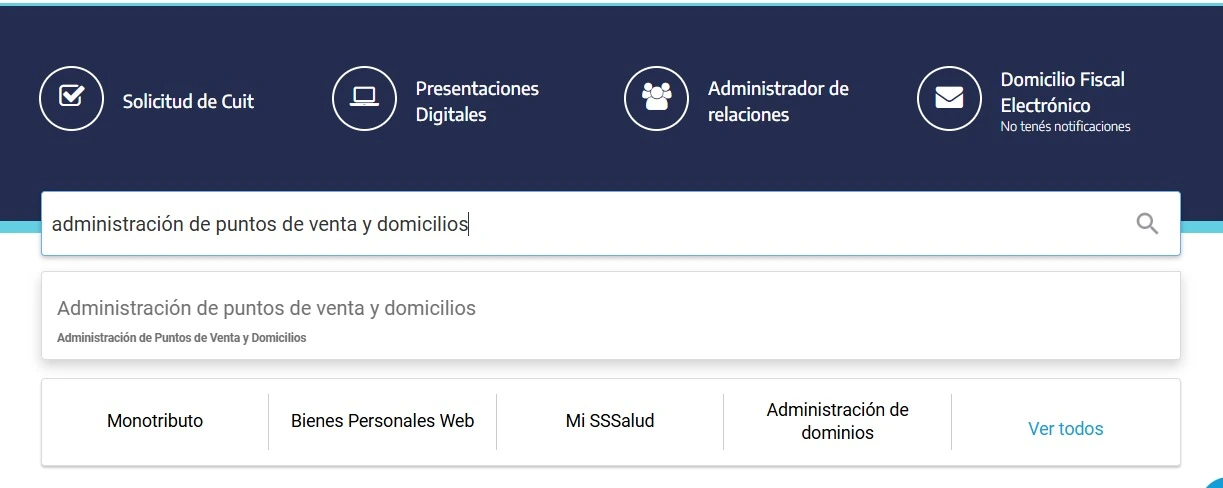 Lista de servicios habilitados mostrando la nueva opción
🔹 PASO 3: Seleccionar la empresa e ingresar a "A/B/M de Puntos de Venta"
🔹 PASO 4: Si se presenta un mensaje, presionar "Cerrar"
➕ 2.3 Crear nuevo punto de venta
📋 Paso a paso:
🔹 PASO 1: Seleccionar "Agregar…"
🔹 PASO 2: Ingresar los siguientes datos:
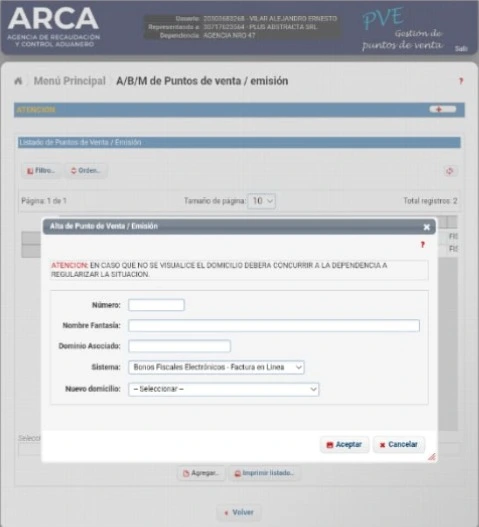 Formulario completo para crear punto de venta
| Campo | Descripción | Ejemplo |
|---|---|---|
| Número | Código único del punto de venta, debe ser diferente a otros puntos de venta que ya tengas registrados | 3 |
| Nombre Fantasía | Nombre descriptivo del punto de venta | "Factura Electrónica" |
| Sistema | Ver tabla de opciones abajo | Según tu condición fiscal |
| Nuevo domicilio | Seleccionar el domicilio fiscal asociado al punto de venta | Tu domicilio fiscal |
🏛️ Opciones para el campo "Sistema":
| Tu condición fiscal | Opción que debés seleccionar |
|---|---|
| MONOTRIBUTISTA | "Factura Electrónica - Monotributo - Web Services" |
| RESPONSABLE INSCRIPTO | "RECE para aplicativos y Web Services" |
| FACTURA DE EXPORTACIÓN | "Comprobantes de Exportación - Web Services" |
⚠️ Importante:
Asegurate de seleccionar la opción correcta en el campo "Sistema 1":
🔸 Si sos MONOTRIBUTISTA: "Factura Electrónica - Monotributo - Web Services"
🔸 Si sos RESPONSABLE INSCRIPTO: "RECE para aplicativos y web services"
🔸 Si emites FACTURA DE EXPORTACIÓN: "Comprobantes de Exportación - Web Services"
✅ 2.4 Confirmar punto de venta
📋 Paso final:
🔹 PASO FINAL: Seleccionar "Aceptar" para confirmar la operación
📞 2.5 Notificar al soporte técnico
📋 Paso obligatorio:
🔹 IMPORTANTE: Una vez completados todos los pasos anteriores en ARCA, deberás notificarnos inmediatamente para que podamos configurar el PVD (Punto de Venta) en tu comercio.
📧 ¿Cómo notificar?
- WhatsApp: +54 2254 62-9000 ¡Click para chatear directamente en nueva pestaña!
📋 Información que debés proporcionar:
- ✅ CUIT del comercio
- ✅ Número del punto de venta creado (ej: 3)
- ✅ Nombre fantasía asignado (ej: "Factura Electrónica")
- ✅ Tipo de sistema seleccionado (Monotributo/Responsable Inscripto/Exportación)
⏱️ Tiempo de configuración:
Una vez recibida la notificación, nuestro equipo técnico configurará tu PVD en 24-48 horas hábiles.
⚠️ Recordá:
Sin esta notificación, no podrás comenzar a facturar electrónicamente, aunque hayas completado todos los pasos en ARCA.
🎯 Resumen del proceso completo
🏛️ 1. Entrás a ARCA con clave fiscal nivel 3
   ↓
🔗 2. Habilitás el servicio de facturación electrónica
   ↓
👤 3. Asignás a VILAR ALEJANDRO ERNESTO como representante
   ↓
🏪 4. Creás un punto de venta electrónico
   ↓
✅ 5. Confirmás toda la configuración

🎉 ¡Ya podés facturar electrónicamente!
🚨 ¿Problemas comunes?
- "No tengo clave fiscal nivel 3" → Debés tramitarla en ARCA primero
- "No aparece el servicio" → Verificá que estés en la sección correcta de WebServices
- "Error al asignar representante" → Verificá que el CUIT 20306836268 esté bien escrito
📞 ¿Necesitás ayuda?
Este proceso es técnico y específico de ARCA. Si tenés dudas, consultá con:
- Contador: Para aspectos fiscales
- Soporte técnico: Para la integración
- ARCA: Para problemas con la plataforma oficial