Manual de Usuario
Cómo Iniciar Sesión
🎯 ¿Para qué sirve esto?
Este es tu primer paso para operar en PaxaPOS. Aprenderás las dos modalidades de acceso: ingreso rápido mediante PIN numérico (ideal para mozos y personal de salón) e ingreso completo con Correo Electrónico y Contraseña (para administradores, cajeros y gestión integral).
📍 Paso 1: Accedé a la dirección del sistema
- Abrí tu navegador web de preferencia (Google Chrome recomendado, Mozilla Firefox, Microsoft Edge o Safari).
- En la barra de direcciones superior, escribí la URL exclusiva asignada a tu local
- Presioná Enter.
💡 Consejo útil: Guardá esta dirección en los Marcadores o Favoritos de tu navegador, o creá un acceso directo en el escritorio para abrir el sistema con un solo clic al iniciar tu jornada.
🔢 Método 1: Ingreso rápido con PIN (Recomendado para salón y mozos)
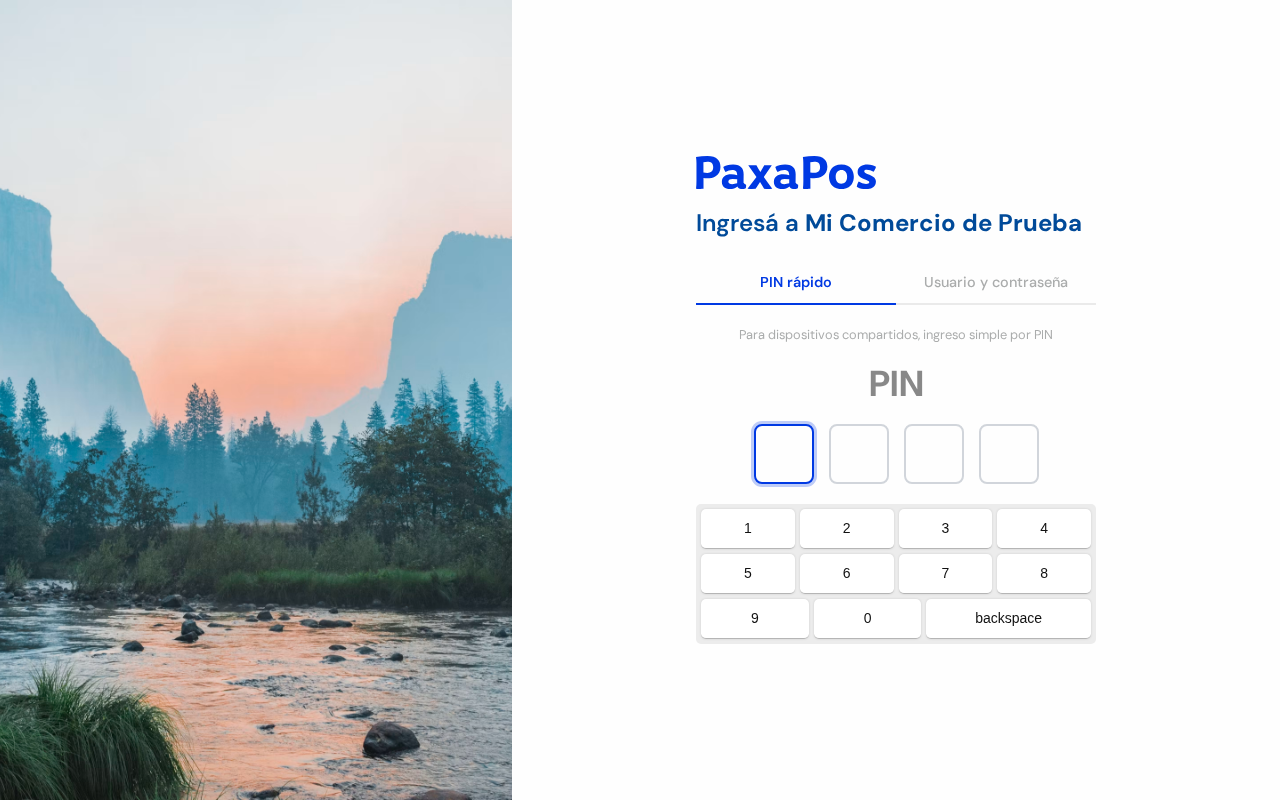
Al abrir la página de inicio, por defecto se presenta el teclado táctil numérico de acceso rápido:
Instrucciones paso a paso:
- Verificá que la solapa superior activa sea "PIN" (seleccionada por defecto).
- Ingresá los 4 dígitos de tu PIN personal asignado:
- Podés hacer clic o pulsar directamente sobre los números del teclado numérico en pantalla (1 al 9, y 0).
- O bien podés tipear los 4 números desde el teclado físico de tu computadora o terminal POS.
- Cada dígito ingresado completará una de las cuatro casillas seguras en pantalla.
- Si te equivocás al presionar un número, usá la tecla con la flecha de retroceso
⌫para borrar el último dígito ingresado. - Al completar el cuarto dígito, el sistema valida tus credenciales de manera inmediata y automática sin necesidad de presionar ningún botón adicional.
⚡ ¿Para quién está pensado el acceso por PIN?
- Mozos y camareros: Permite registrar pedidos y comandas en segundos sin demoras.
- Personal de turnos rotativos: Facilita el cambio de operador ágil en terminales táctiles compartidas.
✉️ Método 2: Ingreso con Correo Electrónico y Contraseña
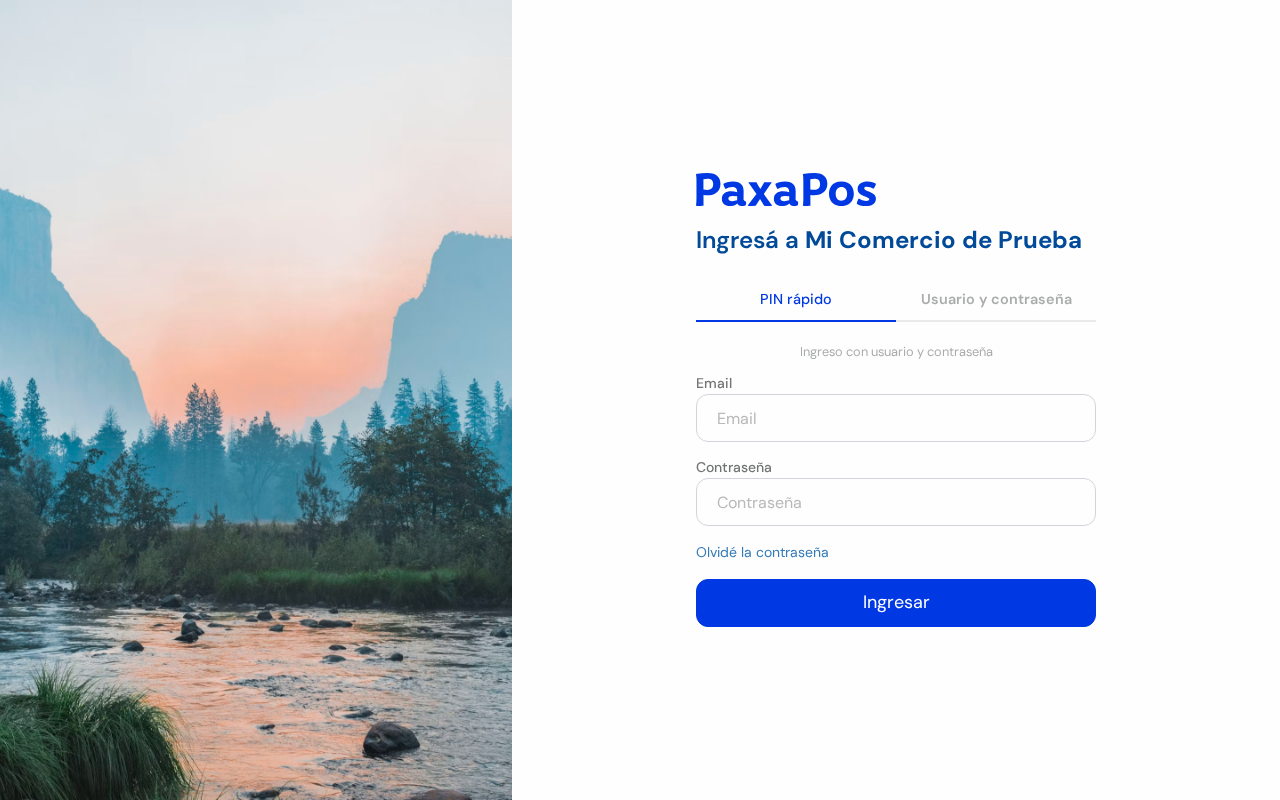
Para usuarios con perfil de Administrador, Cajero o Encargado, o cuando se requiera gestionar configuraciones, reportes y compras:
Instrucciones paso a paso:
- En la parte superior de la ventana de acceso, hacé clic en la pestaña "Usuario y contraseña".
- Campo "Email": Escribí tu dirección de correo electrónico registrada en el comercio (ejemplo: gerencia@milocal.com).
- Campo "Contraseña": Ingresá tu clave de seguridad (los caracteres se ocultarán automáticamente con puntos por protección).
- Hacé clic en el botón azul "Iniciar sesión".
🚀 Ingreso al Panel Principal
Una vez validadas tus credenciales (por PIN o por correo), el sistema abrirá la pantalla principal según los permisos de tu perfil:
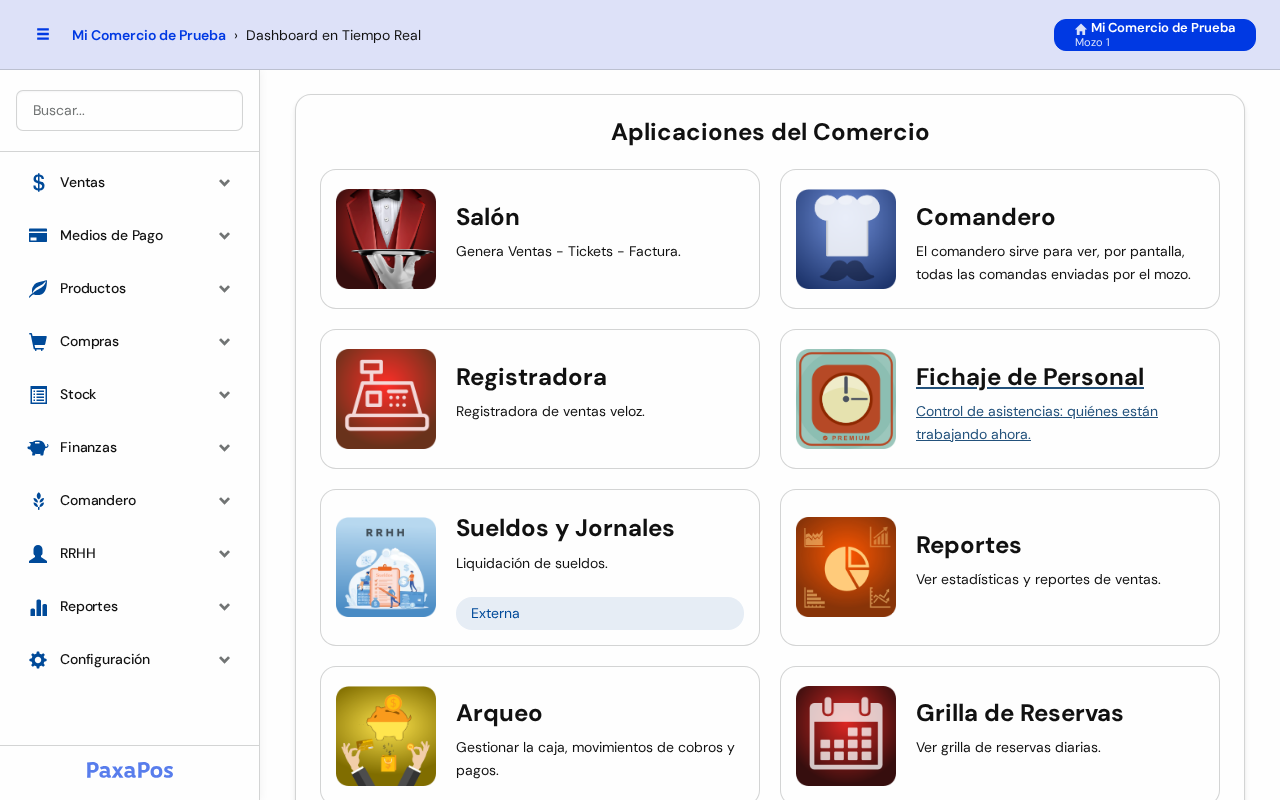
- Si tu usuario tiene perfil de salón, accederás directamente a la vista de mesas y adición.
- Si tenés rol administrativo o de caja, ingresarás al panel de control y menú principal, desde donde podrás monitorear ventas, abrir turnos de caja y acceder a todos los módulos de gestión.
❓ Preguntas Frecuentes y Solución de Inconvenientes
| Problema | Causa más frecuente | Solución recomendada |
|---|---|---|
| "PIN o datos incorrectos" | Se ingresó un número erróneo o el usuario fue deshabilitado. | Borrá los números con Backspace y reintentá. Si persiste, solicitale al administrador del local que verifique o reasigne tu PIN. |
| Olvidé mi contraseña de administrador | No recuerdas la clave asignada a tu correo. | Hacé clic en el enlace "¿Olvidaste tu contraseña?" debajo del botón de ingreso (ver guía: Recuperar Contraseña). |
| La página no carga | Falta de conexión a internet o error en la URL del local. | Verificá que la terminal tenga conexión a internet activa y que el nombre del local en la barra de direcciones esté bien escrito. |