Manual de Usuario
Configuración de Procesadores de Pago
ID: configuracion-procesadores
¿Dónde está en el sistema?: Menú principal → Medios de Pago → Configuración de Procesadores ¿Quién lo usa?: Dueños y administradores del comercio
🎯 ¿Para qué sirve esto? Acá elegís con qué empresa cobrás cuando el cliente paga con QR, con un link o con una terminal de tarjetas. Esa empresa se llama "procesador". Por ejemplo: MercadoPago, Payway o MacroClick.
🔑 Antes de empezar
- Tu usuario tiene que tener el permiso Contabilidad de Finanzas en Permisos por Rol.
- Tenés que tener una cuenta abierta en el procesador que vas a usar. Por ejemplo, una cuenta de MercadoPago.
📍 Paso 1: Entrá a la pantalla
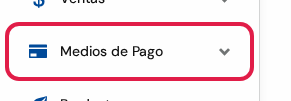
- En el menú de la izquierda, tocá Medios de Pago.
- Se abre la lista de opciones de ese grupo.
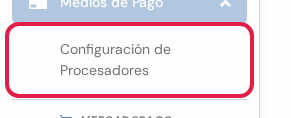
- Tocá Configuración de Procesadores.
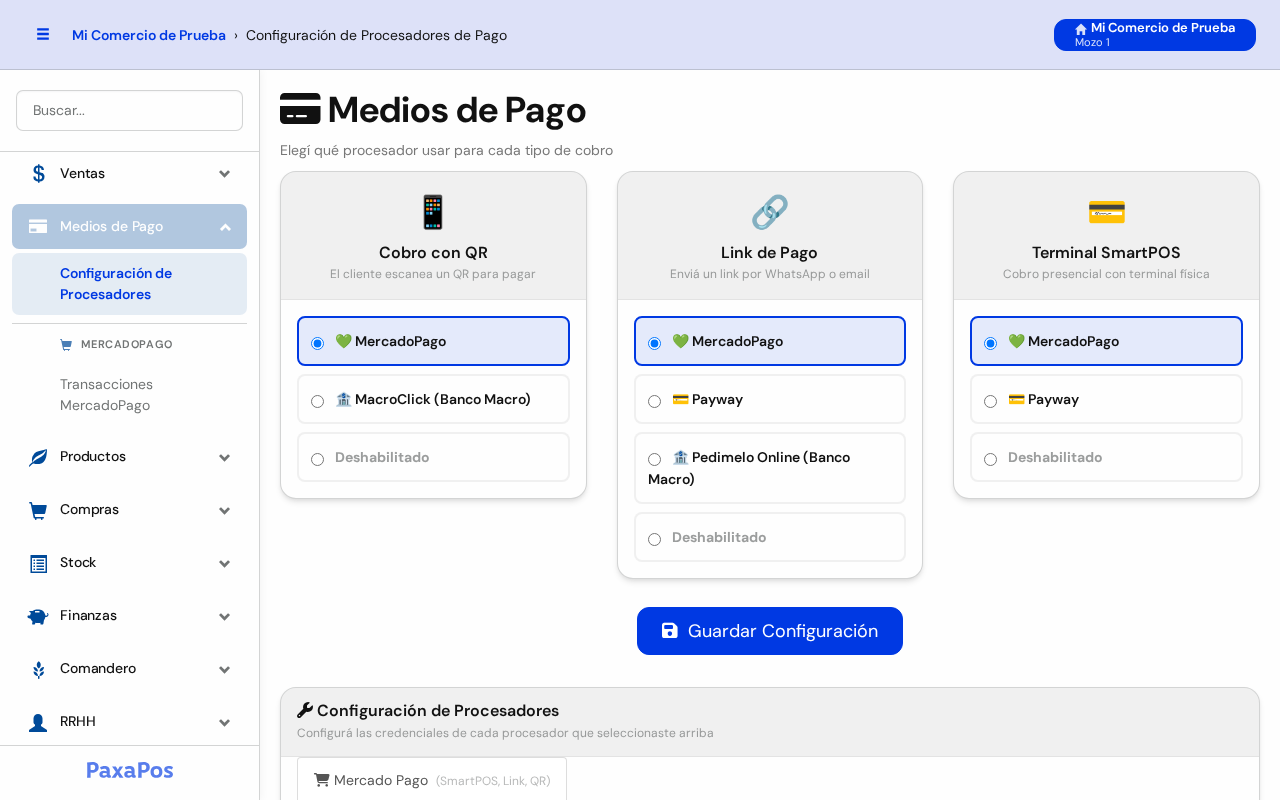
Así se ve la pantalla. Arriba hay tres tarjetas, una por cada forma de cobrar.
📱 Paso 2: Elegí el procesador para cobrar con QR
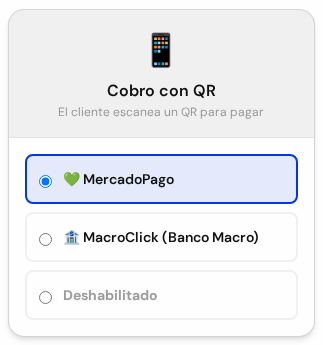
- Mirá la tarjeta Cobro con QR. Es la de la izquierda.
- Tocá el nombre del procesador que querés usar. Por ejemplo: MercadoPago.
- La opción elegida queda con borde azul.
- Si no cobrás con QR, tocá Deshabilitado.
🔗 Paso 3: Elegí el procesador para el link de pago
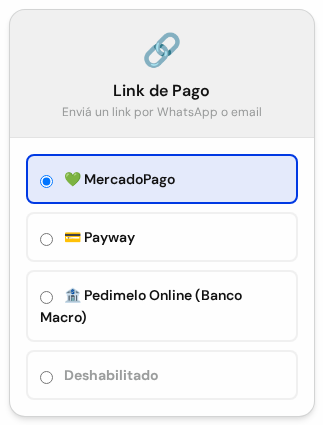
- Mirá la tarjeta Link de Pago. Es la del medio.
- El link de pago es el que le mandás al cliente por WhatsApp o por email.
- Tocá el procesador que querés usar, o Deshabilitado si no lo usás.
💳 Paso 4: Elegí el procesador para la terminal de tarjetas
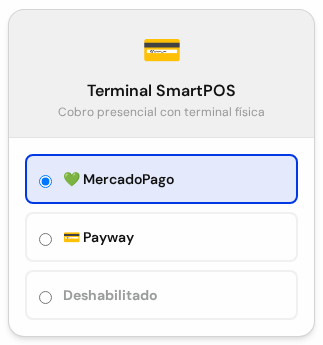
- Mirá la tarjeta Terminal SmartPOS. Es la de la derecha.
- Es la maquinita donde el cliente pasa o apoya la tarjeta.
- Tocá la empresa de tu terminal, o Deshabilitado si no tenés una.
💾 Paso 5: Guardá lo que elegiste
⚠️ Atención: al guardar cambia la forma de cobrar de todo el comercio. Revisá bien las tres tarjetas antes.
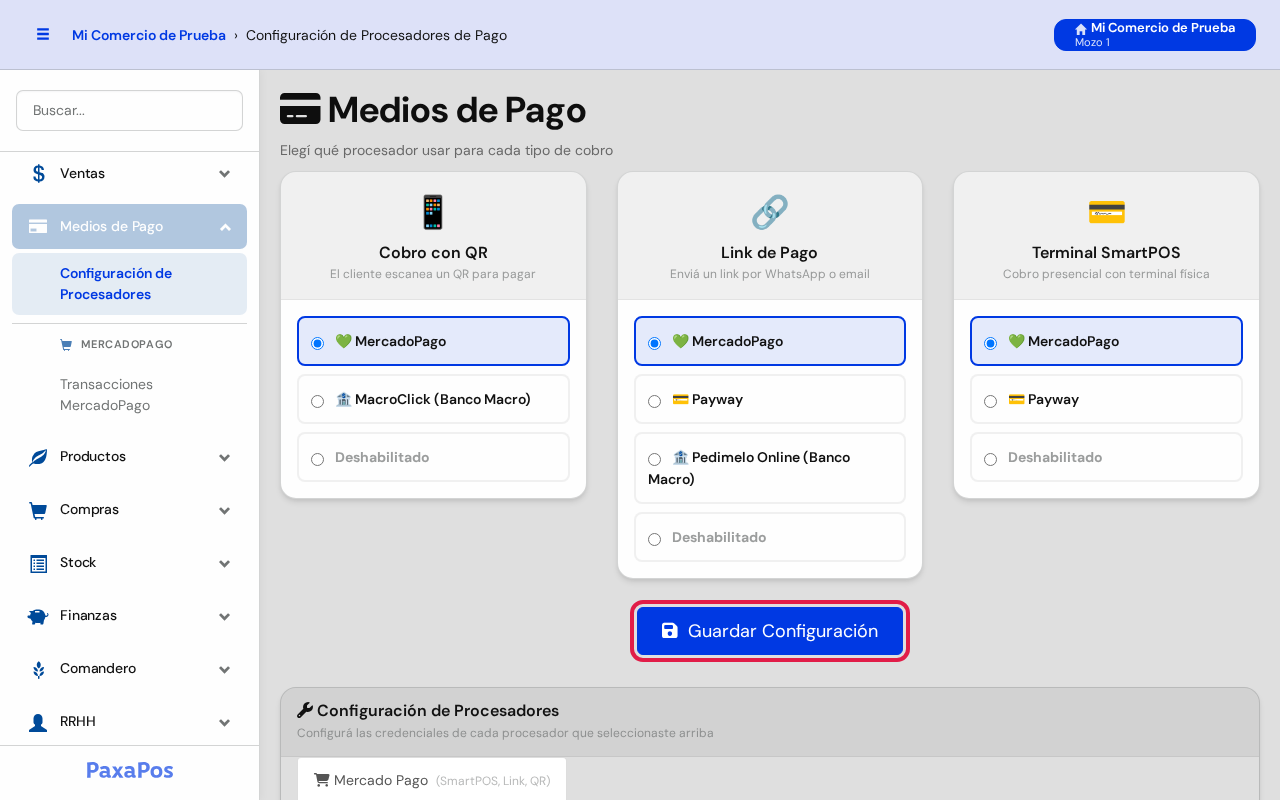
- Tocá el botón azul Guardar Configuración. Está debajo de las tres tarjetas.
- La pantalla se vuelve a cargar con lo que elegiste.
- Más abajo aparece una solapa por cada procesador que elegiste.
⚙️ Paso 6: Conectá tu cuenta del procesador
Después de guardar, en la parte de abajo hay una solapa por cada procesador que usás.
Opción A: Vincular con MercadoPago (la más fácil)
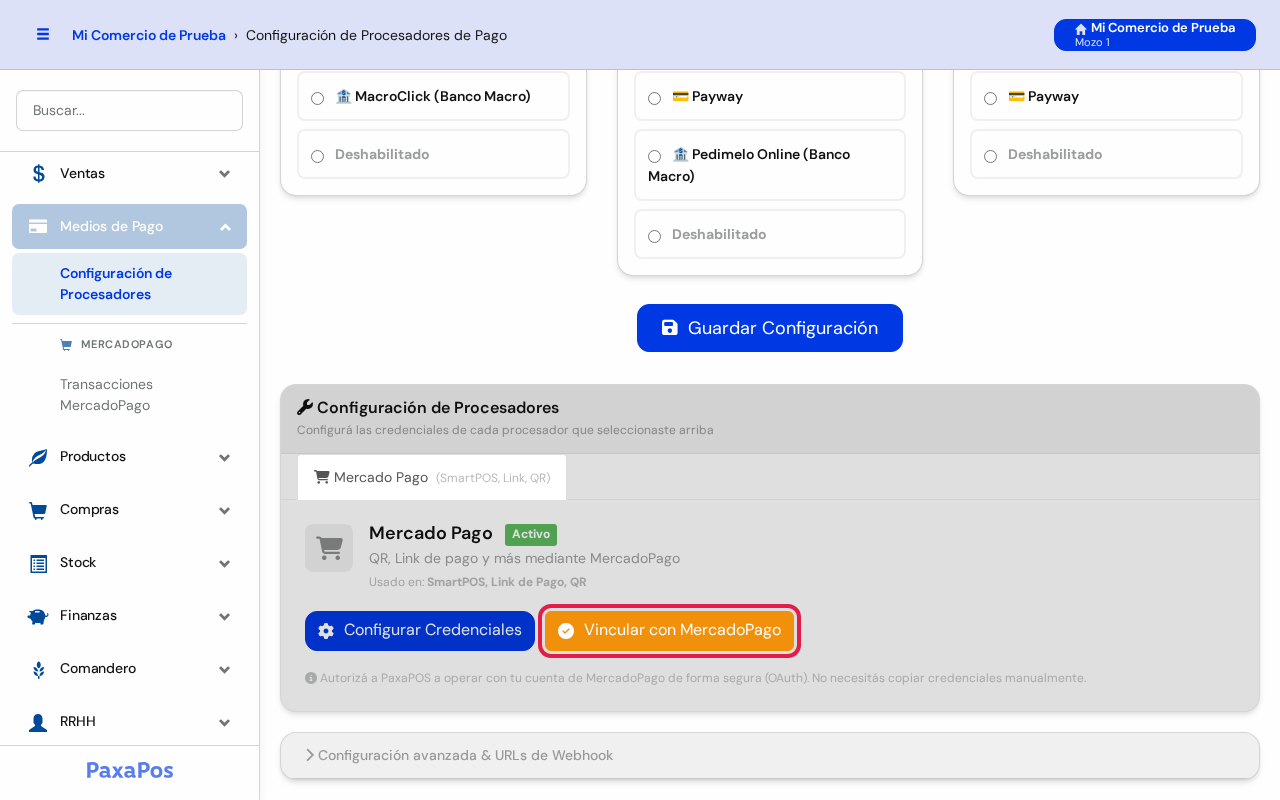
- Tocá el botón naranja Vincular con MercadoPago.
- Se abre la página de MercadoPago.
- Entrá con tu usuario de MercadoPago y aceptá darle permiso a PaxaPOS.
- Al terminar, volvés a PaxaPOS con la cuenta conectada.
💡 Consejo útil: así no tenés que copiar ninguna clave a mano.
Opción B: Configurar Credenciales
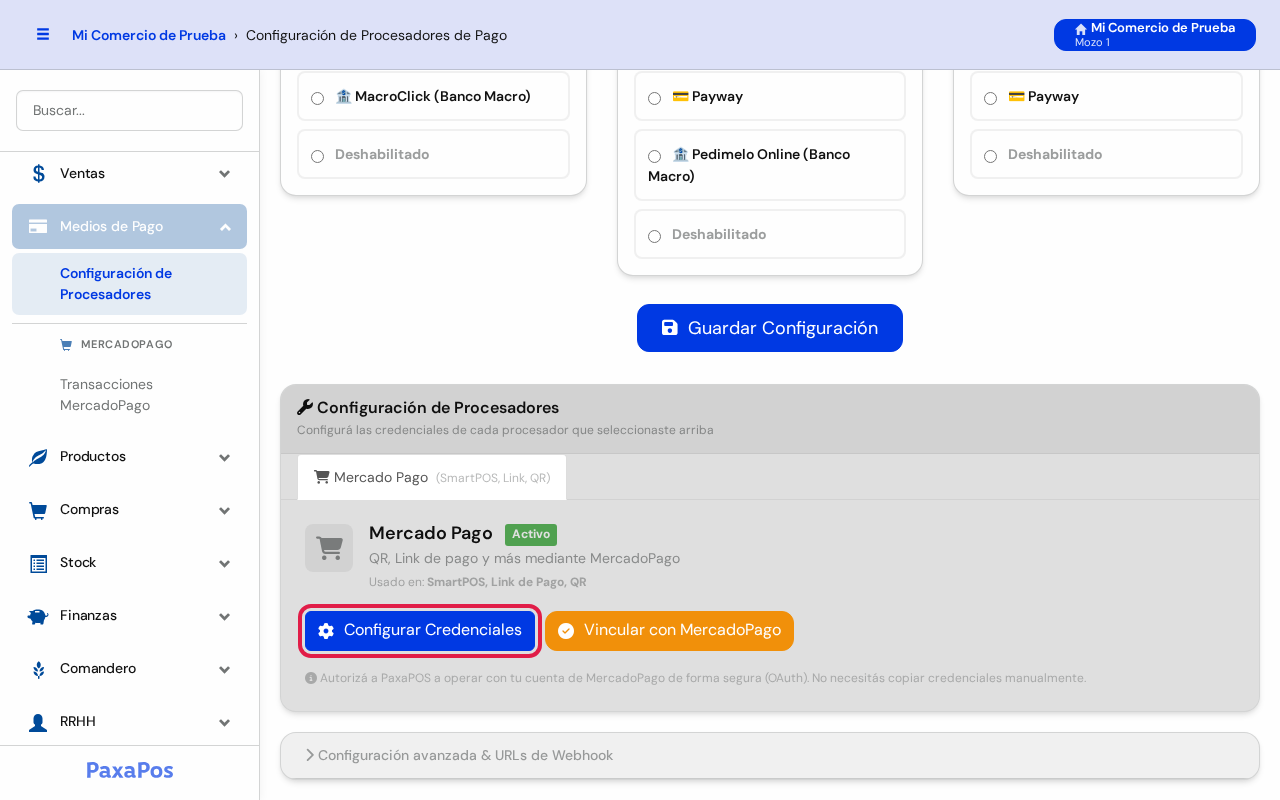
- Tocá el botón azul Configurar Credenciales.
- Se abre la pantalla de ese procesador.
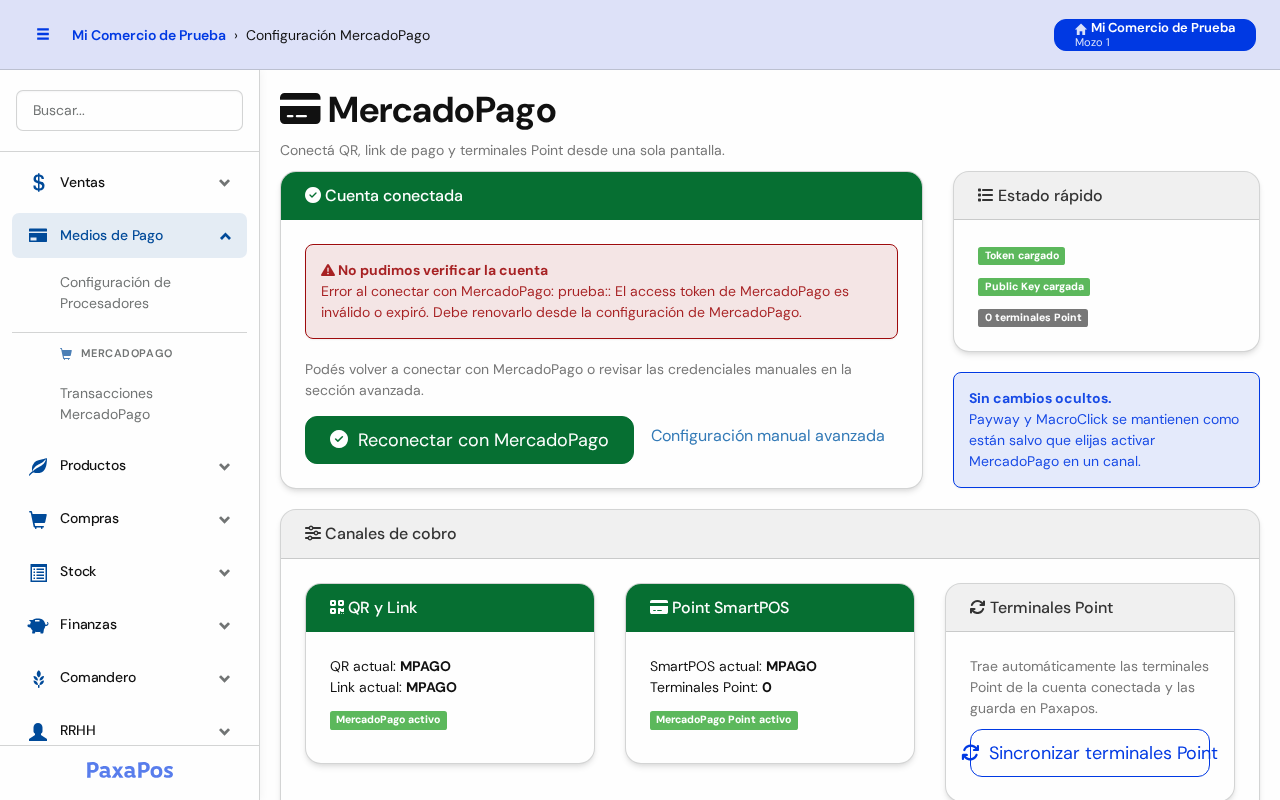
- Arriba ves si la cuenta está bien conectada.
- Si ves un cuadro rojo que dice No pudimos verificar la cuenta, tocá Reconectar con MercadoPago.
- En Canales de cobro ves con qué cobra hoy cada forma de pago.
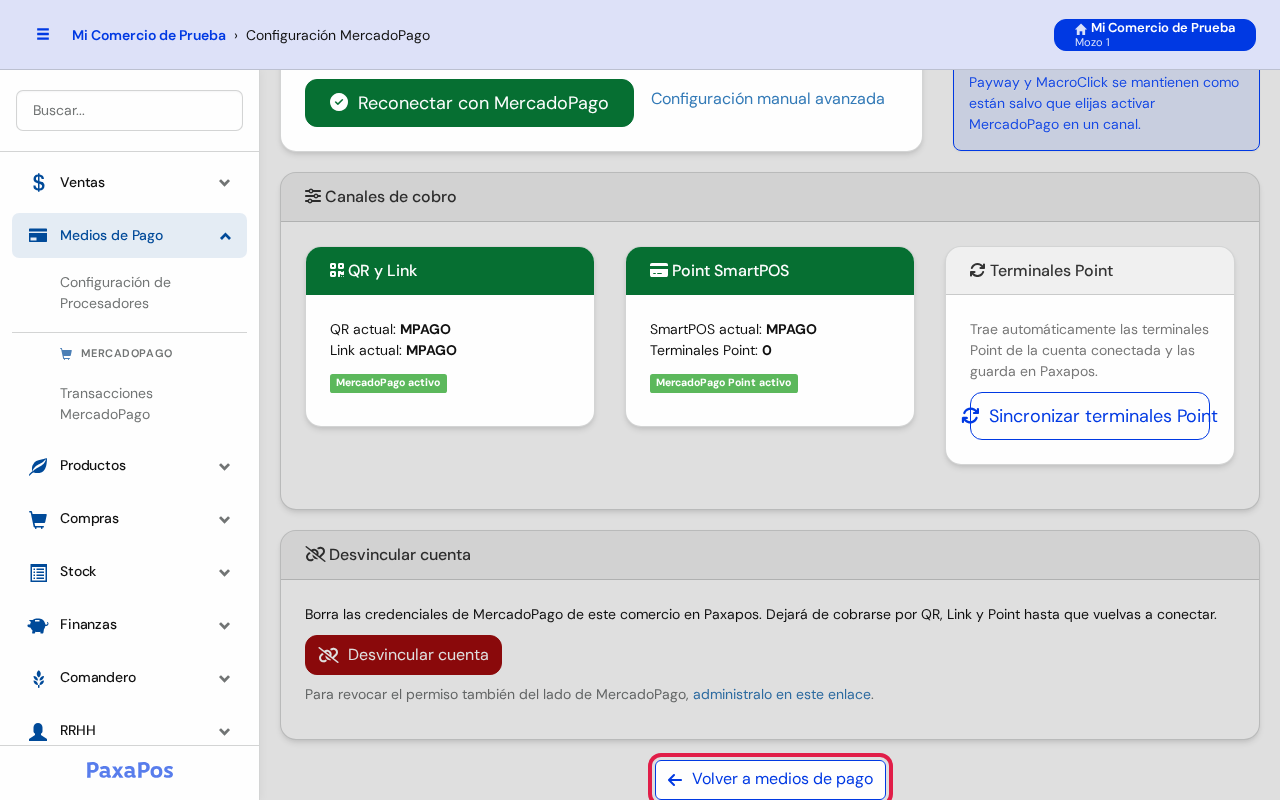
- Cuando termines, tocá Volver a medios de pago. Está abajo de todo.
⚠️ Resolución de Inconvenientes
| Problema | Causa más frecuente | Solución recomendada |
|---|---|---|
| No aparece Medios de Pago en el menú | Tu usuario no tiene el permiso Contabilidad de Finanzas. | Pedile al dueño que lo active en Permisos por Rol. |
| Abajo no aparece ninguna solapa de procesador | Todavía no elegiste ni guardaste un procesador. | Elegí uno en alguna tarjeta y tocá Guardar Configuración. |
| Cuadro rojo "No pudimos verificar la cuenta" | La conexión con MercadoPago venció o se cortó. | Tocá Configurar Credenciales y después Reconectar con MercadoPago. |
| El cliente no puede pagar con QR o con link | Esa tarjeta quedó en Deshabilitado. | Elegí un procesador en esa tarjeta y guardá. |