Manual de Usuario
Cómo configurar los Permisos por Rol
¿Dónde está en el sistema?: Menú principal → Configuración → debajo del título Acceso y Seguridad → Permisos por Rol ¿Quién lo usa?: El dueño del comercio.
🎯 ¿Para qué sirve esto? Elegís un rol, por ejemplo Cajero o Mozo, y marcás qué puede hacer en el sistema. Así controlás quién anula, quién cobra y quién ve los reportes.
⚠️ Atención: esta pantalla cambia el acceso de todas las personas con ese rol. Los cambios recién valen cuando tocás Guardar.
📍 Paso 1: Entrá a la pantalla
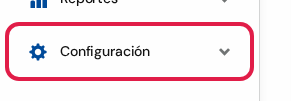
- En el menú de la izquierda, tocá Configuración.
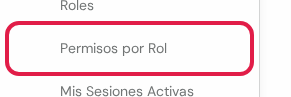
- Debajo del título Acceso y Seguridad, tocá Permisos por Rol.
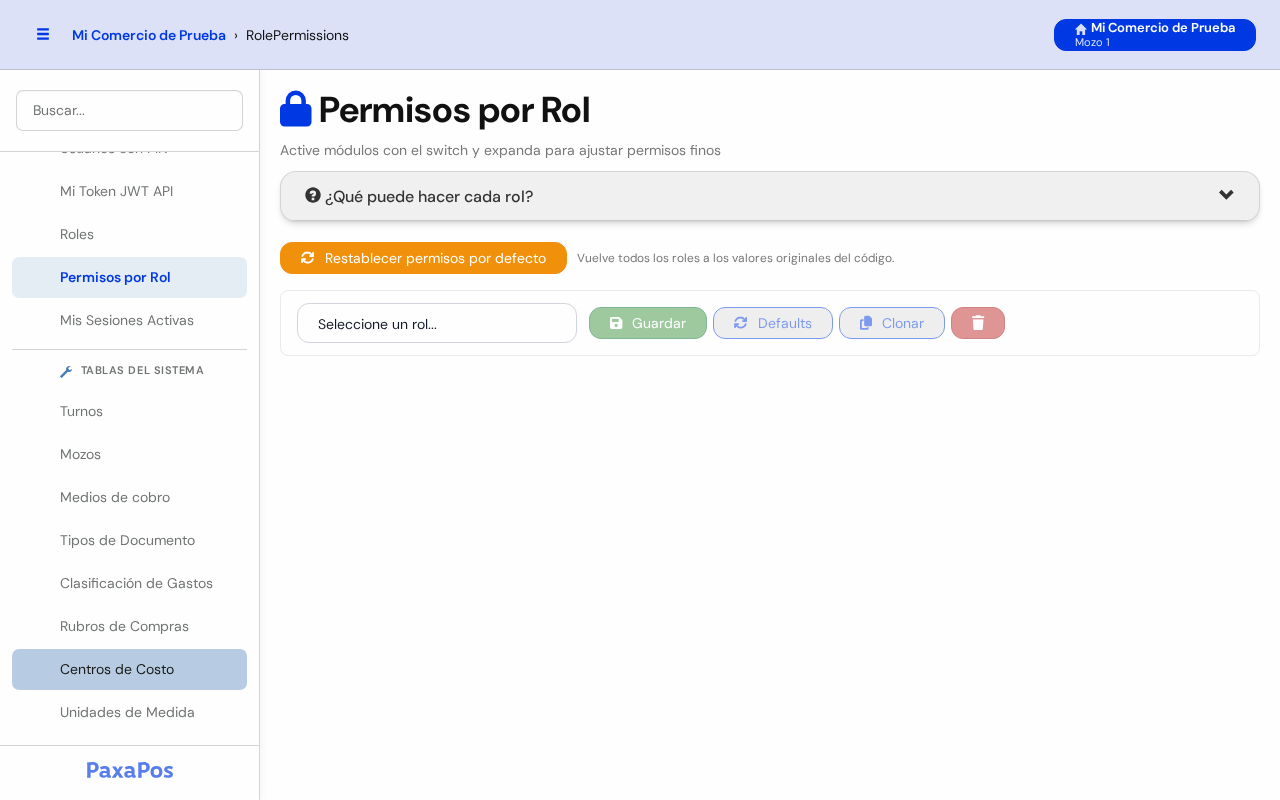
Arriba ves la lista para elegir el rol y los botones Guardar, Defaults, Clonar y el tacho. Están apagados hasta que elegís un rol.
❓ Paso 2: Conocé qué puede hacer cada rol
Tocá la barra gris ¿Qué puede hacer cada rol? para desplegarla.
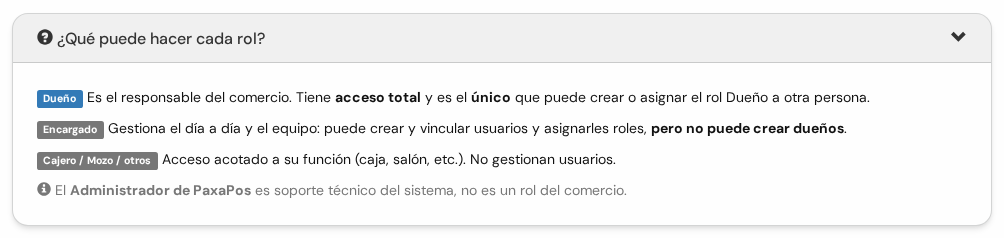
- Dueño: acceso total. Es el único que puede asignar el rol Dueño.
- Encargado: gestiona el día a día y el equipo, pero no crea dueños.
- Cajero / Mozo / otros: acceso acotado a su función.
👥 Paso 3: Elegí el rol
- Tocá el desplegable que dice Seleccione un rol....
- Elegí el rol que querés revisar. Por ejemplo: dueño.
- Aparecen los permisos de ese rol.
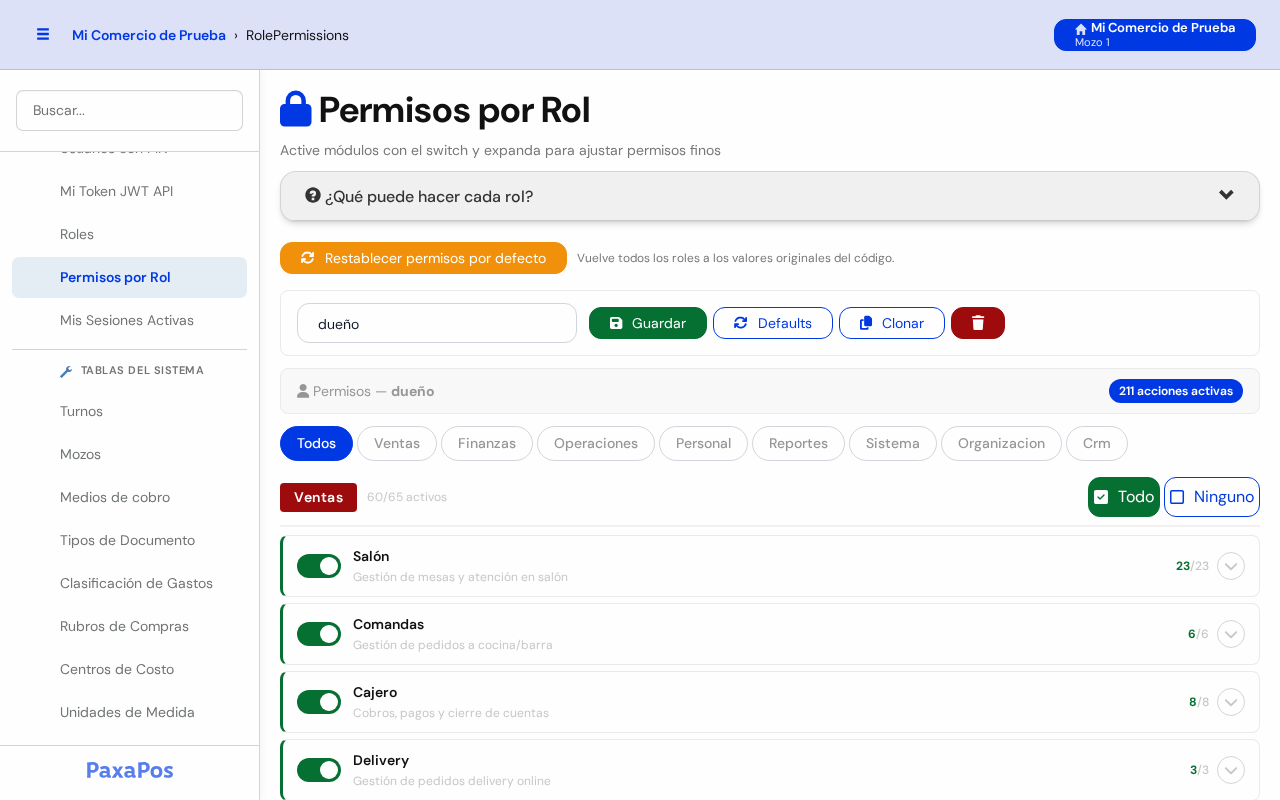
Qué ves en la pantalla:
- Permisos — dueño y, a la derecha, cuántas acciones activas tiene el rol.
- Las pestañas Todos, Ventas, Finanzas, Operaciones, Personal, Reportes, Sistema, Organizacion y Crm. Tocá una para ver solo ese grupo.
- Por cada grupo, los botones Todo (activa todos sus permisos) y Ninguno (los apaga).
- Cada tarjeta es una función, como Salón o Cajero. El interruptor verde la enciende o la apaga.
- El número verde, como 23/23, dice cuántas acciones de esa función están activas.
Estos son los botones de la barra de arriba:
- Guardar: guarda los cambios de este rol.
- Defaults: carga los permisos que trae el sistema para ese rol. Pide confirmar y recién se guarda con Guardar.
- Clonar: copia los permisos de otro rol. Se explica en el Paso 5.
- Tacho rojo: destilda todos los permisos del rol. Pide confirmar y recién se guarda con Guardar.
🔎 Paso 4: Mirá las acciones de una función
- En la tarjeta de una función, tocá la flecha redonda de la derecha.
- Se despliegan todas las acciones posibles.
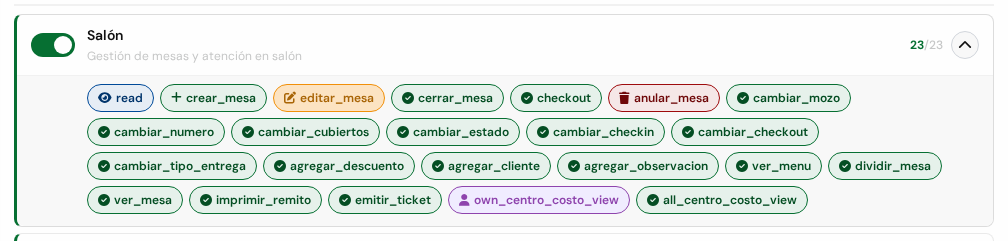
- Cada botoncito es una acción. Verde y con tilde: el rol la puede hacer.
- Tocá una acción para tildarla o destildarla. Por ejemplo, destildá anular_mesa para que el rol no anule mesas.
- Las acciones con el muñeco violeta, como own_..., alcanzan solo a lo propio de cada persona.
💡 Consejo útil: para dar o quitar todo de una función, usá su interruptor. Para ajustes finos, abrí la tarjeta.
Después de cambiar algo, tocá Guardar. El cambio vale para todos los usuarios de ese rol. Quien ya está conectado debe cerrar sesión y volver a entrar.
📋 Paso 5: Copiá los permisos de otro rol
- Elegí el rol que querés cambiar.
- Tocá Clonar.
- Se abre esta ventanita.
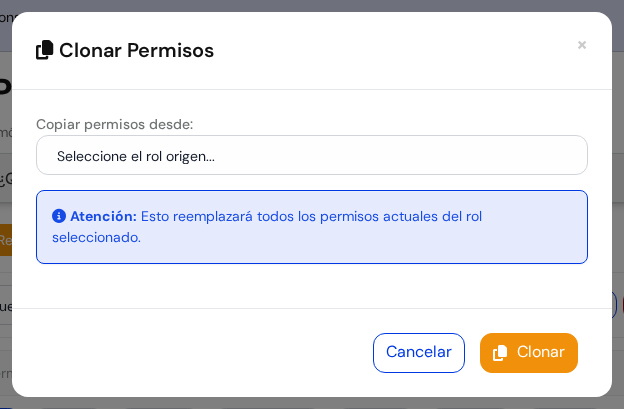
- Copiar permisos desde: elegí el rol que te sirve de modelo.
- Cancelar: cierra sin hacer nada.
- Clonar (naranja): copia los permisos.
⚠️ Atención: Clonar reemplaza todos los permisos del rol elegido con los del rol modelo. Se aplica al instante, sin tocar Guardar.
🔄 Paso 6: Volvé a los valores originales de todos los roles
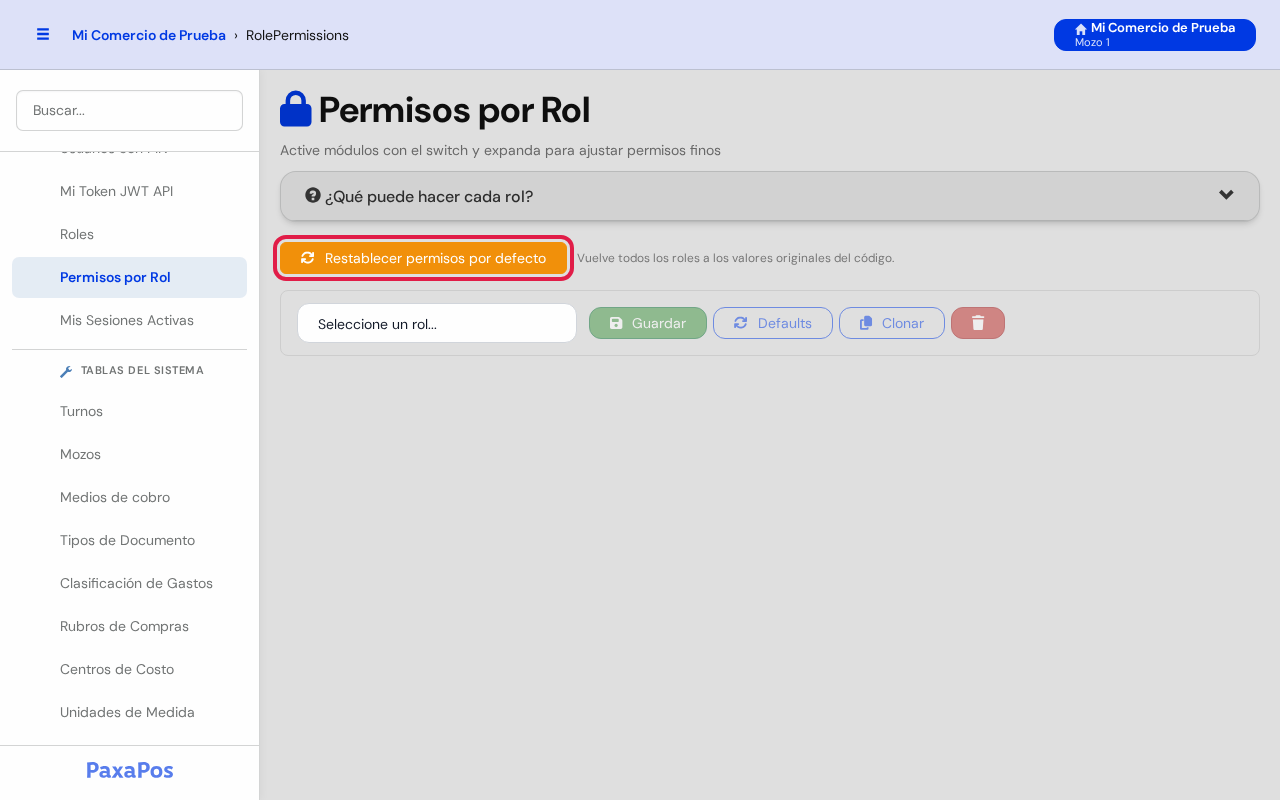
El botón naranja Restablecer permisos por defecto está arriba, debajo de la ayuda de roles.
⚠️ Atención: este botón revierte los permisos de todos los roles a los valores del sistema. No se puede deshacer. Usalo solo si queda todo mal configurado.
Al tocarlo, te pide confirmar antes de cambiar nada.
⚠️ Resolución de Inconvenientes
| Problema | Causa más frecuente | Solución recomendada |
|---|---|---|
| Los botones Guardar, Defaults, Clonar y el tacho están apagados. | Todavía no elegiste un rol. | Elegí un rol en el desplegable. |
| Cambié un permiso y una persona lo sigue viendo. | Tiene la sesión abierta con los permisos viejos. | Pedile que cierre sesión y vuelva a entrar. |
| Destildé algo y al volver a entrar está como antes. | No tocaste Guardar. | Volvé a hacer el cambio y tocá Guardar. |
| Nadie puede abrir una pantalla. | Se apagó esa función para un rol clave. | Elegí el rol, encendé la función y tocá Guardar. También podés usar Defaults. |
| Un rol quedó con permisos de otro. | Se usó Clonar por error. | Elegí el rol y tocá Defaults, revisá y Guardar. |
| No veo esta pantalla en el menú. | Tu rol no tiene acceso a la configuración. | Pedile al dueño que la abra o que te dé el permiso. |