Manual de Usuario
Transacciones MercadoPago
¿Dónde está en el sistema?: Menú principal → Medios de Pago → Transacciones MercadoPago ¿Quién lo usa?: Cajeros, encargados y contadores
🎯 ¿Para qué sirve esto? Acá ves todos los cobros que entraron por MercadoPago: con QR, con link de pago o con la terminal Point. Te sirve para controlar que un cliente pagó y para cuadrar la caja con lo que te depositó MercadoPago.
🔑 Antes de empezar
- MercadoPago tiene que estar elegido en alguna forma de cobro. Mirá Configuración de Procesadores de Pago.
- Tu usuario tiene que tener el permiso Contabilidad de Finanzas en Permisos por Rol.
💡 Consejo útil: esta pantalla es la misma que Transacciones de Cobro, pero ya viene filtrada para mostrar solo MercadoPago.
📍 Paso 1: Entrá a la pantalla
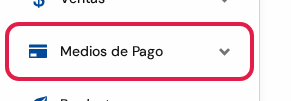
- En el menú de la izquierda, tocá Medios de Pago.
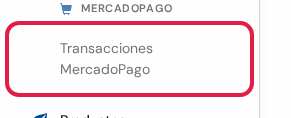
- Tocá Transacciones MercadoPago. Está debajo del título MERCADOPAGO.
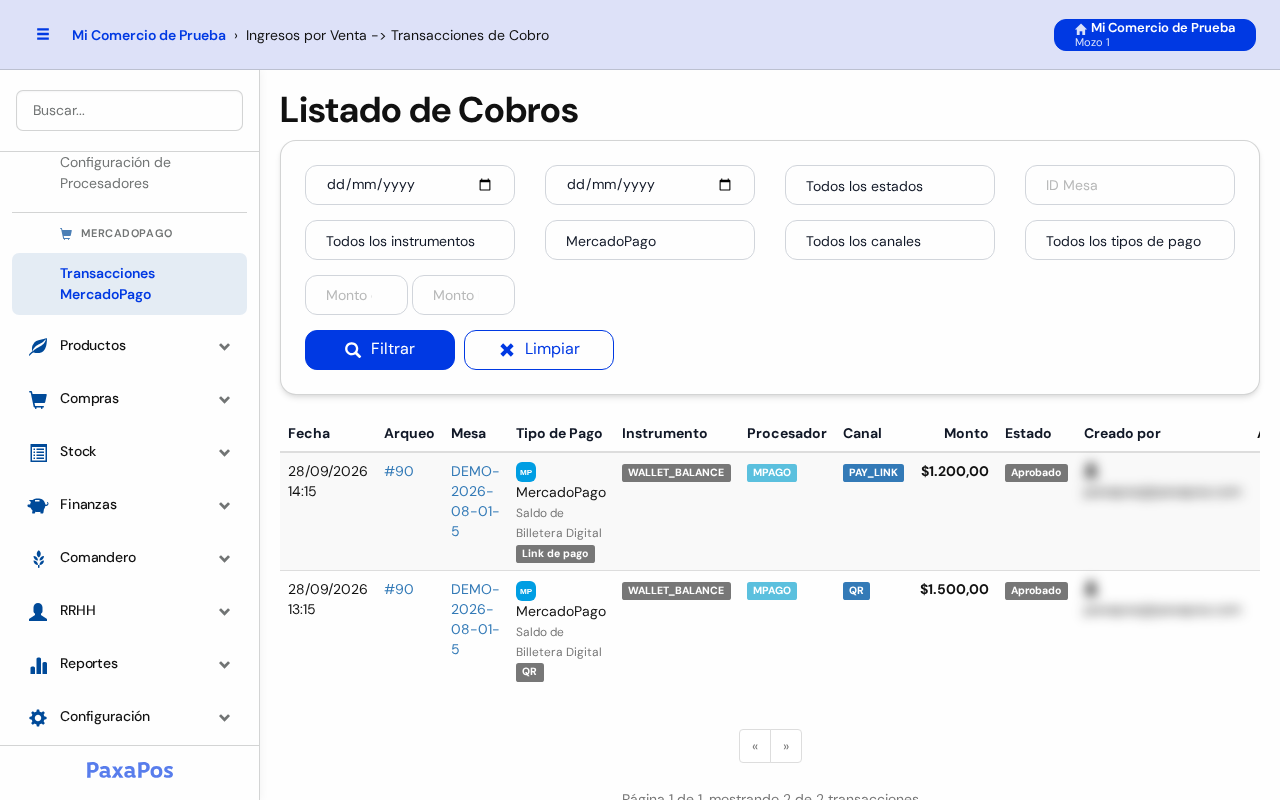
Así se ve la pantalla. Arriba están los filtros. Abajo, la lista de cobros, del más nuevo al más viejo.
📋 Paso 2: Leé la lista de cobros

Cada renglón es un cobro. De izquierda a derecha:
- Fecha: el día y la hora del cobro.
- Arqueo: el número de la caja donde quedó anotado.
- Mesa: la mesa o el pedido que se cobró.
- Tipo de Pago: dice MercadoPago y cómo pagó el cliente.
- Canal: QR (escaneó el código), PAY_LINK (link de pago) o la terminal Point.
- Monto: cuánto pagó el cliente. Por ejemplo: $ 1.500.
- Estado: Aprobado quiere decir que la plata entró.
🔎 Paso 3: Buscá un cobro con los filtros
Completá solo los casilleros que necesites. Los demás dejalos como están.
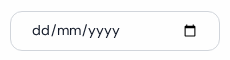
- En el primer casillero de fecha, elegí el día desde el que querés ver.
- En el segundo, elegí el día hasta el que querés ver.
- En Todos los estados podés elegir, por ejemplo, solo los Aprobado.
- En ID Mesa podés escribir el número de una mesa.
- En Todos los instrumentos elegís con qué pagó: tarjeta, dinero en cuenta, etc.
- Este casillero ya dice MercadoPago. No lo cambies: si lo cambiás, vas a ver cobros de otras empresas.
- En Todos los canales elegís si fue por QR, link o terminal.
- En Todos los tipos de pago podés elegir un medio de cobro del comercio.
- En los dos casilleros Monto escribí el importe mínimo y el máximo. Por ejemplo: 1000 y 2000.
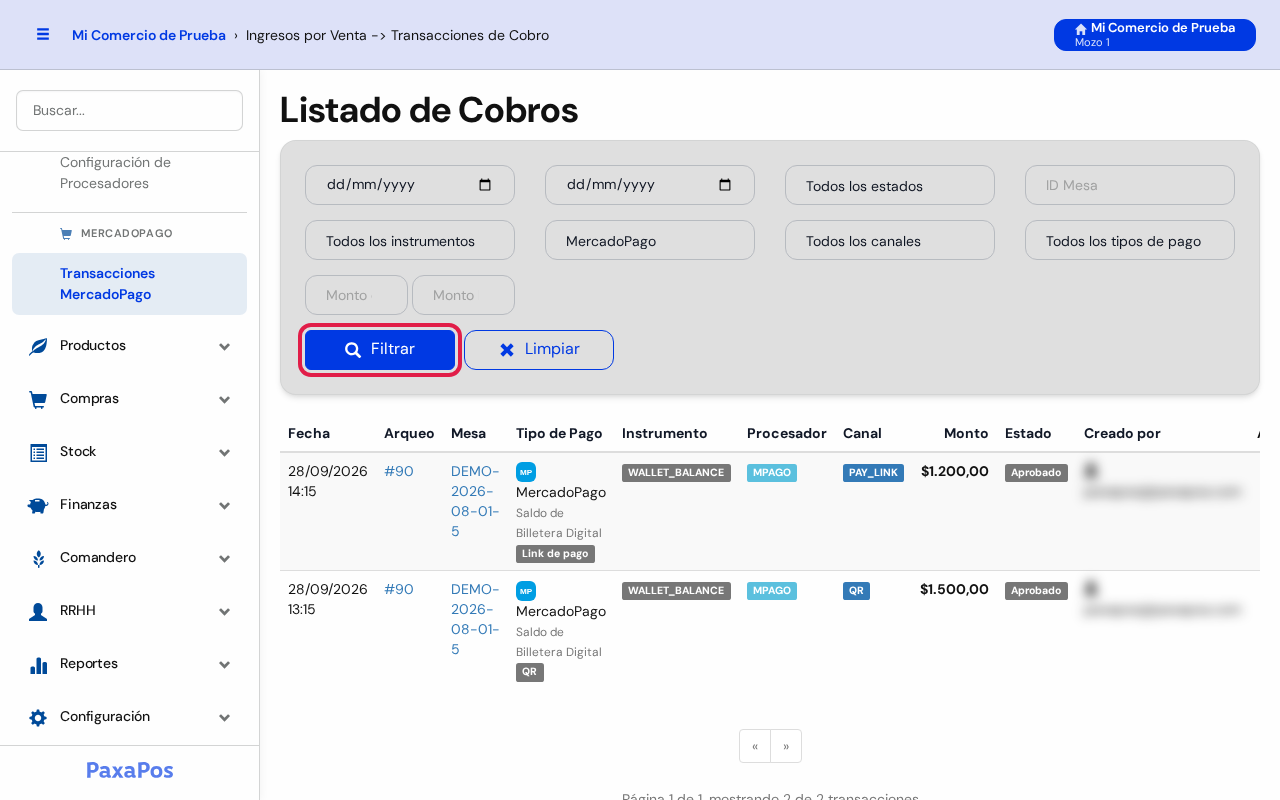
- Tocá el botón azul Filtrar.
- La lista de abajo muestra solo los cobros que coinciden.
🧹 Paso 4: Borrá los filtros
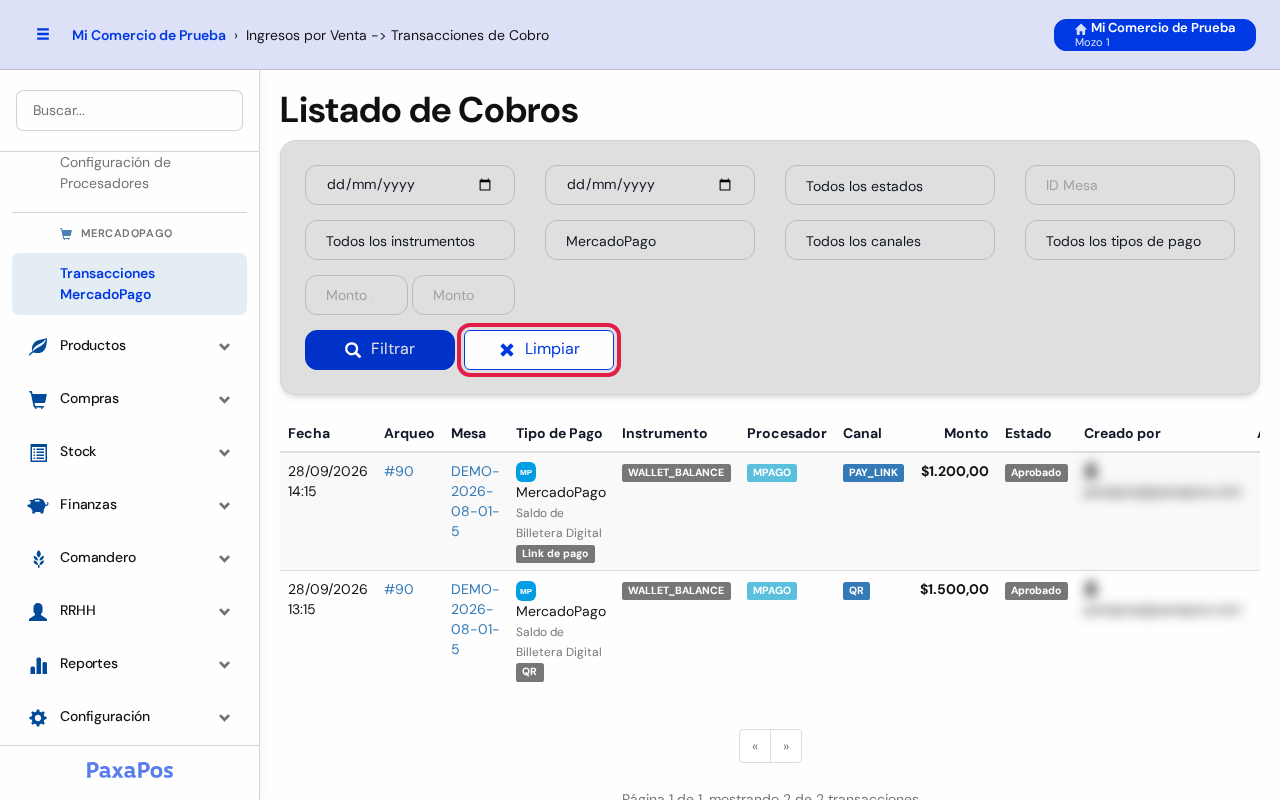
- Tocá el botón Limpiar. Está al lado de Filtrar.
- Se borran todos los filtros.
⚠️ Atención: Limpiar también saca el filtro de MercadoPago y vas a ver los cobros de todos los medios. Para volver a ver solo MercadoPago, entrá de nuevo desde el menú (Paso 1).
👁️ Paso 5: Mirá el detalle de un cobro
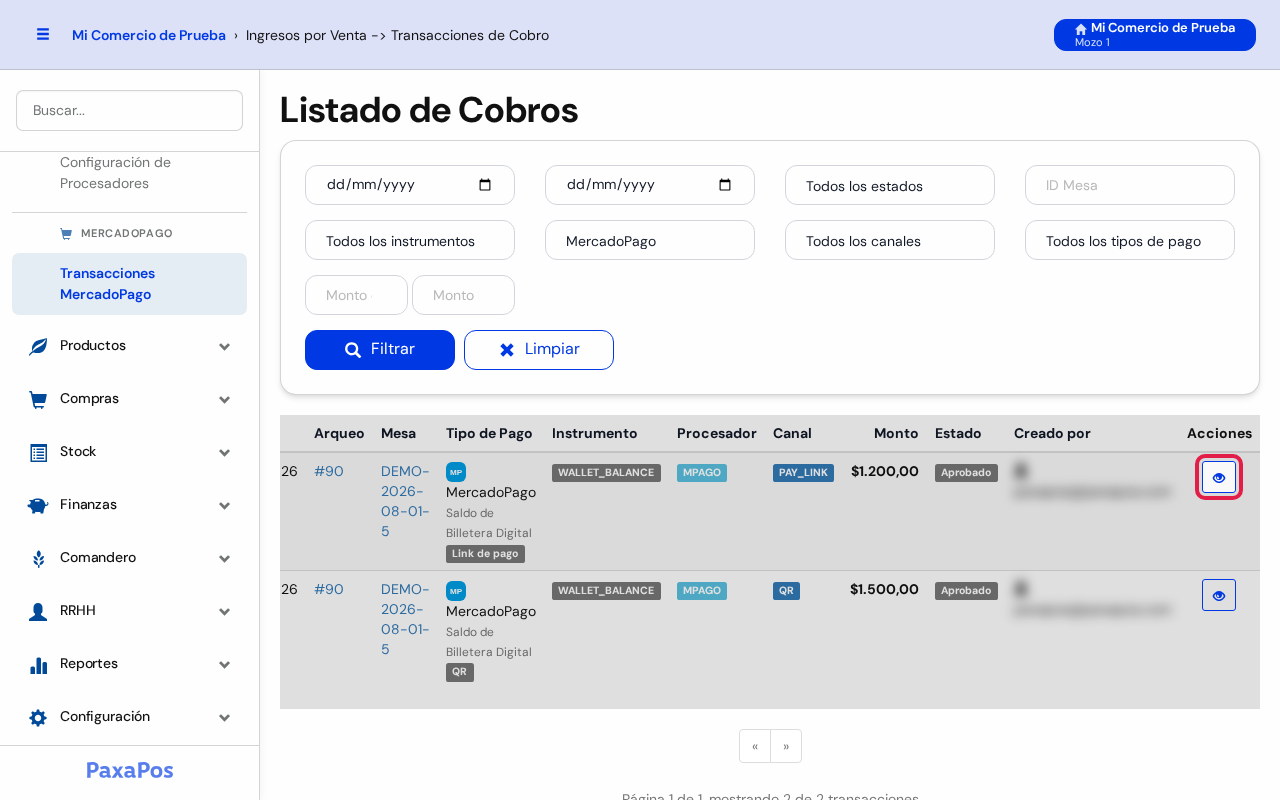
- Buscá el cobro en la lista.
- Tocá el botón del ojo 👁️. Está a la derecha del renglón, en Acciones.
- Se abre la pantalla con todos los datos de ese cobro.
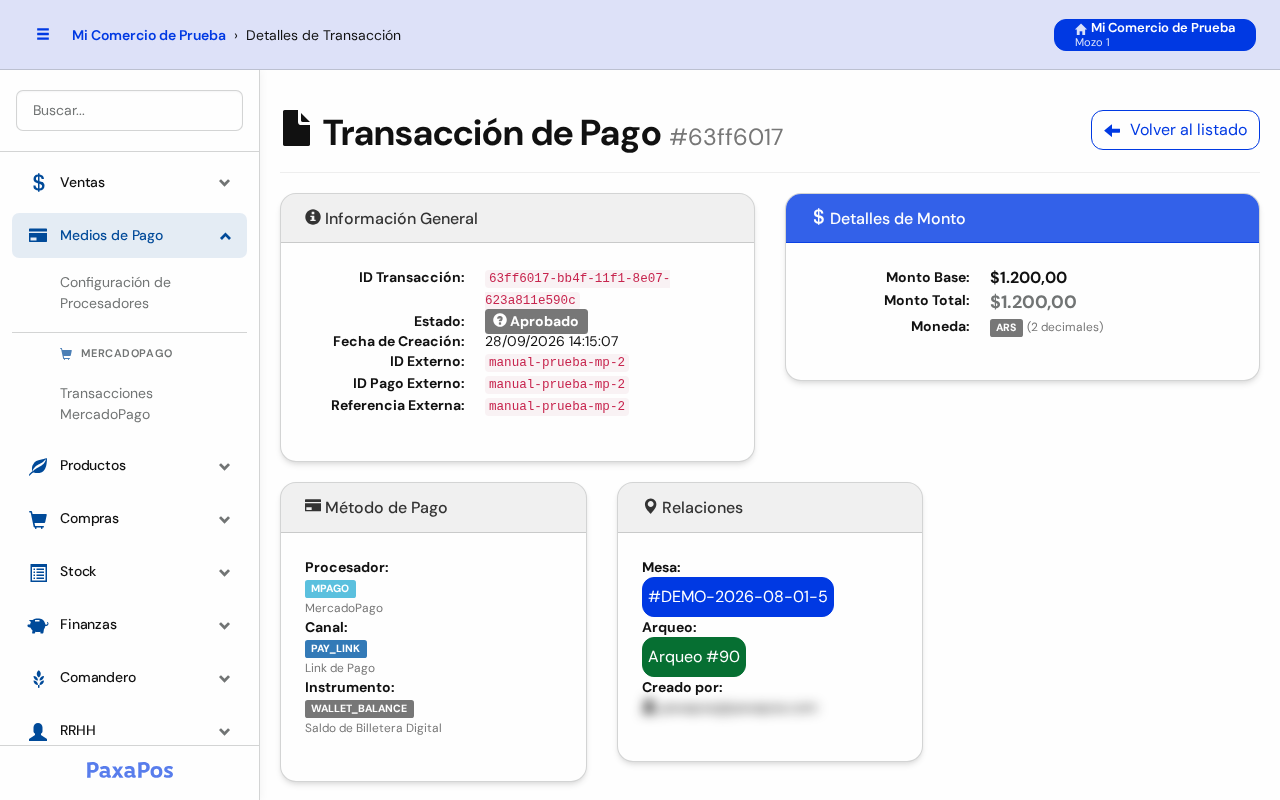
En esta pantalla ves:
- Información General: el estado y los números con los que MercadoPago identifica el cobro.
- Detalles de Monto: cuánto se cobró.
- Método de Pago: el procesador (MPAGO), el canal (QR o link) y con qué pagó el cliente.
- Relaciones: la mesa y la caja donde quedó anotado.
💡 Consejo útil: si un cliente dice que pagó y no lo encontrás, compará el ID Pago Externo con el número de operación que le figura en su MercadoPago.
🍽️ Paso 6: Abrí la mesa o la caja del cobro
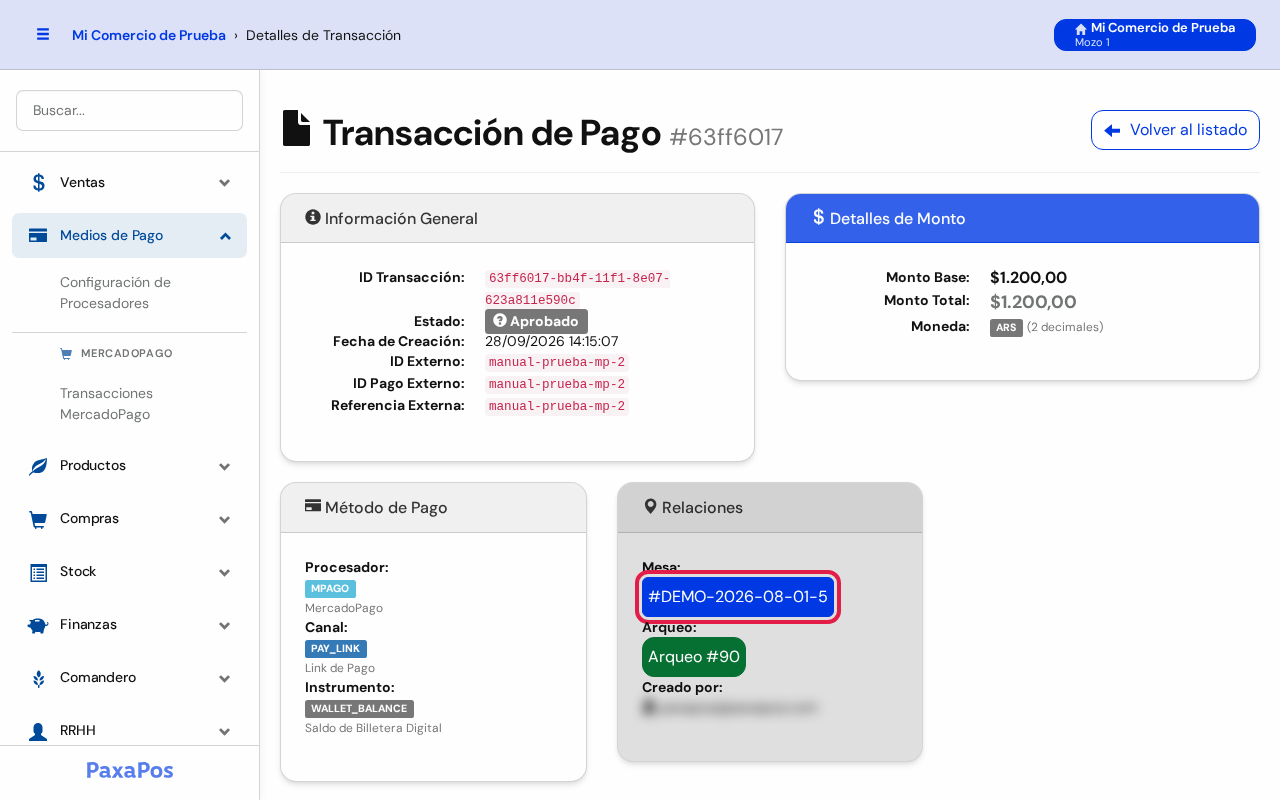
- Para ver qué se consumió, tocá el botón azul con el número de la mesa.
- Se abre la mesa con sus productos.
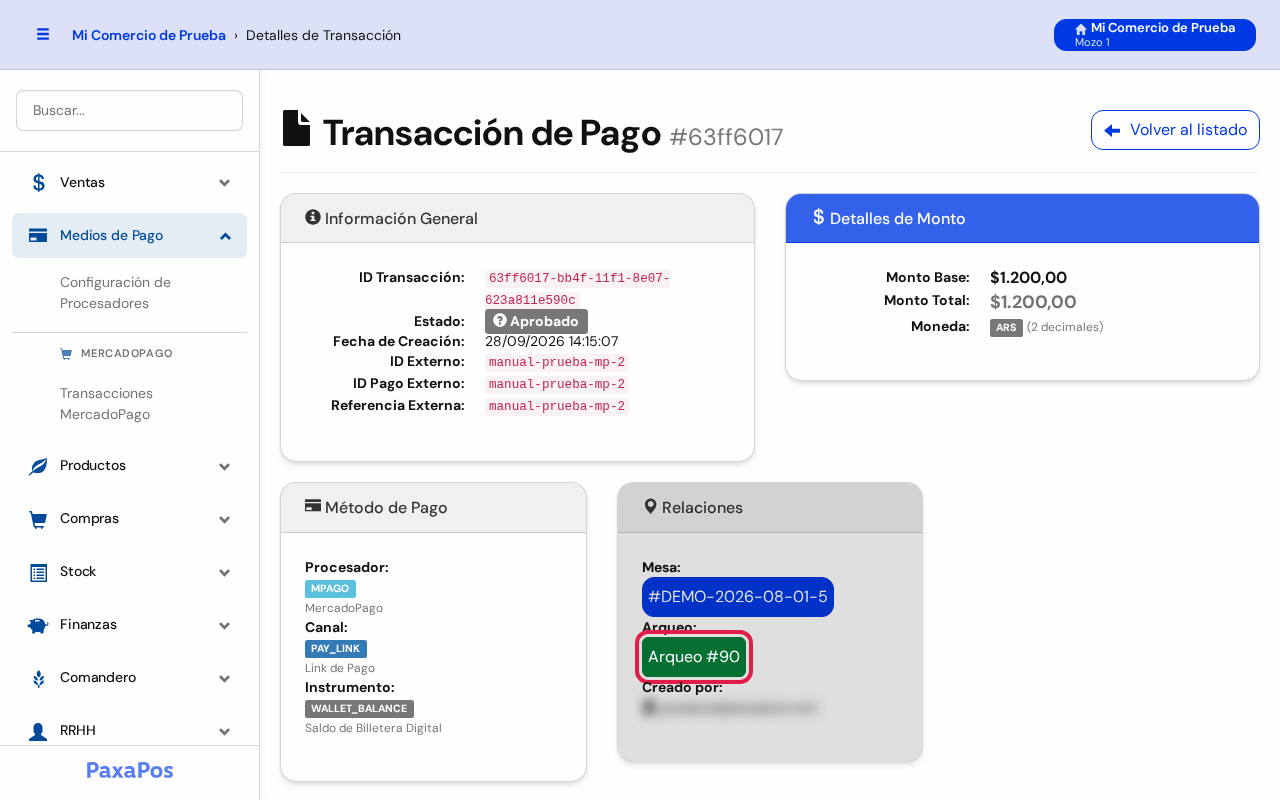
- Para ver la caja donde entró el cobro, tocá el botón verde Arqueo.
- Se abre el arqueo de esa caja.
↩️ Paso 7: Volvé a la lista
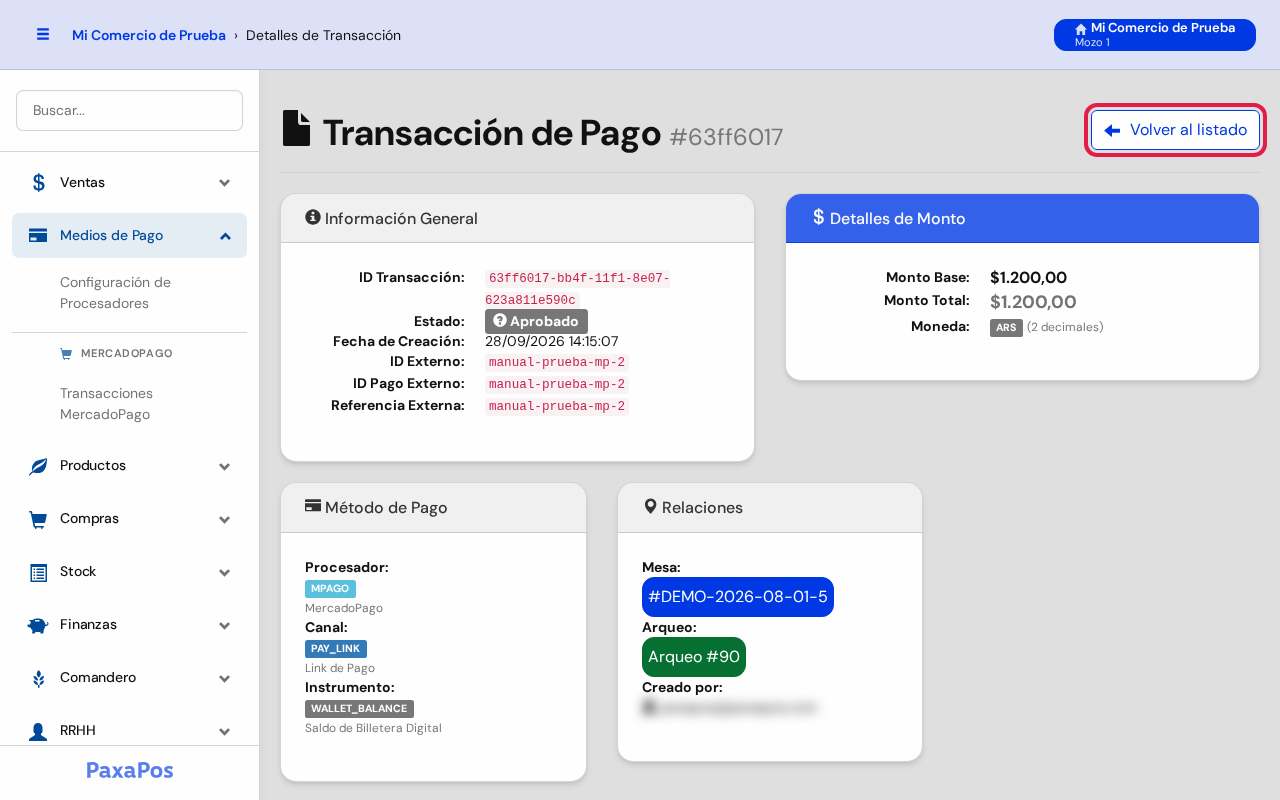
- Tocá Volver al listado. Está arriba a la derecha.
- Volvés a la lista de cobros.
💡 Consejo útil: si tocás Volver al listado se sale del filtro de MercadoPago. Para ver solo MercadoPago otra vez, entrá desde el menú.
❓ ¿Puedo cambiar el medio de un cobro de MercadoPago?
No. Los cobros de MercadoPago los anota MercadoPago solo, y ya coinciden con lo que te deposita. Por eso no vas a ver el botón del lápiz ✏️ ni el botón Corregir el medio en estos cobros. Ese botón solo aparece en los cobros cargados a mano. Mirá Transacciones de Cobro.
⚠️ Resolución de Inconvenientes
| Problema | Causa más frecuente | Solución recomendada |
|---|---|---|
| No aparece Transacciones MercadoPago en el menú | MercadoPago no está elegido en ninguna forma de cobro, o tu usuario no tiene el permiso Contabilidad. | Elegilo en Configuración de Procesadores de Pago, o pedile al dueño el permiso. |
| Sale "No se encontraron transacciones" | No hubo cobros de MercadoPago en esas fechas, o hay un filtro puesto. | Tocá Limpiar y entrá de nuevo desde el menú. |
| Veo cobros de Payway o de otros medios | Se borró el filtro de MercadoPago. | Entrá de nuevo desde el menú Medios de Pago → Transacciones MercadoPago. |
| Un cobro dice Pendiente o Rechazado | El cliente no terminó de pagar, o MercadoPago no aprobó el pago. | No entregues el pedido hasta ver Aprobado. Pedile al cliente que pague de nuevo. |