Manual de Usuario
Productos Más Vendidos
¿Dónde está en el sistema?: Menú principal → Reportes → Productos más vendidos (debajo del título VENTAS) ¿Quién lo usa?: Chefs, encargados de carta y gerentes
🎯 ¿Para qué sirve esto? Te muestra qué productos vendés más y cuáles casi no se venden. Sirve para decidir qué comprar, qué destacar en la carta y qué sacar del menú.
🔑 Antes de empezar
- Tu usuario tiene que tener el permiso de Reportes básicos en Permisos por Rol.
- Para ver las tarjetas de arriba hace falta además el permiso de Reportes con números.
- Tiene que haber ventas cerradas en las fechas que elijas.
📍 Paso 1: Entrá a la pantalla
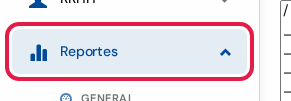
- En el menú de la izquierda, tocá Reportes.
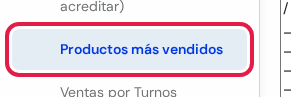
- Tocá Productos más vendidos.
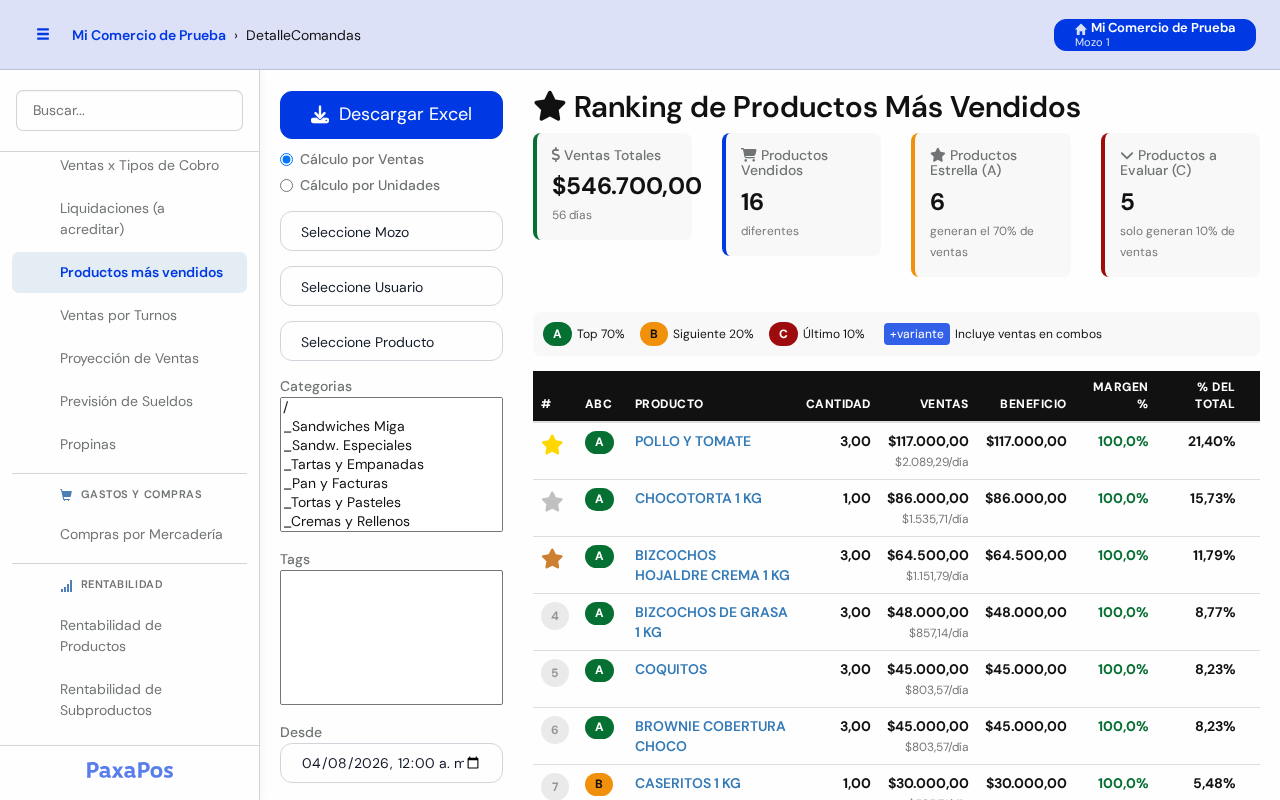
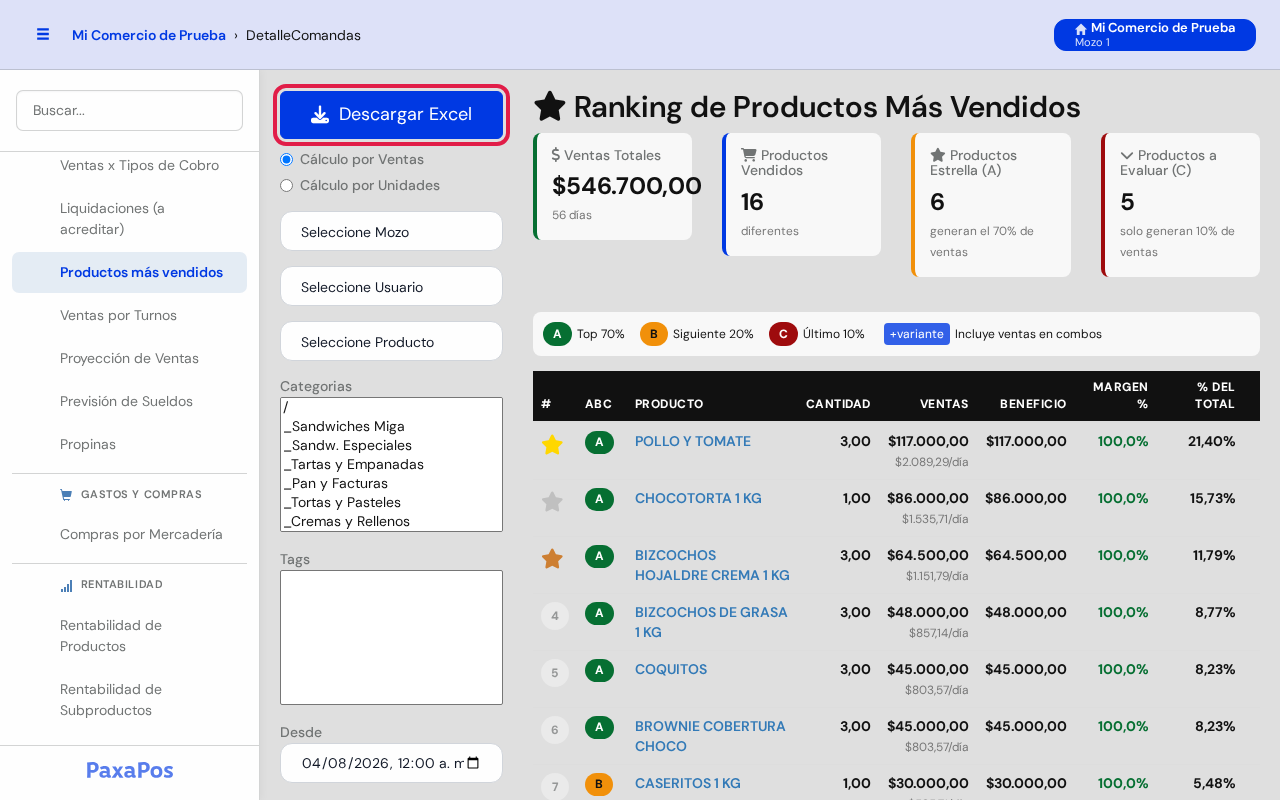
A la izquierda están los filtros. A la derecha, el ranking.
🔎 Paso 2: Elegí qué querés ver
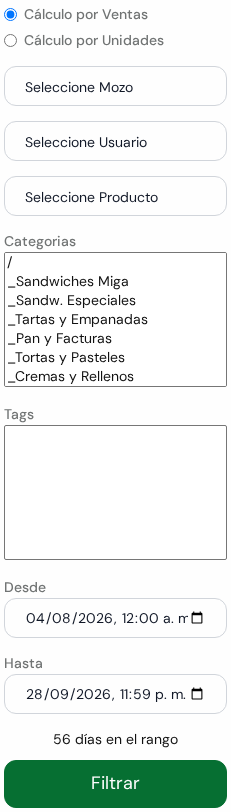
Todos los filtros son opcionales. Dejalos como están para ver todo.
- Cálculo por Ventas: ordena el ranking por plata vendida. Es lo que viene marcado.
- Cálculo por Unidades: ordena el ranking por cantidad de unidades vendidas.
- Seleccione Mozo: mirá solo lo que vendió un mozo.
- Seleccione Usuario: mirá solo lo cargado por un usuario.
- Seleccione Producto: mirá un solo producto.
- Categorías: elegí una o más. Para elegir varias, tocalas con la tecla Ctrl apretada.
- Tags: lo mismo, pero por etiquetas del producto.
- Desde y Hasta: el período que querés analizar. Debajo dice cuántos días son.
- Filtrar: el botón verde. Aplica todo lo que elegiste.
- Elegí las fechas en Desde y Hasta.
- Tocá Filtrar.
- La pantalla se actualiza con el nuevo ranking.
💡 Consejo útil: si el ranking sale vacío, ampliá el rango de fechas. Solo cuentan las ventas de ese período.
📊 Paso 3: Leé las tarjetas de resumen
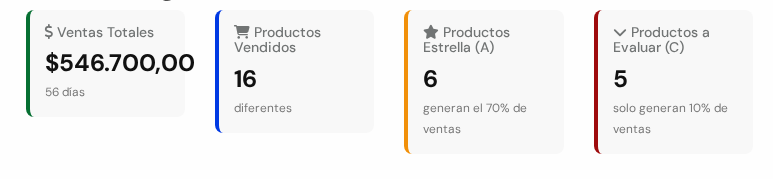
- Ventas Totales: la plata vendida en el período, y cuántos días son.
- Productos Vendidos: cuántos productos distintos se vendieron.
- Productos Estrella (A): cuántos productos generan el 70% de las ventas.
- Productos a Evaluar (C): cuántos productos suman solo el último 10%.
🔤 Paso 4: Entendé las letras A, B y C
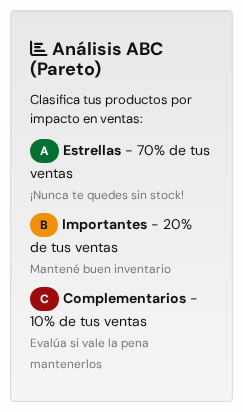
El sistema ordena los productos del que más vende al que menos. Después les pone una letra:
- A, Estrellas: juntos son el 70% de tus ventas. No te quedes sin stock de estos.
- B, Importantes: son el siguiente 20%. Mantené buen inventario.
- C, Complementarios: son el último 10%. Evaluá si vale la pena mantenerlos.
Debajo del recuadro, otro cuadro explica la etiqueta +variante. Aparece cuando un producto también se vendió dentro de un combo.
🏆 Paso 5: Leé el ranking
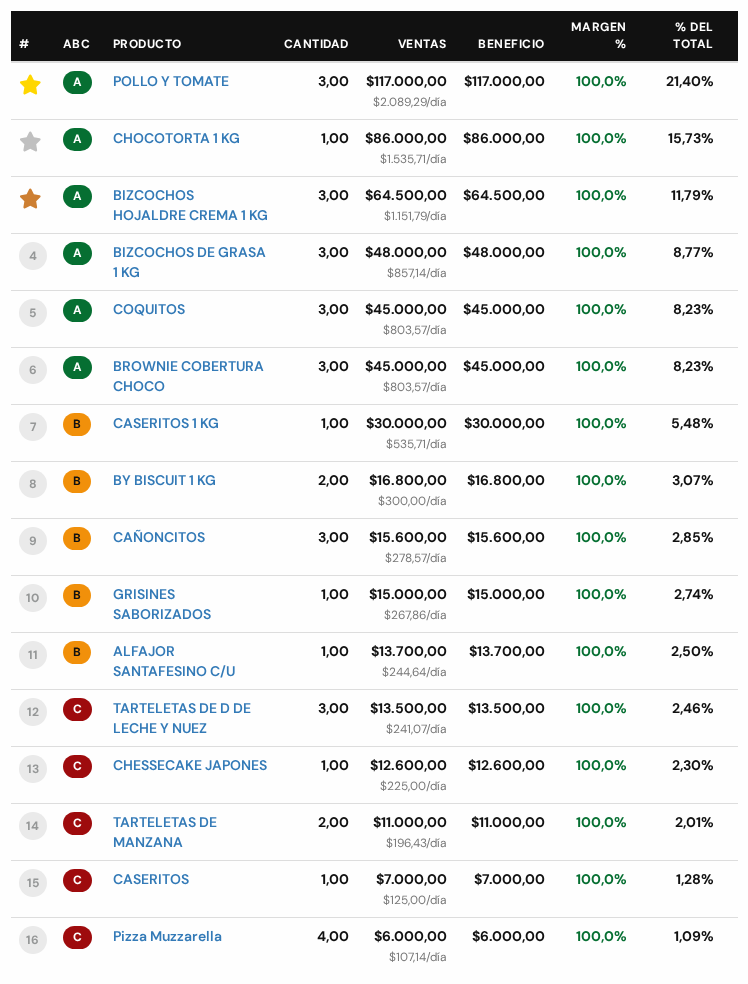
Cada renglón es un producto. Las columnas dicen:
- #: el puesto. Los tres primeros llevan una estrella de oro, plata y bronce.
- ABC: la letra del Paso 4.
- Producto: el nombre. Tocalo para abrir la ficha del producto.
- Cantidad: cuántas unidades se vendieron.
- Ventas: la plata vendida, con descuentos ya restados. Debajo, el promedio por día.
- Beneficio: ventas menos el costo de lo vendido.
- Margen %: cuánto de cada venta es ganancia. Verde es alto (50% o más). Se pone amarillo o rojo cuando baja.
- % del Total: cuánto pesa el producto sobre las ventas totales.
Si elegiste un mozo, aparece además una columna con su número.
💡 Consejo útil: si el Beneficio es igual a Ventas, el producto no tiene costo cargado. Cargalo en la receta del producto para que el margen sea real.
Productos con variantes: cuando un producto se vendió también dentro de un combo, aparece la etiqueta azul +variante al lado del nombre. En Cantidad se ve cuántas fueron por combo. Al final del renglón hay un botón con el ícono de lista, Ver variantes de este producto. Tocalo para ver el detalle. Solo mira, no cambia nada. Estos productos no aparecen en el período de estas fotos.
⚠️ Paso 6: Mirá los productos sin ventas
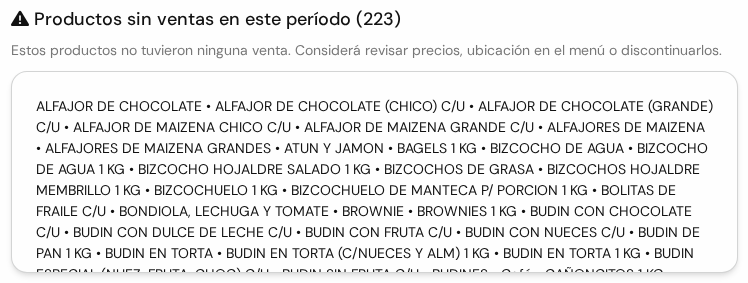
Abajo del ranking hay una lista con los productos del menú que no vendieron nada en esas fechas. Sirve para revisar precios, cambiarlos de lugar en el menú o dejar de ofrecerlos. Si la lista es larga, se desplaza hacia abajo.
📥 Paso 7: Bajá el ranking a Excel
- Elegí los filtros y tocá Filtrar.
- Tocá el botón azul Descargar Excel, arriba de los filtros.
- Se baja un archivo con los productos vendidos según lo que filtraste.
⚠️ Resolución de Inconvenientes
| Problema | Causa más frecuente | Solución recomendada |
|---|---|---|
| No aparece Productos más vendidos en el menú | Tu usuario no tiene el permiso de reportes | Pedile al dueño que lo active en Permisos por Rol. |
| El ranking sale vacío | No hay ventas cerradas en esas fechas | Ampliá Desde y Hasta y tocá Filtrar. |
| Un producto no figura en el ranking | No se vendió en el período | Buscalo en la lista de productos sin ventas. |
| No veo las tarjetas de arriba | Falta el permiso de reportes con números | Pedile al dueño que lo active. |
| El Margen % da 100% | El producto no tiene costo cargado | Cargale el costo en su receta. |
| No encuentro "Ordenar por Unidades" | Ese botón no existe | Elegí Cálculo por Unidades y tocá Filtrar. |