Manual de Usuario
Tablero General
¿Dónde está en el sistema?: Menú principal → Reportes → Tablero General. Está debajo del título GENERAL. ¿Quién lo usa?: Dueños de local, gerentes y contadores
🎯 ¿Para qué sirve esto? Acá ves cómo le fue a tu negocio en un período: cuánto vendiste, cuánto gastaste y cuánto ganaste. La pantalla se titula Tu negocio en números. Solo se mira: no cambia ningún dato.
🔑 Antes de empezar
- Tu usuario tiene que tener el permiso de Reportes en Permisos por Rol.
- Para que haya números, tenés que tener ventas cobradas y gastos cargados en las fechas que elijas.
- Los bloques que no tienen datos no se muestran. Es normal: no es un error.
📍 Paso 1: Entrá a la pantalla
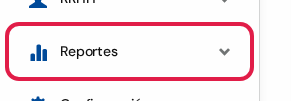
- En el menú de la izquierda, tocá Reportes.
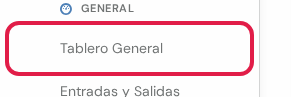
- Tocá Tablero General.
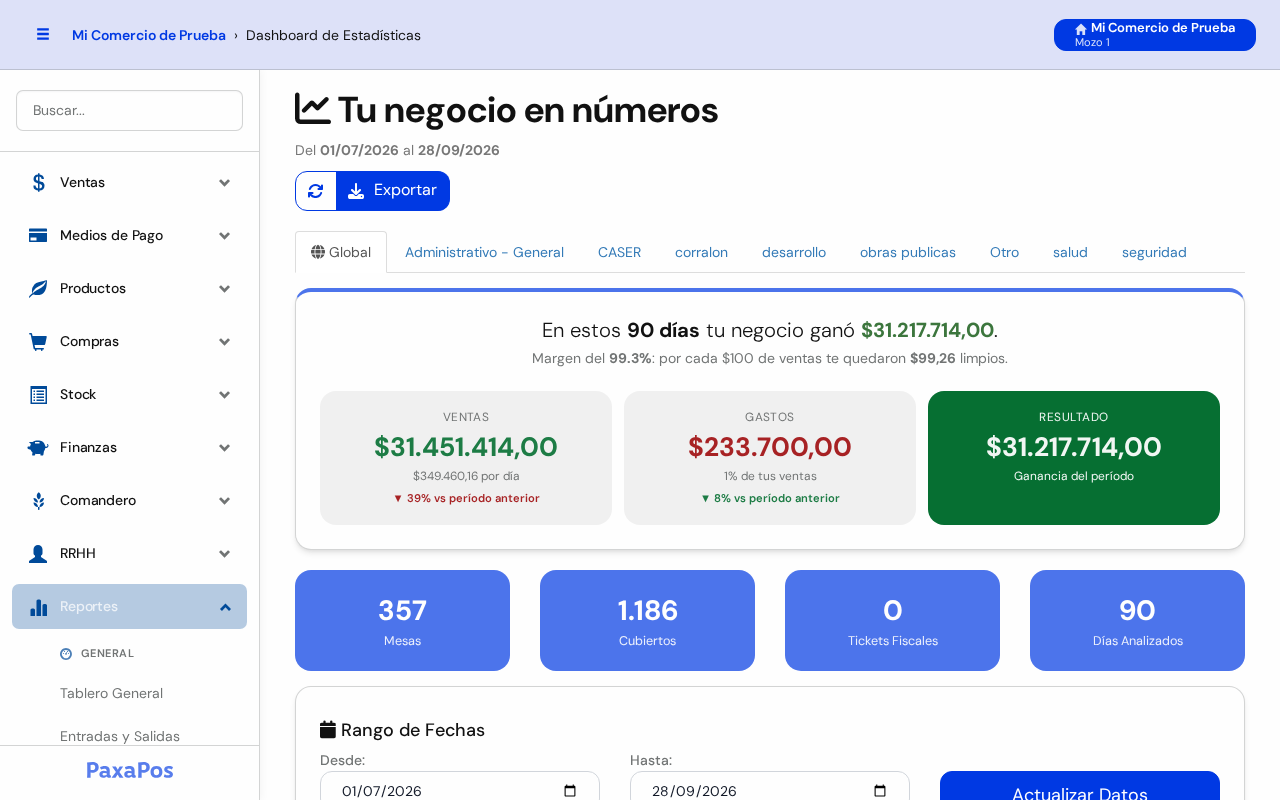
Así se ve la pantalla. Cuando entrás, muestra los últimos 7 días. Más abajo vas a ver cómo cambiar las fechas.
🔘 Paso 2: Los botones de arriba
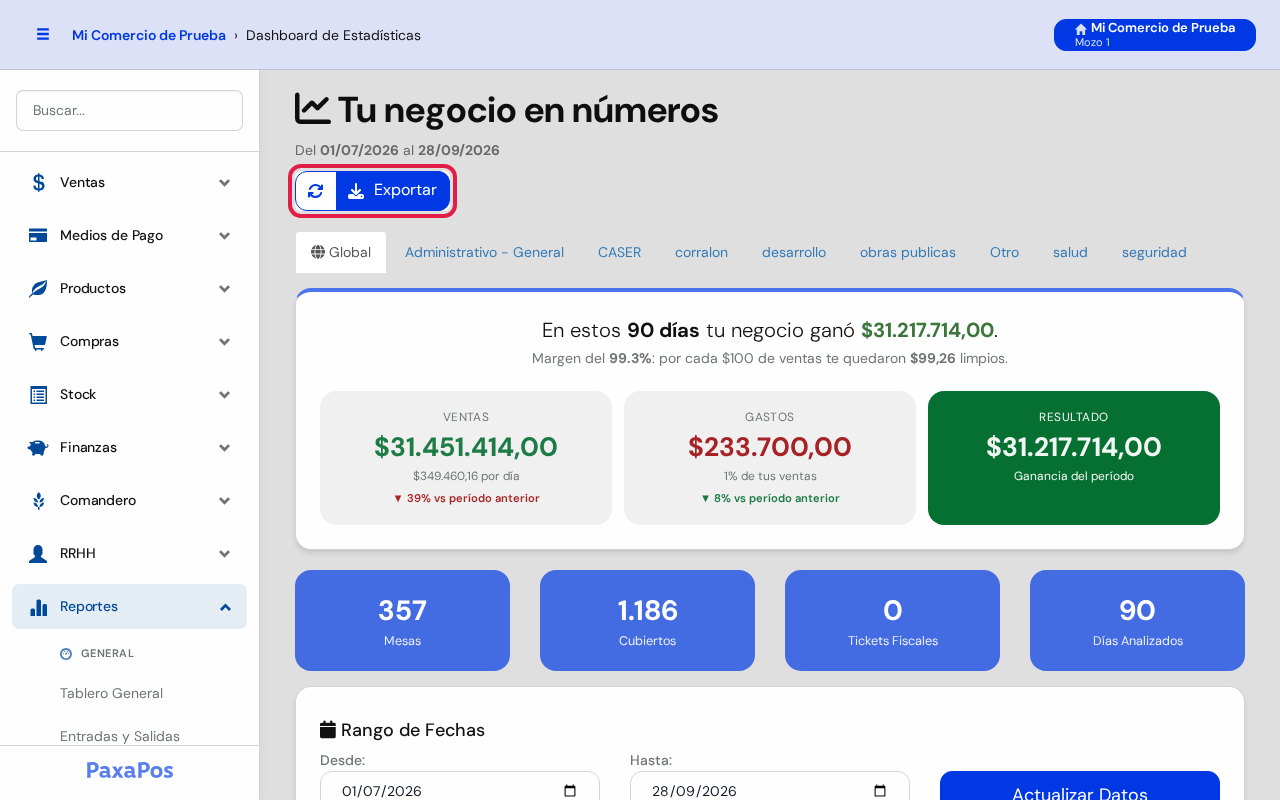
Debajo del título hay dos botones juntos.
- Botón con dos flechas (↻): vuelve a cargar la pantalla con los datos de este momento. Sirve si hubo ventas nuevas.
- Exportar (azul): baja a tu computadora un archivo con los números principales de la pantalla. Lo abrís con Excel.
🗂️ Paso 3: Elegí un centro de costo (si tenés)

Estas pestañas solo aparecen si tu comercio tiene centros de costo.
- Global muestra todo el comercio junto.
- Tocá el nombre de un centro para ver solo lo suyo.
- La pantalla se recarga y aparece un aviso arriba.
💡 Consejo útil: en un centro, las ventas, los cobros y los métodos de pago son del centro. Los gastos, el IVA y la facturación siguen siendo los de todo el comercio.
📅 Paso 4: Elegí las fechas
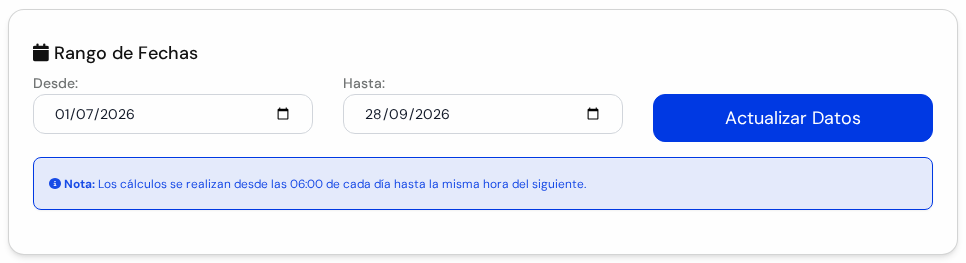
- Desde: el primer día que querés mirar.
- Hasta: el último día.
- Actualizar Datos: tocalo para ver los números de esas fechas.
- El cartel celeste te recuerda que cada día se cuenta desde una hora fija (por ejemplo 06:00) hasta la misma hora del día siguiente. Esa hora se configura en tu comercio.
💡 Consejo útil: los gráficos se dibujan si el rango es de menos de 180 días. Con más días ves los números, pero no los gráficos. El máximo es de unos 2 años.
📊 Paso 5: Leé el resumen de arriba
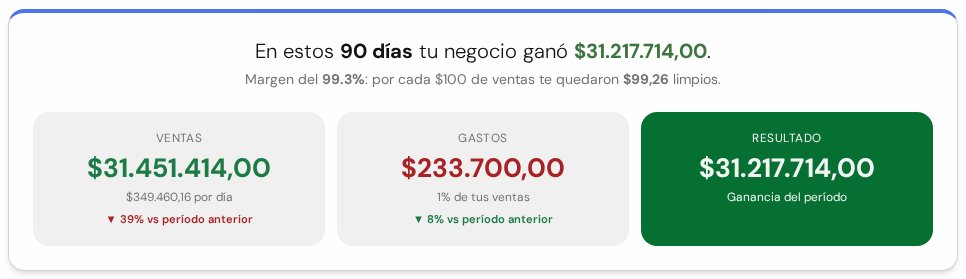
Es la respuesta corta a "¿cómo me fue?".
- La frase de arriba dice si tu negocio ganó (verde) o perdió (rojo) en esos días.
- Margen: de cada $100 que vendiste, cuántos te quedaron limpios.
- Ventas: lo que vendiste, y cuánto es por día.
- Gastos: lo que gastaste, y qué parte de tus ventas representa.
- Resultado: ventas menos gastos. Verde es ganancia y rojo es pérdida.
- Las flechas ▲ ▼ comparan con el período anterior de la misma cantidad de días. En Ventas, ▲ es bueno. En Gastos, ▼ (gastaste menos) es bueno: por eso sale en verde.
💡 Consejo útil: si cargaste ventas pero no gastos, el resultado no aparece. Cargá tus gastos para conocer tu ganancia real.

Las tarjetas azules cuentan cosas del período:
- Mesas: cuántas mesas cerraste.
- Cubiertos: cuántas personas comieron.
- Tickets Fiscales: cuántas facturas electrónicas o tickets fiscales emitiste. Si no facturás con el sistema, da 0.
- Días Analizados: cuántos días abarcan las fechas que elegiste.
Los nombres Mesas y Cubiertos pueden cambiar según cómo configuraste tu comercio.
💰 Paso 6: Leé ventas y gastos
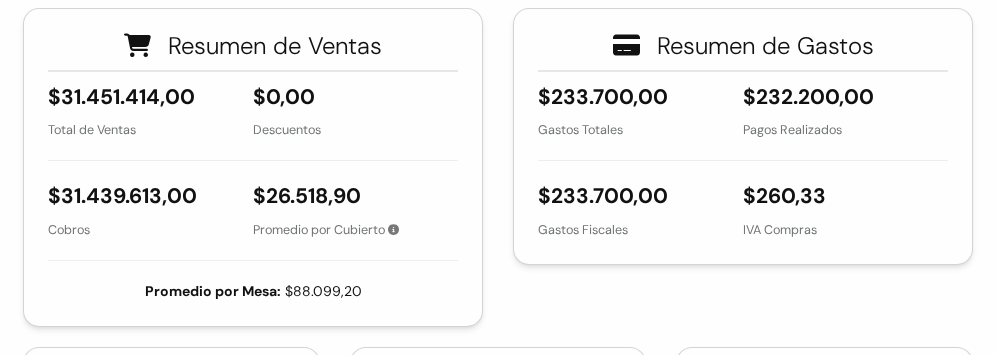
Resumen de Ventas (a la izquierda):
- Total de Ventas: la suma de todas las mesas cerradas.
- Descuentos: cuánto se rebajó en total. Es la diferencia entre el precio sin descuento y lo que se cobró.
- Cobros: la plata que entró en el período. Puede ser distinta de las ventas si hubo cobros parciales o pagos de otros días.
- Promedio por Cubierto: cuánto gastó cada persona, en promedio.
- Promedio por Mesa: cuánto se vendió por mesa, en promedio.
Resumen de Gastos (a la derecha):
- Gastos Totales: todo lo que cargaste como gasto.
- Pagos Realizados: lo que ya pagaste de esos gastos. Si es menor, todavía debés plata.
- Gastos Fiscales: los gastos que tienen factura.
- IVA Compras: el IVA de esas facturas. Es un IVA que se descuenta a tu favor.
💡 Consejo útil: pasá el mouse por un número para ver un cartelito que explica de dónde sale.
⚖️ Paso 7: Leé los saldos
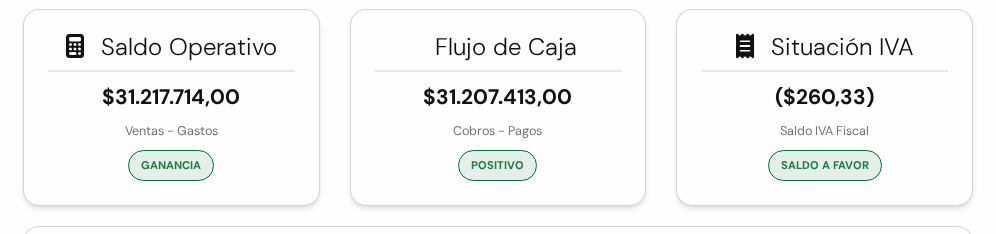
Estas tres tarjetas resumen el resultado. Cada una tiene una etiqueta de color: verde es bueno y rojo es malo.
- Saldo Operativo: ventas menos gastos. La etiqueta dice GANANCIA o PÉRDIDA. Si tenés inversiones grandes (compra de equipos, obras), aparecen abajo aparte y no se restan.
- Flujo de Caja: cobros menos pagos. Es la plata que realmente entró y salió. Dice POSITIVO o NEGATIVO.
- Situación IVA: el IVA de tus ventas menos el IVA de tus compras. A PAGAR significa que le debés IVA a ARCA (ex AFIP). SALDO A FAVOR significa que te queda a favor. Si el número está entre paréntesis, es a favor.
Estas tarjetas aparecen solo si hay ventas y gastos en el período.
🧮 Paso 8: Leé la Contribución Marginal
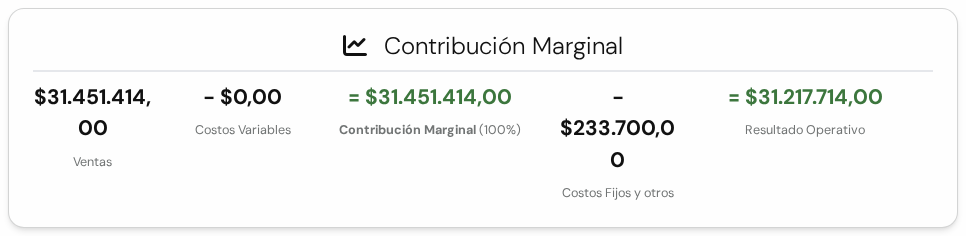
Es una cuenta de izquierda a derecha, de las ventas al resultado:
- Ventas: lo que vendiste.
- Costos Variables: gastos que suben y bajan con lo que vendés, como la mercadería.
- Contribución Marginal: lo que sobra después de pagar esos costos. Entre paréntesis está el porcentaje sobre las ventas. Sirve para pagar los costos fijos.
- Costos Fijos y otros: gastos que pagás venda o no venda, como el alquiler, más los gastos sin clasificar.
- Resultado Operativo: lo que queda al final. Es el mismo número del Saldo Operativo.
Si tu comercio cobra Ingresos Brutos, abajo aparece una línea con el impuesto estimado y el resultado después de pagarlo.
⚠️ Atención: para que esta cuenta funcione, tenés que marcar cada clasificación de gastos como costo fijo o variable. Si no, en lugar de la cuenta ves un aviso celeste con un enlace a Clasificaciones. Ahí elegís el Tipo de costo de cada una.
🧾 Paso 9: Facturación Electrónica y Métricas Operativas
Estos dos paneles aparecen solo si emitiste facturas electrónicas o cierres Z en las fechas elegidas. Si no, no se muestran. En el comercio de prueba no había facturas, por eso no hay foto.
Facturación Electrónica:
- Total Fiscal: todo lo que facturaste, con IVA.
- Neto Fiscal: lo facturado sin el IVA.
- IVA Ventas: el IVA de esas facturas.
- Promedio Ticket: cuánto vale cada factura, en promedio.
- Notas de Crédito: aparece si hiciste devoluciones o anulaciones. Ya están restadas del total.
Métricas Operativas:
- Promedio de Permanencia: cuánto tiempo se queda una mesa, en promedio. Se lee en horas, minutos y segundos. Dice No disponible si no hay datos.
🥧 Paso 10: Leé los métodos de pago
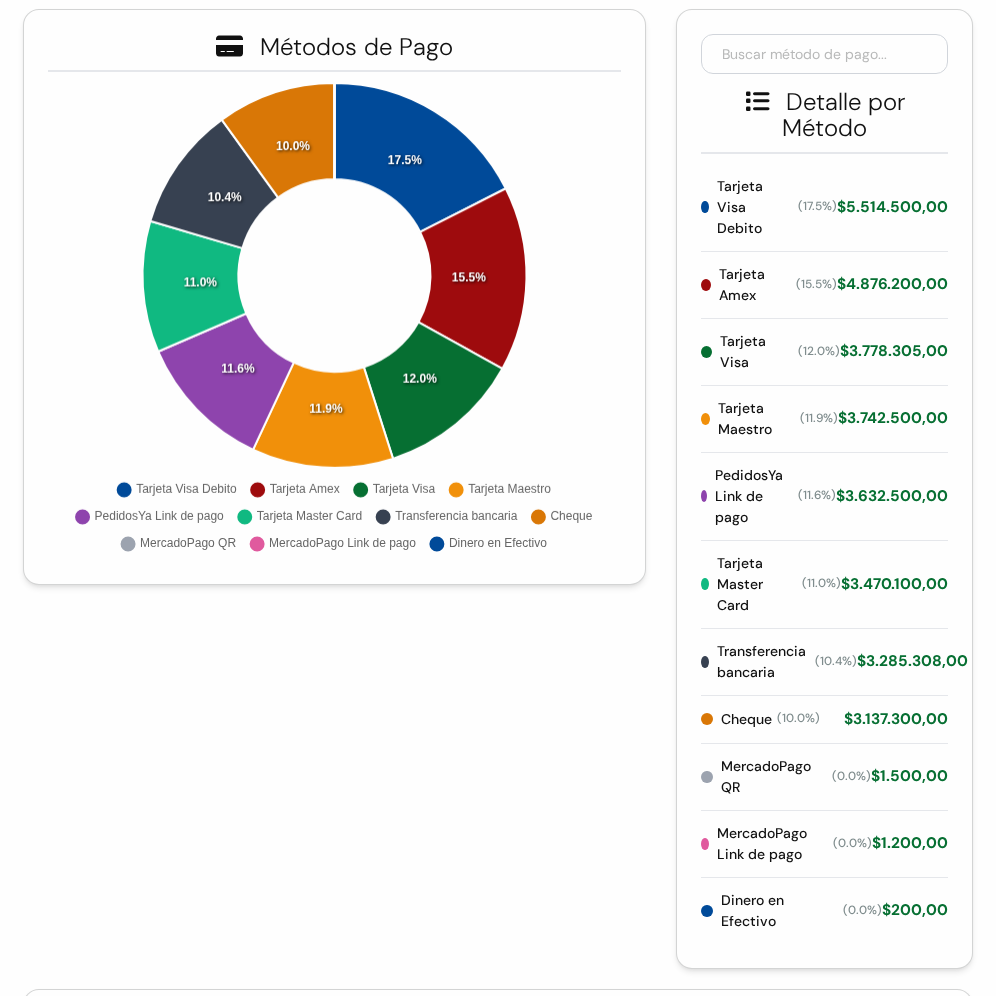
Muestra con qué te pagaron.
- El gráfico de torta: cada color es un método de pago. Cuanto más grande el trozo, más plata entró por ahí. El número dentro es el porcentaje.
- Detalle por Método: la misma información en lista, de mayor a menor. Cada renglón tiene el color, el nombre, el porcentaje y el monto.
- Buscar método de pago: escribí un nombre y la lista muestra solo ese.
Solo salen los métodos que tuvieron cobros.
📈 Paso 11: Leé los gráficos por día
Estos tres gráficos muestran cada día del período. A la izquierda están los días más viejos y a la derecha los más nuevos. Pasá el mouse por un punto o una barra para ver el monto exacto.
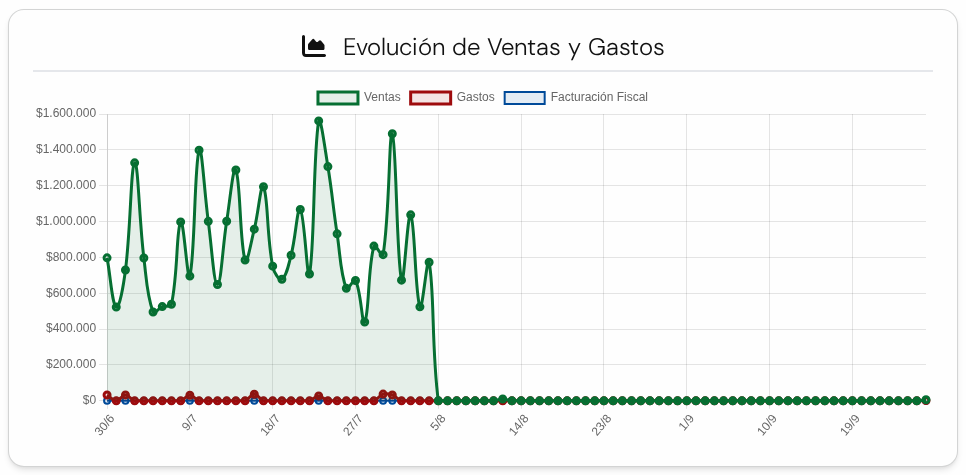
Evolución de Ventas y Gastos: la línea verde son las ventas, la roja son los gastos y la azul es lo facturado. Si la verde queda muy arriba de la roja, el negocio gana.
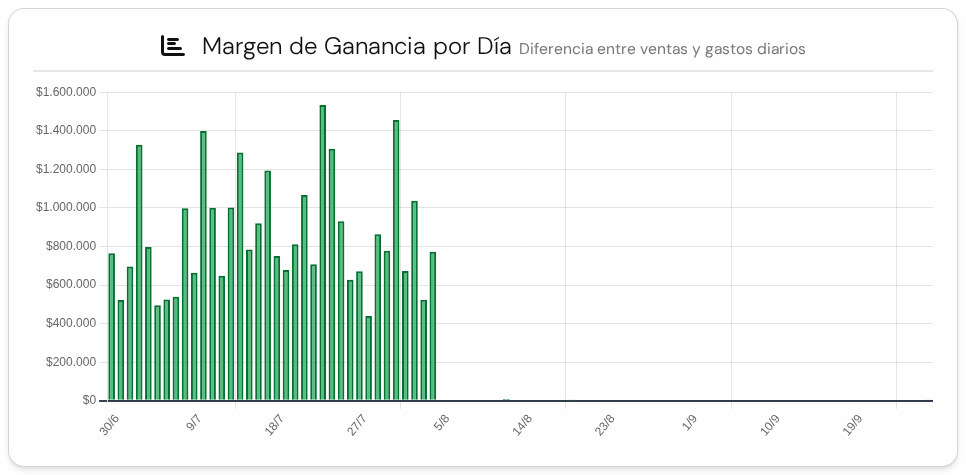
Margen de Ganancia por Día: cada barra es un día. Es la venta menos los gastos de ese día. Una barra alta es un buen día. Solo aparece si cargaste gastos.
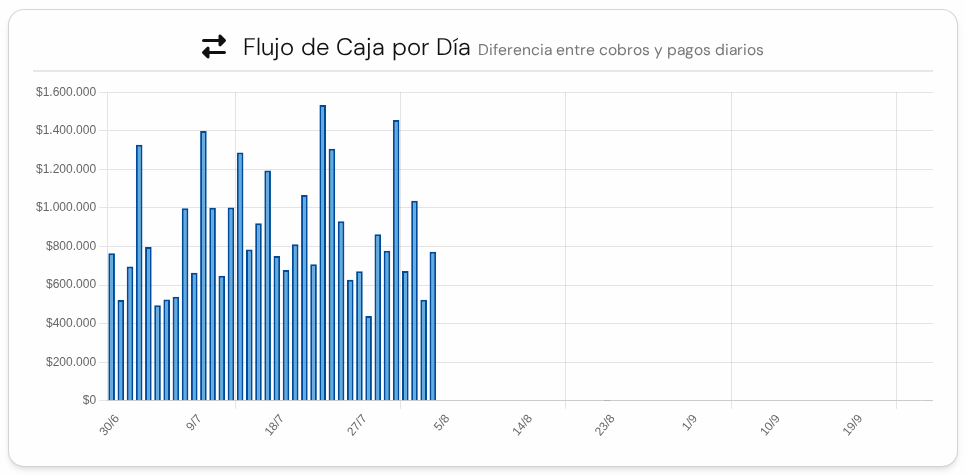
Flujo de Caja por Día: cada barra es la plata que cobraste menos la que pagaste ese día.
💡 Consejo útil: si un día no tuvo movimientos, la línea baja a cero y no hay barra. Los gastos suelen cargarse en pocos días, por eso se ven casi en cero.
🧩 Paso 12: Mirá en qué gastás
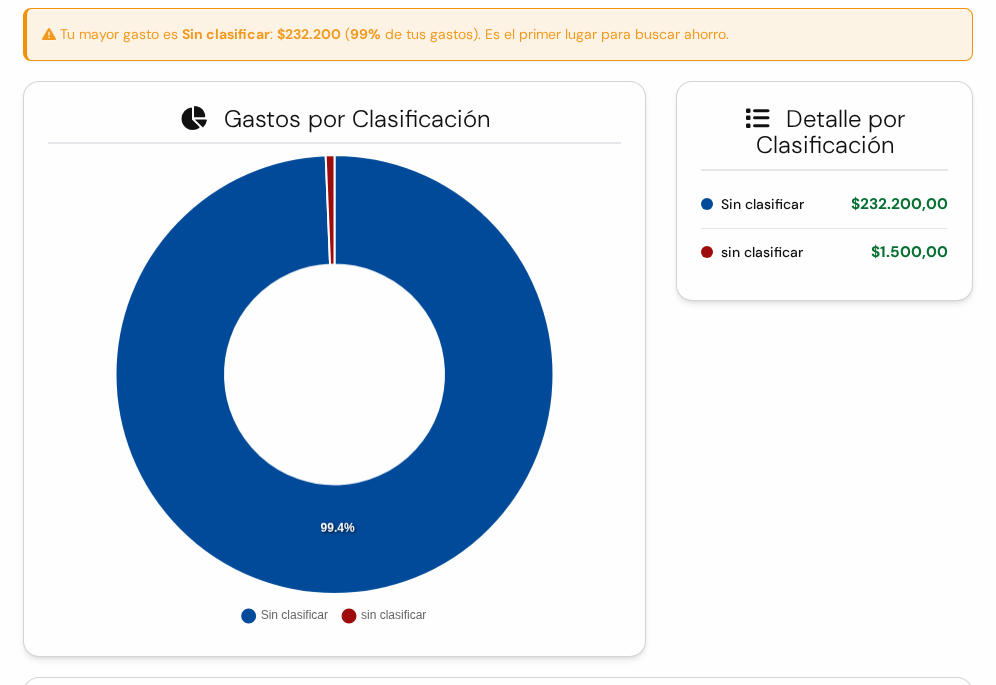
- El aviso amarillo te dice cuál es tu mayor gasto y qué parte de todos tus gastos es. Es el primer lugar para buscar ahorro.
- Gastos por Clasificación: el gráfico de torta reparte tus gastos por tipo, como mercadería o sueldos. Cada color es un tipo.
- Detalle por Clasificación: la lista con el monto de cada tipo, de mayor a menor.
💡 Consejo útil: si casi todo dice Sin clasificar, no vas a saber en qué gastás. Cuando cargues un gasto, elegí su clasificación.
🗓️ Paso 13: Leé las tablas por día
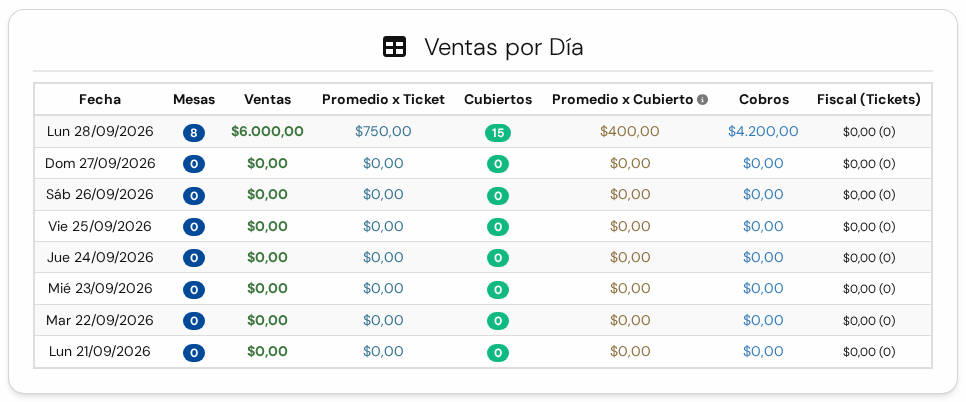
Ventas por Día: una fila por día, del más nuevo al más viejo. En la foto se ven los primeros días; en pantalla ves todos.
- Fecha: el día.
- Mesas: cuántas mesas cerraste.
- Ventas: el total vendido.
- Promedio x Ticket: ventas dividido mesas.
- Cubiertos: cuántas personas.
- Promedio x Cubierto: lo que gastó cada persona.
- Cobros: lo que cobraste ese día.
- Fiscal (Tickets): lo facturado. Entre paréntesis está la cantidad de facturas.
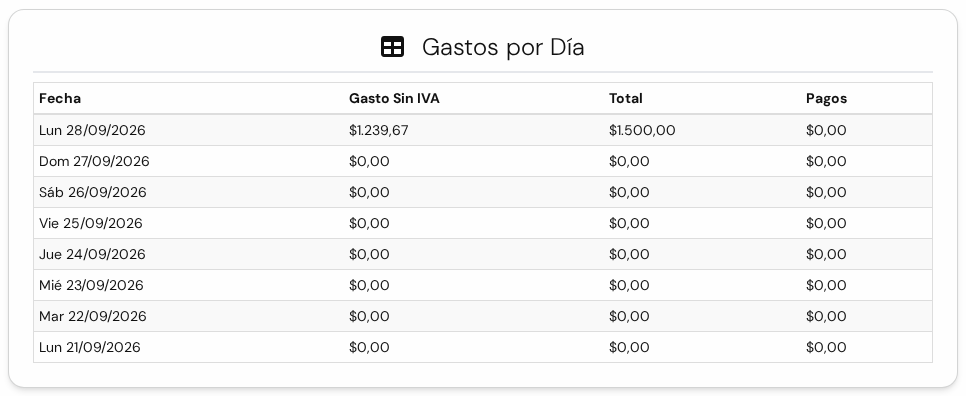
Gastos por Día:
- Fecha: el día.
- Gasto Sin IVA: el gasto sin el impuesto.
- Total: el gasto con IVA.
- Pagos: lo que pagaste ese día.
⚠️ Resolución de Inconvenientes
| Problema | Causa más frecuente | Solución recomendada |
|---|---|---|
| "No hay movimientos en el período seleccionado" | No hay ventas ni gastos en esas fechas | Ampliá el rango con Desde y Hasta, o probá otro centro de costo. |
| No veo los gráficos | El rango es de 180 días o más, o no hay ventas | Elegí menos de 180 días y tocá Actualizar Datos. |
| No veo Resultado, Saldo Operativo ni Contribución Marginal | No hay gastos cargados en el período | Cargá tus gastos y volvé a mirar. |
| En lugar de la Contribución Marginal veo un aviso celeste | Las clasificaciones no tienen tipo de costo | Tocá el enlace Clasificaciones y elegí fijo o variable en cada una. |
| No veo Facturación Electrónica ni Métricas Operativas | No hay facturas electrónicas en las fechas | Es normal si no facturás con el sistema. Probá otro rango. |
| Todo el gasto dice Sin clasificar | Los gastos se cargaron sin clasificación | Clasificá los gastos al cargarlos. |
| Ventas y Cobros no coinciden | Hubo cobros parciales o pagos de otros días | Es normal. Los Cobros cuentan la plata del período. |
| El día no cierra a medianoche | Cada día se cuenta desde la hora de corte (ej. 06:00) | Es a propósito: una venta de madrugada cuenta para el día anterior. |
| No veo el menú Reportes | Tu usuario no tiene el permiso | Pedile al dueño que te lo dé en Permisos por Rol. |