Manual de Usuario
Compras por Mercadería
¿Dónde está en el sistema?: Menú principal → Reportes → Compras por Mercadería (debajo del título GASTOS Y COMPRAS) ¿Quién lo usa?: Compradores, chefs y encargados de costos
🎯 ¿Para qué sirve esto? Te muestra cuánto compraste de cada mercadería en un período y cuánto pagaste. Sirve para saber en qué gastás más y cuánto te sale cada kilo o unidad.
⚡ Nota: el nombre Mercadería depende de cómo lo llame tu comercio. Puede decir Insumo o Ítem. El menú se llama Compras por seguido de ese nombre.
🔑 Antes de empezar
- Tu usuario tiene que tener el permiso de Reportes premium en Permisos por Rol.
- Tiene que haber órdenes de compra recepcionadas. Mirá Todas las Órdenes de Compra.
- Solo se cuentan las compras que tienen precio cargado.
📍 Paso 1: Entrá a la pantalla
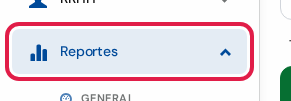
- En el menú de la izquierda, tocá Reportes.
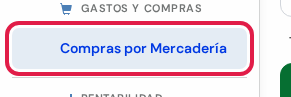
- Tocá Compras por Mercadería.
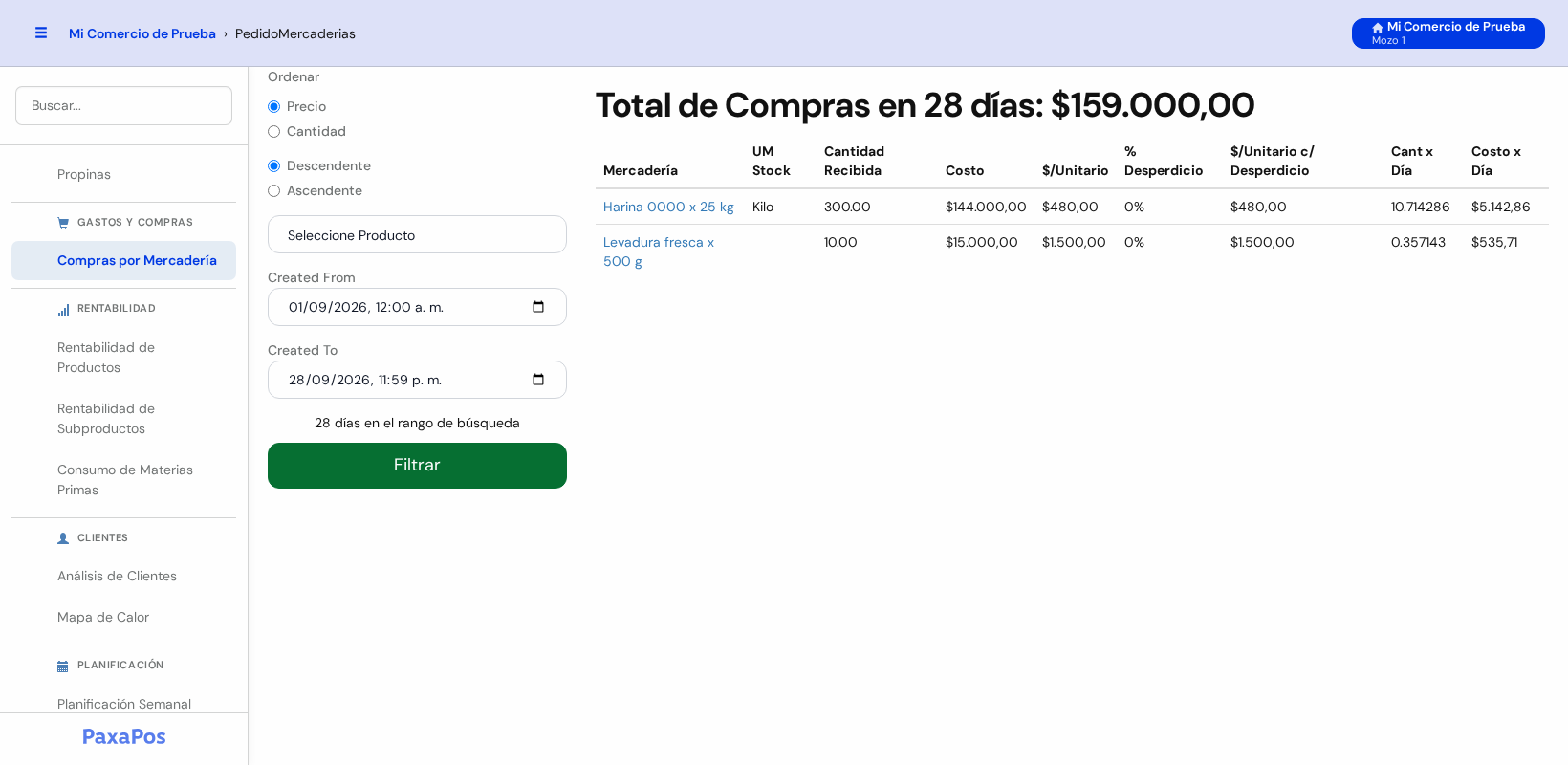
A la izquierda están los filtros. A la derecha, el total y la tabla.
🔎 Paso 2: Elegí qué querés ver
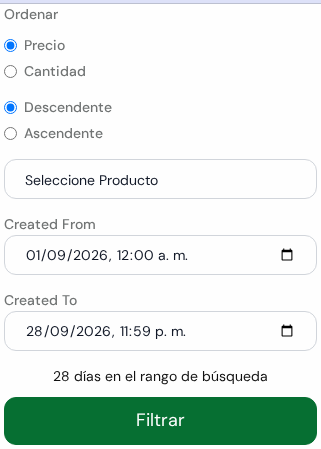
- Ordenar: Precio pone primero lo que más plata te costó. Cantidad pone primero lo que más compraste.
- Descendente / Ascendente: de mayor a menor, o de menor a mayor.
- Seleccione Producto: mirá una sola mercadería.
- Created From y Created To: el período. En pantalla dicen así, en inglés. Son el "desde" y el "hasta". Debajo dice cuántos días son.
- Filtrar: el botón verde. Aplica todo lo que elegiste.
- Elegí las fechas.
- Tocá Filtrar.
Si no tocás nada, te muestra los últimos 7 días.
💡 Consejo útil: si la tabla sale vacía, ampliá el período.
📊 Paso 3: Leé el resultado
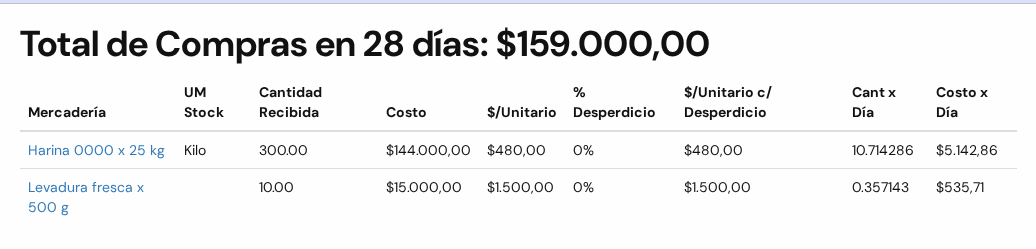
Arriba dice el total: Total de Compras en 28 días. Es la suma de todo lo comprado en el período.
Cada renglón es una mercadería. Las columnas dicen:
- Mercadería: el nombre.
- UM Stock: la unidad en que la contás en el depósito. Por ejemplo: Kilo.
- Cantidad Recibida: cuánto llegó de verdad, según las recepciones.
- Costo: lo que pagaste en total por esa mercadería.
- $/Unitario: lo que te sale cada unidad de stock.
- % Desperdicio: la merma que le cargaste al producto.
- $/Unitario c/ Desperdicio: el precio por unidad ya con la merma. Si no hay merma, es igual al anterior.
- Cant x Día: la cantidad recibida dividida por los días del período.
- Costo x Día: el costo dividido por los días del período.
La tabla sigue el orden que elegiste en Ordenar y Descendente / Ascendente.
⚠️ Atención: las filas no tienen colores. El código calcula una regla de Pareto (verde, amarillo y rojo) pero no la muestra. Si querés saber cuáles son las estrellas, ordená por Precio descendente y mirá los primeros.
🔗 Paso 4: Abrí la ficha de una mercadería
- En la tabla del Paso 3, tocá el nombre de la mercadería. Está en azul, en la primera columna.
- Se abre la ficha del producto.
Es solo para mirar: no cambia nada.
⚠️ Resolución de Inconvenientes
| Problema | Causa más frecuente | Solución recomendada |
|---|---|---|
| No veo Compras por Mercadería en el menú | Falta el permiso de reportes premium o el módulo de compras | Pedile al dueño que lo active en Permisos por Rol. |
| La tabla sale vacía | No hay compras recepcionadas en esas fechas | Ampliá Created From y Created To. Revisá que las órdenes estén recepcionadas. |
| Una compra no aparece | Se cargó sin precio | Cargale el precio a la compra. |
| La columna UM Stock está vacía | La mercadería no tiene unidad de stock | Cargala en Mercaderías. |
| No encuentro "Filtrar por Rubro" | Ese filtro no existe | Usá Seleccione Producto para elegir una mercadería. |