Manual de Usuario
Transacciones de Cobro
¿Dónde está en el sistema?: Menú principal → Finanzas → Ingresos y Cobros → Transacciones de Cobro ¿Quién lo usa?: Cajeros, encargados y contadores
🎯 ¿Para qué sirve esto? Acá ves todos los cobros que entraron al comercio, uno por renglón. Podés buscar por fecha, por medio de pago o por mesa. También podés abrir un cobro para ver el detalle, o corregir con qué pagó el cliente.
🔑 Antes de empezar
- Tu usuario tiene que tener alguno de estos dos permisos en Permisos por Rol: Configuración de Cobros (módulo Sistema) o Contabilidad / Gastos (módulo Finanzas).
- Para corregir el medio de un cobro, también necesitás el permiso de cajero.
- Esta pantalla no reimprime tickets. Para eso mirá Histórico de Mesas.
📍 Paso 1: Entrá a la pantalla
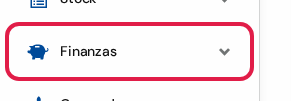
- En el menú de la izquierda, tocá Finanzas.
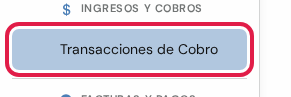
- Tocá Transacciones de Cobro. Está debajo del título INGRESOS Y COBROS.
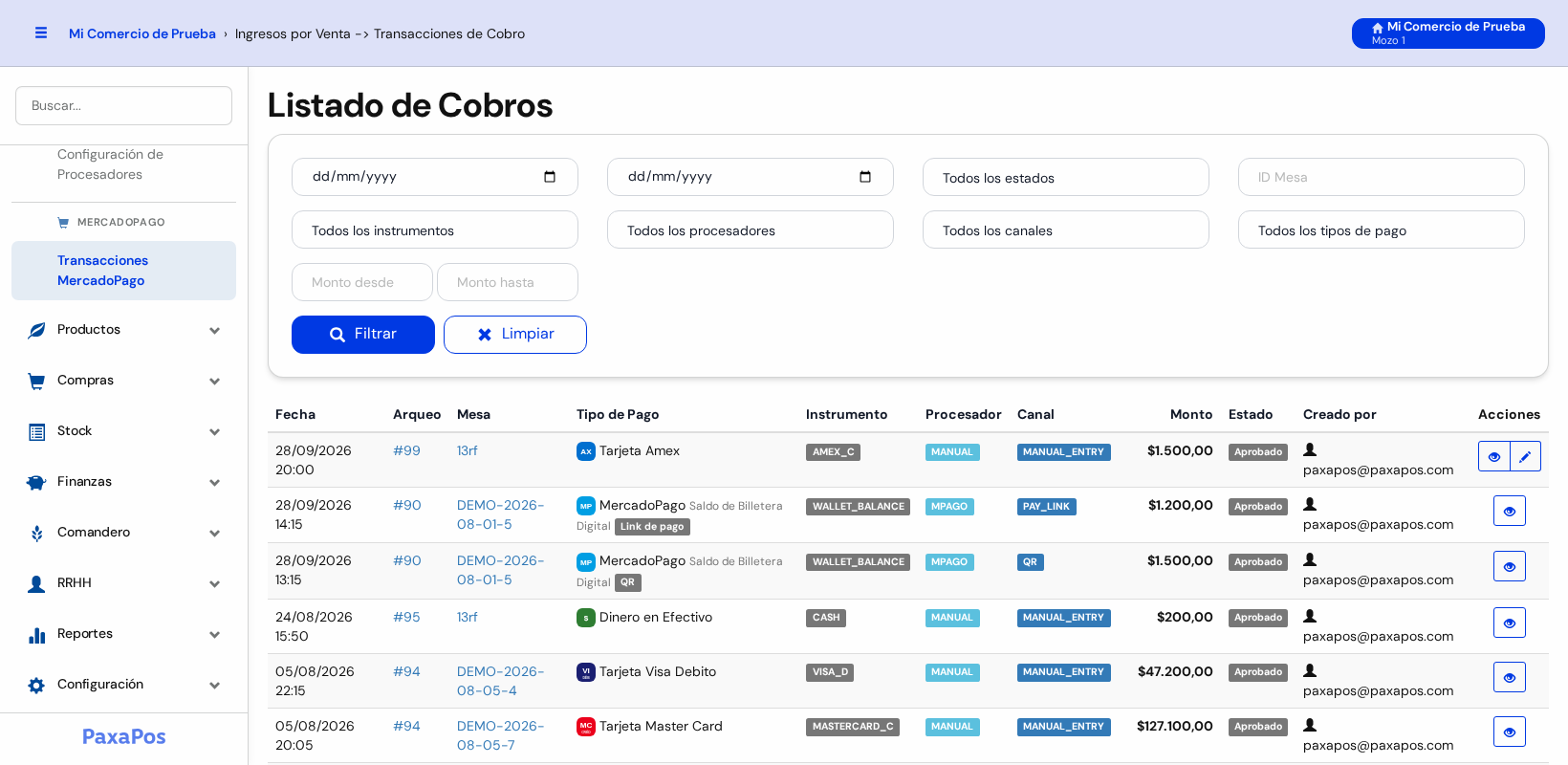
Se abre el Listado de Cobros. Arriba tenés los filtros. Abajo, un renglón por cada cobro. Las columnas dicen:
- Fecha: cuándo se cobró.
- Arqueo: en qué caja quedó. Tocá el número para abrirla.
- Mesa: de qué mesa es. Tocá el número para verla.
- Tipo de Pago: con qué pagó el cliente. Por ejemplo: Tarjeta Amex.
- Instrumento, Procesador y Canal: datos técnicos del medio de pago.
- Monto: cuánto se cobró.
- Estado: por ejemplo, Aprobado.
- Creado por: quién cargó el cobro. Si lo hizo el sistema, dice paxapos@paxapos.com.
- Acciones: los botones del renglón (Paso 3 y Paso 5).
💡 Consejo útil: tocá el título de una columna para ordenar la lista por esa columna.
🔎 Paso 2: Buscá un cobro
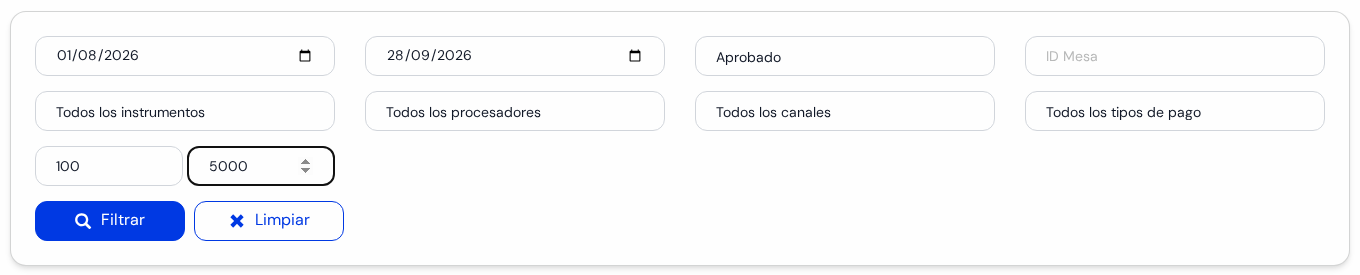
En el panel de arriba tenés estos casilleros:
- Desde y Hasta (las dos primeras fechas): elegí el período que querés ver.
- Todos los estados: mostrá solo los cobros Aprobado, Rechazado, Pendiente, etc.
- ID Mesa: escribí el número interno de la mesa.
- Todos los instrumentos: tarjeta, alias, efectivo, etc.
- Todos los procesadores: el banco o la empresa que procesó el pago.
- Todos los canales: por dónde entró el cobro (link de pago, QR, carga manual).
- Todos los tipos de pago: por ejemplo Tarjeta Visa o Transferencia bancaria.
- Monto desde y Monto hasta: buscá cobros entre dos importes. Por ejemplo, de 100 a 5000.
- Filtrar: el botón azul. Aplica lo que completaste.
- Limpiar: borra todos los filtros y muestra todo otra vez.
- Completá solo lo que necesites. Lo que dejás sin tocar no filtra.
- Tocá Filtrar.
- La lista muestra solo los cobros que coinciden.
👁 Paso 3: Abrí el detalle de un cobro
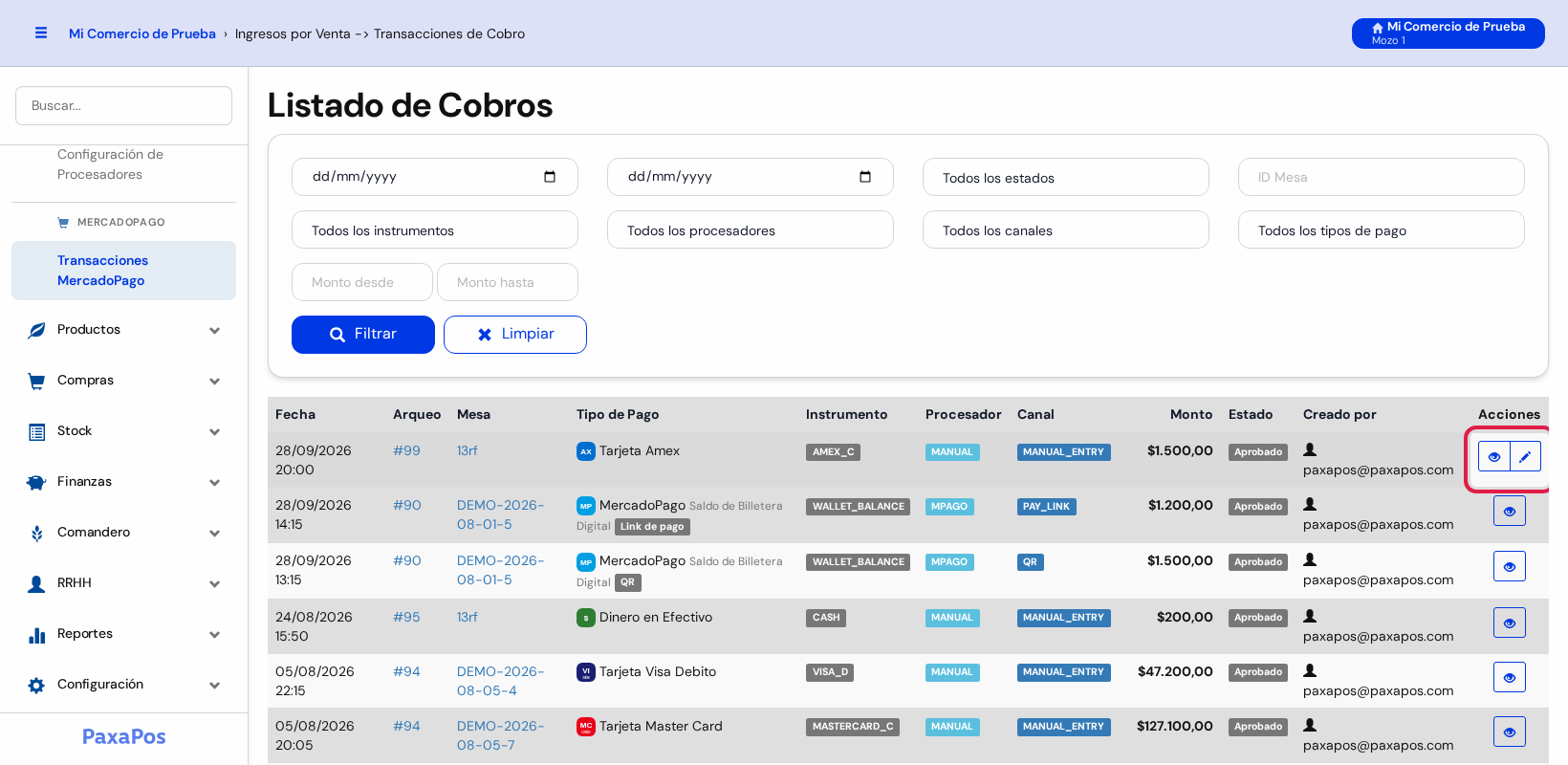
A la derecha de cada cobro, en Acciones, hay dos botones:
- Ojo 👁: abre el detalle del cobro.
- Lápiz ✏️: corrige con qué pagó el cliente (Paso 5). Aparece solo en algunos cobros.
- Tocá el ojo 👁 del cobro que querés ver.
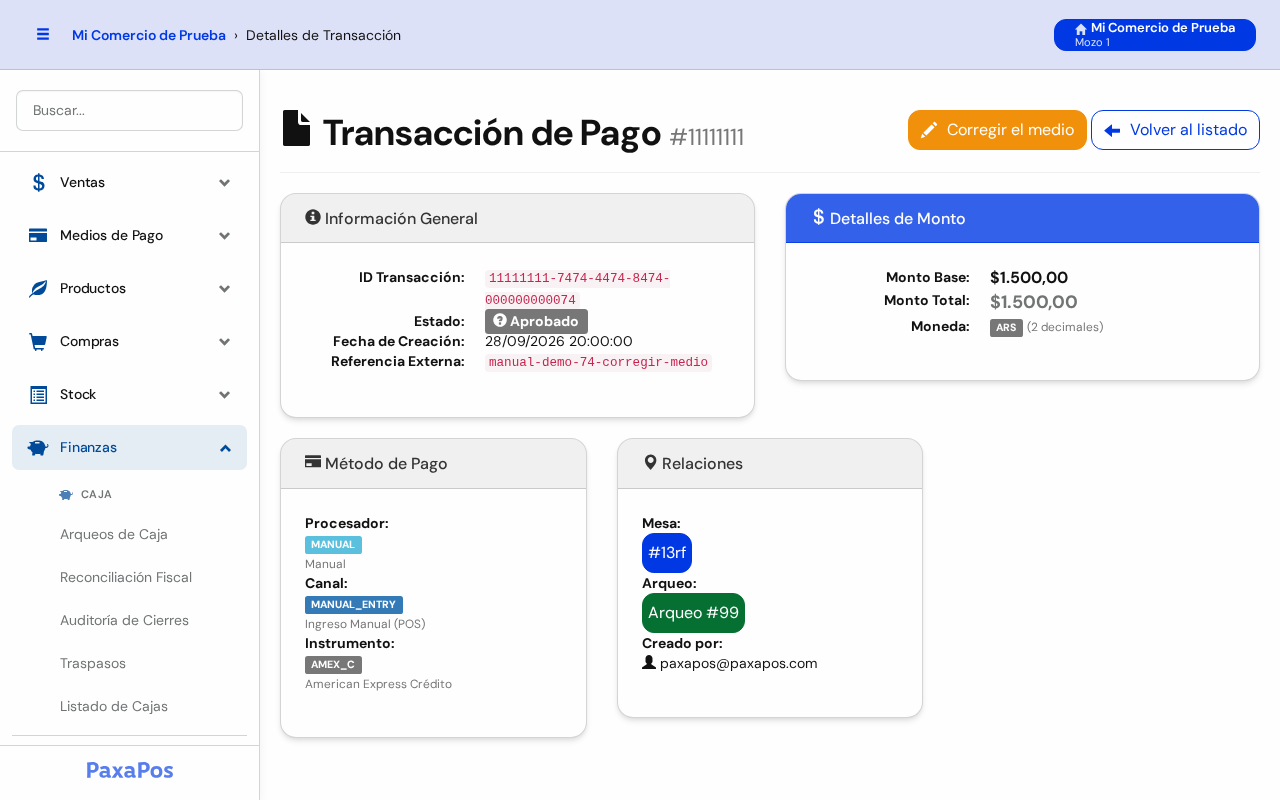
Se abre la pantalla Transacción de Pago. Arriba a la derecha tiene dos botones:
- Corregir el medio: el naranja. Corrige con qué pagó el cliente (Paso 5).
- Volver al listado: vuelve a la lista de cobros.
Y abajo, estos recuadros:
- Información General: el número del cobro, el estado, la fecha y la referencia.
- Detalles de Monto: el monto base, la comisión si hay y el monto total.
- Método de Pago: procesador, canal e instrumento.
- Relaciones: la mesa, la caja (arqueo) y quién cargó el cobro.
- Correcciones del medio: aparece solo si alguien ya cambió el medio de este cobro.
En cobros con tarjeta, QR o link de pago, abajo aparecen también dos recuadros con datos técnicos (Datos de Request y Datos de Response). Son para soporte técnico: no hace falta leerlos.
🔗 Paso 4: Andá a la mesa o a la caja del cobro
Usá la misma pantalla del Paso 3.
En el recuadro Relaciones, tocá el botón azul de Mesa. Por ejemplo: #13rf.
Se abre la mesa con todo lo que se consumió.
Volvé y tocá el botón verde Arqueo #99. El número puede ser otro.
Se abre la caja donde quedó este cobro. Más en Arqueos de Caja.
Para regresar a la lista, tocá Volver al listado, arriba a la derecha.
✏️ Paso 5: Corregí con qué pagó el cliente
Sirve cuando se cargó mal el medio. Por ejemplo, se anotó Tarjeta Amex y pagó con Tarjeta Visa.
Solo se puede corregir un cobro cargado a mano y cuya caja sigue abierta. Los cobros de Mercado Pago, QR o link de pago no se tocan: los fijó el procesador.
- Si el cobro se puede corregir, en la lista ves un lápiz ✏️ al lado del ojo (Paso 3). Tocalo.
- También podés abrir el detalle y tocar el botón naranja Corregir el medio, arriba a la derecha.
- Se abre la pantalla Corregir el medio de cobro.
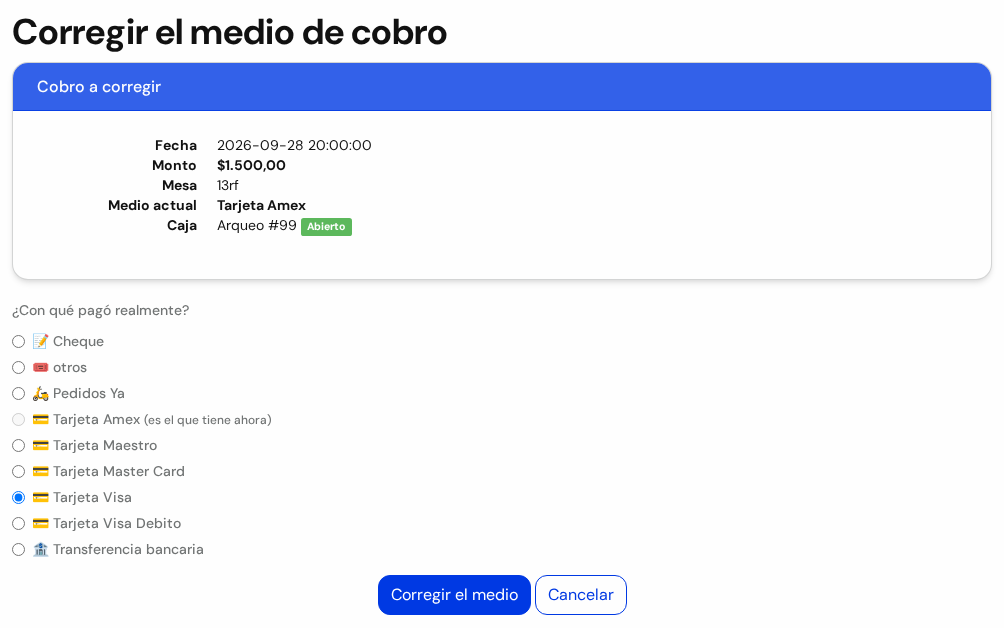
- Cobro a corregir: repasá la fecha, el monto, la mesa, el medio actual y la caja.
- ¿Con qué pagó realmente?: elegí el medio correcto. El que ya tiene está en gris y no se puede elegir.
- Corregir el medio: el botón azul que confirma el cambio.
- Cancelar: sale sin cambiar nada.
⚠️ Atención: al tocar Corregir el medio el cobro queda con el medio nuevo. El cambio se anota en el detalle y cambia lo que se espera en la caja. Verificá bien antes de confirmar.
- Elegí el medio correcto.
- Tocá Corregir el medio para guardar, o Cancelar para salir.
Si el cobro no se puede corregir, ves un aviso amarillo y solo el botón Volver.
⚠️ ¿Qué hacer si algo no sale bien?
| Problema | Causa más frecuente | Solución recomendada |
|---|---|---|
| No veo el lápiz en un cobro. | El cobro es electrónico o su caja ya está cerrada. | Solo se corrigen cobros manuales con la caja abierta. |
| La pantalla dice que no se puede cambiar el medio. | El cobro lo procesó Mercado Pago, un QR o un link de pago. | Pedile ayuda a soporte si el dato está mal. |
| La lista sale vacía. | Los filtros no coinciden con ningún cobro. | Tocá Limpiar y probá con menos filtros. |
| Busco el botón Reimprimir y no está. | Esta pantalla no imprime. | Reimprimí el ticket desde Histórico de Mesas. |
| No encuentro un cobro por mesa. | En ID Mesa hay que escribir el número interno. | Buscá por fecha y monto, y fijate en la columna Mesa. |