Manual de Usuario
Movimientos de Stock
¿Dónde está en el sistema?: Menú principal → Stock → Movimientos → Movimientos ¿Quién lo usa?: Depósito, encargados y administradores
🎯 ¿Para qué sirve esto? Es la lista de todo lo que entró y salió del stock: compras recibidas, ventas, roturas y conteos. Te sirve para entender por qué el stock de algo subió o bajó.
🔑 Antes de empezar
- Tu usuario tiene que tener el permiso de Stock en Permisos por Rol.
- Solo aparecen movimientos de lo que tiene el stock controlado. Mirá Stock de Mercaderías y Stock de Subproductos.
📍 Paso 1: Entrá a la pantalla
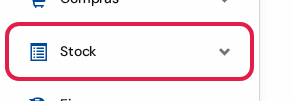
- En el menú de la izquierda, tocá Stock.
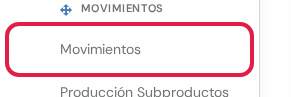
- Tocá Movimientos. Está debajo del título MOVIMIENTOS.
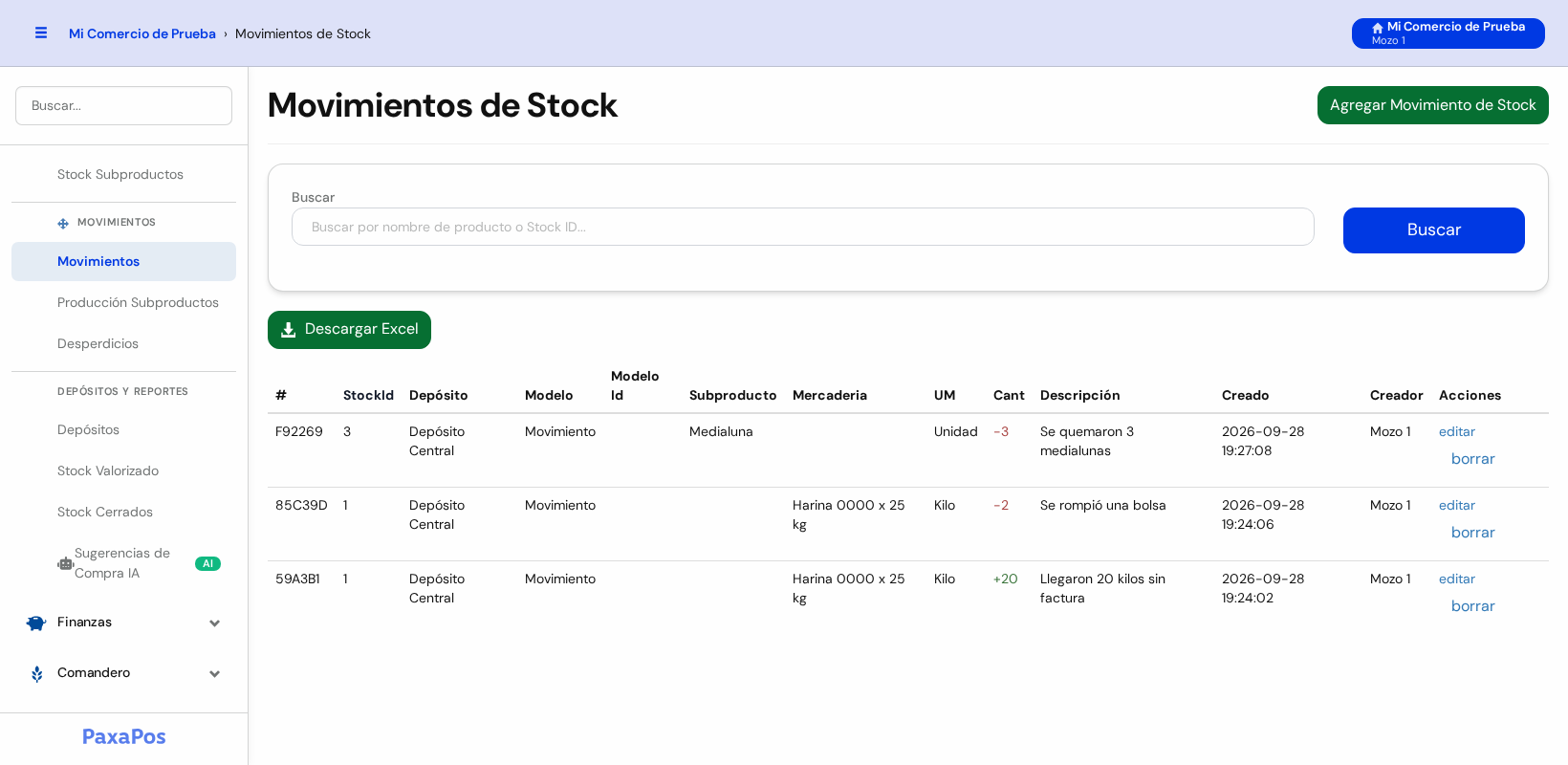
Así se ve la pantalla. Arriba está el buscador y abajo, la lista. Lo más nuevo aparece primero.
📖 Paso 2: Leé un movimiento
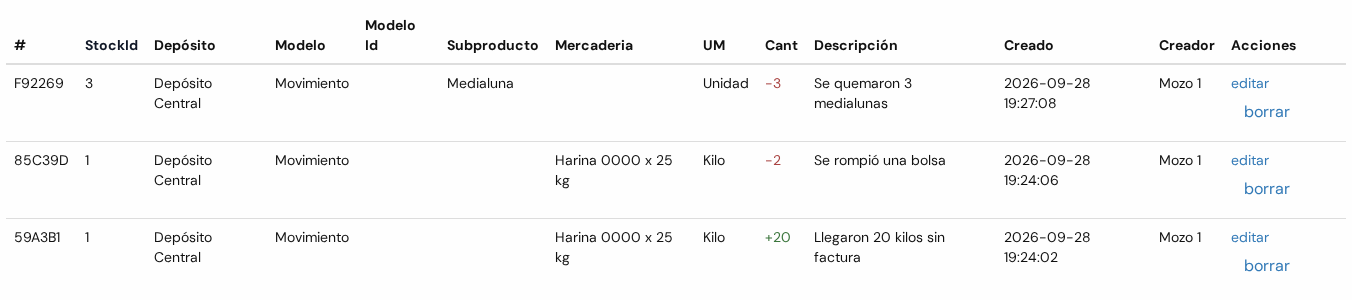
Cada renglón es una entrada o una salida. Las columnas dicen:
- #: el código del movimiento. Por ejemplo: 59A3B1.
- StockId: el número del renglón en la pantalla de stock.
- Depósito: de qué depósito entró o salió.
- Modelo y Modelo Id: de dónde viene el movimiento (mirá la tabla de abajo).
- Subproducto o Mercaderia: qué se movió. Se completa una de las dos.
- UM: la unidad. Por ejemplo: Kilo o Unidad.
- Cant: cuánto se movió.
- Descripción: qué pasó, si alguien lo escribió.
- Creado y Creador: cuándo y quién.
La columna Cant te dice si entró o salió:
- Verde con +: entró. Por ejemplo: +20 kilos de harina que llegaron.
- Rojo con −: salió. Por ejemplo: −2 por una bolsa rota.
La columna Modelo te dice de dónde viene:
| Modelo | Qué significa |
|---|---|
| PedidoMercaderia o Pedido | Una compra que recibiste. Suma. |
| DetalleComanda o DetalleSabor | Una venta. Resta. |
| Desperdicio | Algo que se tiró o se echó a perder. Resta. |
| Stock | Un conteo cargado con Reinicializar. |
| Movimiento | Algo cargado a mano con Agregar Movimiento. |
💡 Consejo útil: si un número no te cierra, buscá el producto (Paso 3) y leé sus movimientos de abajo hacia arriba, del más viejo al más nuevo.
⚠️ Atención: los links editar y borrar cambian el stock. Usalos solo para corregir un movimiento cargado a mano por error.
🔎 Paso 3: Buscá los movimientos de un producto

En el recuadro de búsqueda tenés:
- Buscar: escribí parte del nombre del producto. Por ejemplo: Harina. También podés escribir el StockId.
- Buscar: el botón azul de la derecha, que aplica la búsqueda.
- Escribí el nombre y tocá Buscar.
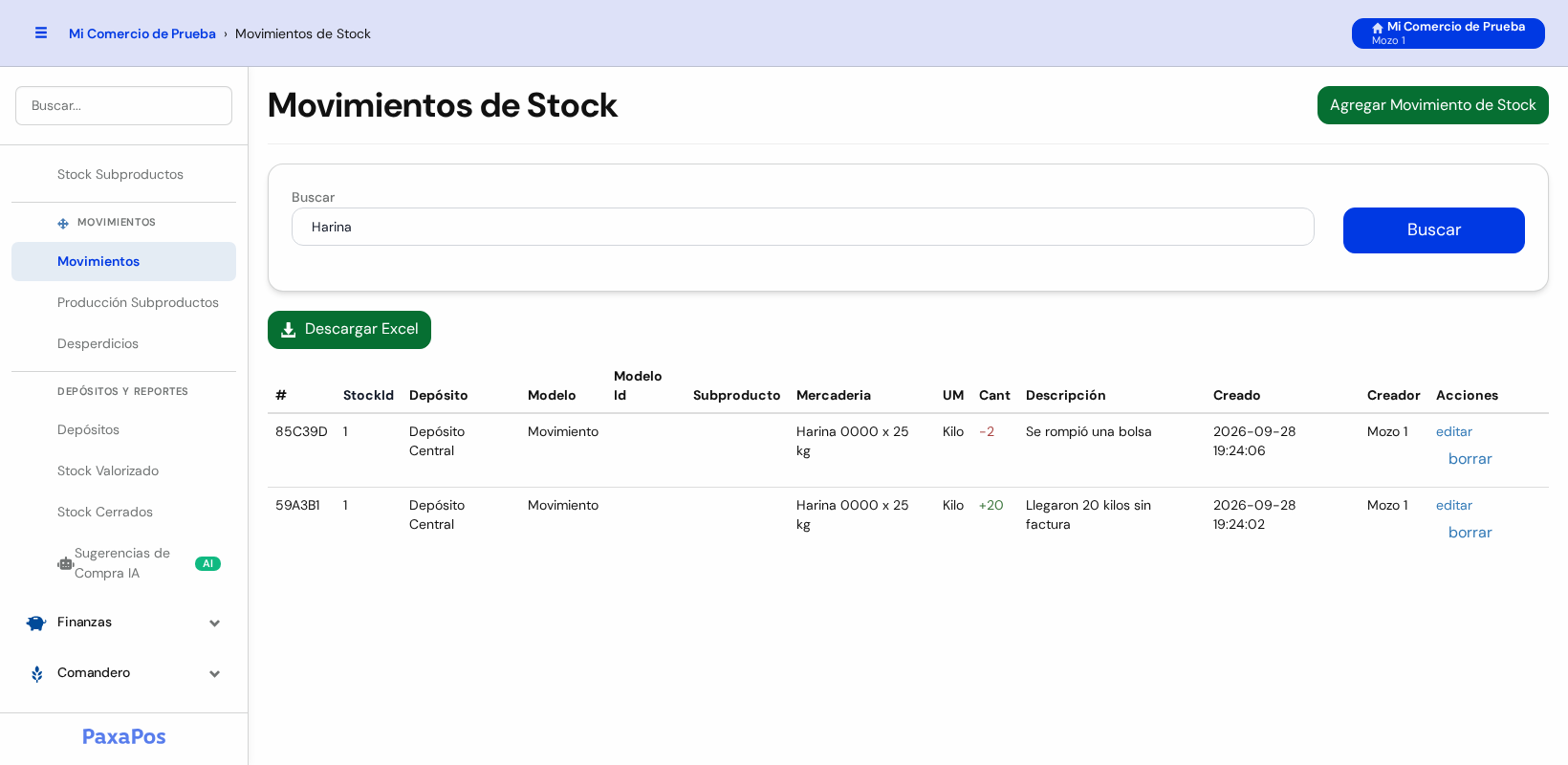
- La lista muestra solo los movimientos de ese producto.
📥 Paso 4: Bajá los movimientos a una planilla
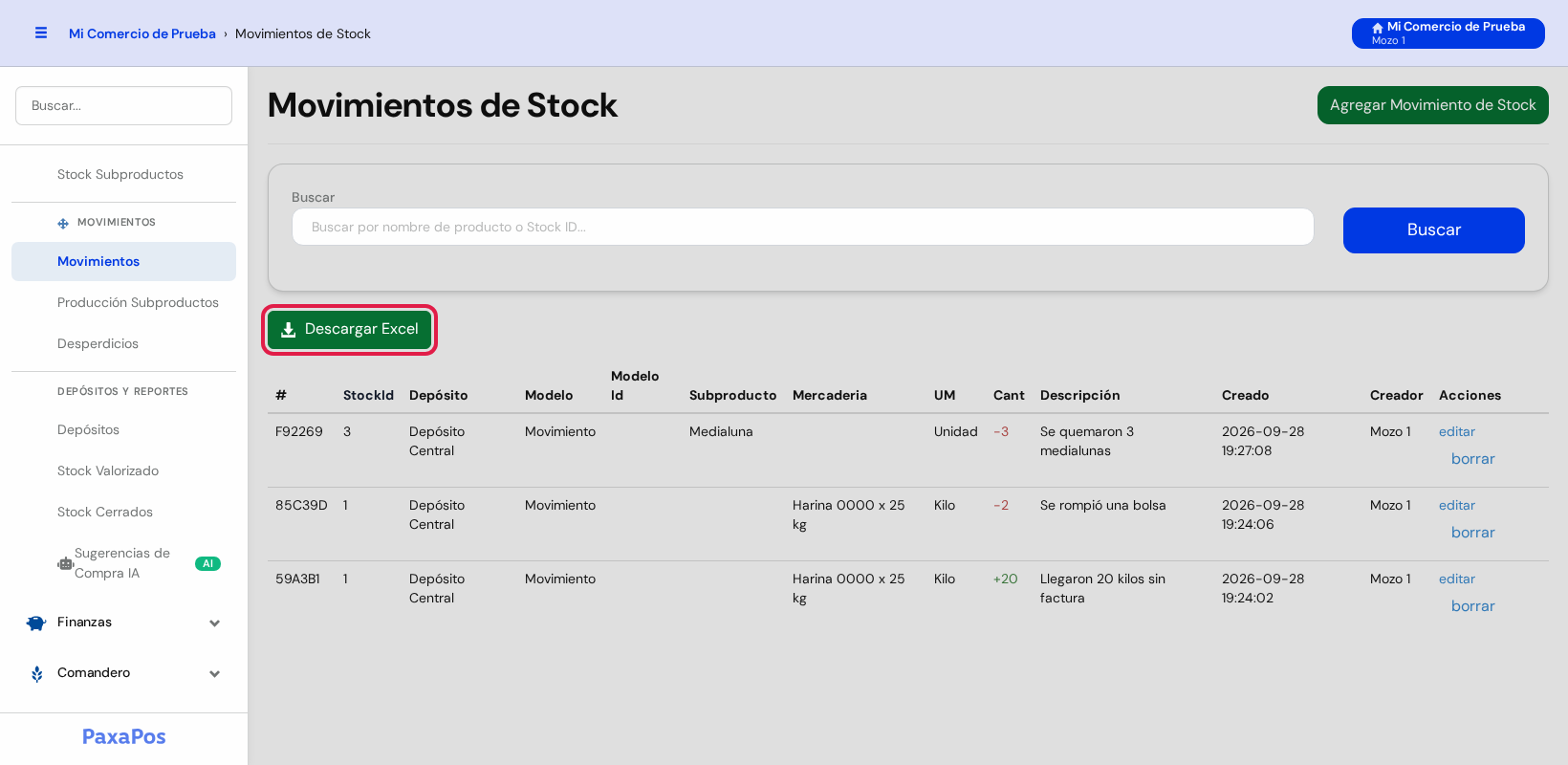
- Si querés solo los de un producto, primero buscalo (Paso 3).
- Tocá el botón verde Descargar Excel, debajo del buscador.
- Se baja una planilla con los movimientos, lista para abrir en Excel.
⚠️ Resolución de Inconvenientes
| Problema | Causa más frecuente | Solución recomendada |
|---|---|---|
| La lista está vacía | Nada tiene el stock controlado todavía. | Empezá a controlarlo en Stock de Mercaderías o Stock de Subproductos. |
| Recibí una compra y no aparece el movimiento | La mercadería no tenía el stock controlado cuando la recibiste. | Stockeala en Stock de Mercaderías. Las próximas compras van a sumar solas. |
| Vendí un producto y no bajó el stock | El producto no tiene el stock controlado, ni una receta con ingredientes controlados. | Stockealo en Stock de Subproductos o revisá su receta. |
| No encuentro un movimiento | La búsqueda tiene un nombre distinto. | Escribí menos letras. Por ejemplo: Harin en vez de Harina 0000 x 25 kg. |