Manual de Usuario
Recetas
¿Dónde está en el sistema?: Menú principal → Productos → Gestión Avanzada → Recetas ¿Quién lo usa?: Jefes de cocina, administradores y encargados de costos
🎯 ¿Para qué sirve esto? Acá ves todas las recetas de tu cocina juntas, como un manual. Cada receta dice qué ingredientes lleva un producto y cuánto de cada uno. Con las recetas, el sistema calcula cuánto te cuesta preparar cada plato y descuenta el stock al vender.
🔑 Antes de empezar
- Tu usuario tiene que tener el permiso de Maestro de Productos en Permisos por Rol.
- Los ingredientes tienen que estar cargados como productos. Mirá Maestro de Productos.
📍 Paso 1: Entrá a la pantalla
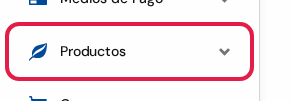
- En el menú de la izquierda, tocá Productos.
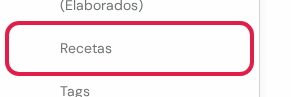
- Tocá Recetas. Está debajo del título GESTIÓN AVANZADA.
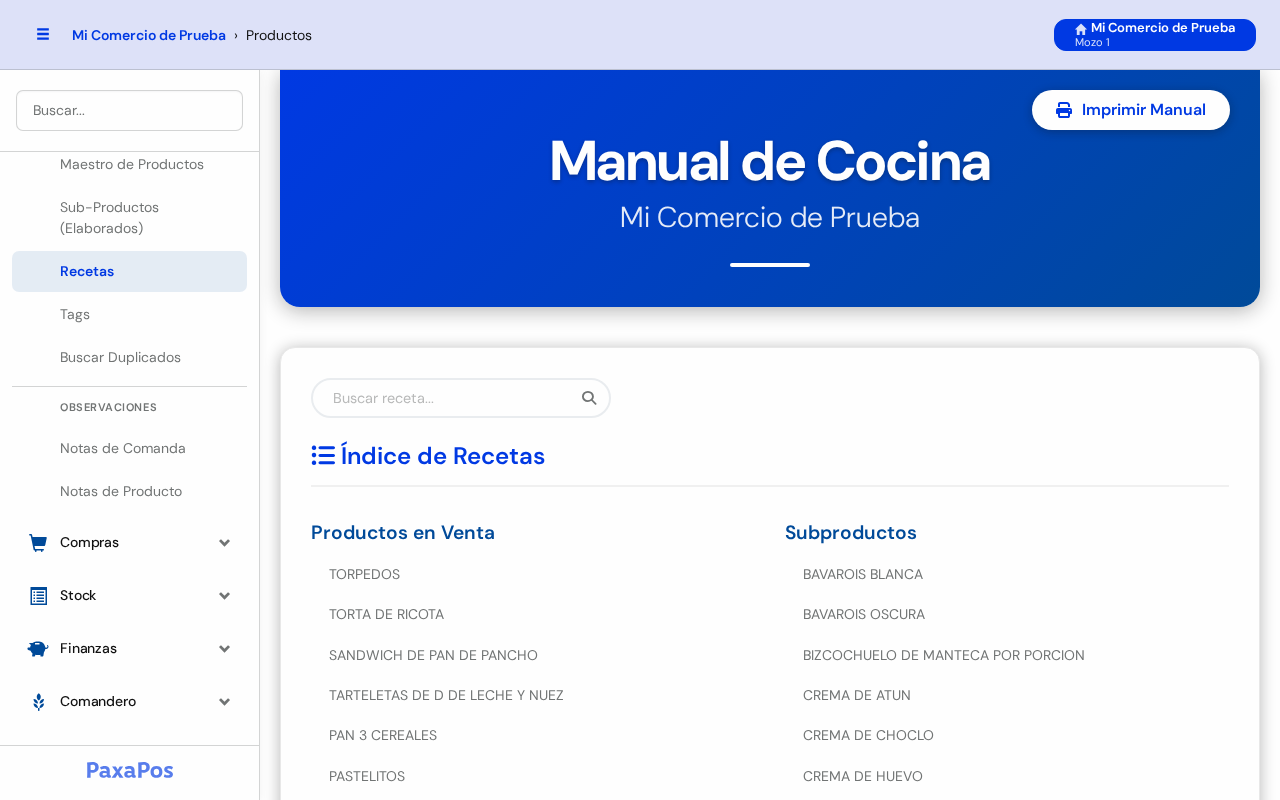
Así se ve la pantalla. Arriba está el Índice de Recetas, separado en Productos en Venta y Subproductos. Abajo, una tarjeta por receta.
🔎 Paso 2: Buscá una receta

- En el casillero Buscar receta..., escribí el nombre del producto.
- La lista se achica mientras escribís.
- También podés tocar un nombre del índice para ir directo a su receta.

Cada tarjeta muestra el nombre, cuánto rinde la receta, los ingredientes y el costo.
👁️ Paso 3: Mirá el producto
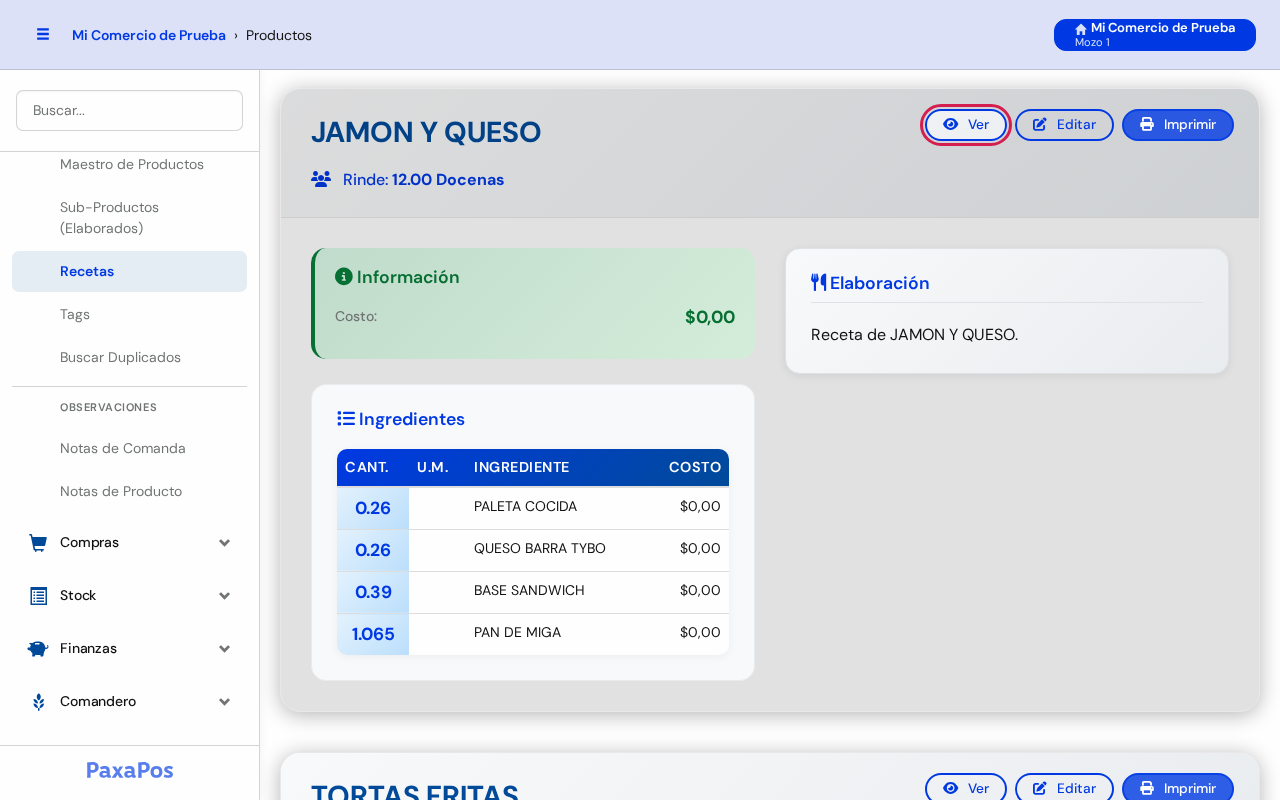
- Tocá Ver, arriba a la derecha de la tarjeta.
- Se abre la ficha del producto. Mirá Maestro de Productos.
✏️ Paso 4: Cambiá una receta
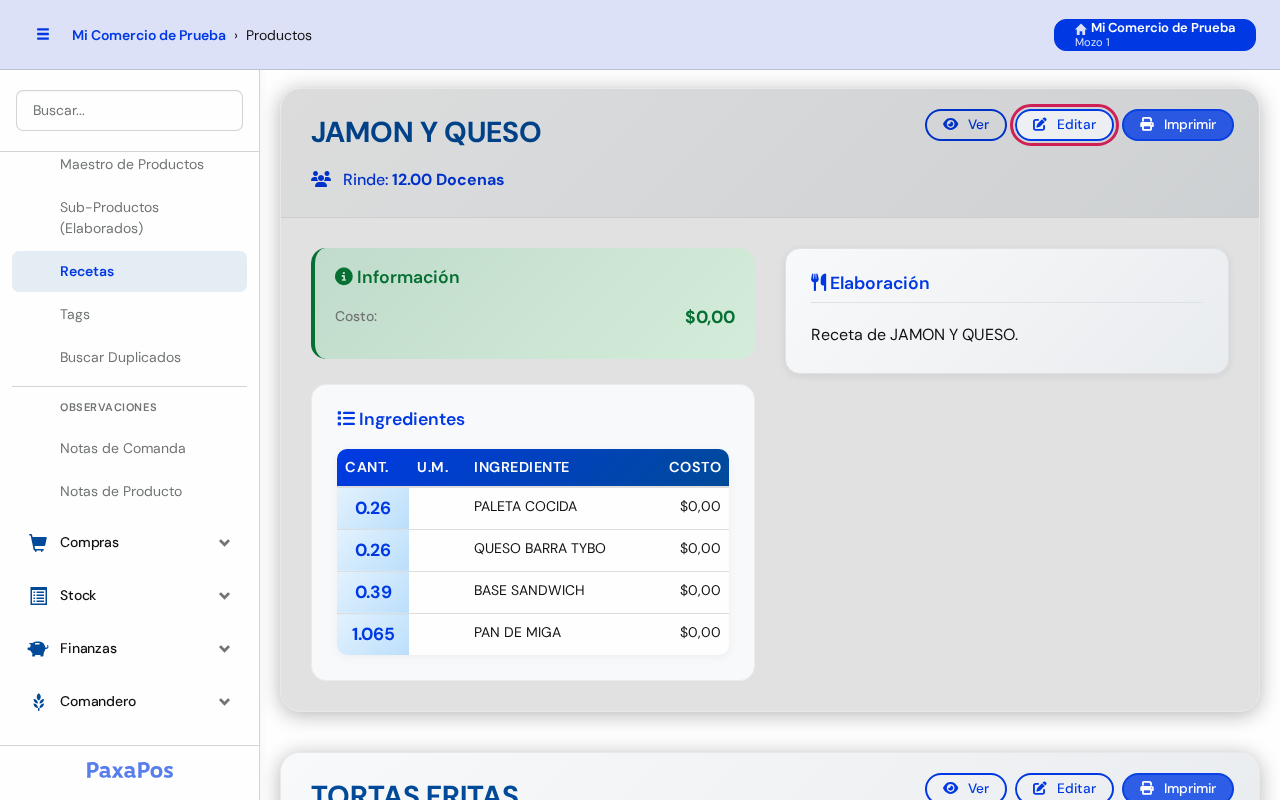
- Tocá Editar, arriba a la derecha de la tarjeta.
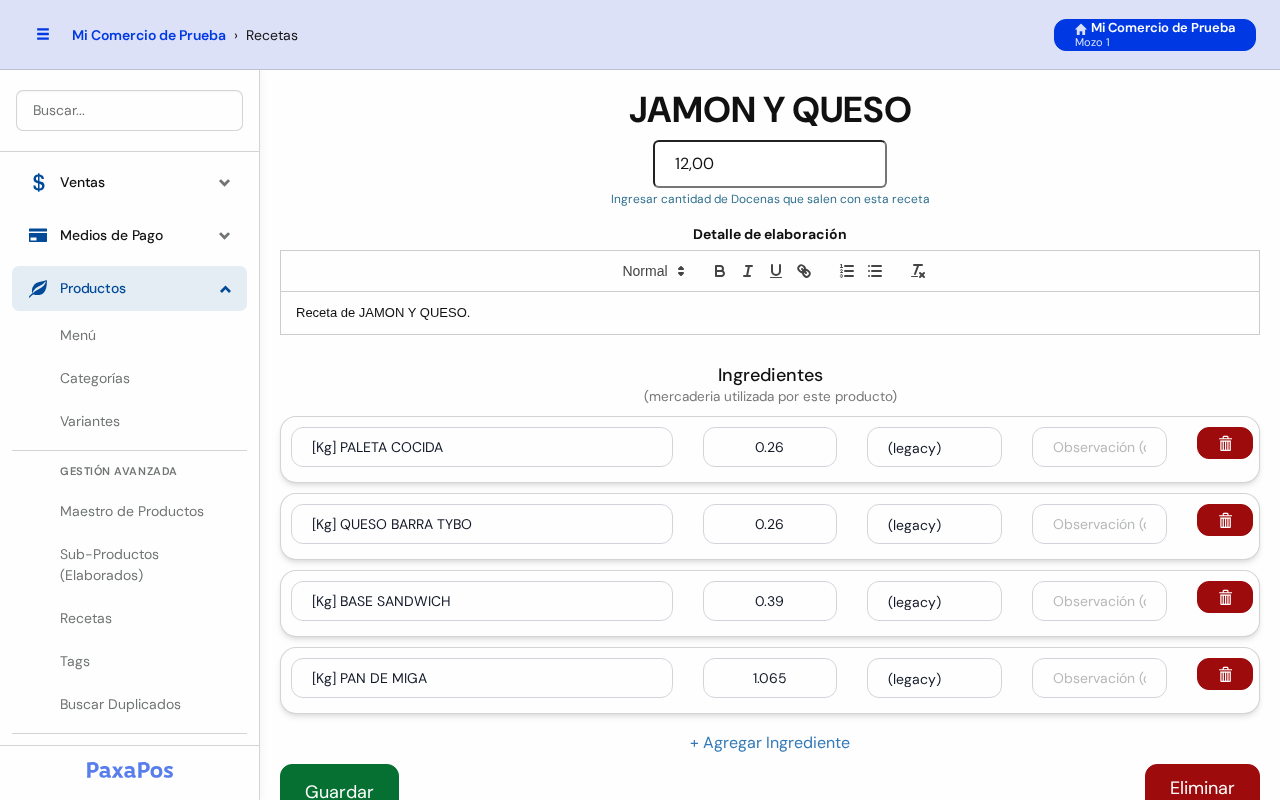
- Se abre el formulario de la receta.

- Arriba, escribí cuánto rinde la receta. Por ejemplo: 12 docenas.
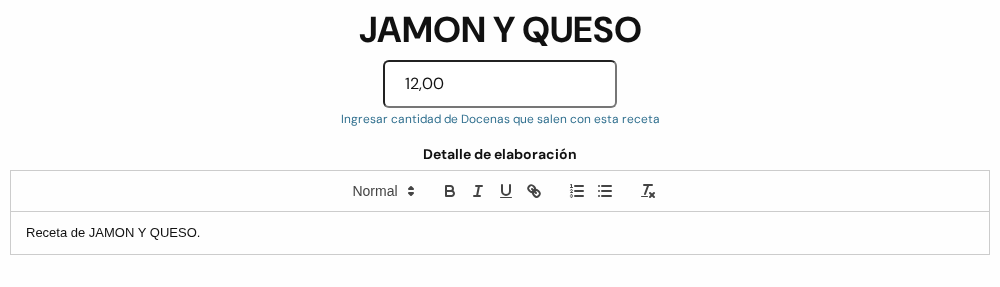
- En Detalle de elaboración, escribí cómo se prepara. Es opcional.
Los ingredientes

Cada renglón es un ingrediente. De izquierda a derecha:
![Casillero del ingrediente con [Kg] PALETA COCIDA](/images/manual/40-productos/46-16-campo-ingrediente.png)
- Ingrediente: escribí el nombre y elegilo de la lista. Entre corchetes ves su unidad. Por ejemplo: [Kg].

- Cantidad: cuánto lleva. Por ejemplo: 0.26 kilos.
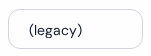
- Unidad: en qué unidad pusiste la cantidad. Por ejemplo: Kg o gramos.

- Observación: una aclaración. Es opcional.
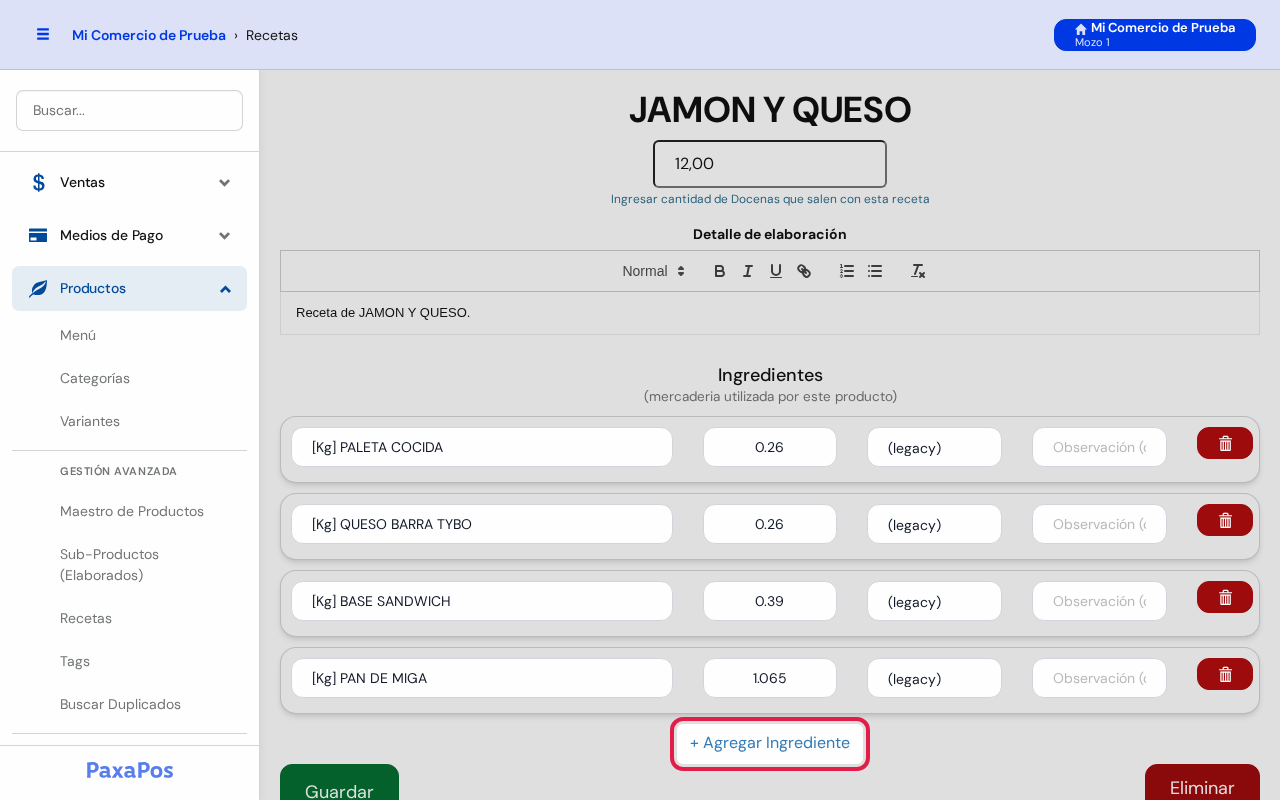
- Para sumar un ingrediente, tocá + Agregar Ingrediente, debajo de la lista.

- Aparece un renglón vacío. Completalo como en los pasos 5 a 8.
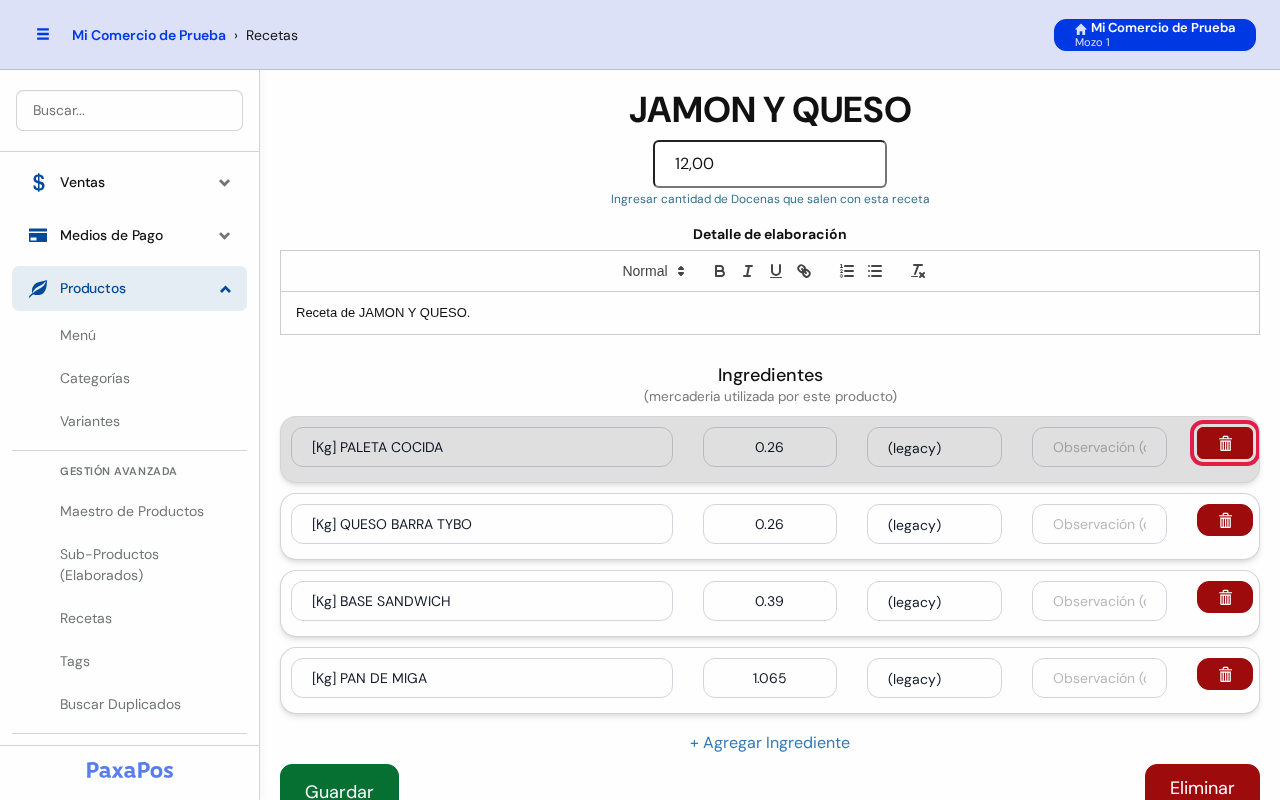
- Para sacar un ingrediente, tocá el tacho rojo 🗑️ de ese renglón.
Guardá los cambios
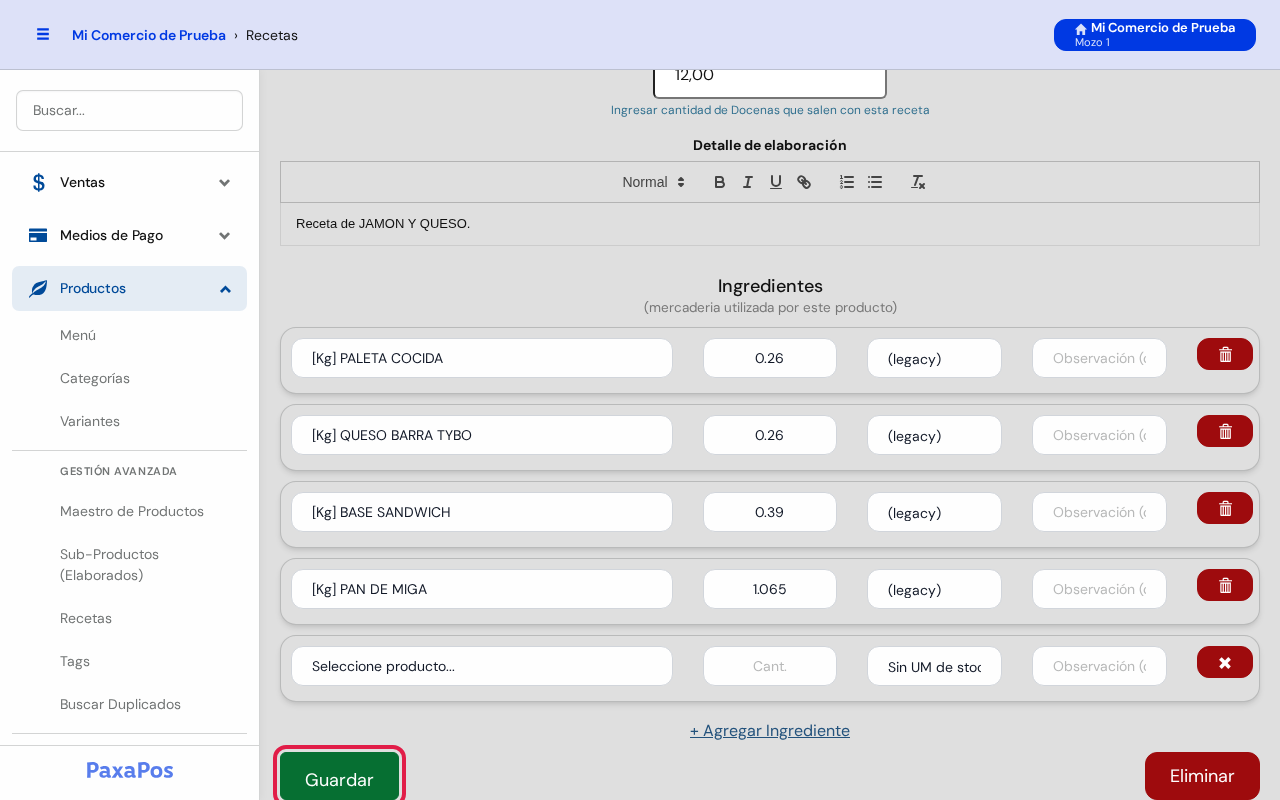
- Tocá el botón verde Guardar, abajo a la izquierda.
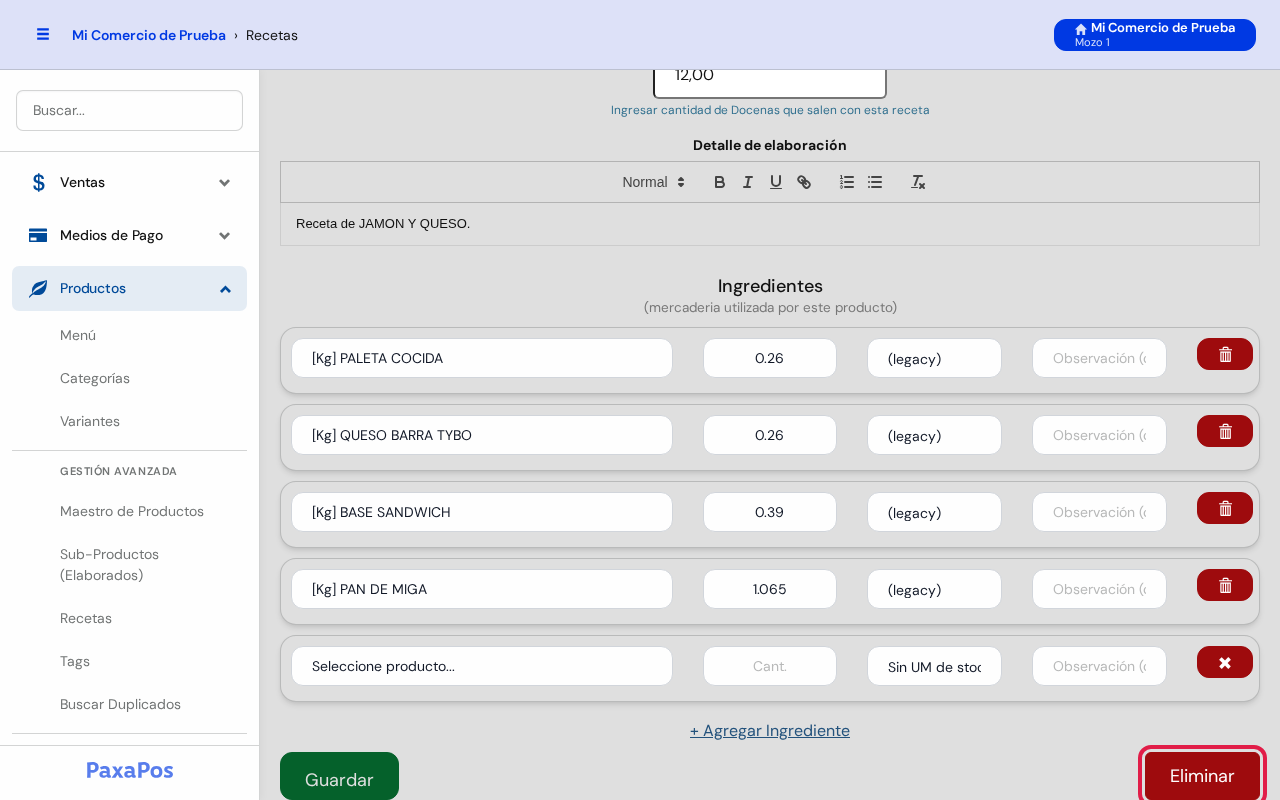
⚠️ Atención: el botón rojo Eliminar, abajo a la derecha, borra la receta entera. El producto queda sin receta.
💡 Consejo útil: para cargar la receta de un producto que no tiene, abrí su ficha y tocá Agregar Receta. Mirá Maestro de Productos.
🖨️ Paso 5: Imprimí las recetas
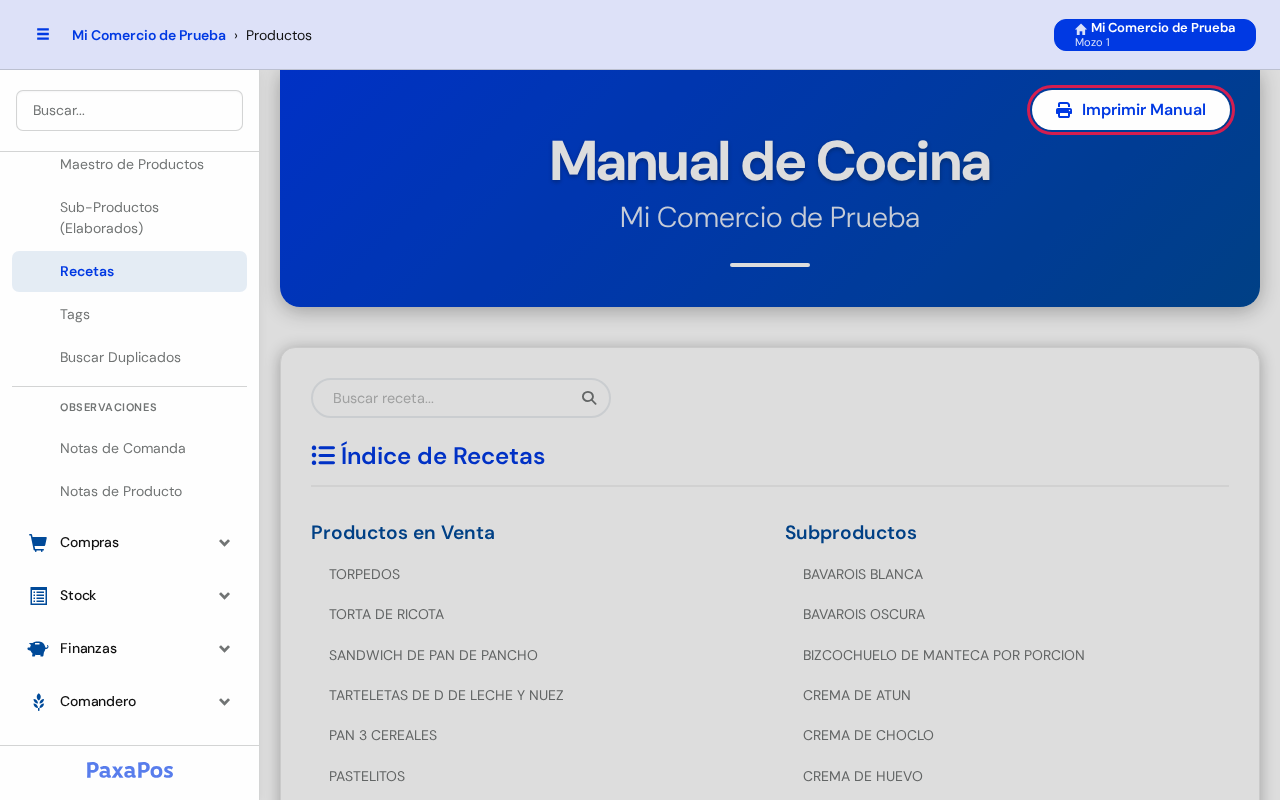
- Para imprimir todas las recetas, tocá Imprimir Manual, arriba a la derecha.
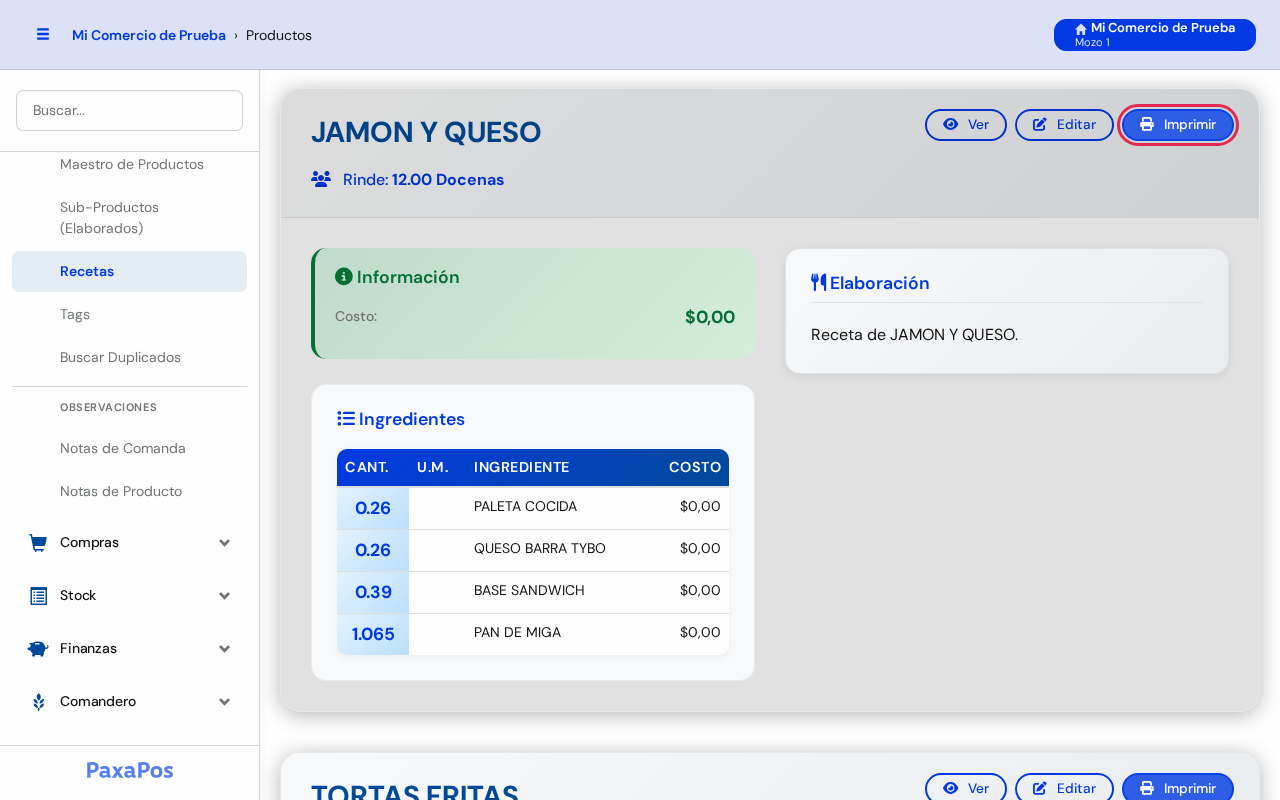
- Para imprimir una sola receta, tocá Imprimir en su tarjeta.
- Se abre la ventana de impresión de tu computadora. Elegí la impresora y tocá Imprimir.
⚠️ Resolución de Inconvenientes
| Problema | Causa más frecuente | Solución recomendada |
|---|---|---|
| Un producto no aparece en la lista | No tiene receta, o su receta no tiene ingredientes. | Abrí su ficha en el Maestro de Productos y tocá Agregar Receta. |
| La receta descuenta más stock del que debería | La cantidad o la unidad están mal. | Tocá Editar y revisá si pusiste gramos o kilos. |
| El costo de la receta da $0 | Los ingredientes no tienen precio de compra. | Cargá las compras de esos ingredientes. |
| No encuentro el ingrediente al escribirlo | No está cargado como producto. | Crealo primero en el Maestro de Productos. |