Manual de Usuario
Stock de Mercaderías
¿Dónde está en el sistema?: Menú principal → Stock → Inventario → Stock Mercaderías ¿Quién lo usa?: Depósito y encargados de compras
🎯 ¿Para qué sirve esto? Acá ves cuánto te queda de cada cosa que le comprás a un proveedor. Por ejemplo: cuántos kilos de Harina 0000 hay en el depósito. También cargás qué mercaderías querés controlar, el mínimo que no querés perforar y los conteos del depósito.
🔑 Antes de empezar
- Tu usuario tiene que tener el permiso de Stock en Permisos por Rol.
- La mercadería tiene que estar cargada. Mirá Mercaderías.
📍 Paso 1: Entrá a la pantalla
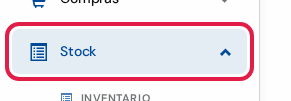
- En el menú de la izquierda, tocá Stock.
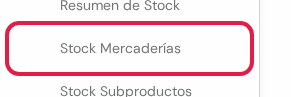
- Tocá Stock Mercaderías. Está debajo del título INVENTARIO.
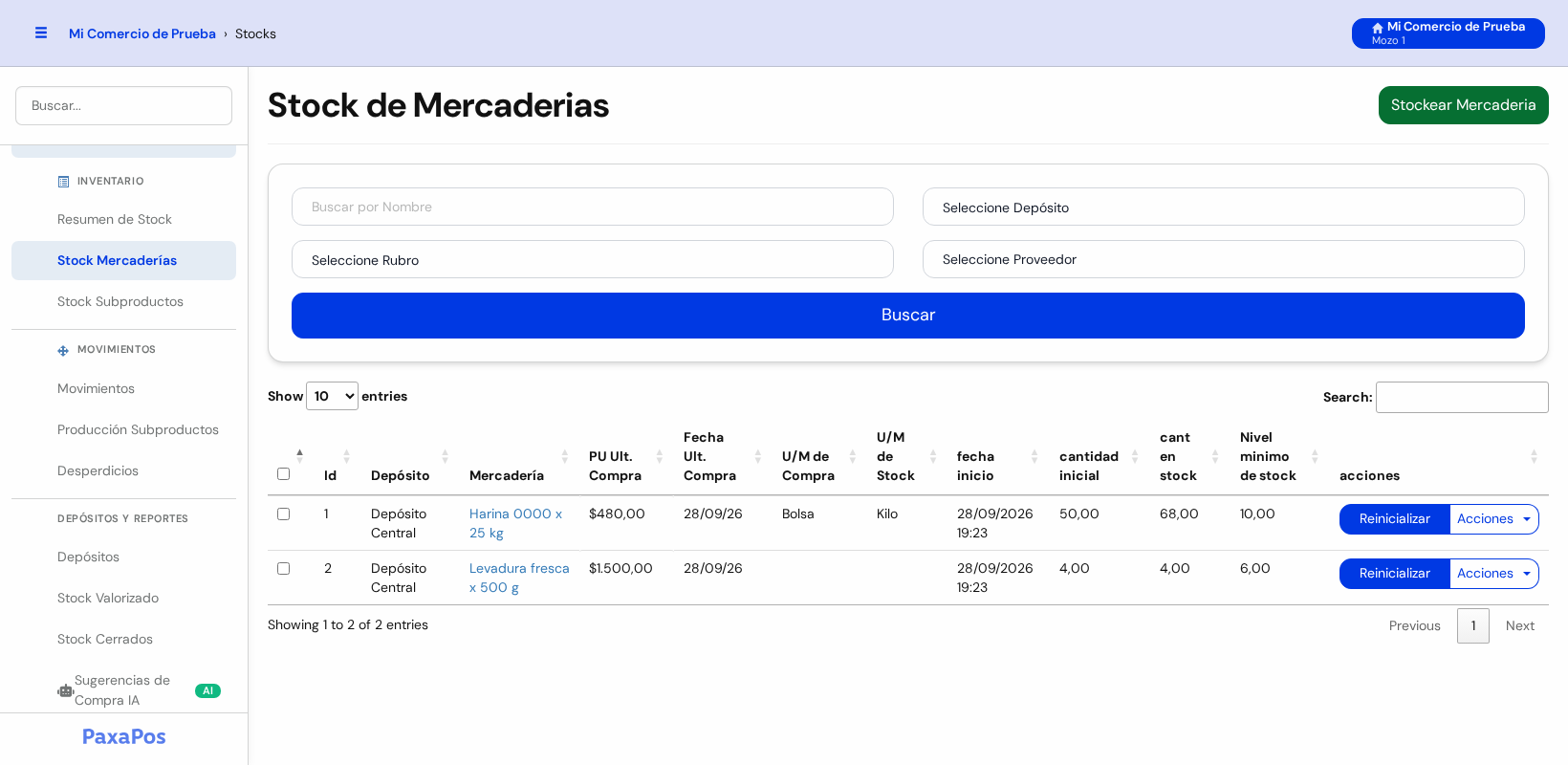
Así se ve la pantalla. Cada renglón es una mercadería que tiene el stock controlado. Las columnas dicen:
- Depósito: dónde está guardada. Por ejemplo: Depósito Central.
- Mercadería: el nombre. Tocalo para ver la ficha del producto.
- PU Ult. Compra y Fecha Ult. Compra: cuánto la pagaste la última vez y cuándo.
- U/M de Compra: cómo te la vende el proveedor. Por ejemplo: Bolsa.
- U/M de Stock: cómo la contás en el depósito. Por ejemplo: Kilo.
- fecha inicio y cantidad inicial: cuándo empezaste a controlarla y cuánto había ese día.
- cant en stock: cuánto hay ahora. Es la cantidad inicial más lo que entró, menos lo que salió.
- Nivel minimo de stock: por debajo de ese número te conviene volver a comprar.
- acciones: los botones de cada renglón (Paso 5).
💡 Consejo útil: tocá el título de una columna para ordenar la lista. Por ejemplo, tocá cant en stock para ver primero lo que tiene menos.
🔎 Paso 2: Buscá una mercadería

En el recuadro de búsqueda tenés:
- Buscar por Nombre: escribí parte del nombre. Por ejemplo: Harina.
- Seleccione Depósito: mostrá solo lo que está en un depósito.
- Seleccione Rubro: mostrá solo un rubro. Por ejemplo: Almacén.
- Seleccione Proveedor: mostrá solo lo que le comprás a un proveedor.
- Buscar: el botón azul de abajo, que aplica la búsqueda.
- Completá lo que necesites y tocá Buscar.
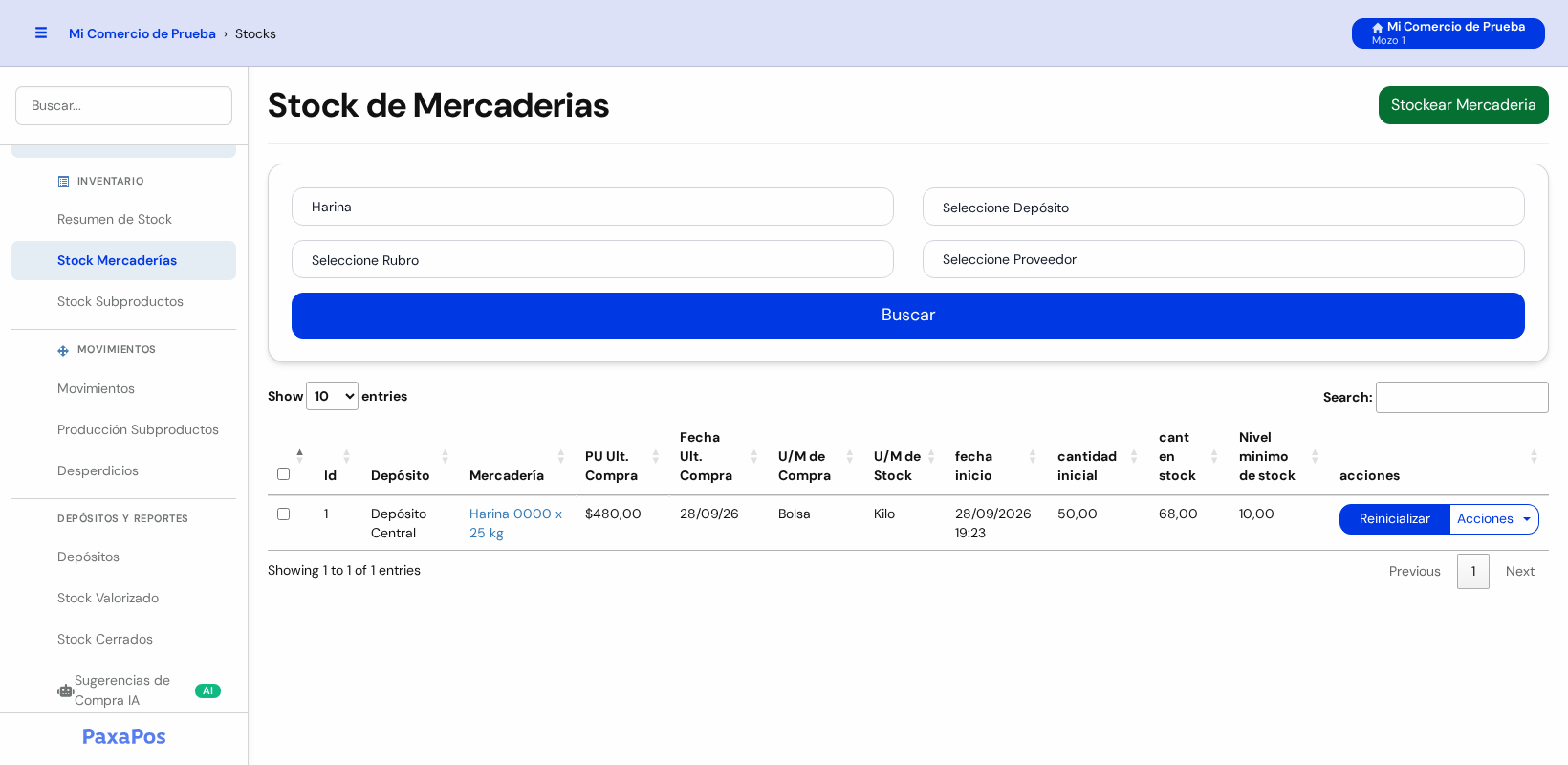
- La lista muestra solo las que coinciden.
💡 Consejo útil: la casilla Search de arriba de la lista busca al instante entre los renglones que ya ves, sin tocar Buscar.
➕ Paso 3: Empezá a controlar el stock de una mercadería
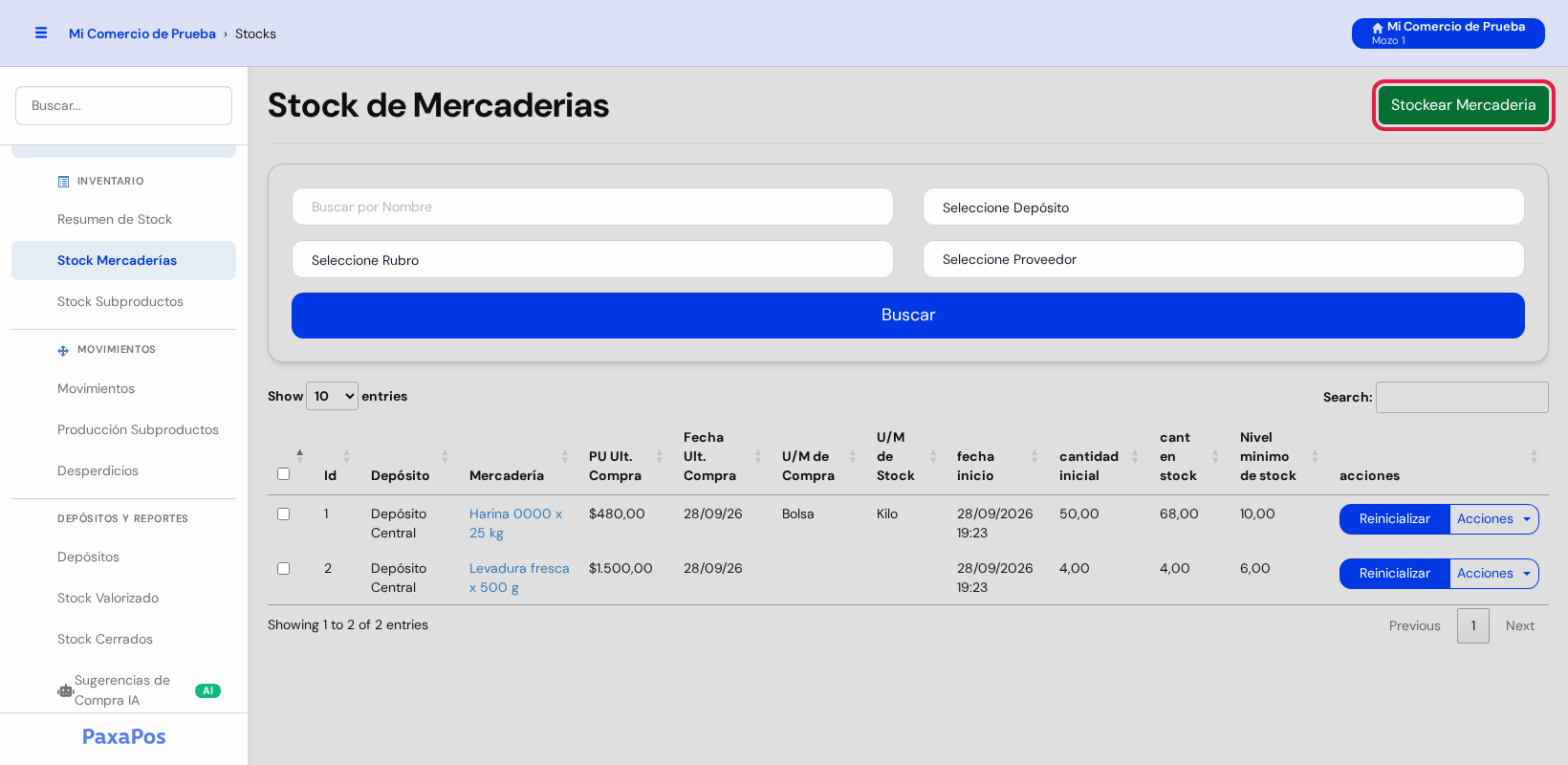
- Tocá el botón verde Stockear Mercaderia, arriba a la derecha.
- Se abre una ventanita con los datos para completar.
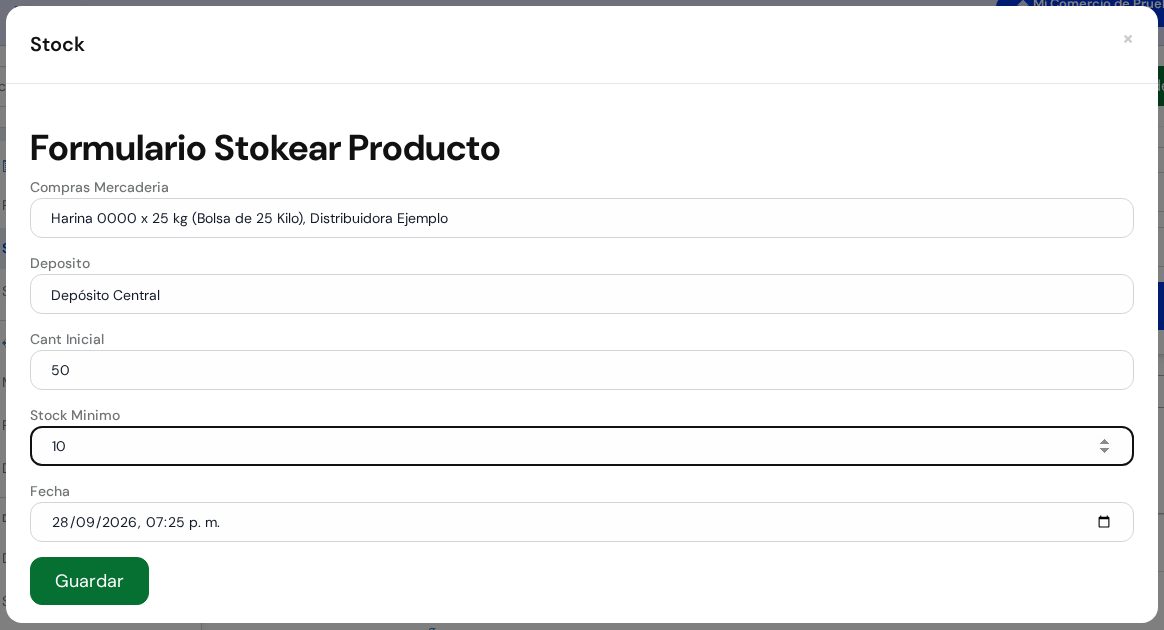
- Compras Mercaderia: escribí parte del nombre y tocalo en la lista. Por ejemplo: Harina 0000 x 25 kg.
- Deposito: dónde la guardás. Por ejemplo: Depósito Central.
- Cant Inicial: cuánto hay hoy, contado en la unidad de stock. Por ejemplo: 50 kilos.
- Stock Minimo: el número que no querés perforar. Por ejemplo: 10.
- Fecha: desde cuándo la controlás. Ya viene con la fecha y hora de hoy.
- Tocá el botón verde Guardar.
- La mercadería aparece en la lista.
💡 Consejo útil: antes de stockear, buscala en esta pantalla (Paso 2). Si ya está, no la cargues de nuevo: quedaría repetida.
🧰 Paso 4: Conocé los botones de cada renglón
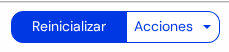
A la derecha de cada renglón hay dos botones:
- Reinicializar: cargá lo que contaste en el depósito (Paso 7).
- Acciones: abre una lista con más opciones.
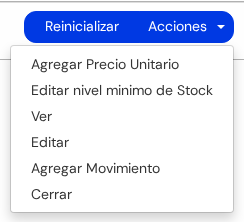
Al tocar Acciones se abre esta lista:
- Agregar Precio Unitario: cargá el costo de la mercadería.
- Editar nivel minimo de Stock: cambiá el mínimo (Paso 6).
- Ver: mirá el stock y todo lo que entró y salió (Paso 5).
- Editar: corregí el depósito, la cantidad inicial o el mínimo.
- Agregar Movimiento: sumá o restá una cantidad a mano (Paso 5).
- Cerrar: deja de controlar el stock de esa mercadería.
⚠️ Atención: Cerrar saca la mercadería de esta lista. El sistema te pregunta si estás seguro. Usalo solo si ya no querés controlarla.
👁️ Paso 5: Mirá lo que entró y salió, y sumá o restá a mano
- Tocá Acciones y después Ver.
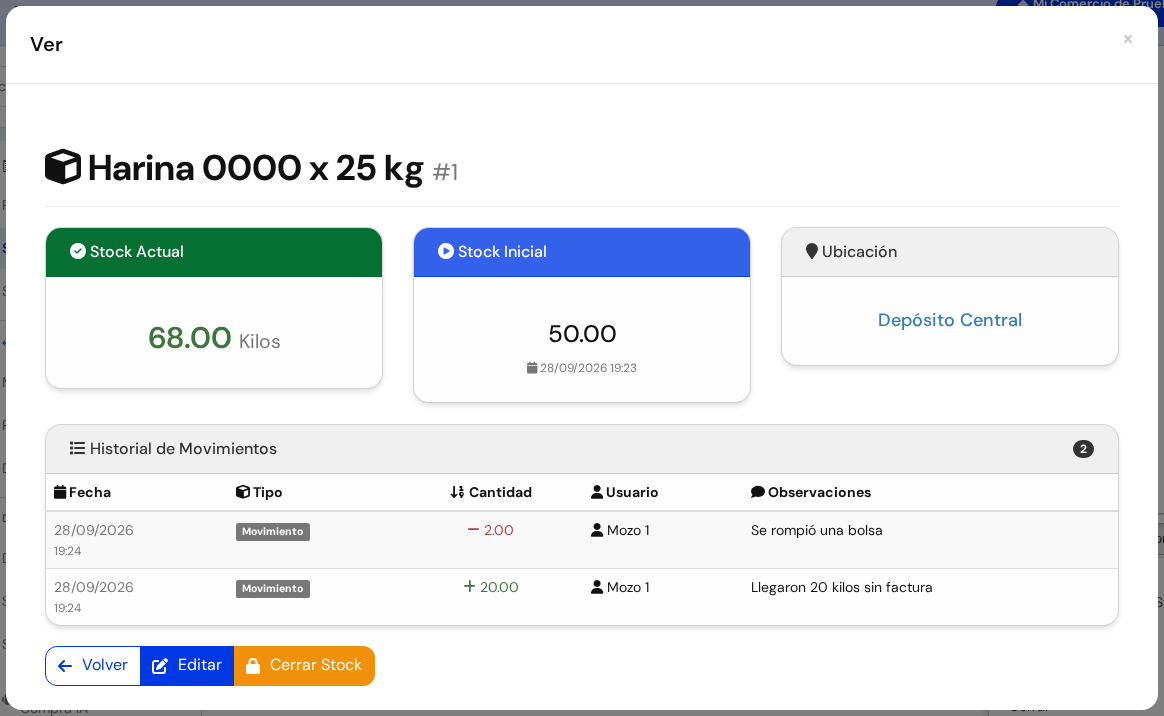
- Se abre una ventanita con:
- Stock Actual: lo que hay ahora. Por ejemplo: 68 Kilos.
- Stock Inicial: lo que había cuando empezaste a controlarla.
- Ubicación: el depósito.
- Historial de Movimientos: cada entrada (en verde, con +) y cada salida (en rojo, con −).
Si llegó mercadería sin factura o se rompió algo, cargalo a mano:
- Tocá Acciones y después Agregar Movimiento.
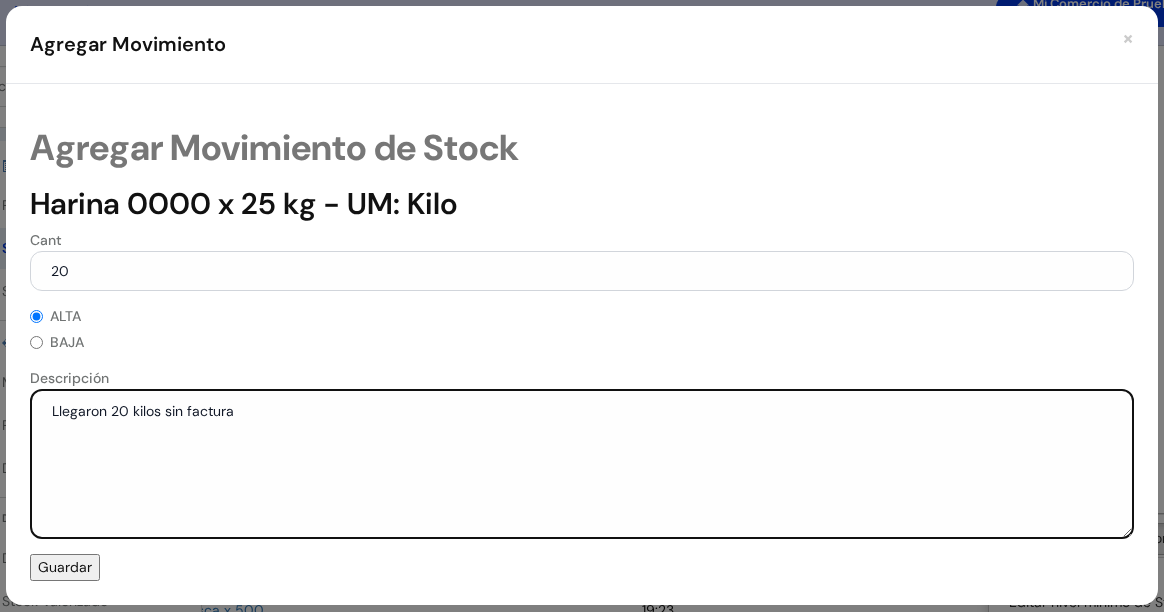
- Cant: cuánto entra o sale, en la unidad de stock. Por ejemplo: 20 kilos.
- ALTA: marcalo si la mercadería entra.
- BAJA: marcalo si la mercadería sale. Por ejemplo: una bolsa rota.
- Descripción: contá qué pasó. Por ejemplo: Llegaron 20 kilos sin factura.
- Tocá Guardar. El stock se actualiza al instante.
💡 Consejo útil: las compras recibidas y las ventas mueven el stock solas. Usá Agregar Movimiento solo para lo que no pasa por el sistema. Mirá Movimientos de Stock.
🔔 Paso 6: Cambiá el nivel mínimo
- Tocá Acciones y después Editar nivel minimo de Stock.
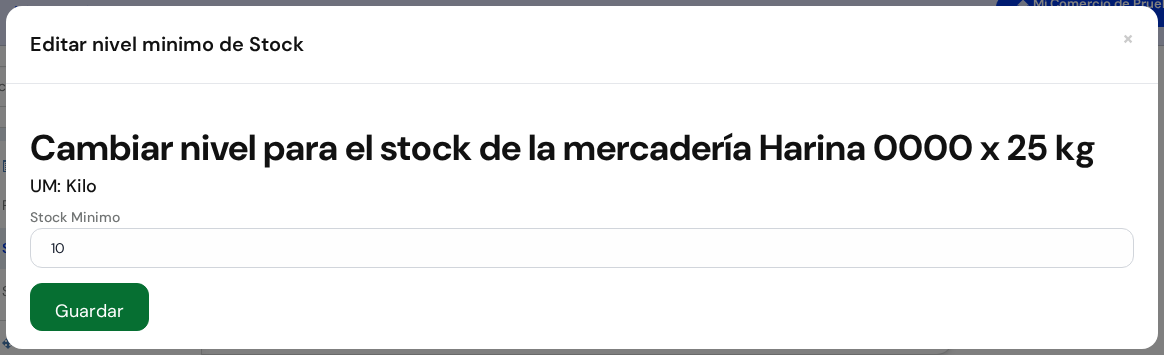
- En Stock Minimo, escribí el nuevo número. Por ejemplo: 10.
- Tocá Guardar.
🔢 Paso 7: Cargá lo que contaste en el depósito
Hacelo cuando contás la mercadería a mano y el número no coincide con el sistema.
- Tocá el botón azul Reinicializar del renglón.
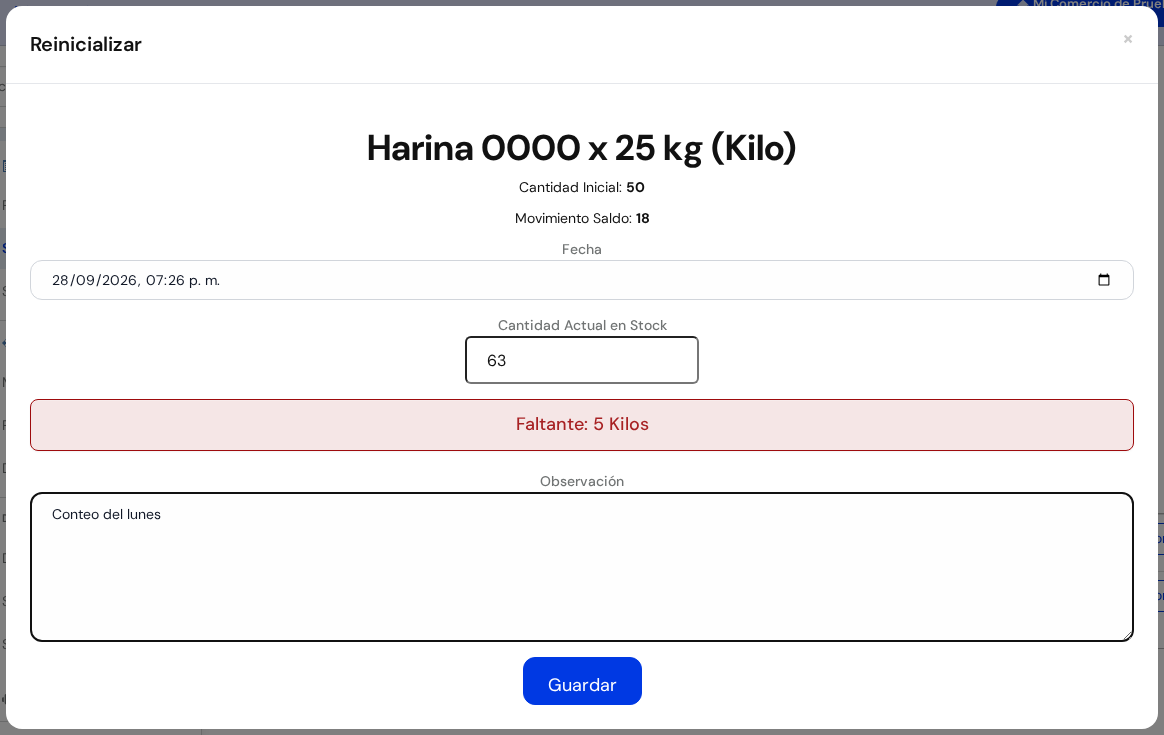
- Arriba ves la Cantidad Inicial y el Movimiento Saldo (lo que entró menos lo que salió).
- En Cantidad Actual en Stock, escribí lo que contaste. Por ejemplo: 63.
- Mirá el aviso de abajo:
- Stock perfecto! en verde: coincide con el sistema.
- Faltante en rojo: contaste menos de lo que dice el sistema. Por ejemplo: Faltante: 5 Kilos.
- Sobrante en amarillo: contaste más.
- En Observación, escribí algo que te ayude a recordarlo. Por ejemplo: Conteo del lunes.
- Tocá Guardar.
⚠️ Atención: al guardar, el stock pasa a ser el número que contaste. El anterior queda en Stock Cerrados y no se puede deshacer.
⚠️ Resolución de Inconvenientes
| Problema | Causa más frecuente | Solución recomendada |
|---|---|---|
| La mercadería no aparece en la lista para stockear | No está cargada en Compras. | Cargala en Mercaderías y volvé a tocar Stockear Mercaderia. |
| La mercadería aparece dos veces | Se stockeó dos veces. | Mirá cuál tiene los movimientos con Ver y cerrá la otra con Acciones → Cerrar. |
| La cantidad en stock está en negativo | Se vendió o se usó antes de cargar la compra. | Recibí la compra en Órdenes de Compra o contá y usá Reinicializar. |
| El stock sube 25 veces más de lo que compré | La equivalencia entre la unidad de compra y la de stock está mal. | Revisá Comprás por, Contás por y Equivalencia en Mercaderías. |
| La lista está vacía | Todavía no controlás ninguna mercadería, o la búsqueda es muy estricta. | Borrá lo escrito en el buscador y tocá Buscar. Si sigue vacía, usá Stockear Mercaderia. |