Manual de Usuario
IA: Conectar PaxaPos con ChatGPT
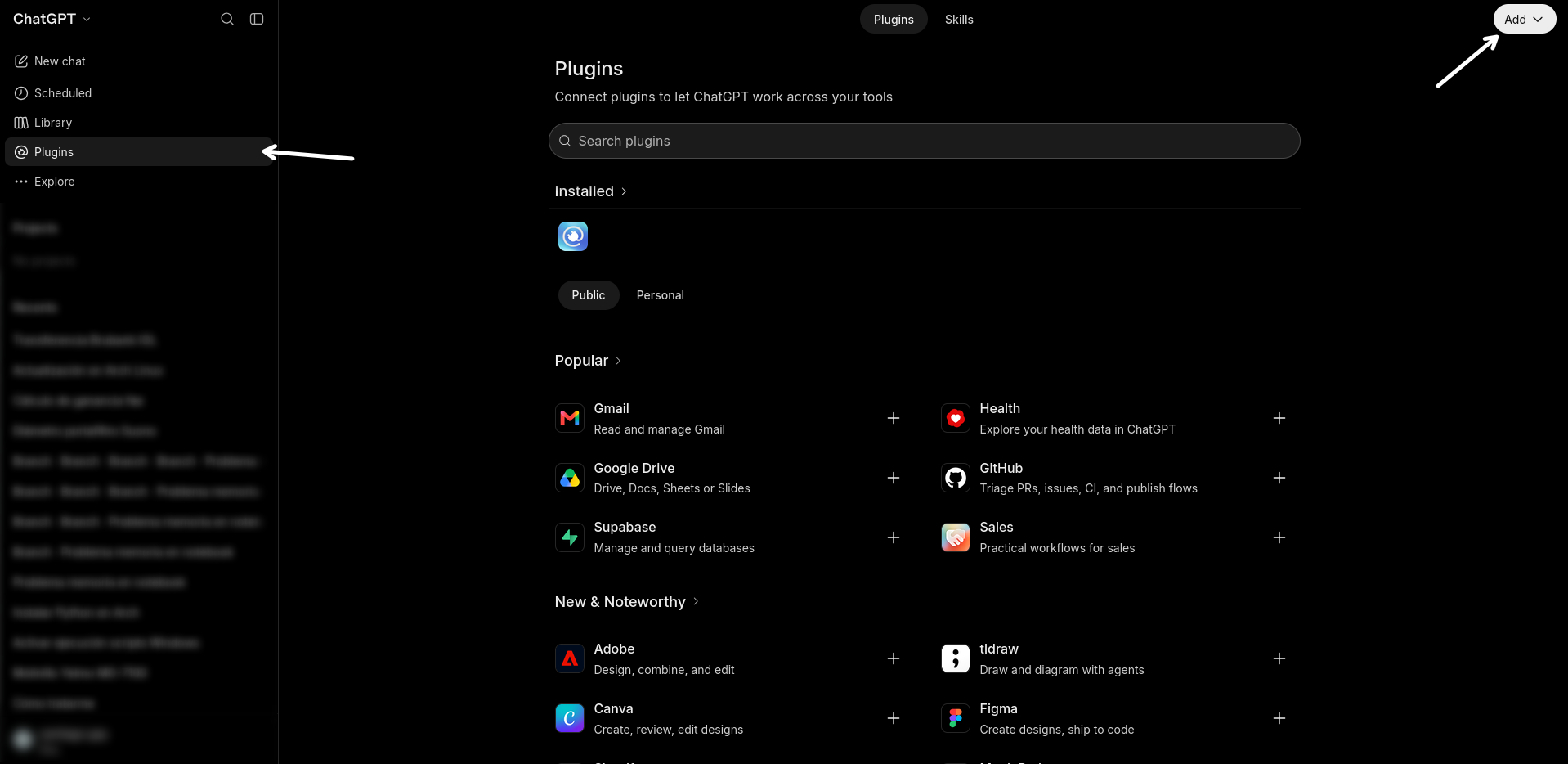
¿Dónde está en el sistema?: En ChatGPT (chatgpt.com o la app de escritorio) → Plugins → Add (Agregar)
¿Quién lo usa?: Propietario / Administrador del Comercio (o cualquier usuario de PaxaPos que quiera consultar su comercio desde ChatGPT)
🎯 ¿Qué es y para qué sirve esta guía?
PaxaPos tiene un servidor MCP: una "puerta" que permite que asistentes de inteligencia artificial como ChatGPT lean y operen los datos de tu comercio (ventas, stock, compras, caja, etc.).
Una vez conectado, podés pedirle a ChatGPT cosas como "¿cuánto vendí ayer?" o "pasame las órdenes de compra pendientes" y te responde con los datos reales de PaxaPos.
PaxaPos tiene un conector por área (salón, caja, compras, finanzas, RRHH, etc.) y uno con todo. Elegí el que corresponde en ¿Qué conector elijo?. El que tiene todo es:
https://api.paxapos.com/mcp
✅ Antes de empezar
- Un usuario de PaxaPos con su email y contraseña. ChatGPT trabaja con tu usuario: ve solo lo que tu rol permite.
- Una cuenta de ChatGPT que permita agregar apps MCP personalizadas. Esto depende de tu plan y de cómo esté configurada tu cuenta. En algunos planes hay que activar antes el modo desarrollador (Developer mode) en los ajustes de ChatGPT, y en los planes de equipo o empresa lo habilita el administrador del espacio de trabajo. Si no ves la opción Create MCP app en el paso 2, consultalo en la ayuda de ChatGPT o con tu administrador.
- La dirección (URL) del conector que vas a usar. La tabla está en ¿Qué conector elijo?.
📑 Guía Paso a Paso
1. Entrar a Plugins y tocar Add
- Entrá a ChatGPT con tu cuenta.
- En el menú lateral, tocá Plugins.
- Arriba a la derecha, tocá el botón Add (Agregar).
2. Crear una app MCP
En el menú que se despliega desde Add, elegí Create MCP app (Crear app MCP).
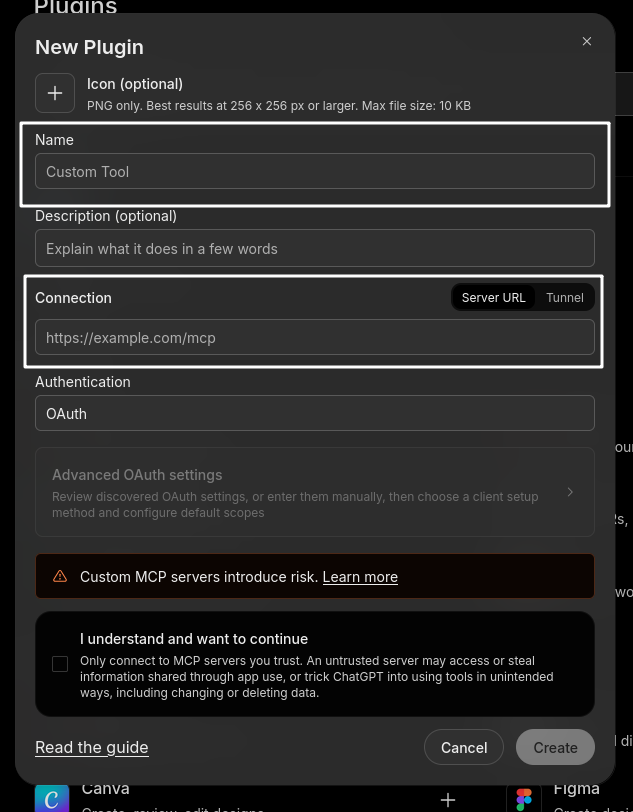
3. Cargar el nombre y la URL del MCP
Se abre la ventana New Plugin:
- En Name (Nombre) escribí un nombre que diga el área, por ejemplo
PaxaPos Compras. Si vas a usar el conector con todo,PaxaPos. - En Connection, con la opción Server URL seleccionada, pegá la URL del conector que elegiste (ver ¿Qué conector elijo?), por ejemplo:
https://api.paxapos.com/mcp/compras - Dejá Authentication en OAuth.
- Marcá la casilla I understand and want to continue (Entiendo y quiero continuar) para aceptar los términos.
- Tocá Create (Crear).
4. Continuar a PaxaPos
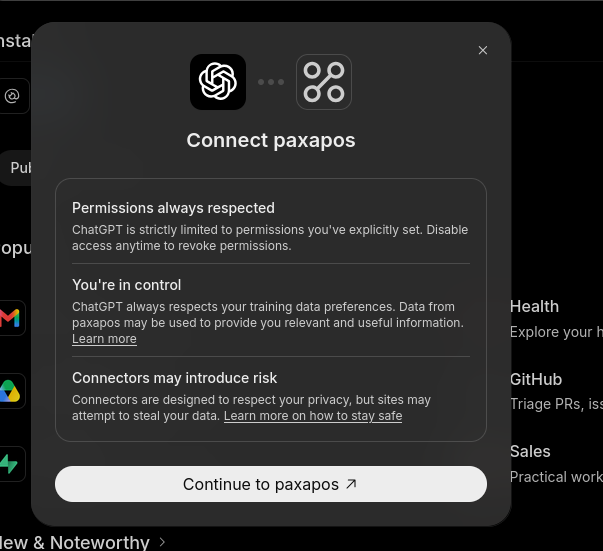
Aparece la ventana Connect paxapos. Tocá Continue to paxapos (Continuar a PaxaPos).
5. Iniciar sesión con tu usuario de PaxaPos
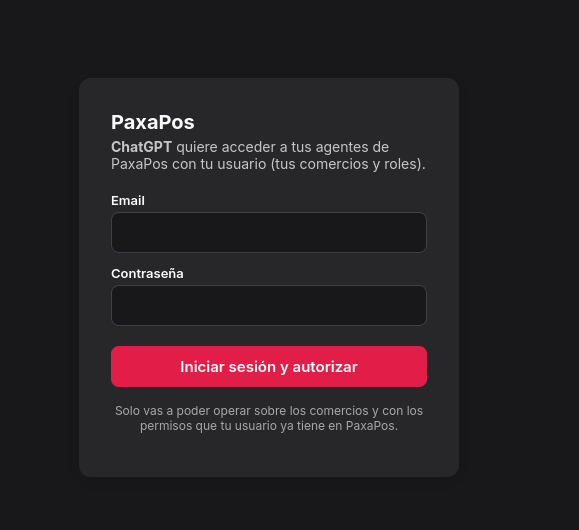
ChatGPT te redirige a la pantalla de login de PaxaPos:
- Ingresá el Email y la Contraseña con los que entrás a PaxaPos.
- Tocá Iniciar sesión y autorizar.
✅ ¡Listo! PaxaPos queda conectado a ChatGPT. Ya podés abrir un chat nuevo y preguntarle sobre tu comercio.
🔒 Tranquilo: ChatGPT solo puede operar sobre los comercios y con los permisos que tu usuario ya tiene en PaxaPos. Si tu usuario no puede ver la caja, ChatGPT tampoco.
⚠️ Tu contraseña de PaxaPos se escribe solo en la pantalla de login de PaxaPos. Nunca se la pegues a ChatGPT en el chat.
6. Usarlo en un chat
Abrí un chat nuevo y pedile lo que necesites en lenguaje normal. Si ChatGPT no usa PaxaPos por su cuenta, nombralo en el pedido ("Con PaxaPos, ¿cuánto vendí ayer?") y fijate de que la app esté activada para esa conversación, según te lo muestre tu versión de ChatGPT.
🧩 ¿Qué conector elijo?
PaxaPos no tiene un solo conector: tiene uno por trabajo, con las herramientas de esa tarea. Así ChatGPT elige mejor qué hacer y cada conversación carga solo lo que necesita.
| Conector | URL | Para qué |
|---|---|---|
| Salón | https://api.paxapos.com/mcp/salon |
Mesas, comandas, cobro en mesa y consulta del menú. |
| Clientes | https://api.paxapos.com/mcp/clientes |
Reservas, pedidos online que entran (delivery y take away) y tus clientes. |
| Caja | https://api.paxapos.com/mcp/caja |
Caja y cobros, facturación (AFIP) de ventas, y corrección o reapertura de mesas ya cobradas. |
| Reportes | https://api.paxapos.com/mcp/reportes |
Estadísticas de ventas, libro IVA, rentabilidad y flujo de fondos. |
| Compras | https://api.paxapos.com/mcp/compras |
Solicitudes y órdenes de compra, y recepción de mercadería. |
| Abastecimiento | https://api.paxapos.com/mcp/abastecimiento |
Mercaderías, proveedores, stock y recetas. |
| Finanzas | https://api.paxapos.com/mcp/finanzas |
Gastos y facturas de proveedor, deudas, pagos y cierres contables. |
| Catálogo | https://api.paxapos.com/mcp/catalogo |
Productos, categorías, precios (también en lote), descuentos, cupones, sectores y salones. |
| RRHH | https://api.paxapos.com/mcp/rrhh |
Empleados, fichajes, liquidación de sueldos, vacaciones y licencias. |
| Administración | https://api.paxapos.com/mcp/admin |
Datos del comercio, usuarios, roles y permisos, solo para consultar. |
| Todo | https://api.paxapos.com/mcp |
Lo de todos los días en un solo conector; busca y usa el resto de las herramientas cuando se lo pedís. |
¿Cuál elijo?
- Si no sabés cuál, usá el de Todo (
https://api.paxapos.com/mcp). Trae las herramientas de uso diario (ventas del día, mesas abiertas, caja, compras, gastos, proveedores, stock, menú, clientes y quién está trabajando) y, cuando le pedís algo que no está a mano, ChatGPT lo busca, mira cómo se usa y lo ejecuta por su cuenta. - Si tu plan de ChatGPT admite un solo conector, también este: el de Todo.
- Si vas a trabajar siempre en lo mismo, el del área hace que ChatGPT responda más rápido y con menos vueltas. Por ejemplo: Salón para el mozo o el encargado de turno, Clientes para quien atiende reservas y pedidos online, Caja para quien cobra y cierra, Compras para quien pide mercadería y recibe, Finanzas para quien carga facturas y paga a proveedores.
- Podés agregar varios, cada uno como una app aparte (repetí los pasos 1 a 5 con otra URL). Cada uno inicia sesión con tu mismo usuario.
- Cada usuario ve solo las herramientas que su rol permite, en cualquier conector. Si tu rol no incluye una acción, esa herramienta no aparece.
- Si le pedís algo que no está en el conector que usás, PaxaPos le avisa a ChatGPT en cuál está y con qué dirección agregarlo.
Si ya tenías conectores cargados
Las direcciones de siempre (/mcp, /mcp/salon, /mcp/caja, /mcp/compras, /mcp/catalogo y /mcp/rrhh) siguen funcionando, pero ahora cada una trae las herramientas de su trabajo. Algunas se mudaron:
- Si usabas Compras para cargar facturas de proveedor o pagar, sumá Finanzas.
- Si usabas Salón para reservas, pedidos online o clientes, sumá Clientes.
- Si usabas Salón para reabrir o corregir una mesa ya cobrada, sumá Caja.
- Administración pasó a ser de consulta (datos del comercio, usuarios, roles y permisos). Los clientes están en Clientes, y los descuentos, cupones y sectores en Catálogo.
💬 Ejemplos de qué pedirle
Consultas (con cualquier conector que tenga esos datos):
- "¿Cuánto vendí ayer?"
- "Mostrame el resumen de ventas de esta semana."
- "¿Cuáles fueron los productos más vendidos del mes?"
- "Pasame las órdenes de compra pendientes."
- "¿Qué proveedores tengo con deuda pendiente?"
- "¿Qué mercaderías me recomendás reponer?"
- "¿Qué mesas están abiertas ahora?"
- "¿Qué reservas tengo para el sábado a la noche?" (Clientes)
- "¿Qué usuarios tienen rol de cajero?" (Administración)
Acciones (según el conector y los permisos de tu usuario):
- "Armá la orden de compra con las solicitudes de verdulería." (Compras)
- "Llegó la mercadería de la OC 1234: faltaron 2 cajones de tomate." (Compras)
- "Subí un 10% los precios de la categoría Bebidas." (Catálogo)
- "La mesa 12 se cobró con el medio de pago equivocado: corregilo." (Caja)
- "Aceptá el pedido online que acaba de entrar." (Clientes)
💡 Tip: si el pedido es amplio ("mostrame todas las compras del año"), ChatGPT puede traer los datos de a partes. Acotá con una fecha, un proveedor o un producto y la respuesta sale más completa y más rápida.
🛡️ Acciones que modifican datos
ChatGPT puede leer y también modificar datos de PaxaPos, siempre dentro de los permisos de tu usuario. Para que no haya sorpresas:
- Las consultas no cambian nada. Ver ventas, stock o compras no modifica datos.
- Las acciones que modifican datos se hacen solo cuando vos se lo pedís.
- Las que no se pueden deshacer (por ejemplo, pagos, cierres o reabrir una mesa cobrada) piden confirmación explícita: ChatGPT te cuenta qué va a hacer y espera tu "sí" antes de ejecutarlo.
- ChatGPT también puede pedirte aprobación antes de usar una herramienta que modifica datos. Leé lo que te muestra antes de aceptar.
- Revisá siempre el resumen antes de confirmar: importes, proveedor, fecha, cantidades.
🔎 Investigación profunda (deep research)
ChatGPT tiene un modo de investigación profunda que junta información de varias fuentes y arma un informe con citas. PaxaPos está preparado para eso: ChatGPT puede buscar en tu comercio (productos, clientes, proveedores, órdenes de compra, facturas, gastos y mesas) y abrir cada registro para citarlo.
- Solo lee: la investigación profunda no modifica nada en PaxaPos.
- Usá el conector de Todo: es el que trae la búsqueda completa. Los conectores de área traen solo una parte.
- Si tu plan lo permite, activá la investigación profunda en ChatGPT y fijate de incluir PaxaPos entre las fuentes. Los pasos exactos cambian según la versión de ChatGPT.
- Ejemplos: "Investigá cómo evolucionó el costo de las bebidas con mis tres proveedores principales." · "Armá un informe de las órdenes de compra del último trimestre, por proveedor."
- Como en cualquier consulta, solo ve lo que permite tu rol.
🚪 Cómo revocar el acceso
Podés cortar la conexión cuando quieras. Para dejar de usar un conector:
- En ChatGPT, abrí la sección donde administrás tus apps o plugins (la misma desde la que agregaste PaxaPos: Plugins).
- Elegí la app de PaxaPos y usá la opción para desconectarla o eliminarla.
Si querés volver a usarla, repetí los pasos de esta guía.
🔐 Si sospechás que alguien más usó tu cuenta o cambió de manos tu computadora o tu celular, además de desconectar la app cambiá tu contraseña de PaxaPos y escribinos por soporte (abajo) para que lo revisemos.
🧑💼 Si una persona deja de trabajar en tu comercio, desactivá o cambiá su usuario en PaxaPos como siempre: ChatGPT trabaja con ese usuario y sus permisos.
⚠️ ¿Qué hacer si algo no sale bien? (Problemas Comunes)
| ¿Qué te pasa? | ¿Por qué puede ser? | ¿Cómo se soluciona? |
|---|---|---|
| No veo la opción Create MCP app dentro de Add. | Tu plan o tu cuenta de ChatGPT no tiene habilitadas las apps MCP personalizadas, o falta el modo desarrollador. | Revisá tu plan y los ajustes de ChatGPT, o consultá con el administrador de tu espacio de trabajo. |
| El botón Create está deshabilitado. | Falta el nombre, la URL o marcar la casilla I understand and want to continue. | Completá los campos y marcá la casilla. |
| ChatGPT dice que la URL no es válida. | La dirección está mal escrita o no empieza con https://. |
Copiá y pegá exactamente la URL del conector que elegiste (por ejemplo https://api.paxapos.com/mcp/compras). |
| El login de PaxaPos me da error. | Email o contraseña incorrectos. | Usá los mismos datos con los que entrás a PaxaPos. Si no los recordás, recuperá la contraseña desde PaxaPos. |
| ChatGPT me vuelve a pedir que inicie sesión. | La conexión venció o se cortó. | Iniciá sesión de nuevo con tu usuario de PaxaPos. Si insiste, desconectá la app y conectala otra vez. |
| ChatGPT no usa PaxaPos en el chat. | La app no está activada en esa conversación, o el pedido no deja claro que es de tu comercio. | Activá la app en el chat si tu versión de ChatGPT lo pide, y nombrala en el pedido ("Con PaxaPos, ..."). |
| ChatGPT no encuentra datos de mi comercio. | Tu usuario no tiene permisos sobre ese comercio o esa sección. | Pedile al administrador del comercio que revise tu rol en PaxaPos. |
| ChatGPT dice que la herramienta está en otro conector. | Estás usando el conector de otra área: PaxaPos le avisa en cuál está. | Agregá ese conector con la URL que te indica (ver ¿Qué conector elijo?), o usá el de Todo. |
| ChatGPT dice que no tiene una herramienta para lo que le pido. | Tu rol no incluye esa acción, o la herramienta no existe en PaxaPos. | Revisá tu rol con el administrador del comercio. Si es algo que PaxaPos no hace todavía, escribinos por soporte. |
| Cambié de usuario en PaxaPos pero ChatGPT sigue con el anterior. | La app quedó conectada con el primer usuario. | Desconectá la app (ver Cómo revocar el acceso) y conectala de nuevo iniciando sesión con el usuario correcto. |
| Agregaron herramientas nuevas a PaxaPos y ChatGPT no las ve. | ChatGPT guarda la lista de herramientas de cuando conectaste. | Actualizá la app desde Plugins o desconectala y volvela a conectar. |
| La respuesta viene cortada o incompleta. | Pediste demasiados datos juntos. | Acotá el pedido (fecha, proveedor, producto) o pedile que siga con la página siguiente. |
📞 ¿Necesitás ayuda?
- 📱 Soporte Directo WhatsApp: +54 2254 62-9000