Manual de Usuario
IA: Conectar PaxaPos con Gemini
¿Dónde está en el sistema?: En Gemini (gemini.google.com) → Spark → Aplicaciones conectadas
¿Quién lo usa?: Propietario / Administrador del Comercio (o cualquier usuario de PaxaPos que quiera consultar su comercio desde Gemini)
🎯 ¿Qué es y para qué sirve esta guía?
PaxaPos tiene un servidor MCP: una "puerta" que permite que asistentes de inteligencia artificial como Gemini lean y operen los datos de tu comercio (ventas, stock, compras, caja, etc.).
Una vez conectado, podés pedirle a Gemini cosas como "¿cuánto vendí ayer?" o "¿qué mercaderías están por agotarse?" y te responde con los datos reales de PaxaPos.
PaxaPos tiene un conector por área (salón, clientes, caja, compras, finanzas, RRHH, etc.) y uno con todo. Elegí el que corresponde en ¿Qué conector elijo?. Si no sabés cuál, el que tiene todo es:
https://api.paxapos.com/mcp
Los pasos de abajo usan esa dirección. Si elegís un conector de área, pegá la dirección de ese conector en su lugar.
📑 Guía Paso a Paso
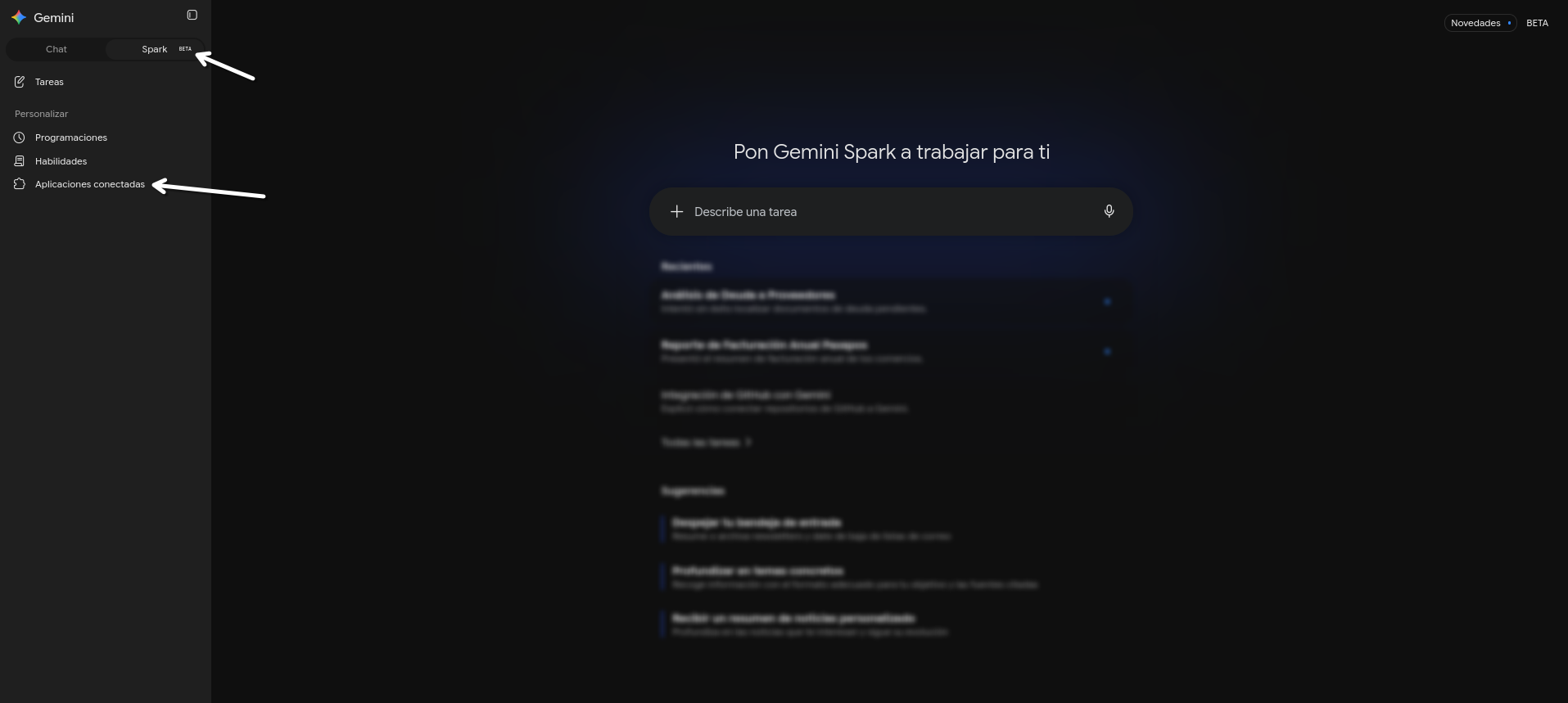
1. Entrar a Spark → Aplicaciones conectadas
- Entrá a Gemini con tu cuenta de Google.
- Arriba a la izquierda, pasá de Chat a Spark.
- En el menú lateral, dentro de Personalizar, tocá Aplicaciones conectadas.
2. Cargar la URL del MCP de PaxaPos
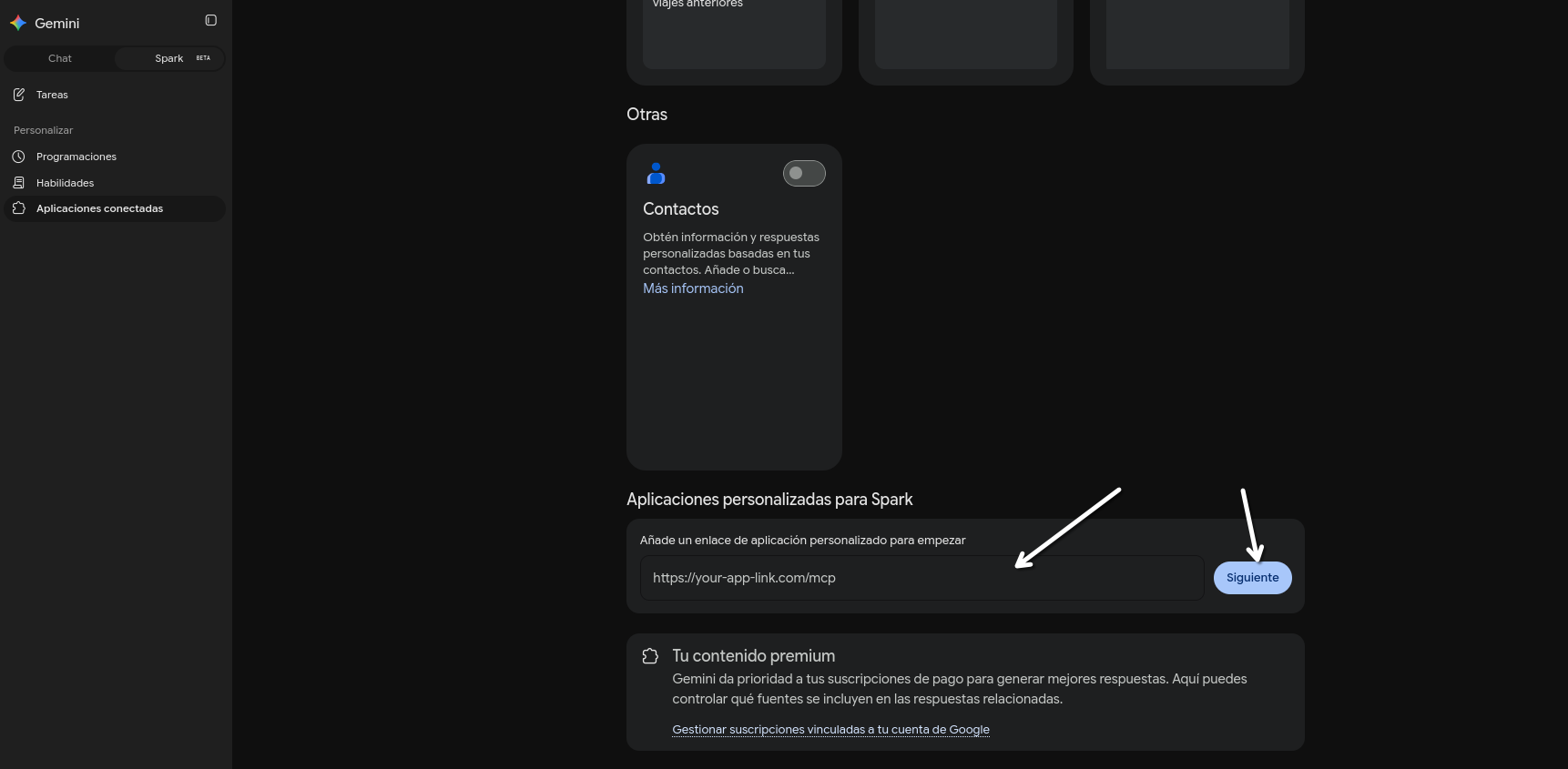
- Bajá hasta el final de la pantalla, a la sección Aplicaciones personalizadas para Spark.
- En el campo "Añade un enlace de aplicación personalizado para empezar" pegá la URL del conector que elegiste (ver ¿Qué conector elijo?), por ejemplo la del conector con todo:
https://api.paxapos.com/mcp - Tocá Siguiente.
3. Confirmar la conexión al servidor MCP
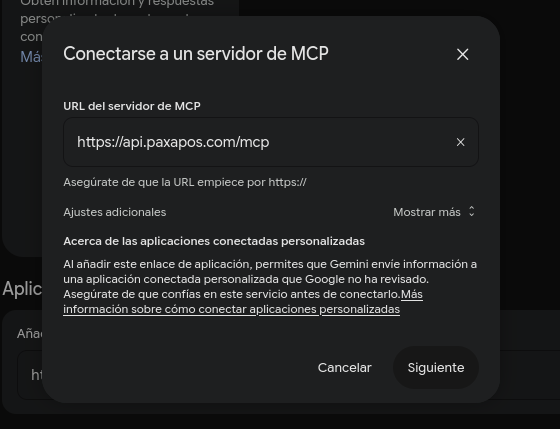
Se abre la ventana Conectarse a un servidor de MCP:
- Verificá que la URL del servidor de MCP sea la del conector que elegiste (en la captura,
https://api.paxapos.com/mcp). - Leé el aviso "Acerca de las aplicaciones conectadas personalizadas".
- Tocá Siguiente para aceptar y continuar.
4. Iniciar sesión con tu usuario de PaxaPos
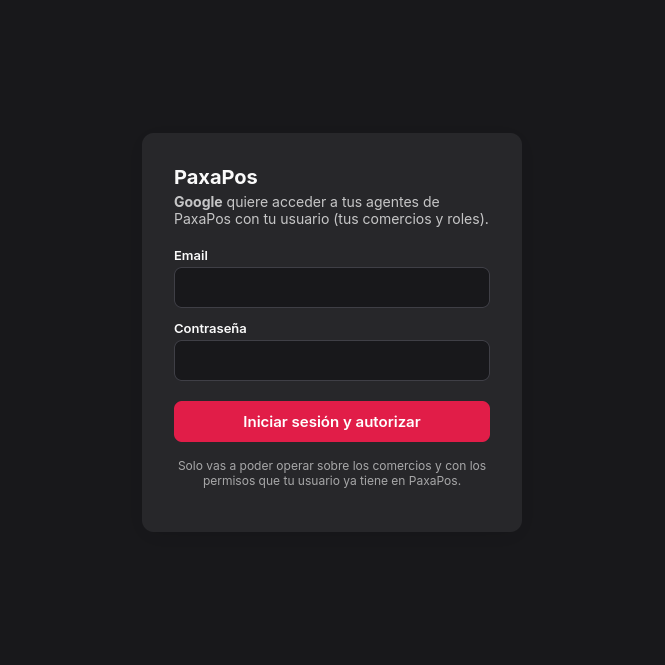
Gemini te redirige a la pantalla de login de PaxaPos:
- Ingresá el Email y la Contraseña con los que entrás a PaxaPos.
- Tocá Iniciar sesión y autorizar.
✅ ¡Listo! PaxaPos queda conectado a Gemini. Ya podés ir a Spark y pedirle tareas sobre tu comercio.
🔒 Tranquilo: Gemini solo puede operar sobre los comercios y con los permisos que tu usuario ya tiene en PaxaPos. Si tu usuario no puede ver la caja, Gemini tampoco.
🧩 ¿Qué conector elijo?
PaxaPos no tiene un solo conector: tiene uno por trabajo, con las herramientas de esa tarea. Así Gemini elige mejor qué hacer y cada conversación carga solo lo que necesita.
| Conector | URL | Para qué |
|---|---|---|
| Salón | https://api.paxapos.com/mcp/salon |
Mesas, comandas, cobro en mesa y consulta del menú. |
| Clientes | https://api.paxapos.com/mcp/clientes |
Reservas, pedidos online que entran (delivery y take away) y tus clientes. |
| Caja | https://api.paxapos.com/mcp/caja |
Caja y cobros, facturación (AFIP) de ventas, y corrección o reapertura de mesas ya cobradas. |
| Reportes | https://api.paxapos.com/mcp/reportes |
Estadísticas de ventas, libro IVA, rentabilidad y flujo de fondos. |
| Compras | https://api.paxapos.com/mcp/compras |
Solicitudes y órdenes de compra, y recepción de mercadería. |
| Abastecimiento | https://api.paxapos.com/mcp/abastecimiento |
Mercaderías, proveedores, stock y recetas. |
| Finanzas | https://api.paxapos.com/mcp/finanzas |
Gastos y facturas de proveedor, deudas, pagos y cierres contables. |
| Catálogo | https://api.paxapos.com/mcp/catalogo |
Productos, categorías, precios (también en lote), descuentos, cupones, sectores y salones. |
| RRHH | https://api.paxapos.com/mcp/rrhh |
Empleados, fichajes, liquidación de sueldos, vacaciones y licencias. |
| Administración | https://api.paxapos.com/mcp/admin |
Datos del comercio, usuarios, roles y permisos, solo para consultar. |
| Todo | https://api.paxapos.com/mcp |
Lo de todos los días en un solo conector; busca y usa el resto de las herramientas cuando se lo pedís. |
¿Cuál elijo?
- Si no sabés cuál, usá el de Todo (
https://api.paxapos.com/mcp). Trae las herramientas de uso diario (ventas del día, mesas abiertas, caja, compras, gastos, proveedores, stock, menú, clientes y quién está trabajando) y, cuando le pedís algo que no está a mano, Gemini lo busca, mira cómo se usa y lo ejecuta por su cuenta. - Si vas a trabajar siempre en lo mismo, el del área hace que Gemini responda más rápido y con menos vueltas. Por ejemplo: Salón para el mozo o el encargado de turno, Clientes para quien atiende reservas y pedidos online, Caja para quien cobra y cierra, Compras para quien pide mercadería y recibe, Finanzas para quien carga facturas y paga a proveedores.
- Si querés usar más de uno, repetí los pasos 2 a 4 con otra URL, siempre que tu versión de Gemini te deje cargar más de una aplicación personalizada. Cada uno inicia sesión con tu mismo usuario.
- Cada usuario ve solo las herramientas que su rol permite, en cualquier conector. Si tu rol no incluye una acción, esa herramienta no aparece.
- Si le pedís algo que no está en el conector que usás, PaxaPos le avisa a Gemini en cuál está y con qué dirección agregarlo.
💬 Ejemplos de qué pedirle
- "Mostrame el resumen de ventas de esta semana."
- "¿Cuáles fueron los productos más vendidos del mes?"
- "¿Qué proveedores tengo con deuda pendiente?"
- "¿Qué mercaderías me recomendás reponer?"
- "¿Qué mesas están abiertas ahora?"
- "¿Qué reservas tengo para el sábado a la noche?" (conector Clientes)
⚠️ Las acciones que modifican datos (crear órdenes de compra, cerrar caja, etc.) se hacen solo cuando vos se lo pedís, y las que no se pueden deshacer (por ejemplo, pagos, cierres o reabrir una mesa cobrada) te piden confirmación antes. Leé el resumen (importes, proveedor, fecha, cantidades) antes de confirmar.
⚠️ ¿Qué hacer si algo no sale bien? (Problemas Comunes)
| ¿Qué te pasa? | ¿Por qué puede ser? | ¿Cómo se soluciona? |
|---|---|---|
| No veo la opción Spark o Aplicaciones conectadas. | La función está en beta y puede no estar habilitada para tu cuenta o región. | Verificá que estés usando una cuenta de Google con acceso a Gemini Spark. |
| Gemini dice que la URL no es válida. | La dirección está mal escrita o no empieza con https://. |
Copiá y pegá exactamente la URL del conector que elegiste (por ejemplo https://api.paxapos.com/mcp). |
| El login de PaxaPos me da error. | Email o contraseña incorrectos. | Usá los mismos datos con los que entrás a PaxaPos. Si no los recordás, recuperá la contraseña desde PaxaPos. |
| Gemini no encuentra datos de mi comercio. | Tu usuario no tiene permisos sobre ese comercio o esa sección. | Pedile al administrador del comercio que revise tu rol en PaxaPos. |
| Gemini dice que la herramienta está en otro conector. | Estás usando el conector de otra área: PaxaPos le avisa en cuál está. | Cargá ese conector con la URL que te indica (ver ¿Qué conector elijo?), o usá el de Todo. |
| Gemini dice que no tiene una herramienta para lo que le pido. | Tu rol no incluye esa acción, o la herramienta no existe en PaxaPos. | Revisá tu rol con el administrador del comercio. Si es algo que PaxaPos no hace todavía, escribinos por soporte. |
📞 ¿Necesitás ayuda?
- 📱 Soporte Directo WhatsApp: +54 2254 62-9000