Manual de Usuario
Órdenes de Compra
¿Dónde está en el sistema?: Menú principal → Compras → Seguimiento → Órdenes de compra ¿Quién lo usa?: Compradores, encargados de depósito y administradores
🎯 ¿Para qué sirve esto? Acá están todas las órdenes de compra, con el estado de cada una: si se aprobó, si se mandó, si llegó, si se facturó y si se pagó. Desde acá recibís la mercadería y seguís cada compra hasta el final.
🔑 Antes de empezar
- Tu usuario tiene que tener el permiso de Compras en Permisos por Rol.
- Para crear una orden nueva, mirá Crear una Orden de Compra.
📍 Paso 1: Entrá a la pantalla
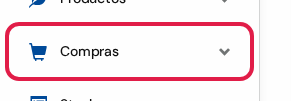
- En el menú de la izquierda, tocá Compras.
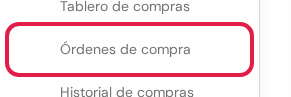
- Tocá Órdenes de compra. Está debajo del título SEGUIMIENTO.
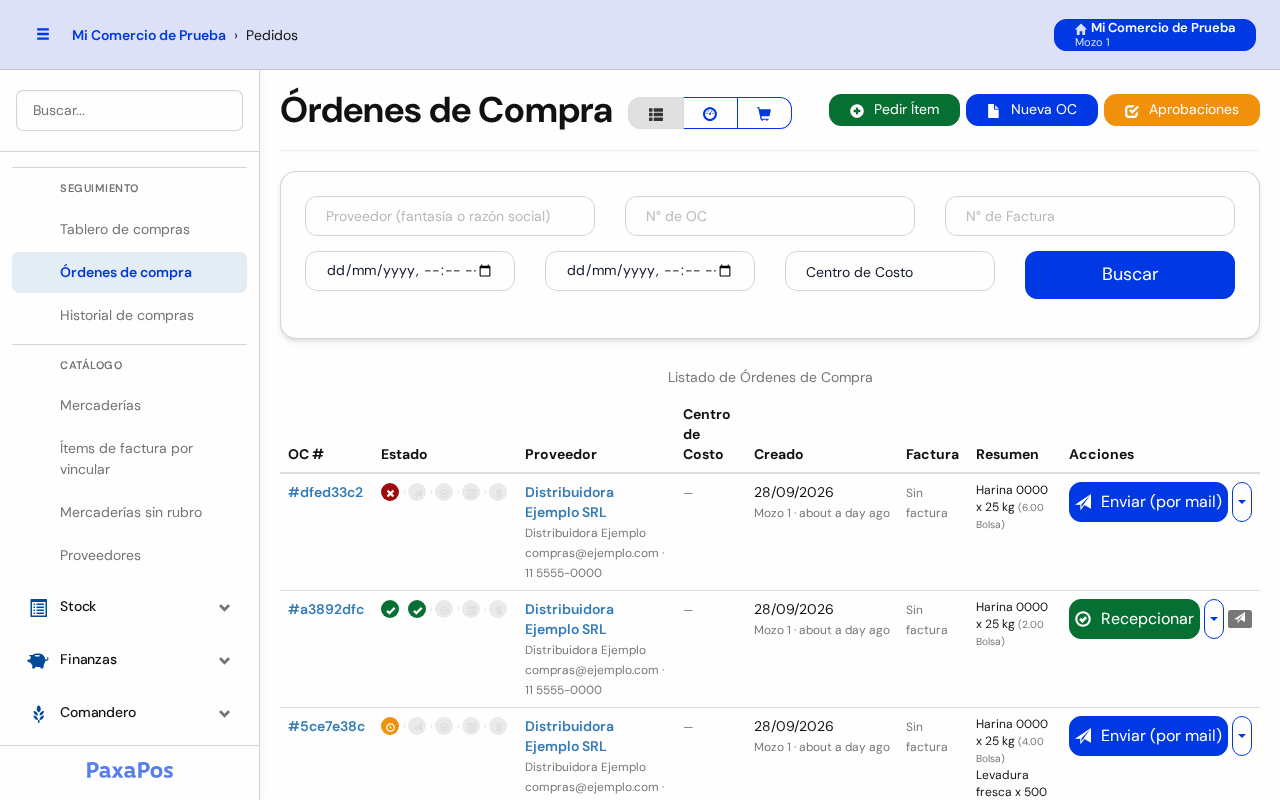
Así se ve la pantalla.

Arriba tenés:
- Los tres botones al lado del título cambian la vista: lista, tablero de compras y carrito de pedidos.
- Pedir Ítem: para pedir una mercadería que falta.
- Nueva OC: abre Crear una Orden de Compra.
- Aprobaciones: abre Órdenes a aprobar.
🔎 Paso 2: Buscá una orden

En el recuadro de filtros podés completar:
- Proveedor: parte del nombre. Por ejemplo: Distribuidora Ejemplo.
- N° de OC: el número de la orden.
- N° de Factura: el número de la factura del proveedor.
- Las dos fechas: desde y hasta qué día se creó.
- Centro de Costo: si separás las compras por sector.
- Buscar: el botón azul de la derecha, que aplica los filtros.
- Completá lo que necesites y tocá Buscar.
🚦 Paso 3: Entendé el estado de cada orden
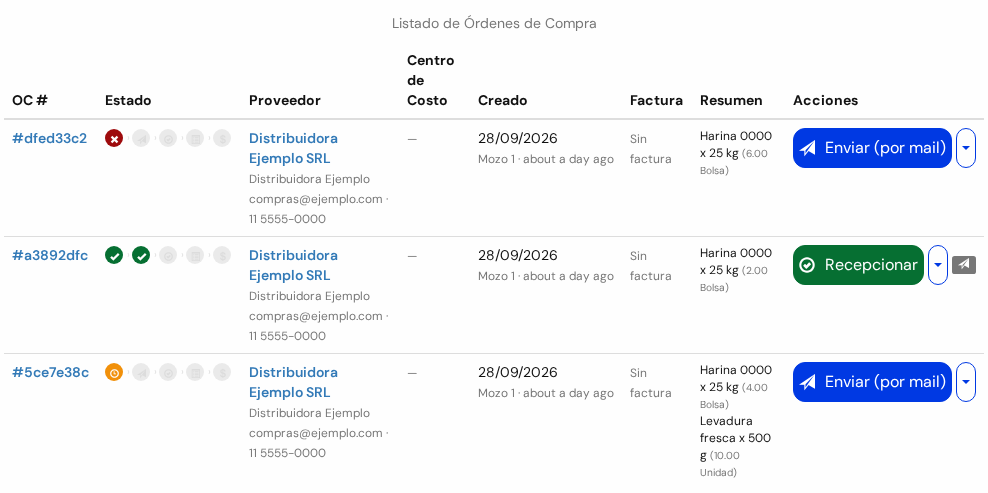
En la columna Estado, cada orden muestra una fila de círculos. El primero dice cómo está la orden:
- ✖ rojo: rechazada.
- ✔ verde: aprobada (o no necesitaba aprobación).
- 🕓 naranja: esperando aprobación.
Los círculos que siguen se pintan a medida que avanza: Enviado, Recibido, Facturado y Pagado.
A la derecha, en Acciones, cada orden tiene un botón con el paso que sigue y una flechita ▾ con más opciones:
- Enviar (por mail): la orden todavía no se le mandó al proveedor (Paso 4).
- Recepcionar (verde): ya se mandó y falta recibir la mercadería (Paso 5).
- ▾: abre más acciones (Paso 6).
📤 Paso 4: Mandale la orden al proveedor
- Tocá Enviar (por mail) en la orden.
- El proveedor recibe un mail con un link para ver la orden.
⚠️ Atención: el mail le llega de verdad al proveedor. Revisá la orden antes de tocarlo.
💡 Consejo útil: si el proveedor no tiene mail, el botón dice Enviar (por whatsapp) o Enviar (manualmente).
📦 Paso 5: Recibí la mercadería
- Cuando llega el pedido, tocá el botón verde Recepcionar de esa orden.
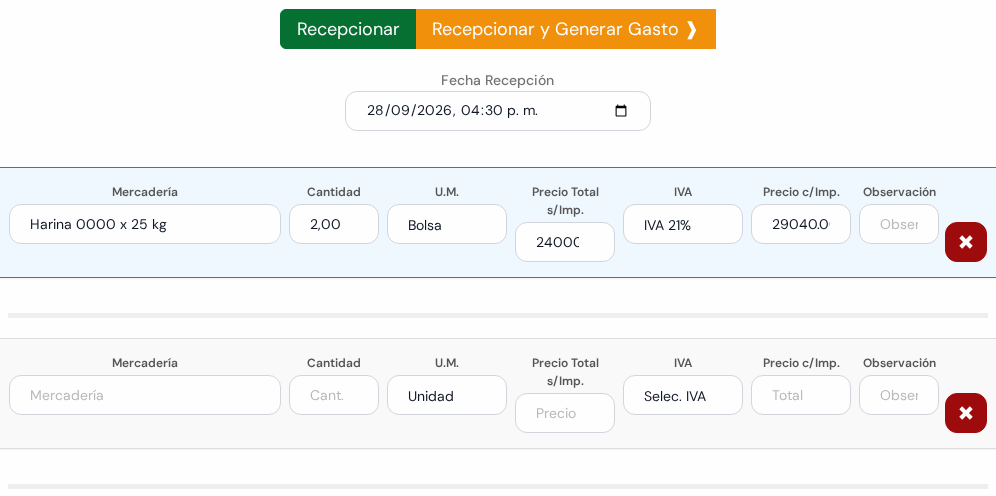
- Se abre la pantalla Recepcionar Mercadería:
- Fecha Recepción: dejá la de hoy o poné el día en que llegó.
- Cada renglón es lo que pediste. Si llegó otra cantidad o a otro precio, cambialo. La ✖ roja saca un renglón, y en el renglón vacío de abajo podés sumar algo que vino de más.
- Recepcionar (verde): recibís la mercadería y entra al stock.
- Recepcionar y Generar Gasto (naranja): además cargás la factura, en un solo paso.
- Revisá todo y tocá el botón que corresponda.
⚙️ Paso 6: Usá el botón de más acciones
- Tocá la flechita ▾ a la derecha de la orden.
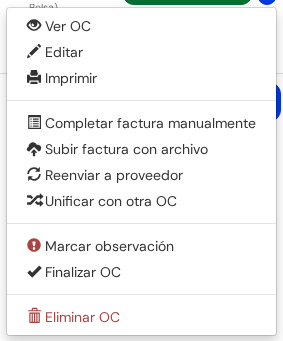
- Se abre una lista:
- Ver OC: abre la orden completa (Paso 7).
- Editar: cambia la orden.
- Imprimir: la imprime.
- Completar factura manualmente y Subir factura con archivo: cargan la factura del proveedor.
- Reenviar a proveedor: la vuelve a mandar por mail.
- Unificar con otra OC: junta dos órdenes del mismo proveedor en una.
- Marcar observación: avisa que hubo un problema (ver abajo).
- Finalizar OC: la cierra, aunque falte algo.
- Eliminar OC: la borra.
⚠️ Atención: Finalizar OC y Eliminar OC no se pueden deshacer fácil. Usalos solo si estás seguro.
Marcar una observación
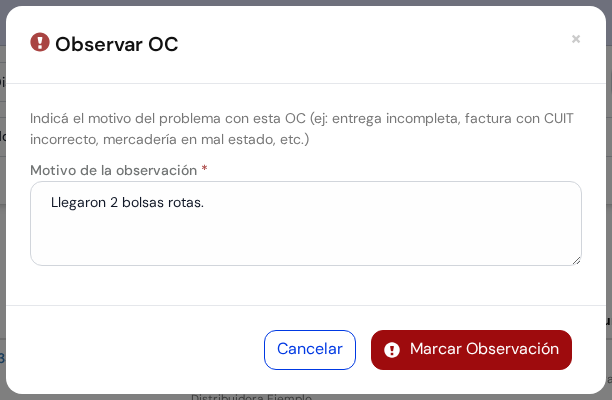
- Si llegó algo mal (por ejemplo, bolsas rotas), tocá Marcar observación.
- En Motivo de la observación, escribí qué pasó y tocá Marcar Observación.
- La orden queda marcada hasta que alguien la resuelva. Si te arrepentiste, tocá Cancelar.
📄 Paso 7: Mirá la orden completa
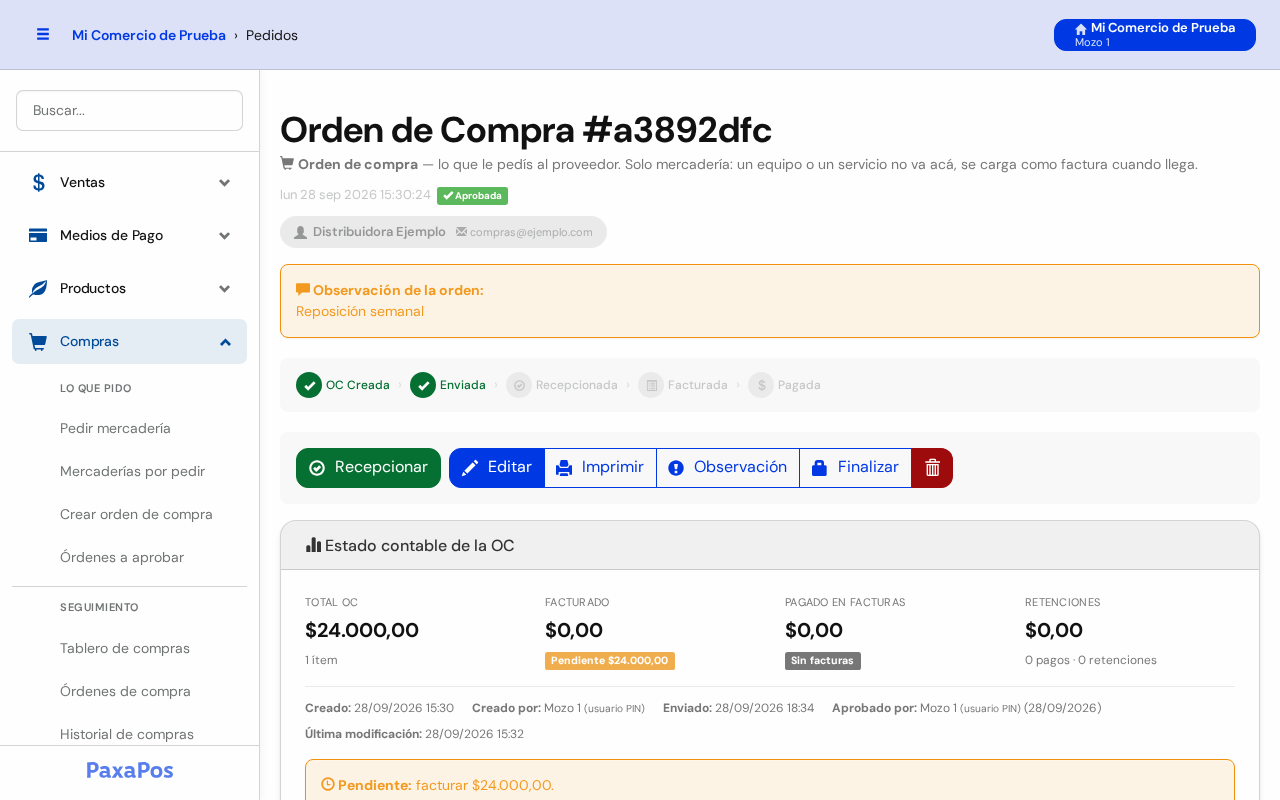
Arriba ves el proveedor, la observación y el estado de la orden.

Los botones de la orden:
- Recepcionar: recibís la mercadería (Paso 5).
- Editar: cambiás la orden.
- Imprimir: la imprimís.
- Observación: marcás un problema, igual que en el Paso 6.
- Finalizar: cerrás la orden, aunque falte algo.
- El tacho 🗑️ borra la orden.
Link para el proveedor
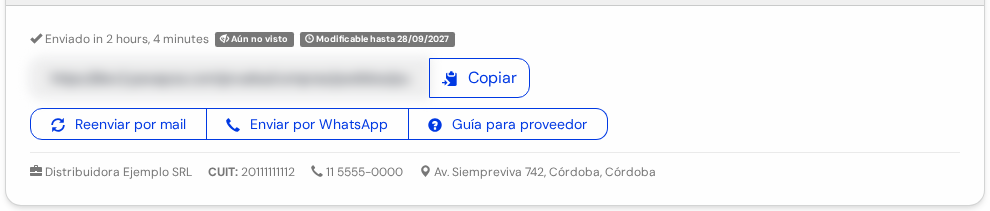
- El proveedor puede ver la orden con este link. Tocá Copiar para pegarlo en un mensaje.

- Reenviar por mail y Enviar por WhatsApp le mandan el link. Guía para proveedor explica cómo lo usa el proveedor.
Facturas, pagos e ítems

- Las solapas muestran las Facturas, los Pagos y los Ítems de la orden.
- Cargar Factura: cargás la factura del proveedor a mano.
- Digitalizar factura: subís la foto y el sistema lee los datos.
⚠️ Resolución de Inconvenientes
| Problema | Causa más frecuente | Solución recomendada |
|---|---|---|
| No aparece el botón Recepcionar | La orden todavía no se le mandó al proveedor. | Mandala primero (Paso 4). |
| No puedo mandar la orden | Está esperando aprobación o fue rechazada. | Revisala en Órdenes a aprobar. |
| La columna Estado sale vacía | Las columnas del flujo de compras están apagadas en la configuración. | Pedile a soporte que las active. |
| No encuentro una orden | Tiene filtros puestos. | Borrá los filtros y tocá Buscar. |