Manual de Usuario
Órdenes a aprobar
¿Dónde está en el sistema?: Menú principal → Compras → Órdenes a aprobar
¿Quién lo usa?: Proveedores que tienen órdenes de compra pendientes de aprobación.
🎯 ¿Para qué sirve esto? Si tu comercio pide aprobar las compras, cada orden de compra nueva queda esperando acá. Un responsable la revisa y la aprueba o la rechaza. Recién aprobada se le puede mandar al proveedor.
🔑 Antes de empezar
- Tu usuario tiene que tener el permiso para aprobar y rechazar órdenes de compra, en Permisos por Rol.
- El comercio tiene que tener activada la aprobación de órdenes de compra en su configuración.
📍 Paso 1: Entrá a la pantalla
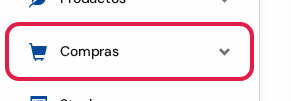
- En el menú de la izquierda, tocá Compras.
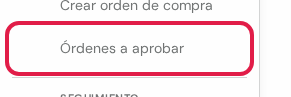
- Tocá Órdenes a aprobar.
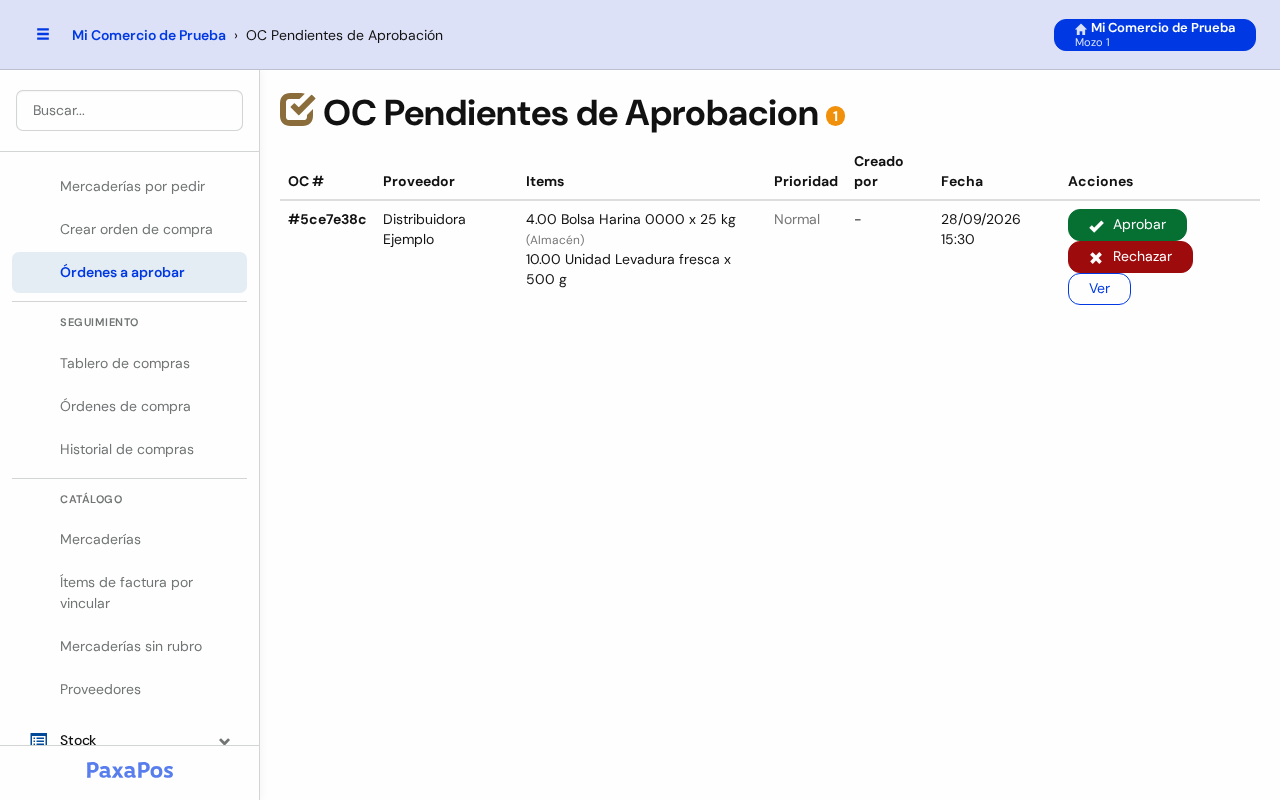
Así se ve la pantalla. El número al lado del título dice cuántas órdenes esperan.
💡 Consejo útil: si no hay nada para aprobar, la pantalla dice "No hay ordenes pendientes de aprobacion".
👁️ Paso 2: Revisá cada orden

Cada renglón muestra el número de la orden, el proveedor, qué se pide, la prioridad y la fecha. A la derecha tiene tres botones:
- Aprobar (verde): aprueba la orden (Paso 3).
- Rechazar (rojo): la rechaza (Paso 4).
- Ver: abre la orden completa.
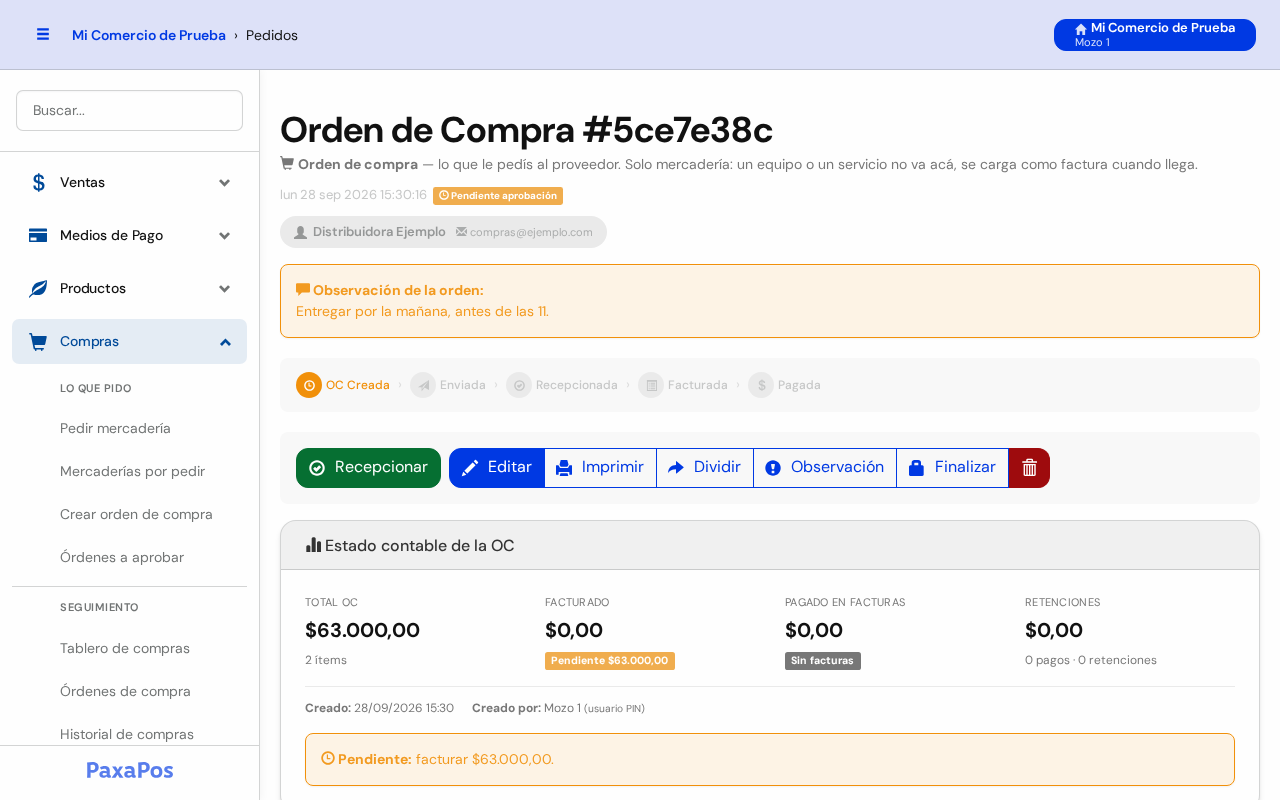
- Tocá Ver y revisá el proveedor, las cantidades y el total.
✅ Paso 3: Aprobá la orden
- Tocá el botón verde Aprobar de la orden.
- El sistema te pregunta si estás seguro. Tocá Aceptar.
- La orden sale de esta lista y ya se le puede mandar al proveedor. Mirá Órdenes de compra.
❌ Paso 4: Rechazá la orden
- Tocá el botón rojo Rechazar de la orden.
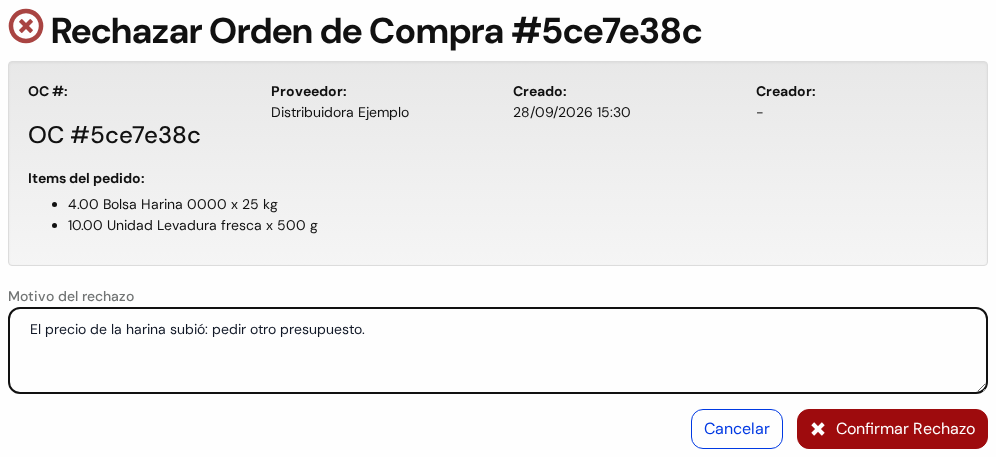
- Se abre la pantalla Rechazar Orden de Compra. Arriba repite los datos de la orden y lo que se pidió.
- En Motivo del rechazo, escribí por qué. Por ejemplo: El precio subió: pedir otro presupuesto. Quien la cargó lo va a ver.
- Tocá el botón rojo Confirmar Rechazo. Si te arrepentiste, tocá Cancelar: la orden sigue esperando.
⚠️ Atención: una orden rechazada queda cerrada. Si hace falta, hay que cargar una nueva.
⚠️ Resolución de Inconvenientes
| Problema | Causa más frecuente | Solución recomendada |
|---|---|---|
| No aparece Órdenes a aprobar en el menú | El comercio no tiene activada la aprobación, o tu usuario no tiene permiso. | Pedile al dueño que revise la configuración y tus permisos. |
| No veo los botones Aprobar o Rechazar | Tu usuario no tiene permiso para aprobar. | Pedile al dueño el permiso en Permisos por Rol. |
| La orden no aparece en la lista | Ya la aprobaron o la rechazaron, o es un presupuesto. | Buscala en Órdenes de compra. |