Manual de Usuario
Proveedores
¿Dónde está en el sistema?: Menú principal → Compras → Catálogo → Proveedores ¿Quién lo usa?: Compradores, contadores y administradores
🎯 ¿Para qué sirve esto? Acá tenés la agenda de las empresas y personas que te venden. Por ejemplo: la distribuidora de bebidas o la carnicería. Con cada proveedor guardás su CUIT, sus datos de contacto y ves todo lo que le compraste y lo que le debés.
🔑 Antes de empezar
- Tu usuario tiene que tener el permiso de Proveedores en Permisos por Rol.
📍 Paso 1: Entrá a la pantalla
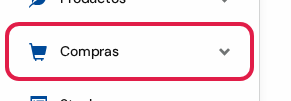
- En el menú de la izquierda, tocá Compras.
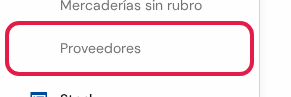
- Tocá Proveedores. Está debajo del título CATÁLOGO.
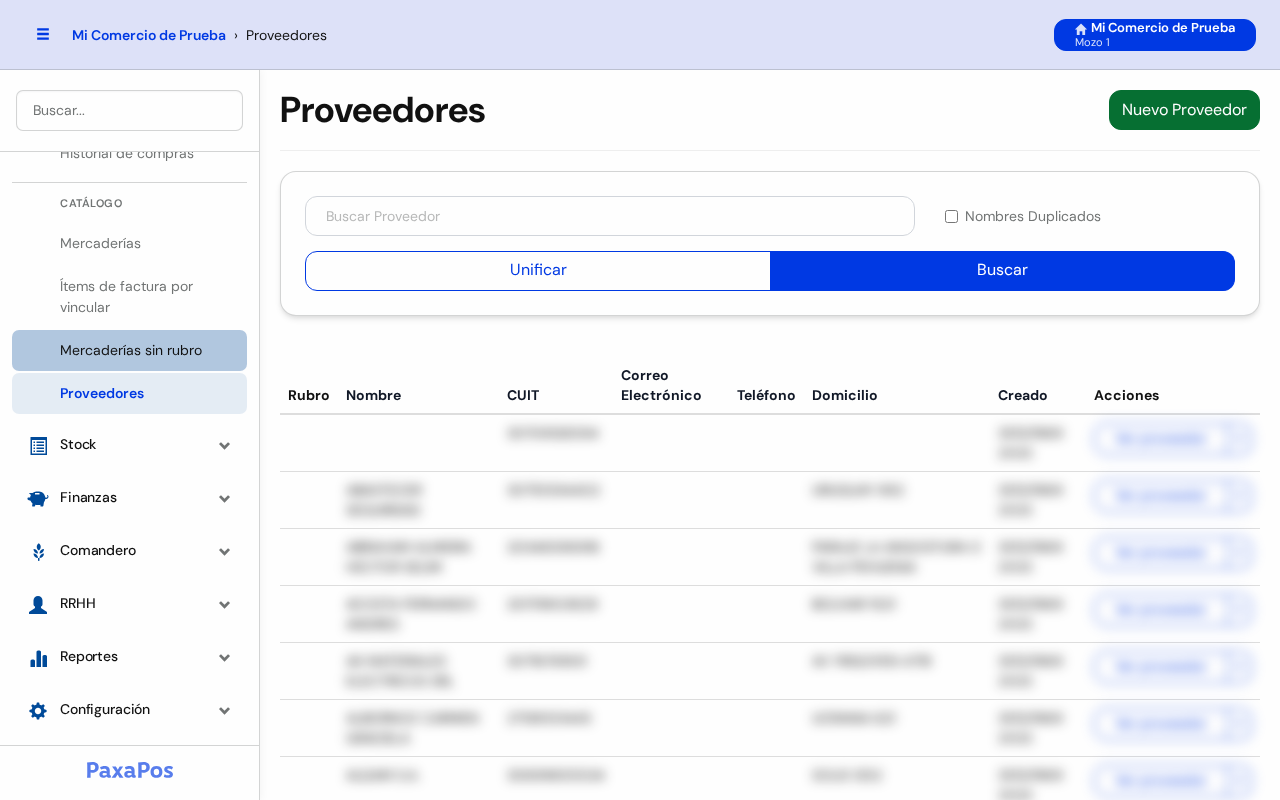
Así se ve la pantalla. Arriba está el buscador. Abajo, la lista de proveedores con su CUIT, mail, teléfono y domicilio.
🔎 Paso 2: Buscá un proveedor

En el recuadro de búsqueda tenés:
- Buscar Proveedor: escribí parte del nombre o del CUIT. Por ejemplo: Ejemplo.
- Nombres Duplicados: marcala para ver solo los proveedores cargados dos veces.
- Unificar: el botón blanco de la izquierda. Sirve para juntar dos proveedores repetidos (Paso 6).
- Buscar: el botón azul de la derecha. Aplica la búsqueda.
- Escribí lo que buscás y tocá Buscar.
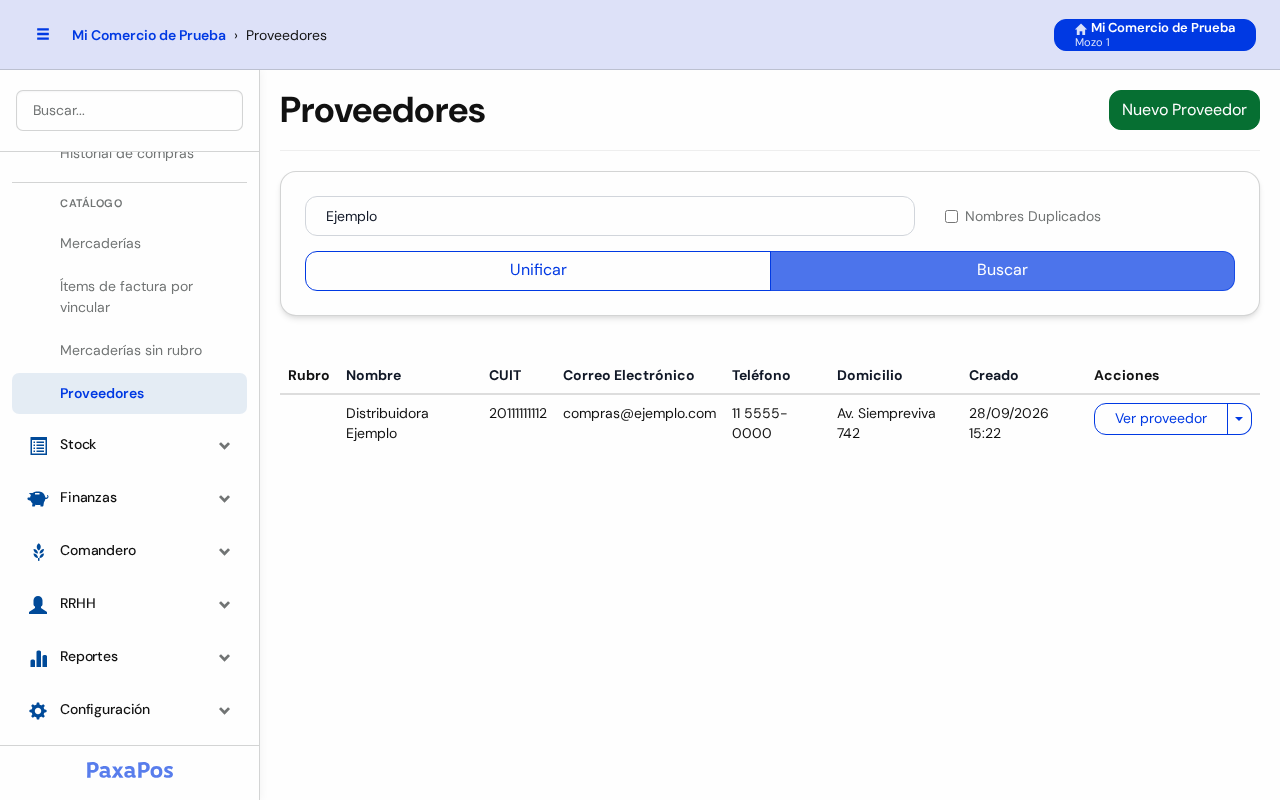
- La lista muestra solo los que coinciden.
➕ Paso 3: Cargá un proveedor nuevo
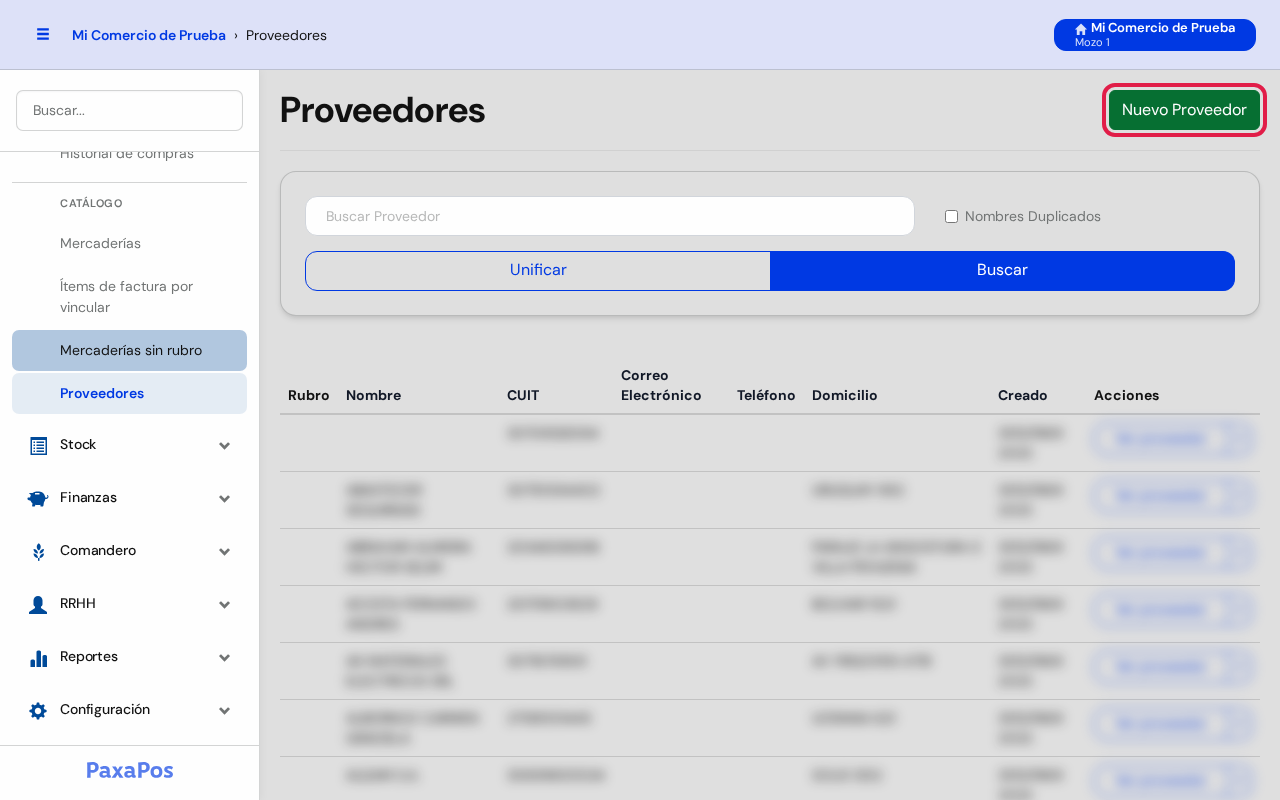
- Tocá el botón verde Nuevo Proveedor. Está arriba a la derecha.
- Se abre el formulario. Tiene cinco recuadros.
Información del Proveedor
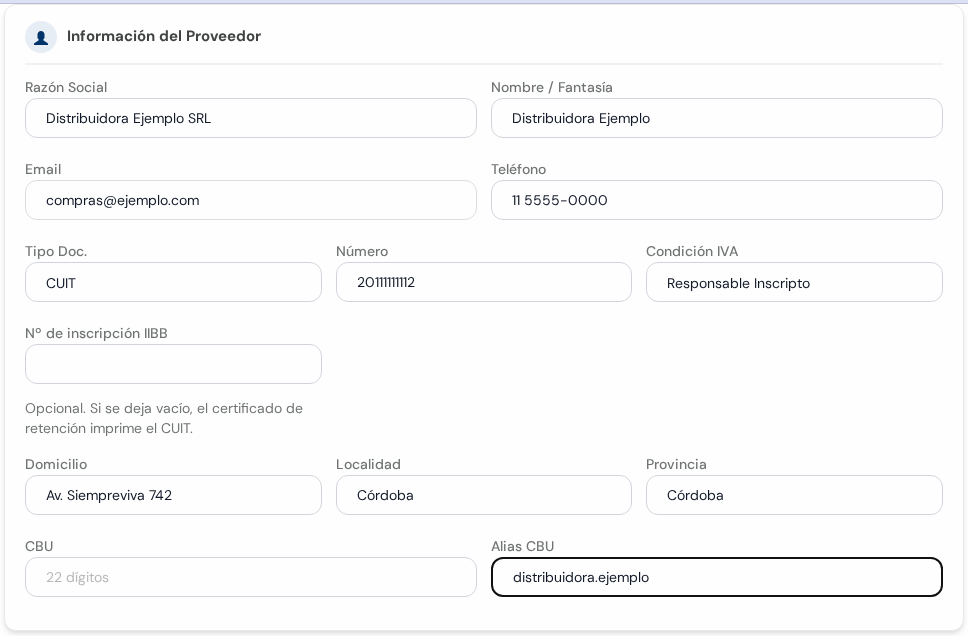
- Razón Social: el nombre legal, como sale en la factura. Por ejemplo: Distribuidora Ejemplo SRL.
- Nombre / Fantasía: el nombre con el que lo conocés.
- Email y Teléfono: sirven para mandarle las órdenes de compra.
- Tipo Doc. y Número: dejá CUIT y escribí el número, sin guiones.
- Condición IVA: cómo factura. Por ejemplo: Responsable Inscripto o Monotributista.
- Nº de inscripción IIBB: es opcional. Si lo dejás vacío, en las retenciones se usa el CUIT.
- Domicilio, Localidad y Provincia: dónde está.
- CBU y Alias CBU: la cuenta donde le pagás. El CBU tiene 22 números.
Rubros y Percepciones e Impuestos en Facturas
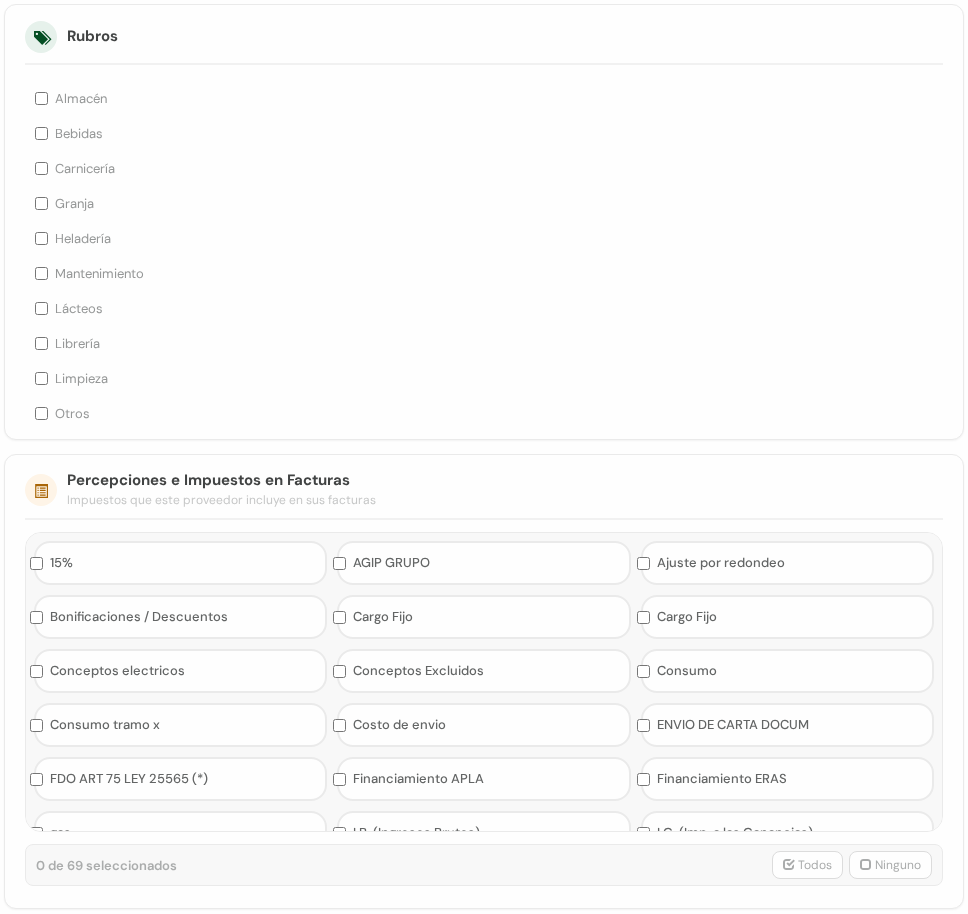
- Rubros: marcá qué te vende. Por ejemplo: Almacén o Bebidas. Sirve para encontrarlo más rápido.
- Percepciones e Impuestos en Facturas: marcá los impuestos que este proveedor suele cobrarte en la factura. Abajo dice cuántos marcaste; Todos los marca de una vez y Ninguno los desmarca.
Documentación y Retenciones a Practicar
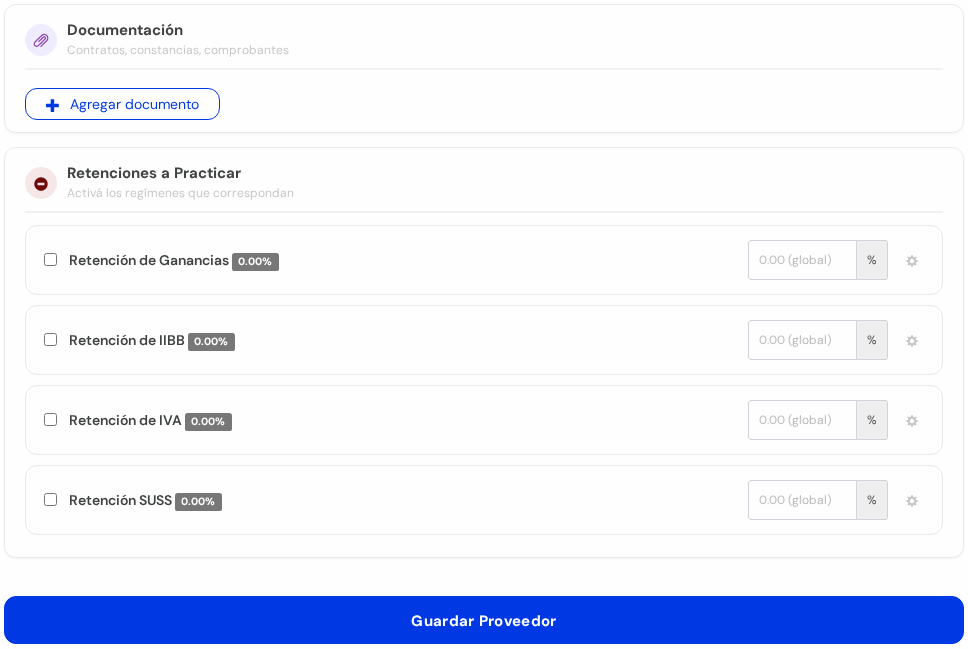
- Documentación: tocá Agregar documento para guardar un contrato o una constancia.
- Retenciones a Practicar: marcá las retenciones que le hacés al pagarle: Ganancias, IIBB, IVA o SUSS. Al lado podés poner una alícuota propia; el engranaje ⚙️ abre más opciones. Si no sabés, preguntale a tu contador.
- Tocá el botón azul Guardar Proveedor, abajo de todo.
- El proveedor aparece en la lista.
✏️ Paso 4: Cambiá los datos de un proveedor

A la derecha de cada proveedor hay dos botones: Ver proveedor abre su ficha (Paso 5), y la flechita ▾ abre más opciones.
- Tocá la flechita ▾ al lado de Ver proveedor.
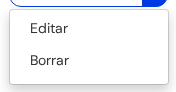
- Se abre una lista:
- Editar: abre el formulario con los datos del proveedor.
- Borrar: borra el proveedor. El sistema te pregunta si estás seguro.
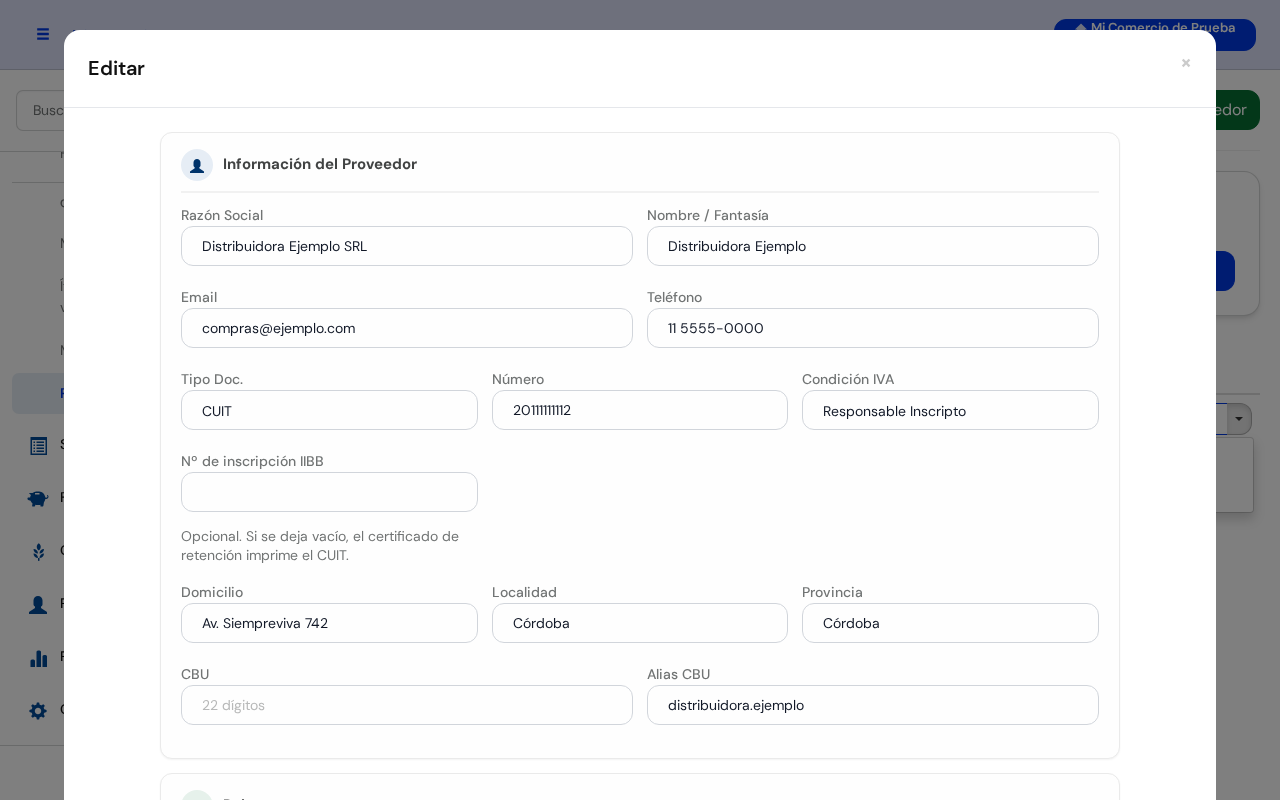
- Tocá Editar, cambiá lo que necesites y tocá Guardar Proveedor.
⚠️ Atención: Borrar no se puede deshacer. Si el proveedor tiene compras o facturas, conviene no borrarlo.
👁️ Paso 5: Mirá la ficha del proveedor
- Tocá Ver proveedor, a la derecha del proveedor.
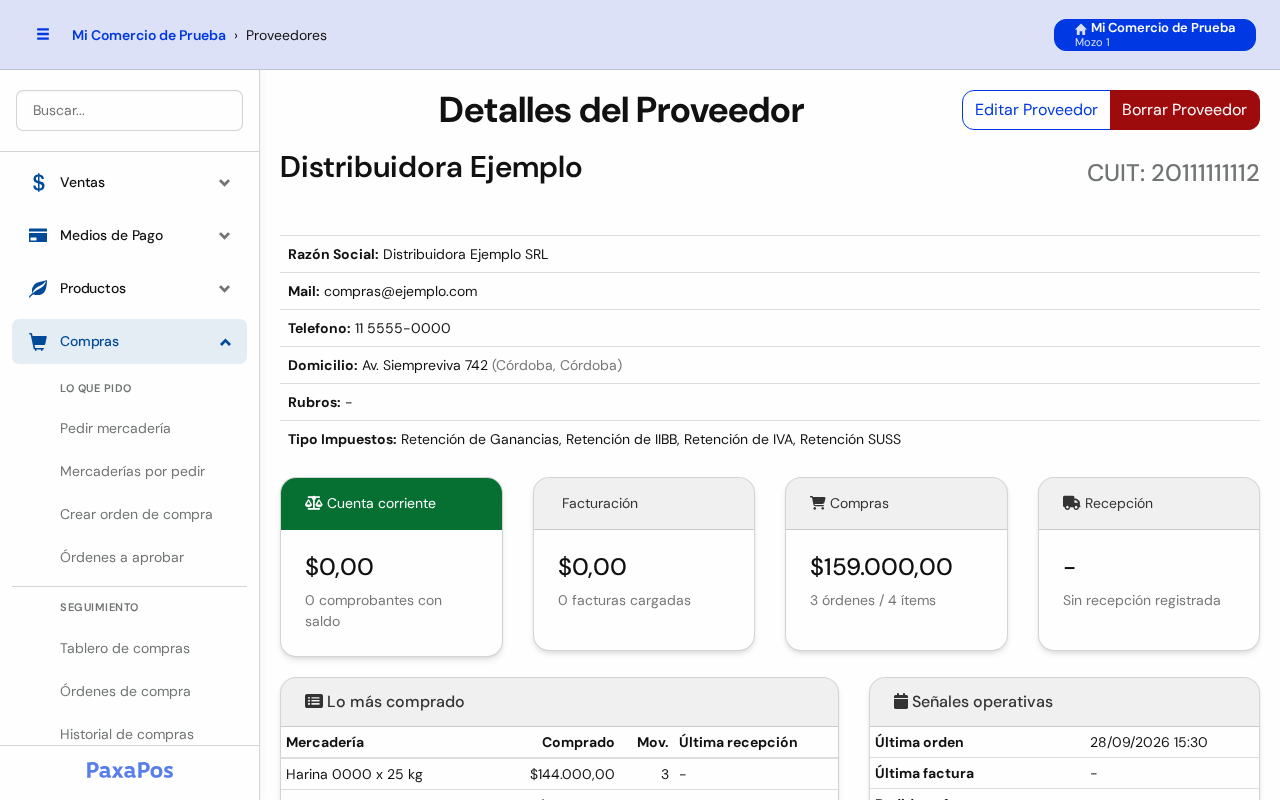
- Se abre la ficha con todos sus datos.
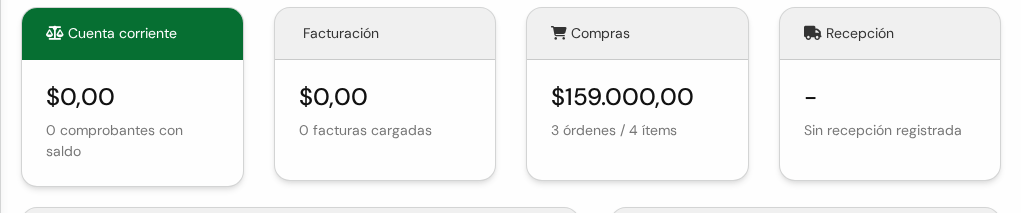
- Las tarjetas de colores te muestran de un vistazo:
- Cuenta corriente: cuánto le debés.
- Facturación: cuánto te facturó.
- Compras: cuántas órdenes de compra le hiciste.
- Recepción: cuándo recibiste mercadería de él por última vez.

- Abajo hay solapas:
- Pedidos: lo que le pediste, renglón por renglón.
- Tabla histórica de gastos del proveedor: sus facturas.
- Cuenta corriente: facturas y pagos, con el saldo.
- Lista de precios: el último precio de cada cosa que le comprás.
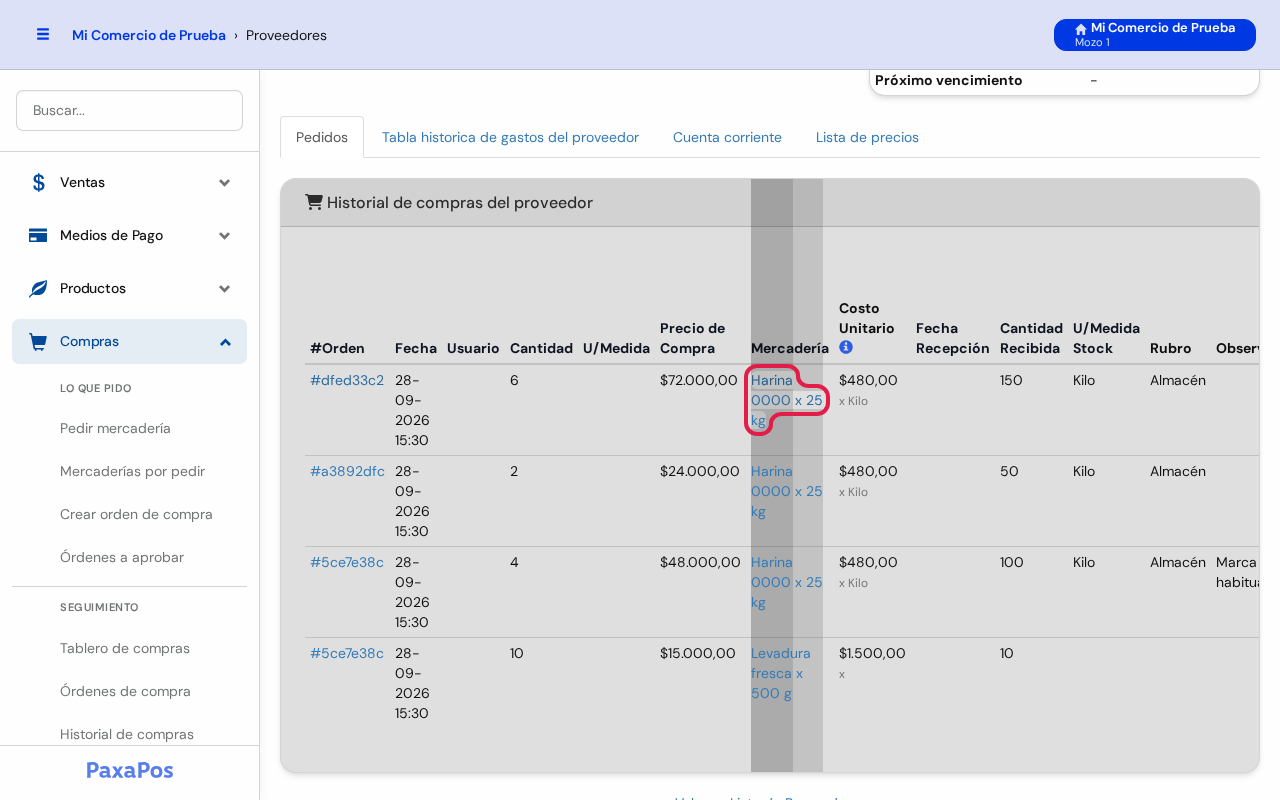
- En Pedidos, tocá el nombre de una mercadería para ver su detalle.
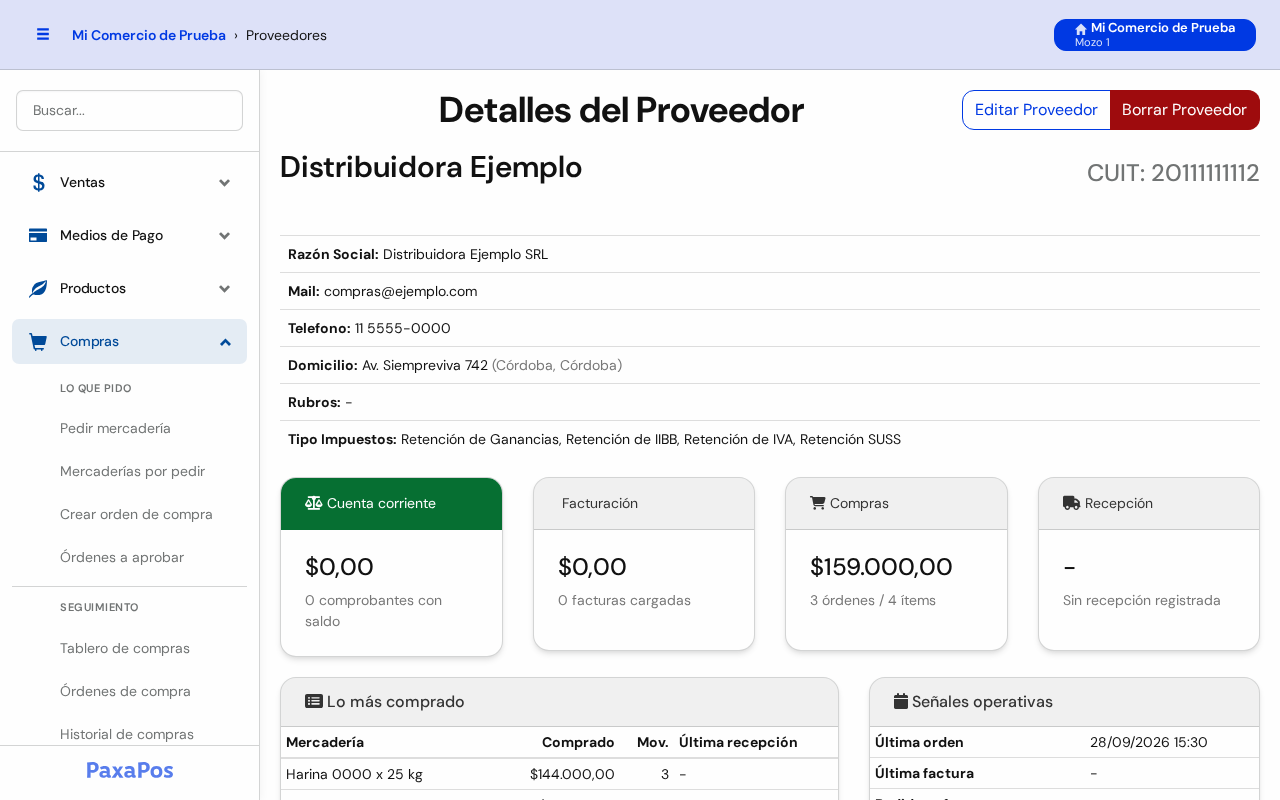
- Tocá Cuenta corriente para ver lo que le debés.

- Arriba a la derecha tenés Editar Proveedor, que abre el formulario, y Borrar Proveedor, que lo borra (el sistema te pregunta antes).
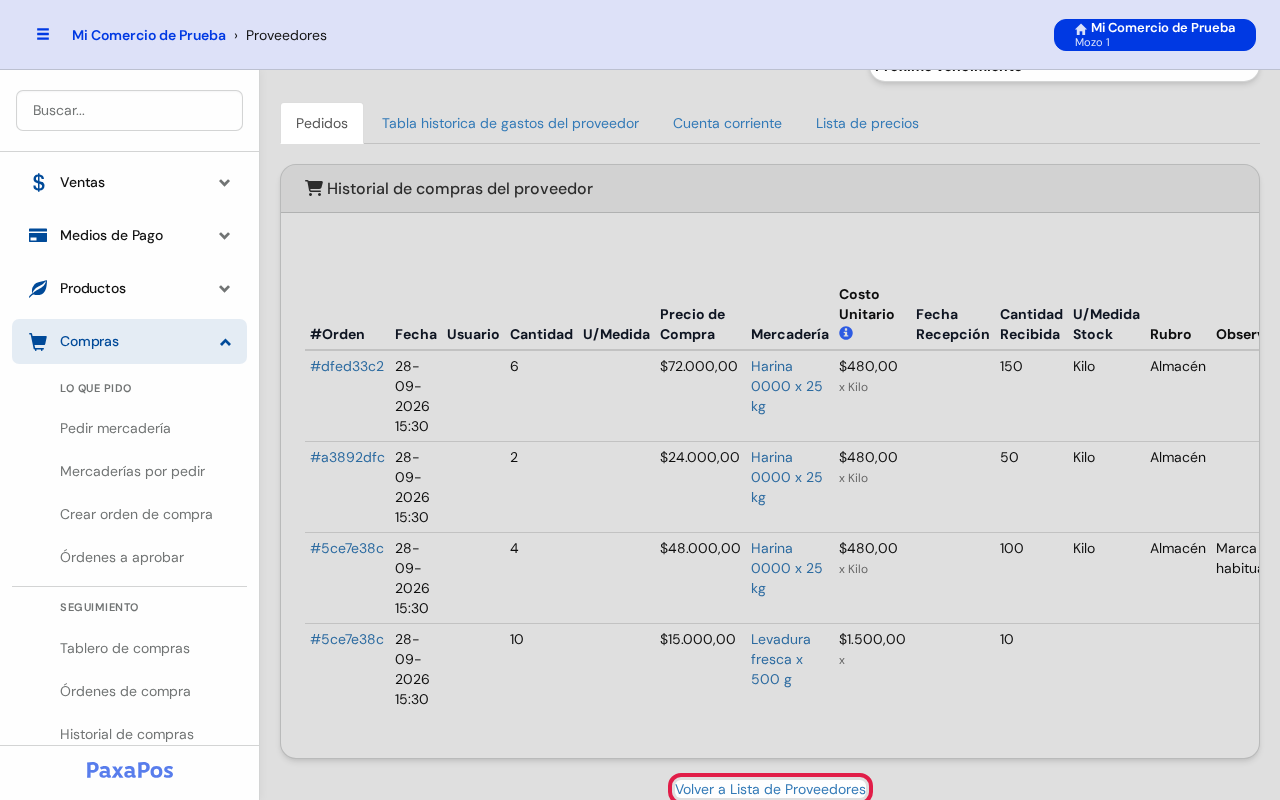
- Para volver, tocá Volver a Lista de Proveedores, abajo de todo.
🔗 Paso 6: Juntá dos proveedores repetidos (Unificar)
⚠️ Atención: Unificar borra un proveedor y pasa todo lo suyo al otro. No se puede deshacer.
- Tocá Unificar, en el recuadro de búsqueda (Paso 2).
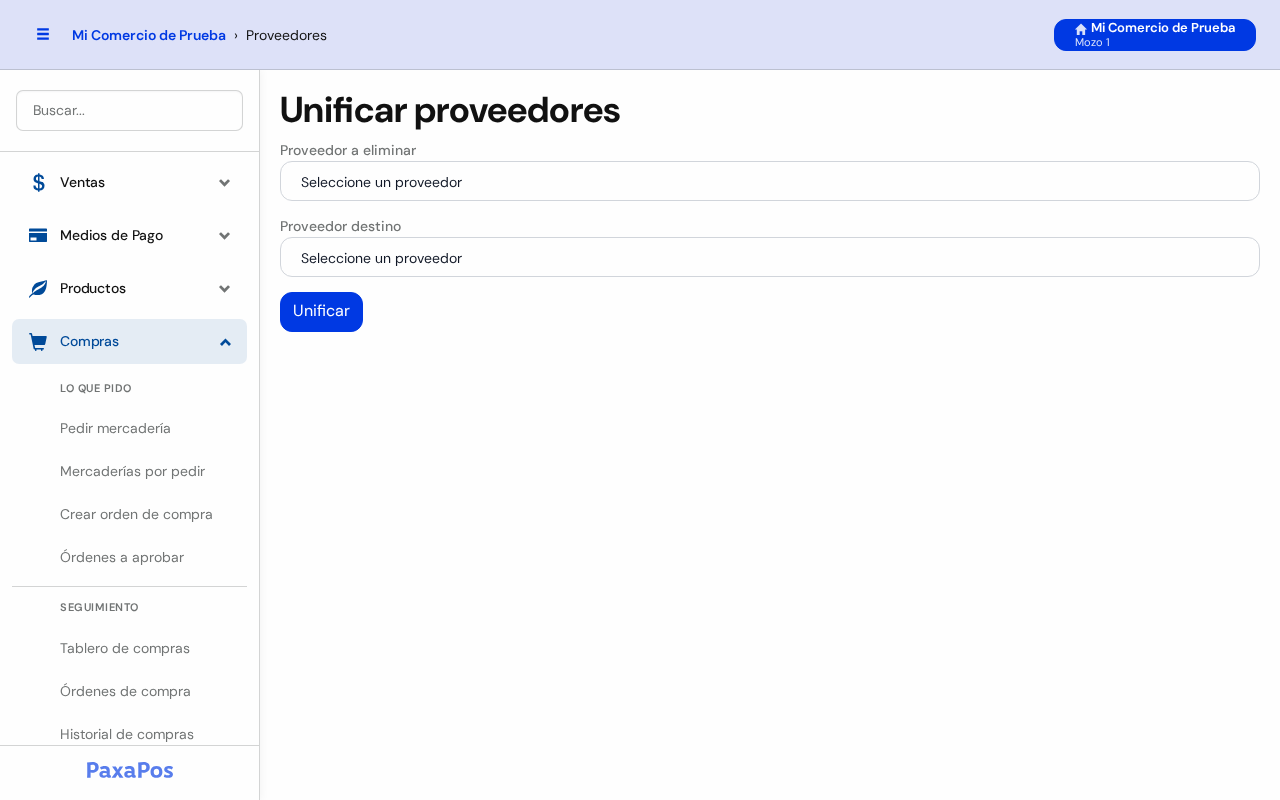
- En Proveedor a eliminar, elegí el que está repetido.
- En Proveedor destino, elegí el que queda.
- Revisá bien los dos y tocá el botón azul Unificar.
⚠️ Resolución de Inconvenientes
| Problema | Causa más frecuente | Solución recomendada |
|---|---|---|
| No encuentro un proveedor | Está cargado con otro nombre. | Buscalo por el CUIT o por parte de la razón social. |
| El mismo proveedor aparece dos veces | Se cargó dos veces con nombres parecidos. | Marcá Nombres Duplicados, buscá y juntalos con Unificar. |
| No le puedo mandar la orden de compra por mail | El proveedor no tiene Email cargado. | Editalo y completá el Email. |
| Las retenciones no se calculan al pagar | No marcaste la retención en el proveedor. | Editalo y marcá la retención en Retenciones a Practicar. |