Manual de Usuario
Cómo Cargar una Nueva Reserva
ID: nueva-reserva
¿Dónde está en el sistema?: Menú principal → Ventas → Nueva Reserva
¿Quién lo usa?: Recepción, cajeros y encargados
🎯 ¿Para qué sirve esto? Acá anotás que un cliente va a venir: quién es, cuántos son, qué día y a qué hora. Después la reserva aparece en el Listado de Reservas.
📍 Paso 1: Entrá a Nueva Reserva
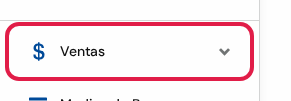
- En el menú de la izquierda, tocá Ventas. Se despliegan sus opciones.
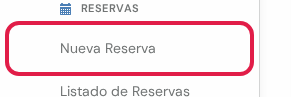
- Bajá hasta la parte Reservas y tocá Nueva Reserva.
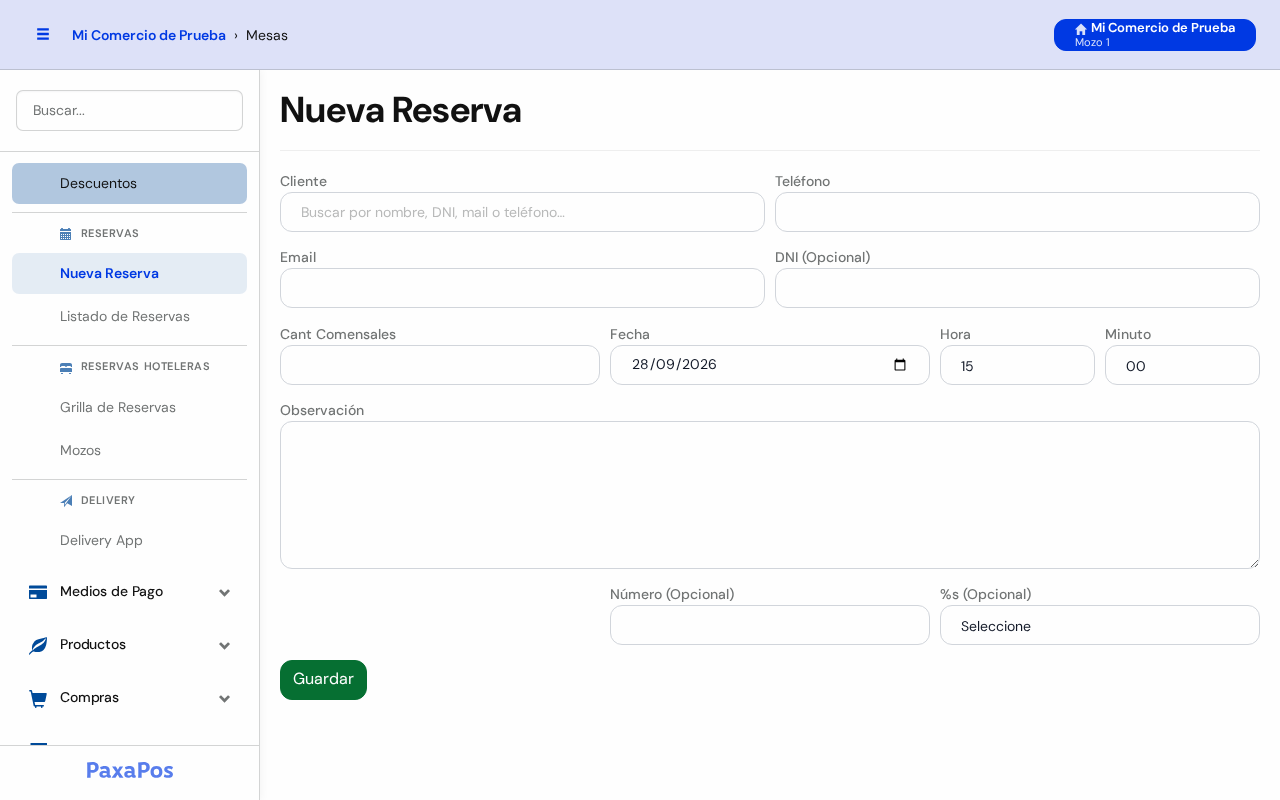
- Se abre la pantalla para cargar la reserva.
👤 Paso 2: Cargá quién viene

- En Cliente, escribí el nombre, el DNI, el mail o el teléfono.
- Si el cliente ya existe, aparece en una lista. Tocalo y sus datos se completan solos.
- Si es nuevo, dejá el nombre escrito. El cliente se crea al guardar.

- En Teléfono, escribí el celular. Por ejemplo: 1155556666.

- En Email, escribí el mail. Por ejemplo: juan.perez@ejemplo.com.

- DNI es opcional.
💡 Consejo útil: Cargá al menos el teléfono, el mail o el DNI. Así la próxima vez el sistema encuentra al mismo cliente y no lo repite.
📅 Paso 3: Cargá cuándo y cuántos vienen
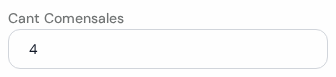
- En Cant Comensales, escribí cuántas personas vienen. Por ejemplo: 4.
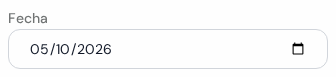
- En Fecha, elegí el día. Tocá el calendario 📅 de la derecha para elegirlo.
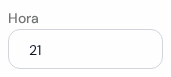
- En Hora, elegí la hora. Por ejemplo: 21.
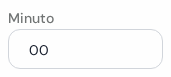
- En Minuto, elegí los minutos: 00, 15, 30 o 45.

- En Observación, anotá cualquier pedido especial. Por ejemplo: Cumpleaños. Mesa cerca de la ventana.
Datos opcionales
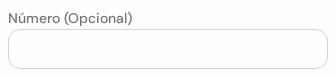
- Número (Opcional): el número de mesa, si ya sabés dónde los vas a sentar.
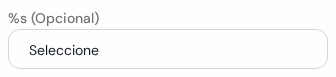
- Mozo (Opcional): el mozo que los va a atender.
ℹ️ Si tu comercio usa el mapa del salón, también vas a ver Mesa Salón (Opcional) para elegir la mesa. Si tiene el asistente de IA, vas a ver el botón Consultar a la IA si conviene.
💾 Paso 4: Guardá la reserva
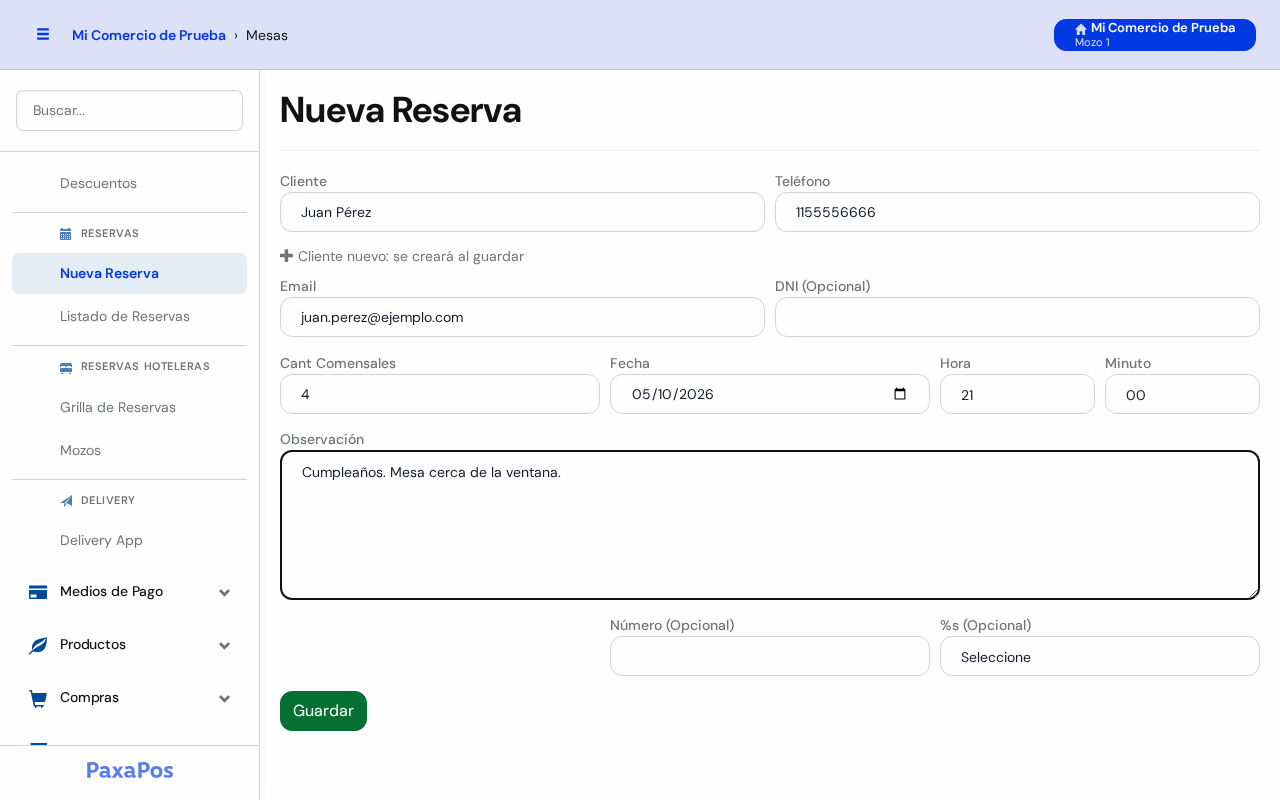
- Revisá que todo esté bien.
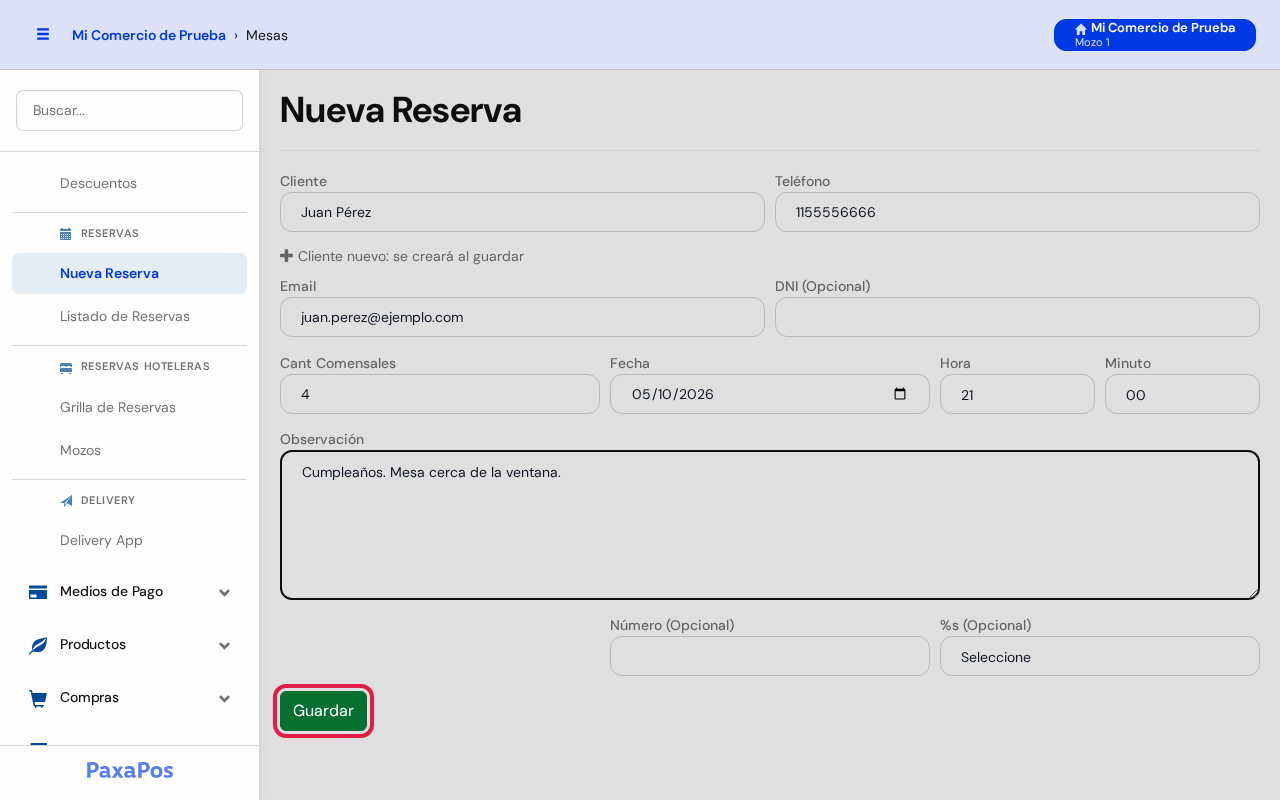
- Tocá el botón verde Guardar, abajo a la izquierda.
- La reserva queda guardada y aparece en el calendario del Listado de Reservas.
Si aparece "Cliente sin datos de contacto"
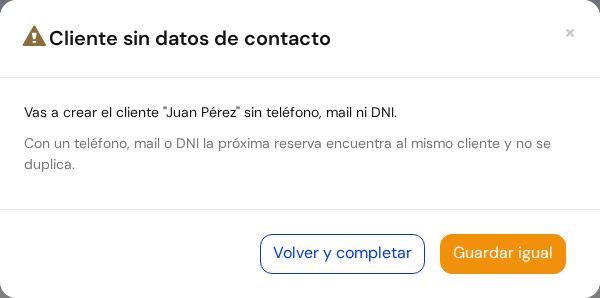
Aparece si el cliente es nuevo y no cargaste teléfono, mail ni DNI. Todavía no se guardó nada.
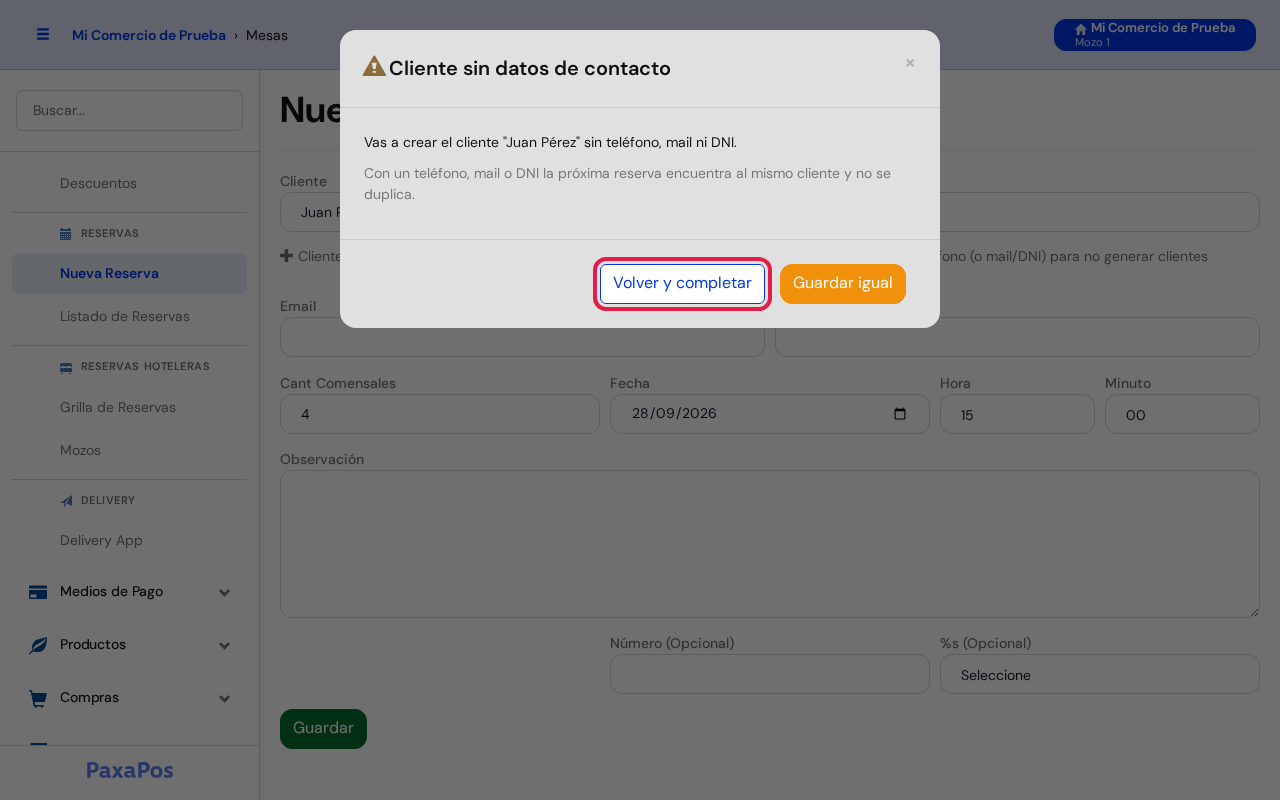
- Tocá Volver y completar para cargar el teléfono, el mail o el DNI. Es lo recomendado.

- Tocá Guardar igual solo si de verdad no tenés ningún dato de contacto.
⚠️ Resolución de Inconvenientes
| Problema | Causa más frecuente | Solución recomendada |
|---|---|---|
| "No se pudo procesar la reserva en este momento" | Dos personas quisieron reservar la misma mesa al mismo tiempo. | Esperá unos segundos y probá de nuevo. |
| Aviso de choque con otra reserva | Ya hay otra reserva para esa misma mesa en un horario muy cercano. | Elegí otro horario u otra mesa. |
| No aparece Mesa Salón | Tu comercio no usa el mapa del salón. | Dejalo así. Si querés, escribí el número de mesa en Número (Opcional). |
| Aparece "Cliente sin datos de contacto" | El cliente es nuevo y no tiene teléfono, mail ni DNI. | Tocá Volver y completar y cargá al menos uno. |