Manual de Usuario
Cómo Configurar Descuentos
ID: descuentos
¿Dónde está en el sistema?: Menú principal → Ventas → Descuentos
¿Quién lo usa?: Encargados y administradores
🎯 ¿Para qué sirve esto? Acá creás descuentos listos para usar. Por ejemplo: 10% Empleados o Cliente VIP. Después los aplicás en una mesa o en la Caja Rápida sin hacer cuentas.
📍 Paso 1: Entrá al listado de Descuentos
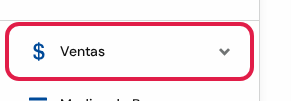
- En el menú de la izquierda, tocá Ventas. Se despliegan sus opciones.
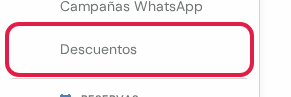
- Bajá hasta la parte Clientes y tocá Descuentos.
- Se abre el listado con los descuentos que ya existen.
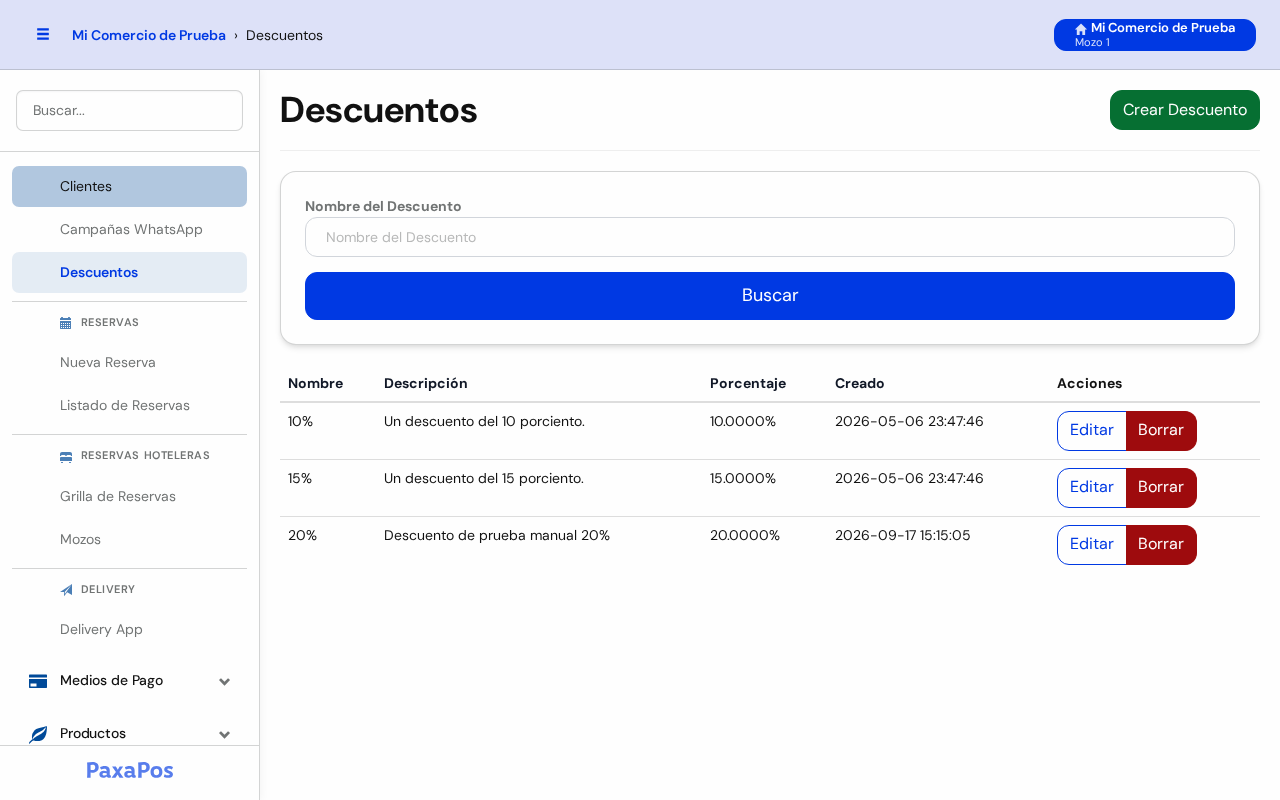
En esta pantalla vas a ver:
- Arriba a la derecha: el botón verde Crear Descuento.
- En el medio: el buscador por Nombre del Descuento.
- Abajo: la tabla con cada descuento, su porcentaje y sus botones Editar y Borrar.
🔍 Paso 2: Buscá un descuento

- En Nombre del Descuento, escribí una parte del nombre. Por ejemplo: 10.
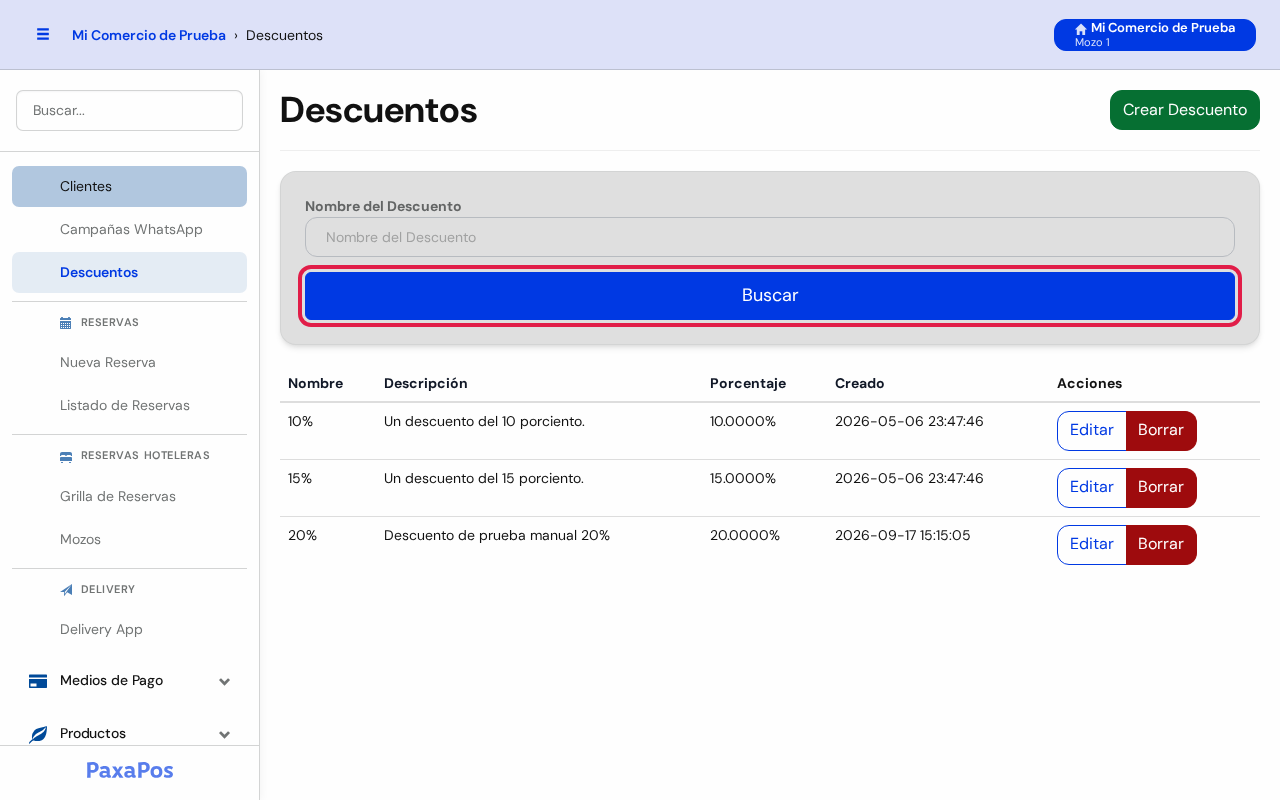
- Tocá el botón azul Buscar.
- La tabla muestra solo los descuentos que coinciden.
➕ Paso 3: Creá un descuento nuevo
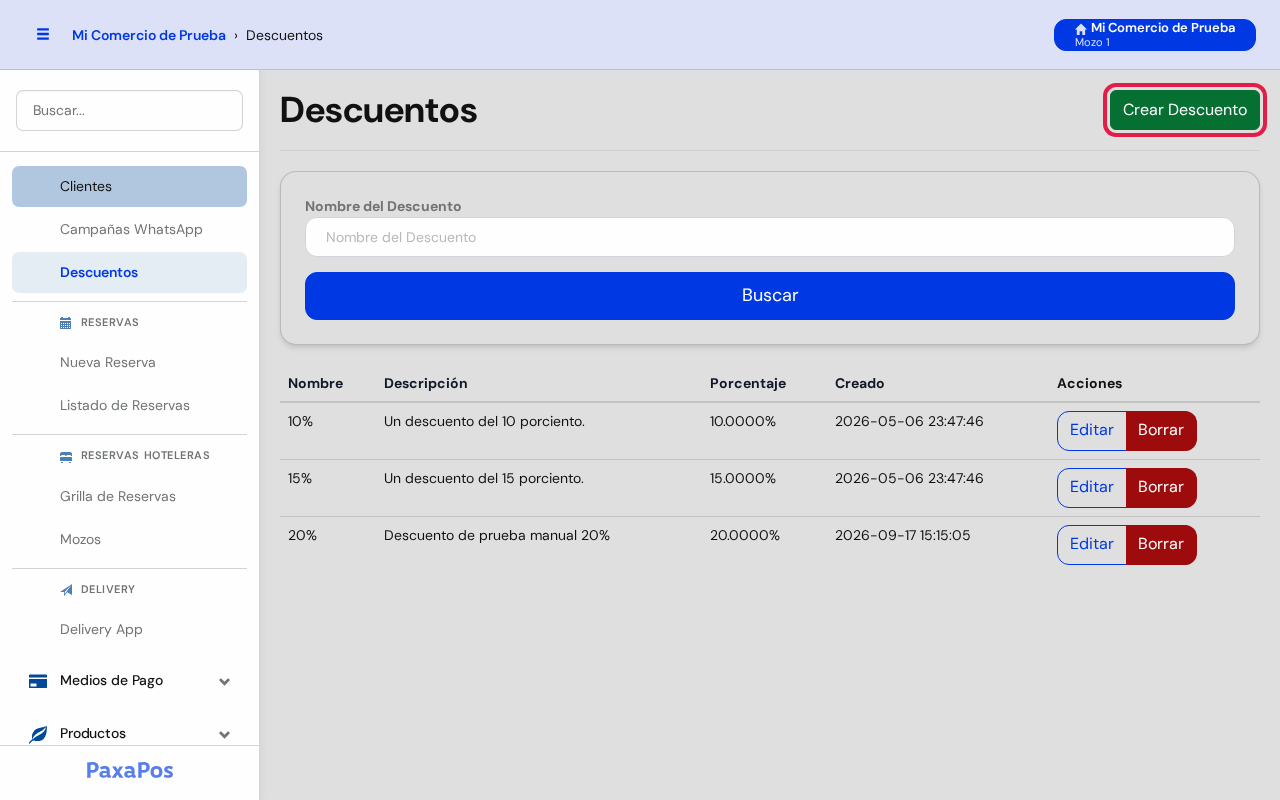
- Tocá el botón verde Crear Descuento, arriba a la derecha.
- Se abre la pantalla Crear Descuento.
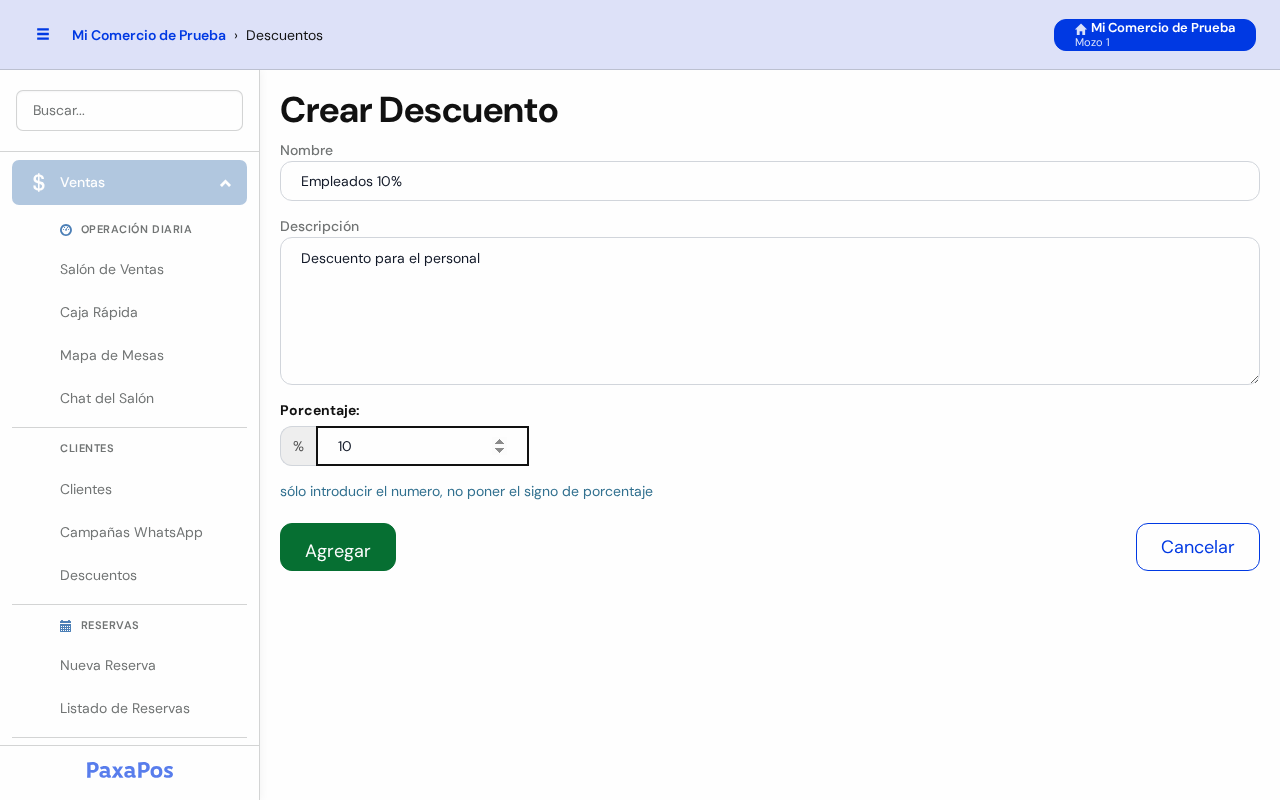

- En Nombre, escribí un nombre corto. Por ejemplo: Empleados 10%. Es el que vas a ver al aplicarlo.

- En Descripción, podés anotar para qué es. Por ejemplo: Descuento para el personal. Es opcional.

- En Porcentaje, escribí solo el número, sin el signo %. Por ejemplo: 10.
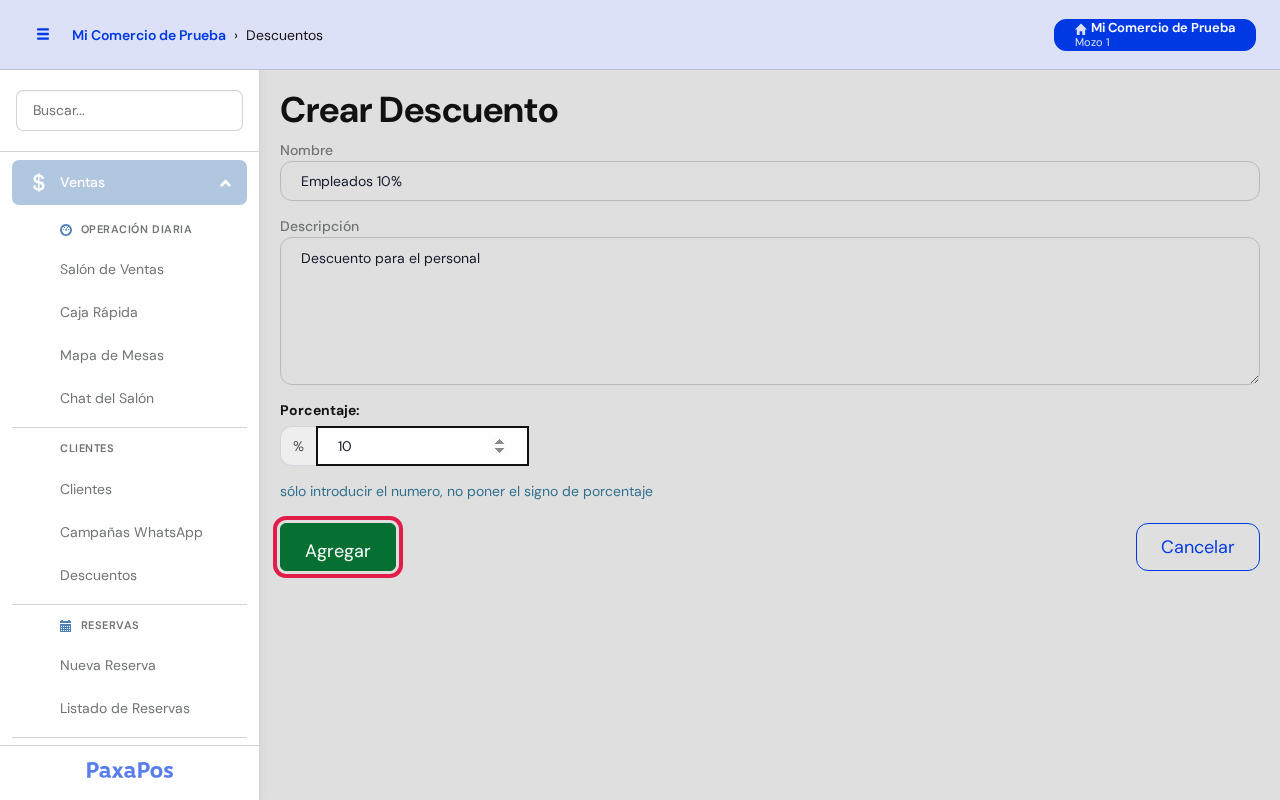
- Tocá el botón verde Agregar, abajo a la izquierda.
- El descuento queda guardado y aparece en el listado.
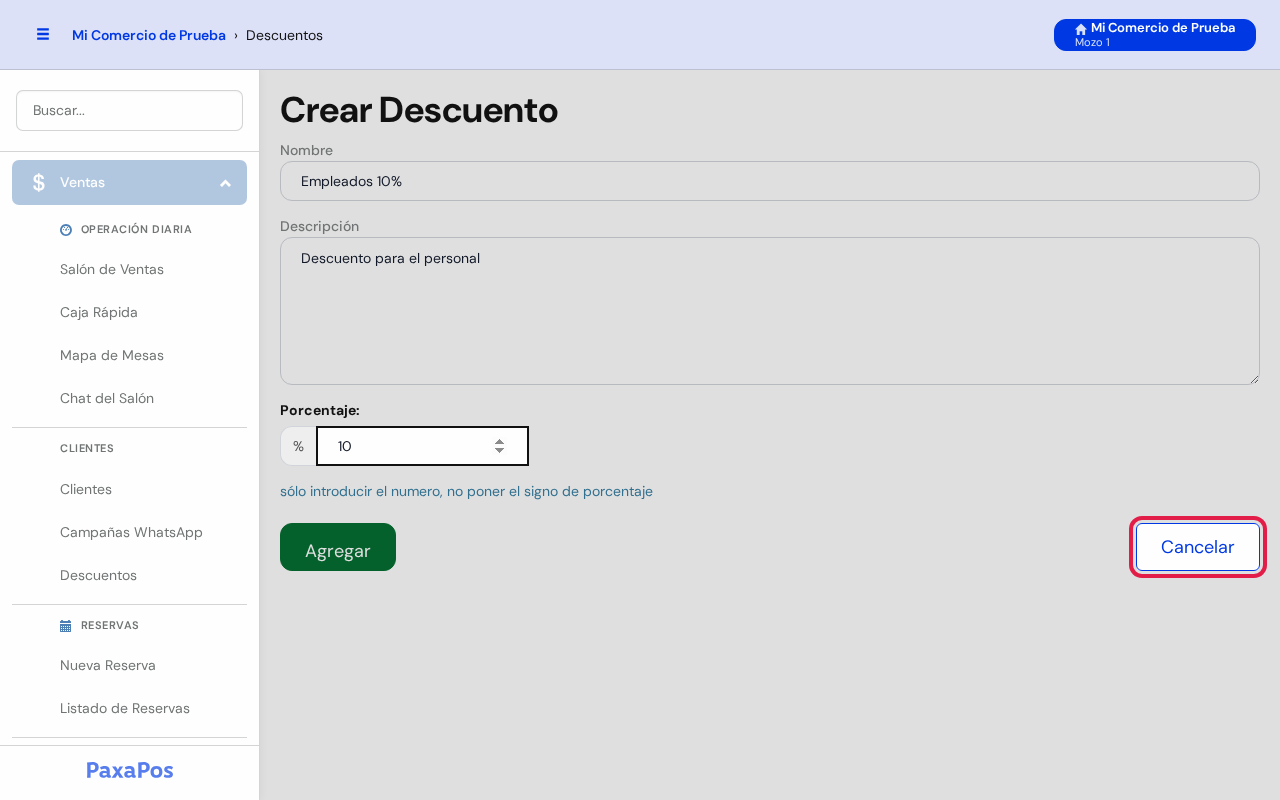
- Si no querés guardarlo, tocá Cancelar, abajo a la derecha.
💡 Consejo útil: El descuento se calcula sobre el total de la cuenta cuando lo aplicás en el Salón de Ventas.
✏️ Paso 4: Cambiá o borrá un descuento
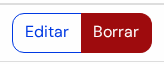
A la derecha de cada descuento hay dos botones:
Cambiar un descuento
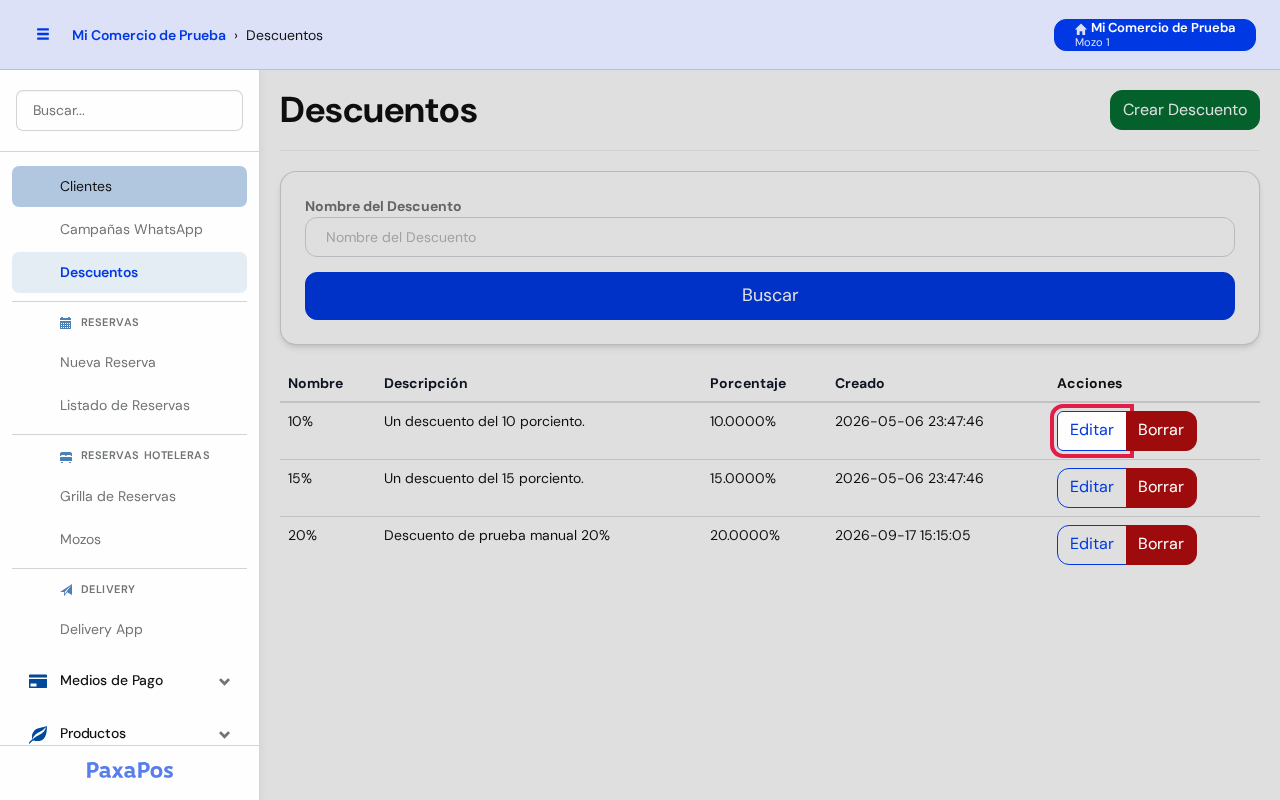
- Tocá Editar en el descuento que querés cambiar.
- Cambiá el nombre, la descripción o el porcentaje.
- Tocá el botón verde Actualizar para guardar.
Borrar un descuento
⚠️ Atención: Borrar un descuento no se puede deshacer.
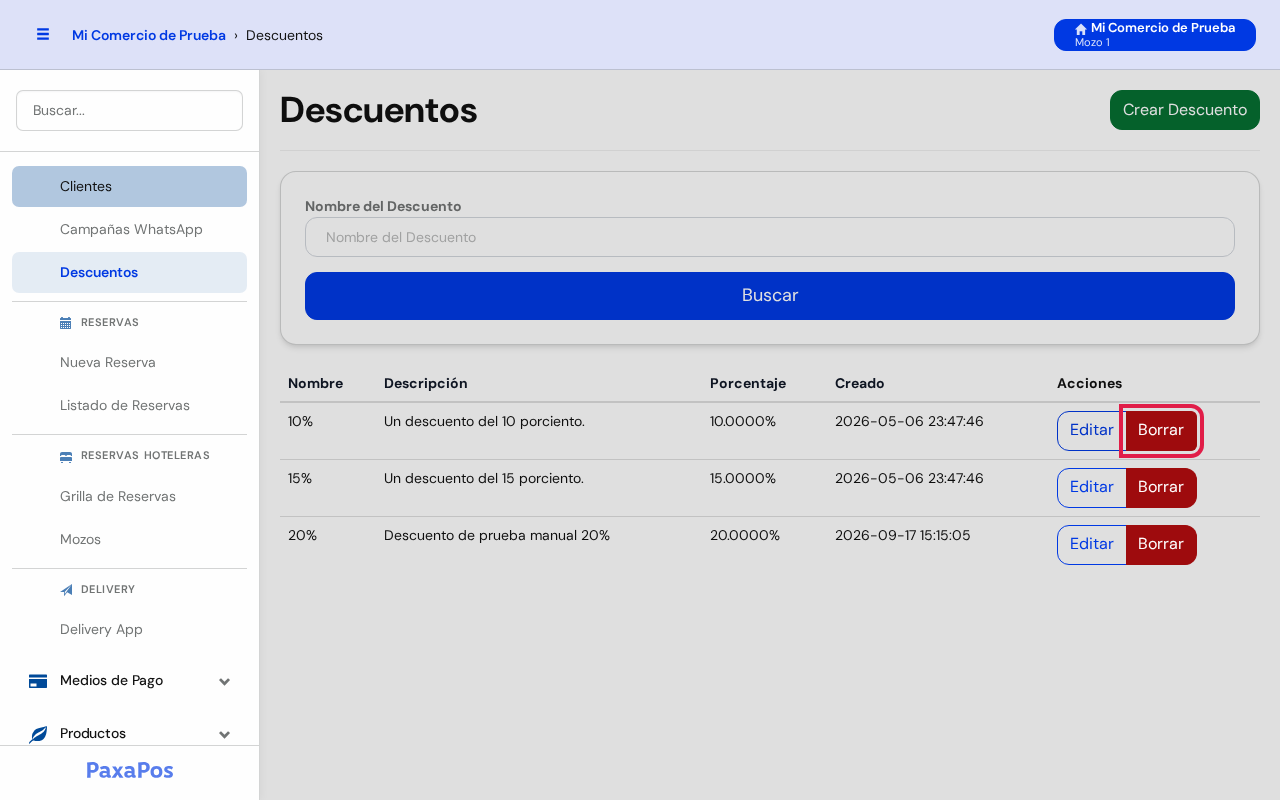
- Tocá el botón rojo Borrar.
- El sistema te pregunta si estás seguro. Tocá Aceptar para borrarlo.
🔒 ¿Qué descuentos puede usar un mozo?
- Hay un tope para los mozos. Se define en Configuración → Configuración general → Ventas y salón, en Porcentaje máximo de descuento que puede hacer un mozo.
- Los usuarios sin permiso para agregar descuentos en el Salón de Ventas solo ven los descuentos que no pasan ese tope.
- Para usar un descuento más grande, tiene que aplicarlo alguien con ese permiso (por ejemplo, el encargado).
⚠️ Resolución de Inconvenientes
| Problema | Causa más frecuente | Solución recomendada |
|---|---|---|
| No veo el botón Crear Descuento | Tu usuario no tiene permiso para los clientes y descuentos. | Pedile al administrador que lo revise en Permisos por Rol. |
| El listado muestra solo algunos descuentos | Tu usuario no tiene permiso para agregar descuentos: solo ve los que no pasan el tope. | Pedile al encargado que aplique el descuento, o que revise el tope. |
| El mozo no puede aplicar un descuento | El descuento es más grande que el tope de los mozos. | Que lo aplique un encargado con permiso para agregar descuentos. |