Manual de Usuario
Cómo Cargar los Mozos
¿Dónde está en el sistema?: Menú principal → Ventas → (parte Reservas Hoteleras) → Mozos
¿Quién lo usa?: Encargados de salón y administradores
🎯 ¿Para qué sirve esto? Cada mesa pertenece a un mozo. Acá cargás los mozos, les elegís con qué impresora y punto de venta trabajan, y los activás o desactivás.
ℹ️ En algunos comercios el mozo tiene otro nombre (por ejemplo, Camarero). La pantalla usa el nombre de tu comercio.
🔑 Antes de empezar
- Tu usuario tiene que tener el permiso Mozos en Permisos por Rol.
- Para que el mozo entre al sistema con un código, después creale un Usuario con PIN.
📍 Paso 1: Entrá a Mozos
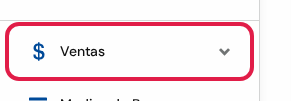
- En el menú de la izquierda, tocá Ventas. Se despliegan sus opciones.
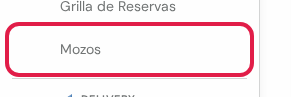
- Bajá hasta la parte Reservas Hoteleras y tocá Mozos.
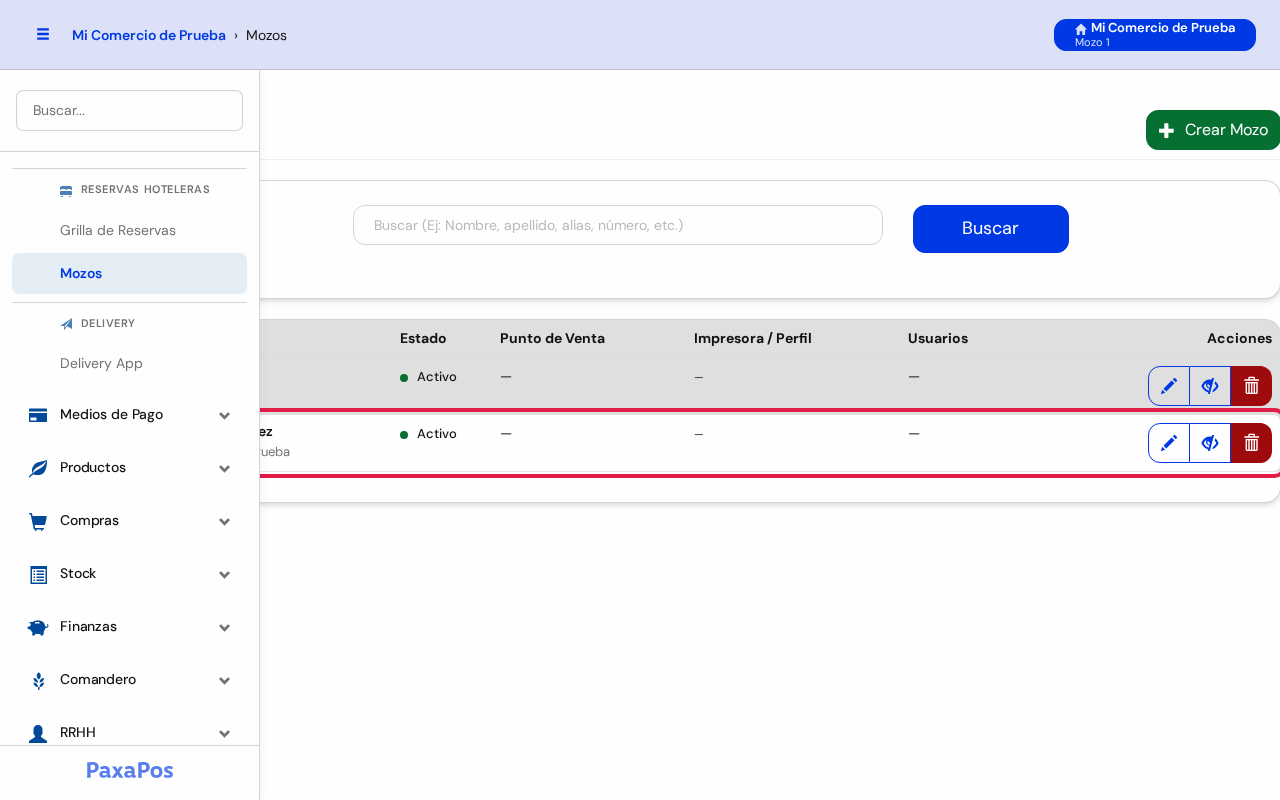
- Se abre la lista de mozos.
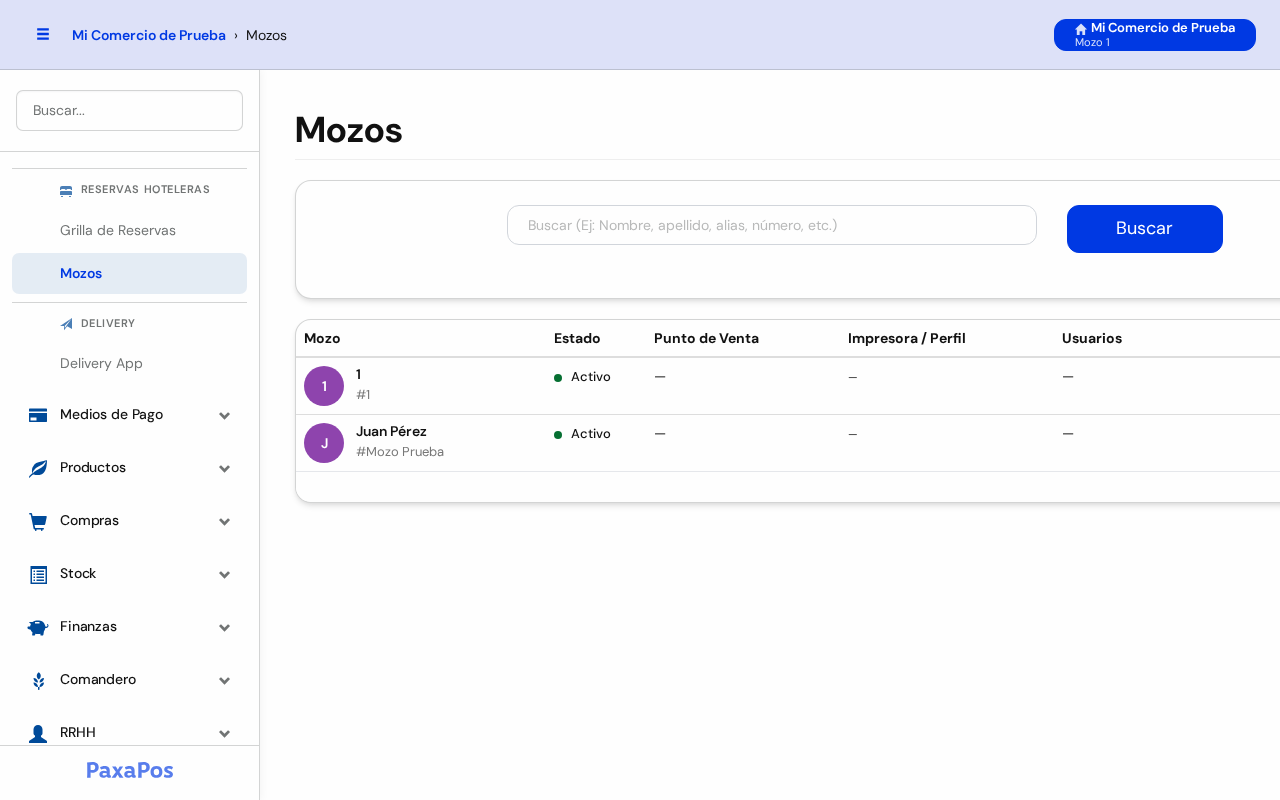
En la lista vas a ver, para cada mozo: si está Activo, su Punto de Venta, su Impresora / Perfil y los Usuarios que lo pueden usar.
🔍 Paso 2: Buscá un mozo

- Escribí el nombre, el apellido o el alias del mozo.
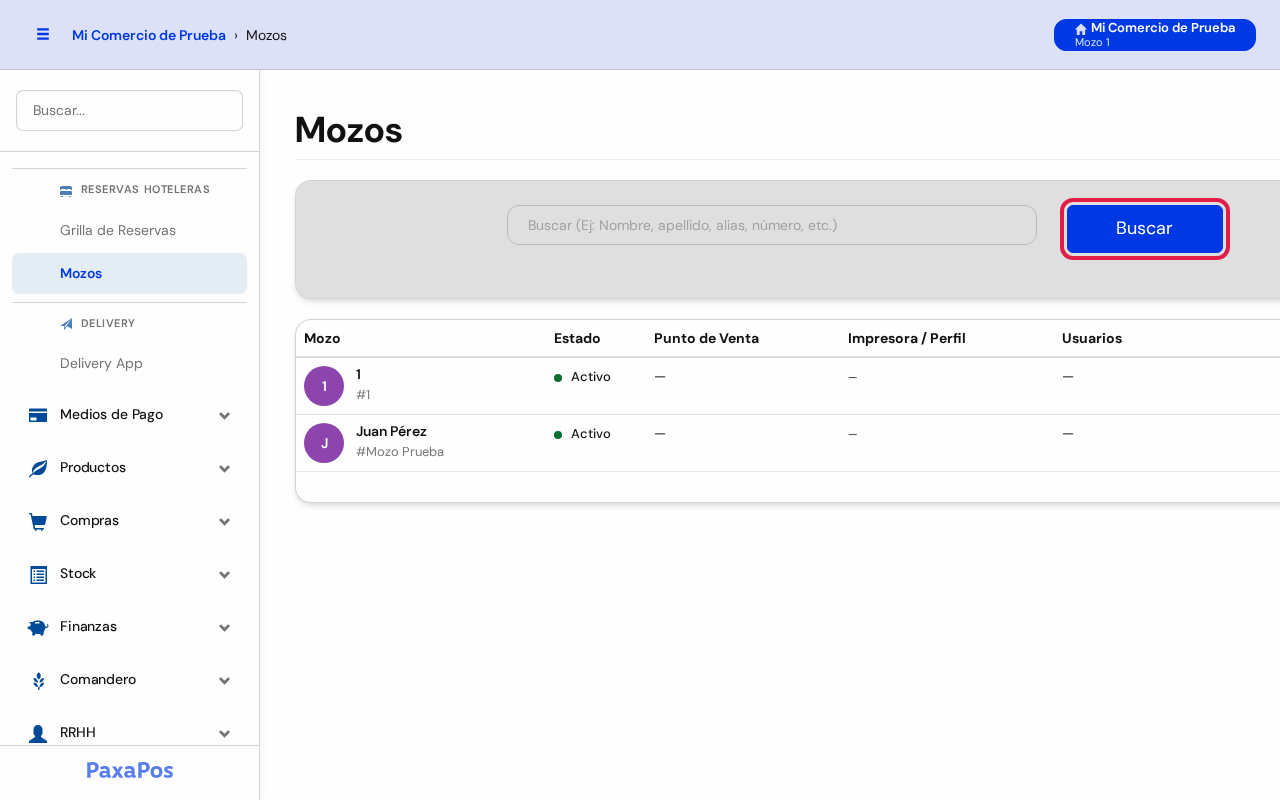
- Tocá el botón azul Buscar.
➕ Paso 3: Cargá un mozo nuevo
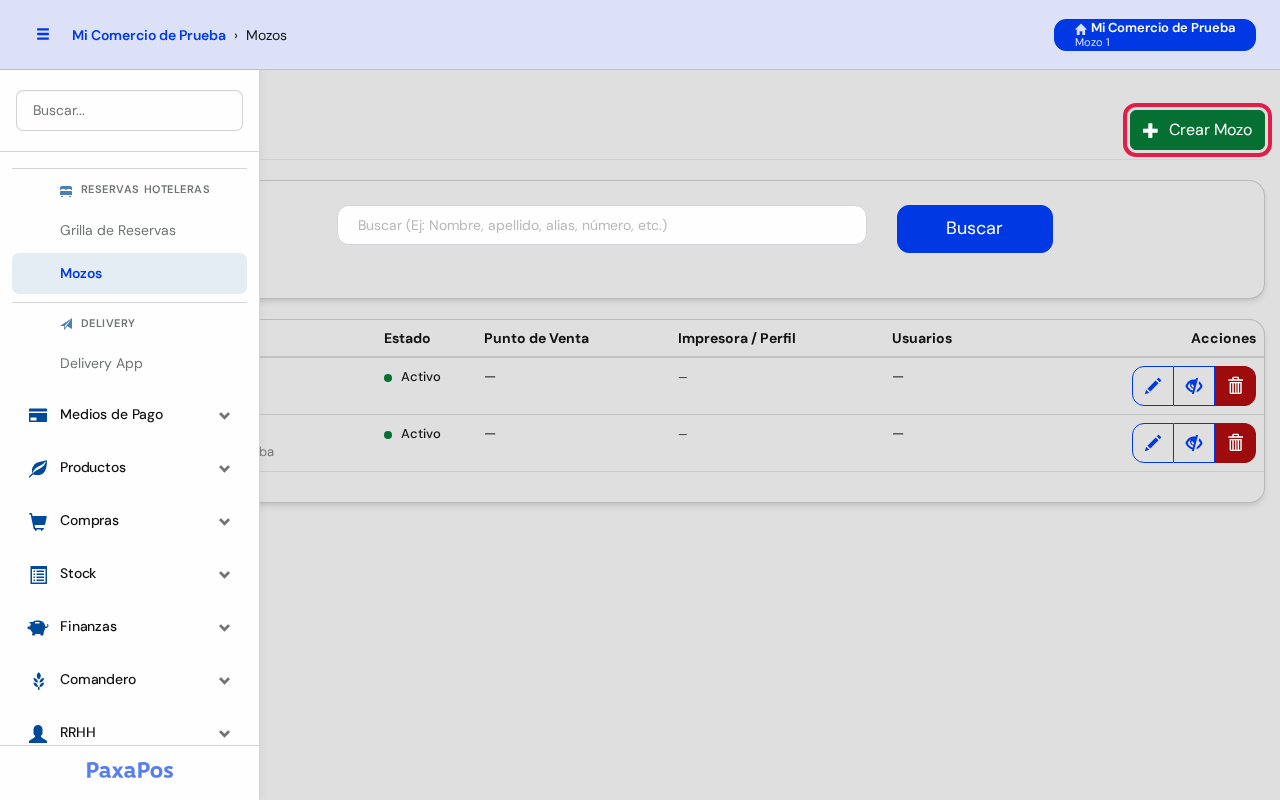
- Tocá el botón verde Crear Mozo, arriba a la derecha.
- Se abre una ventanita Nuevo Mozo. Bajá con la ruedita del mouse para ver todo.
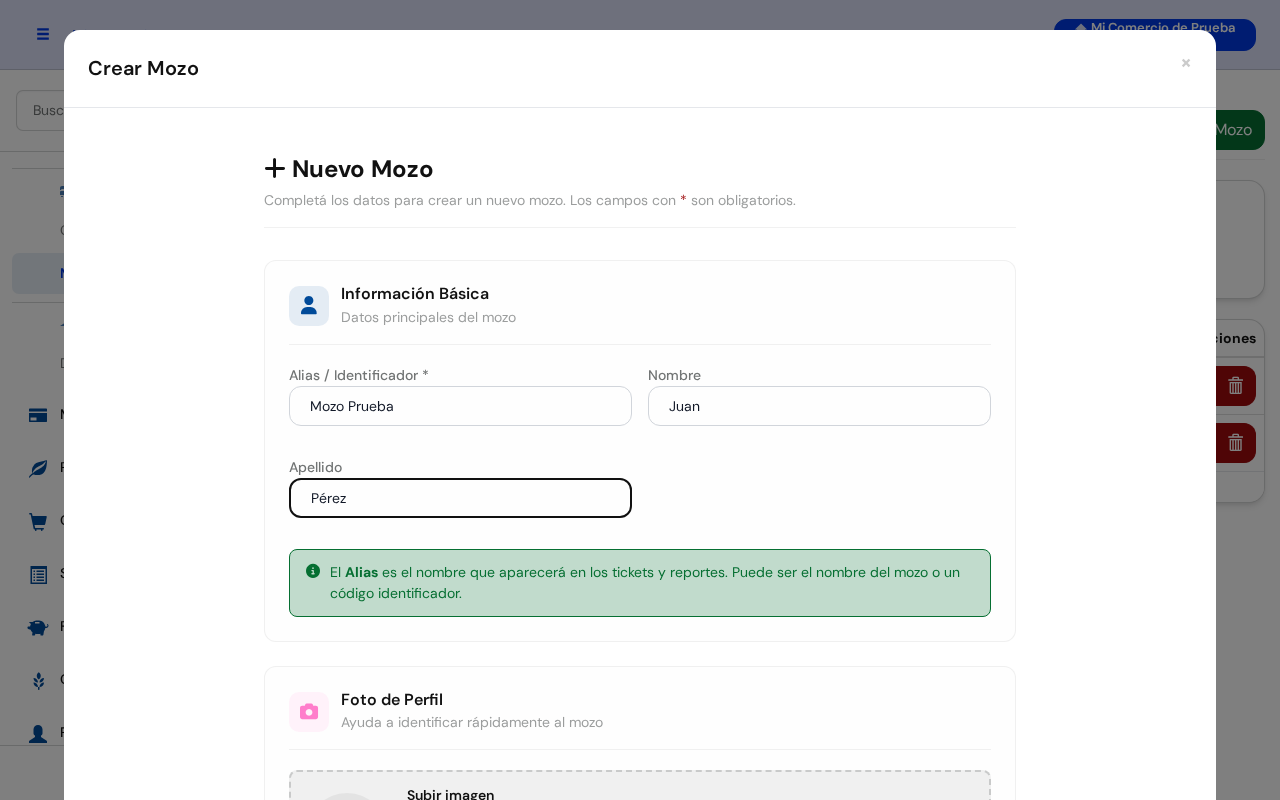
Información básica
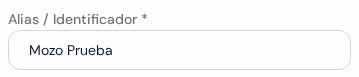
- En Alias / Identificador, escribí cómo se va a ver el mozo en el salón y en los tickets. Por ejemplo: Juan o 1. Hay que completarlo.
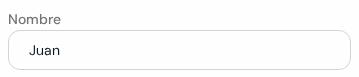
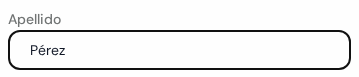
- En Nombre y Apellido, escribí el nombre real. Por ejemplo: Juan Pérez. Es opcional.
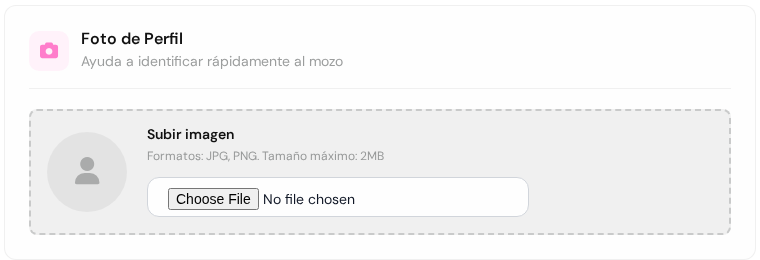
- En Foto de Perfil podés subir una foto del mozo (JPG o PNG). Es opcional.
Configuración
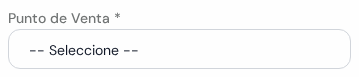
- En Punto de Venta, elegí con qué punto de venta se facturan las mesas de este mozo.
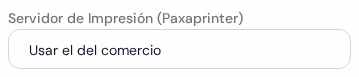
- En Servidor de Impresión, dejá Usar el del comercio, salvo que este mozo imprima en otro lugar.
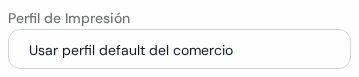
- En Perfil de Impresión, dejá Usar perfil default del comercio, salvo que use otras impresoras.
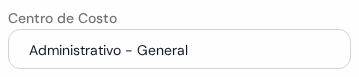
- En Centro de Costo, elegí a qué parte del negocio corresponde. Por ejemplo: Administrativo - General. Elegí siempre uno.

- Dejá tildada la casilla Estado del Mozo. Si la destildás, el mozo no aparece para abrir mesas.

- Tildá Mozo Veloz solo si querés que las mesas se abran al instante, sin pedir nombre ni cubiertos.
Quién lo puede usar
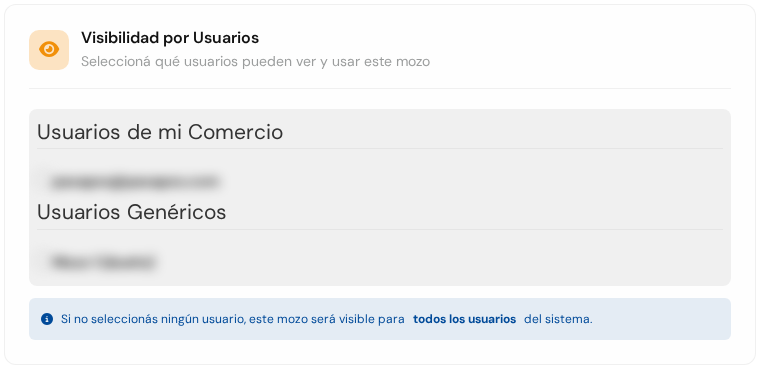
- En Visibilidad por Usuarios, tildá los usuarios que pueden usar este mozo. Si no tildás ninguno, nadie podrá usarlo.
💡 Consejo útil: Tildá el usuario con PIN del propio mozo. Así cada mozo ve solo sus mesas.
Guardá
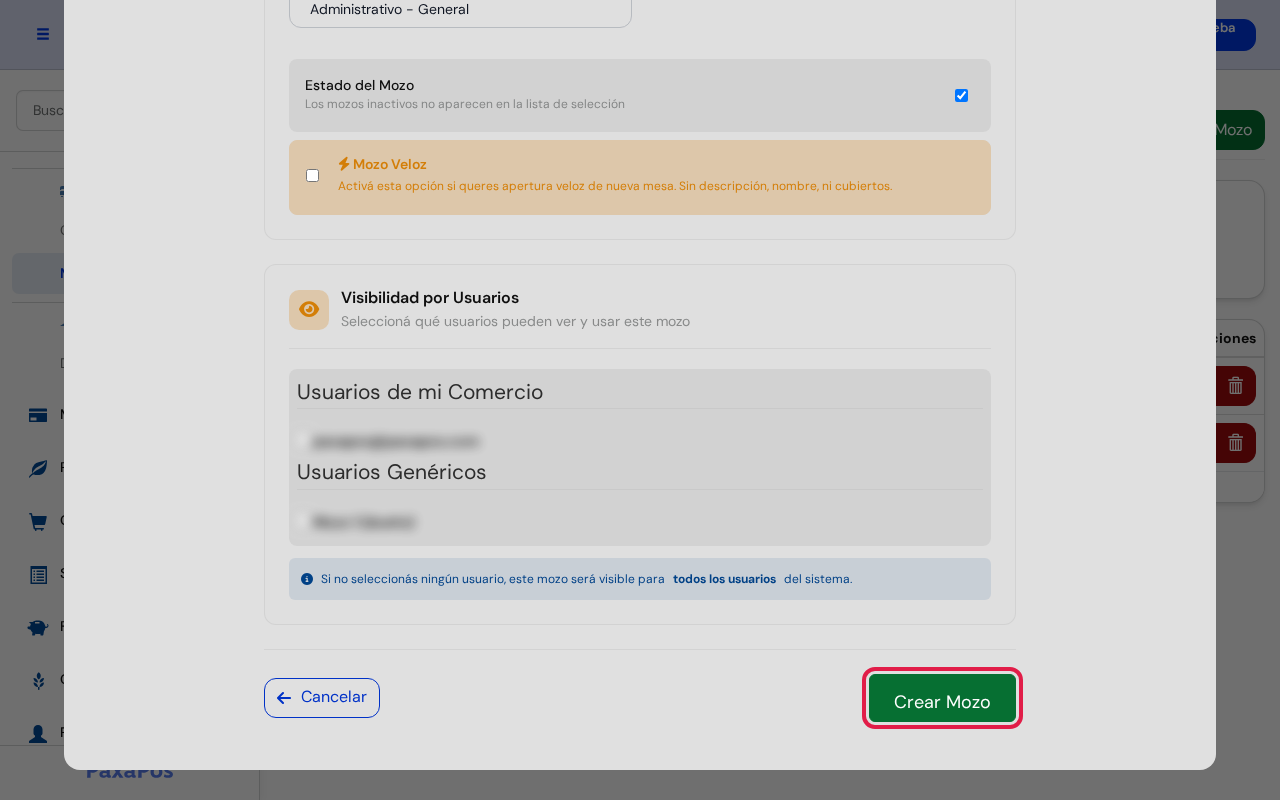
- Tocá el botón verde Crear Mozo, abajo a la derecha.
- Vas a ver un mensaje verde y el mozo aparece en la lista.
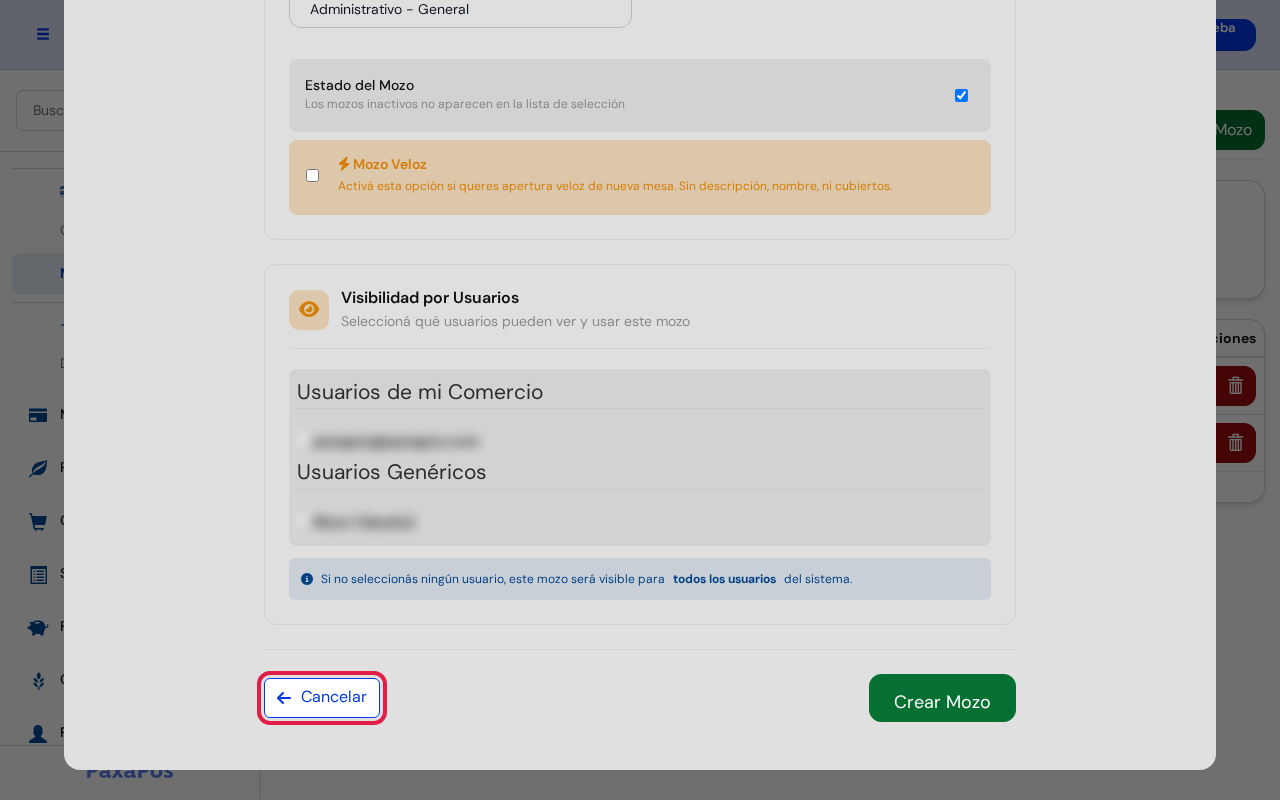
- Si no querés guardarlo, tocá Cancelar, abajo a la izquierda.
✏️ Paso 4: Cambiá, apagá o borrá un mozo
A la derecha de cada mozo hay tres botones.
Cambiar sus datos
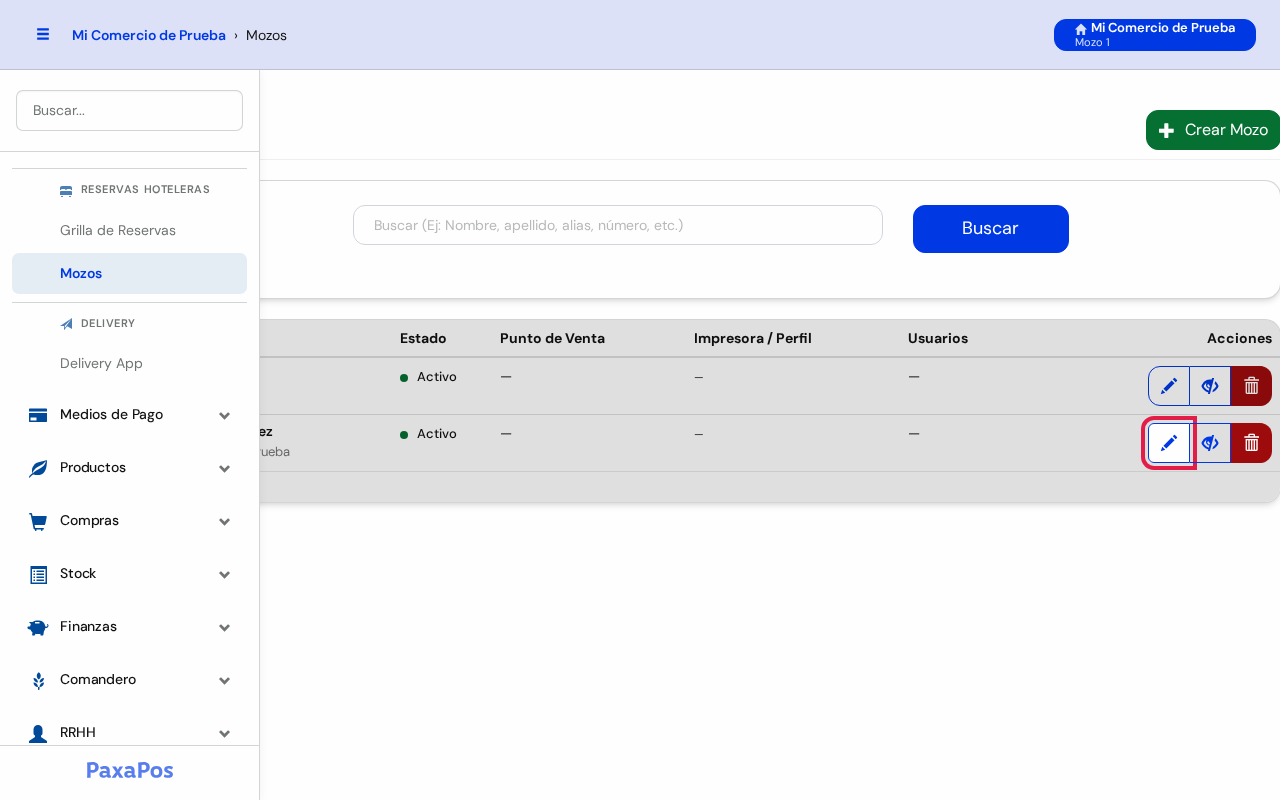
- Tocá el lápiz ✏️. Se abre la misma ventanita con sus datos.
- Cambiá lo que haga falta y tocá Guardar Cambios.
Activar o desactivar
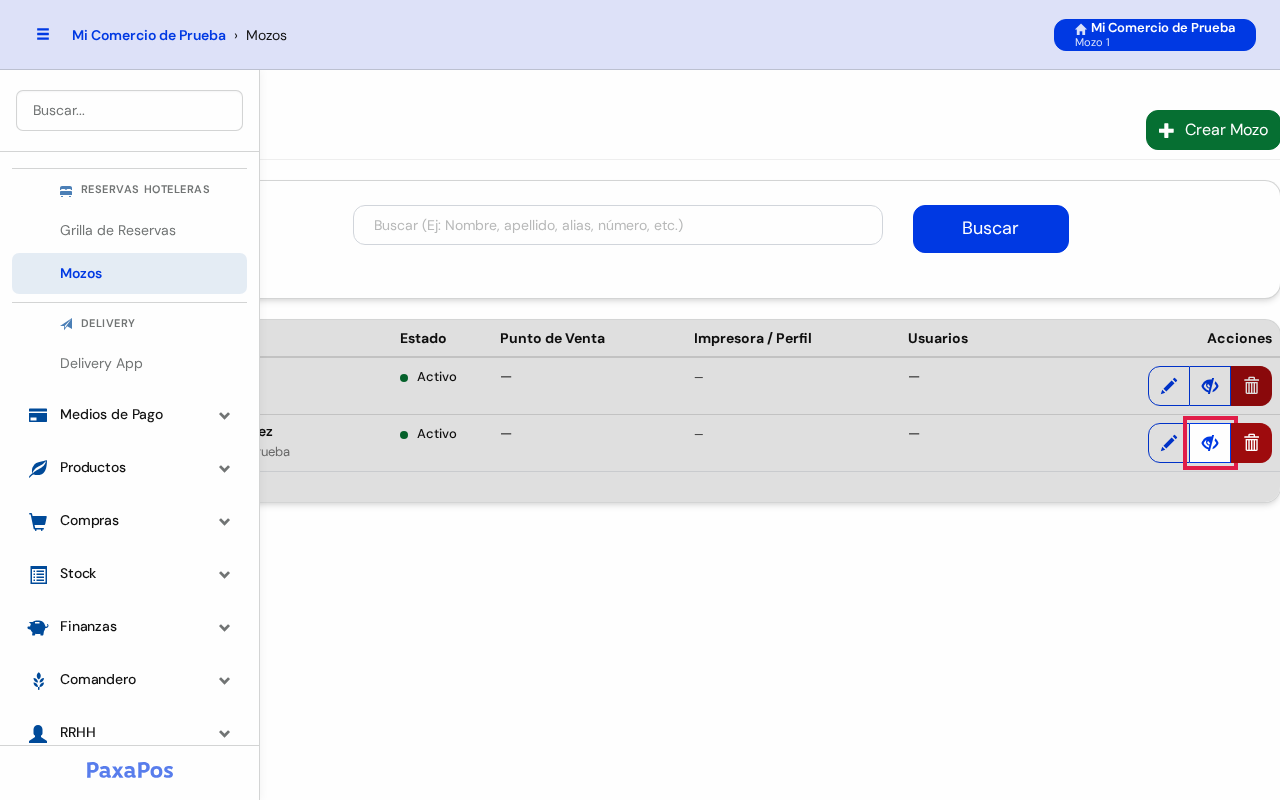
- Tocá el ojo 👁️ para desactivar a un mozo que ya no trabaja. Tocalo de nuevo para activarlo.
- El mozo desactivado no aparece para abrir mesas, pero no se pierde nada.
Borrar
⚠️ Atención: Borrar un mozo borra todo su historial. Si el mozo dejó de trabajar, mejor desactivalo con el ojo.
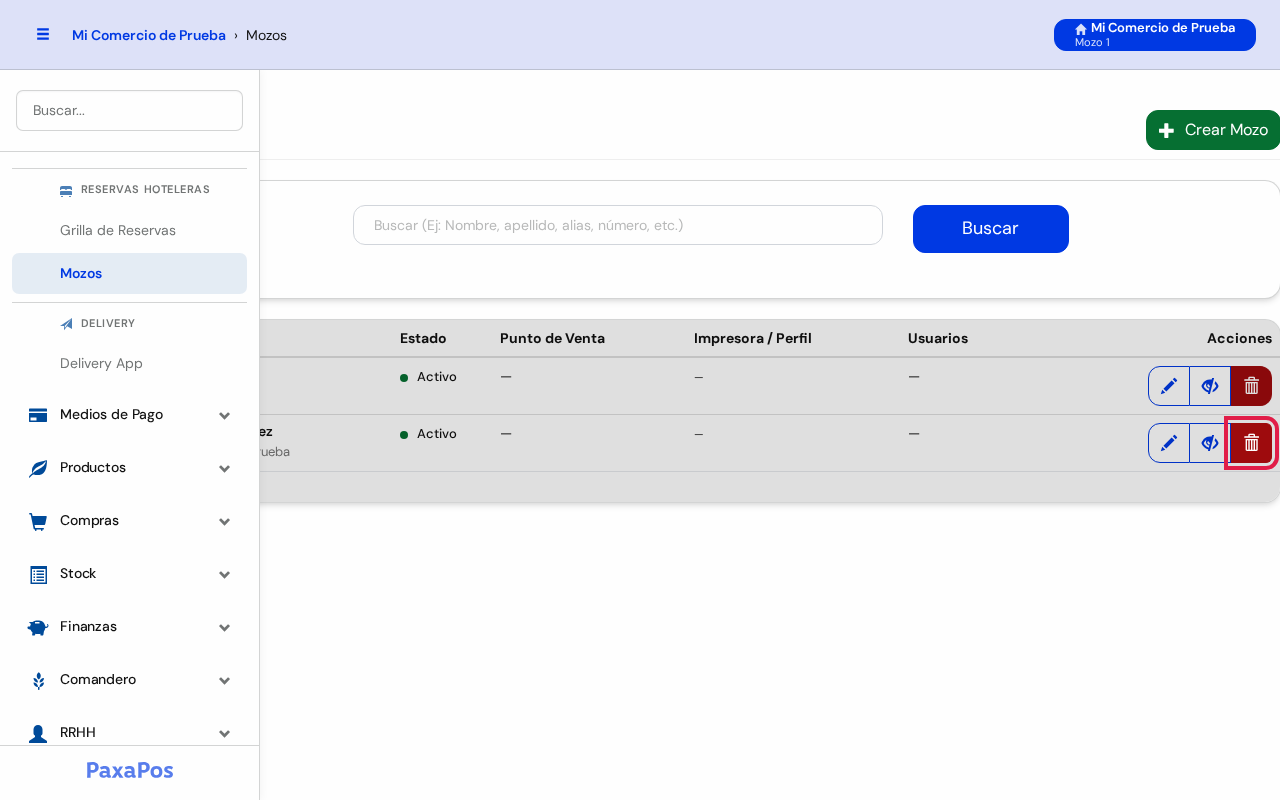
- Tocá el botón rojo de la papelera 🗑️.
- El sistema te pregunta si estás seguro. Tocá Aceptar solo si de verdad querés borrarlo.
⚠️ Resolución de Inconvenientes
| Problema | Causa más frecuente | Solución recomendada |
|---|---|---|
| El mozo no aparece al abrir una mesa | Está desactivado. | Tocá el ojo 👁️ en la lista para activarlo. |
| Un usuario no ve al mozo | En Visibilidad por Usuarios hay otros usuarios tildados y ese no. | Editá el mozo y tildá también ese usuario. |
| No aparece Mozos en el menú Ventas | Tu usuario no tiene el permiso Mozos, o el comercio no tiene activas las reservas hoteleras. | Pedile al administrador que lo revise en Permisos por Rol. |
| Sale una pantalla de error al crear el mozo | Quedó -- Sin centro de costo -- en Centro de Costo. | Volvé atrás, elegí un centro de costo y guardá de nuevo. |
| No me deja guardar | Falta el Alias / Identificador. | Escribí un alias y probá de nuevo. |