Manual de Usuario
Cómo Gestionar los Clientes
ID: clientes
¿Dónde está en el sistema?: Menú principal → Ventas → Clientes
¿Quién lo usa?: Cajeros, encargados y administradores
🎯 ¿Para qué sirve esto? Acá cargás, buscás y corregís los clientes de tu comercio. Con los clientes cargados podés asignarlos a una mesa, hacerles la factura con sus datos y darles un descuento.
📍 Paso 1: Entrá al listado de Clientes
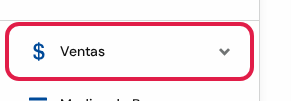
- En el menú de la izquierda, tocá Ventas. Se despliegan sus opciones.
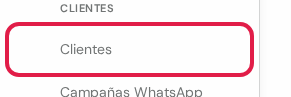
- Bajá hasta la parte Clientes y tocá Clientes.
- Se abre el listado con todos los clientes.
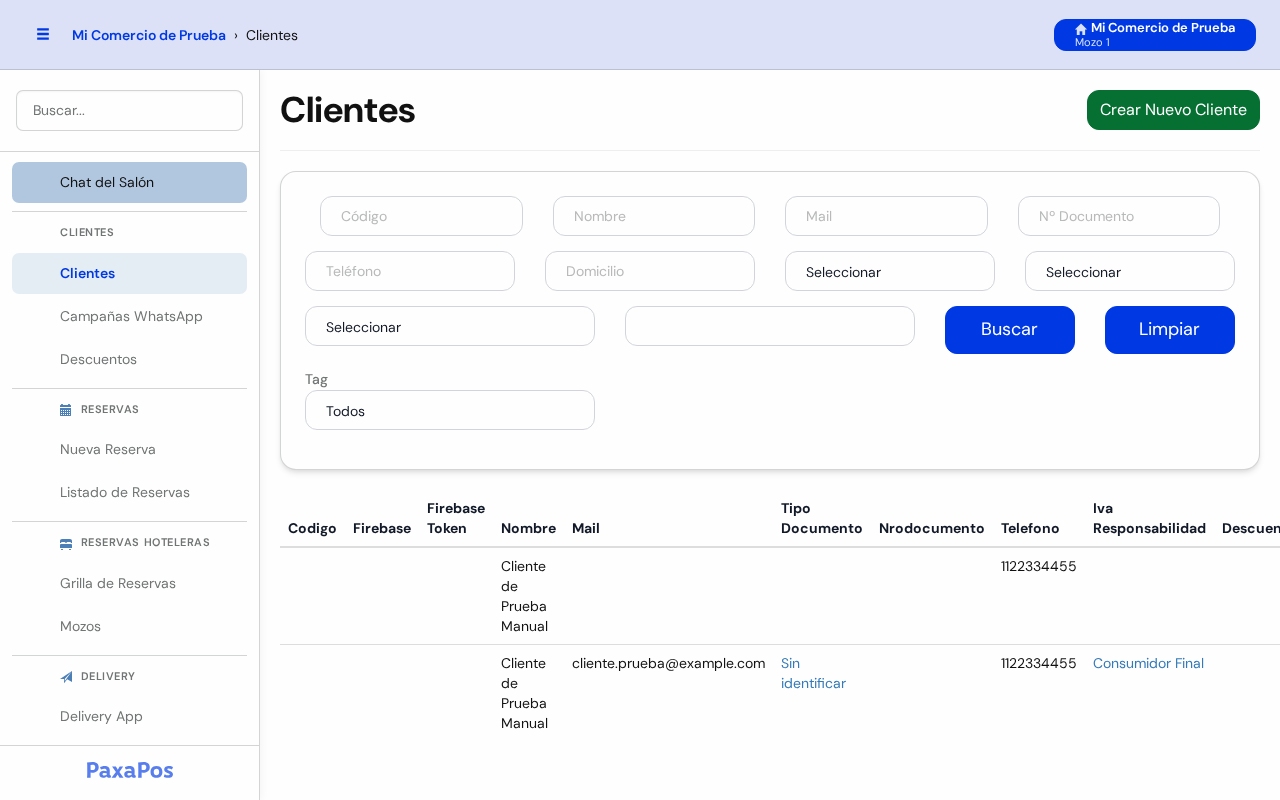
En esta pantalla vas a ver:
- Arriba a la derecha: el botón verde Crear Nuevo Cliente.
- En el medio: el buscador, con casilleros para buscar por nombre, teléfono, documento y más.
- Abajo: la tabla con los clientes y, a la derecha de cada uno, sus botones.
➕ Paso 2: Cargá un cliente nuevo
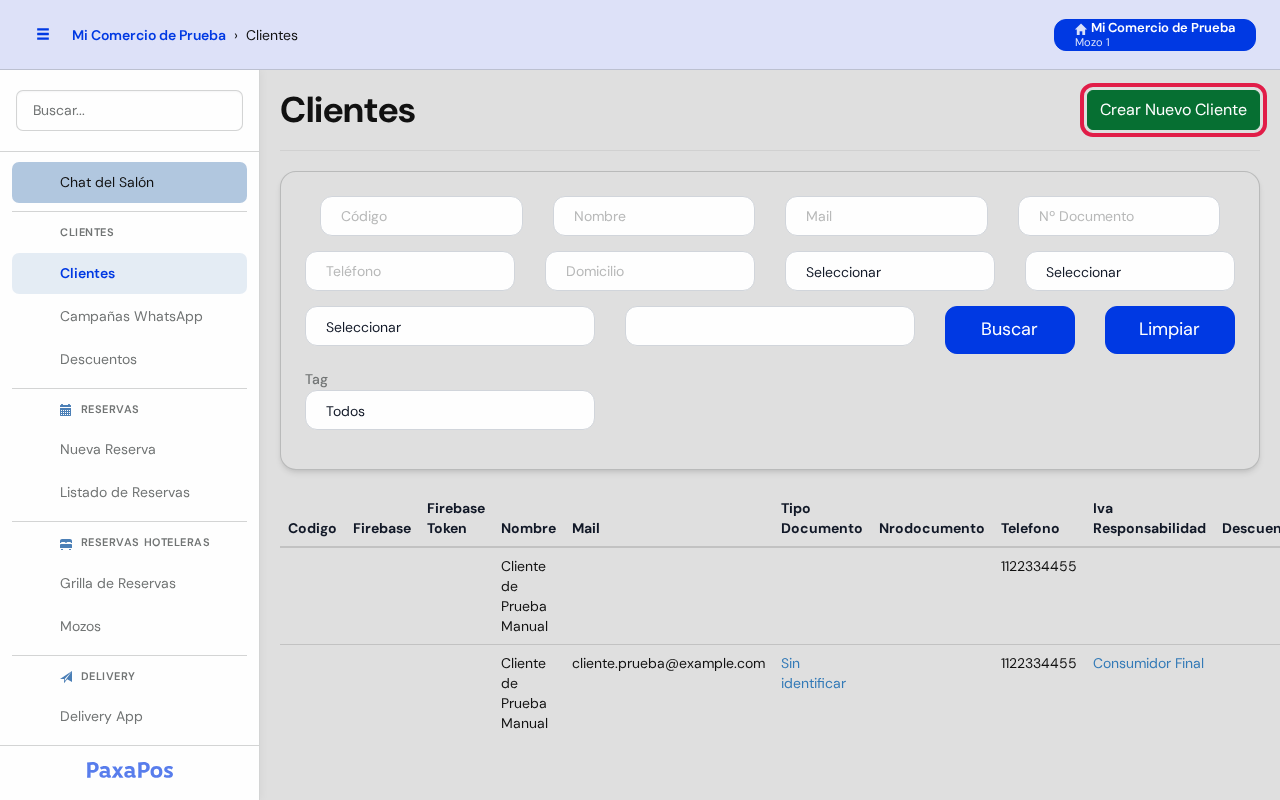
- Tocá el botón verde Crear Nuevo Cliente, arriba a la derecha.
- Se abre la pantalla Agregar Cliente, con los datos en tres partes.
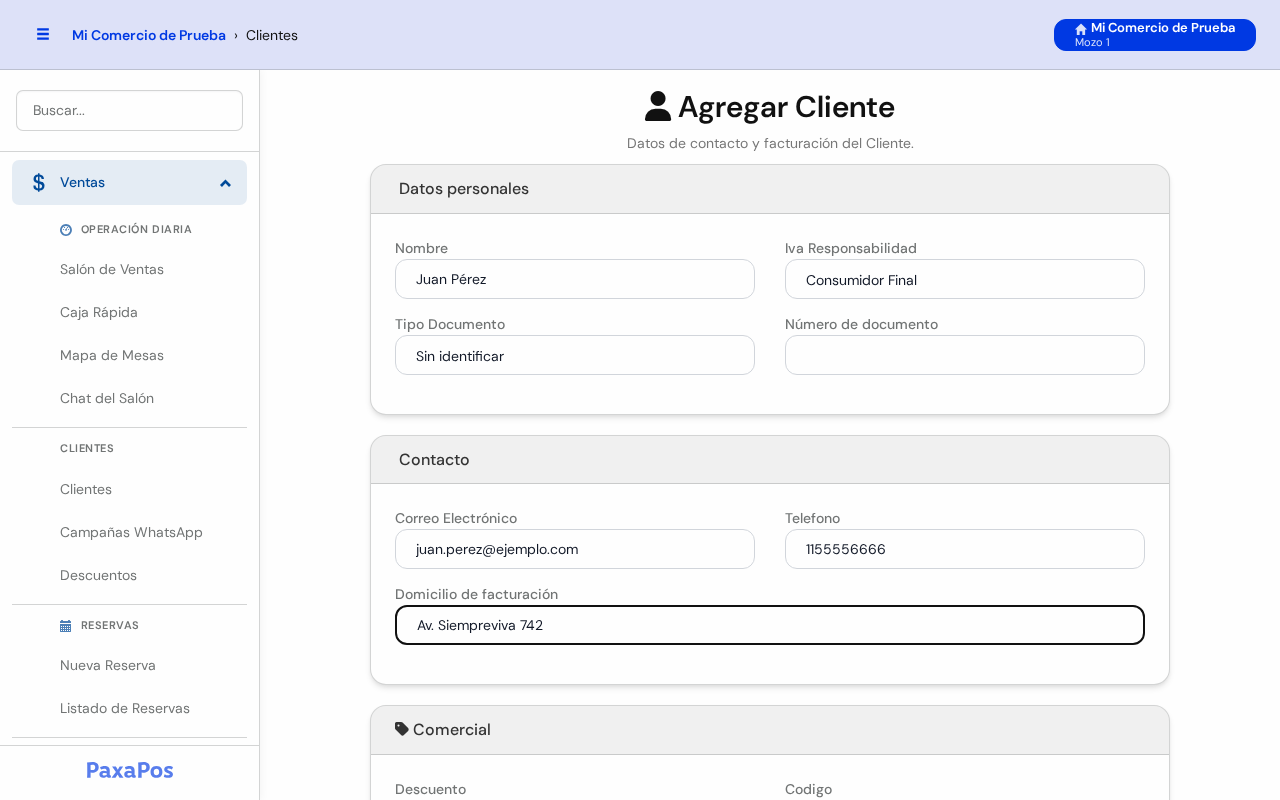
Datos personales
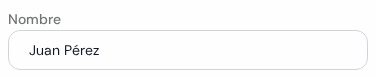
- En Nombre, escribí el nombre del cliente. Por ejemplo: Juan Pérez.
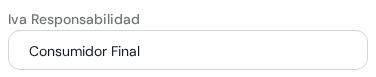
- En Iva Responsabilidad, dejá Consumidor Final. Cambialo solo si el cliente te pide factura A (por ejemplo, Resp. Inscripto).
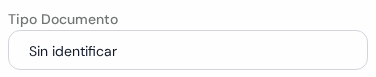
- En Tipo Documento, elegí el tipo. Por ejemplo: DNI o CUIT.
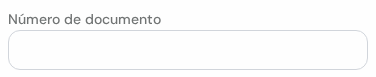
- En Número de documento, escribí el número, sin puntos ni guiones.
Contacto
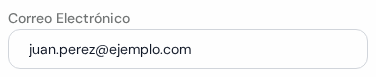
- En Correo Electrónico, escribí el mail. Por ejemplo: juan.perez@ejemplo.com.
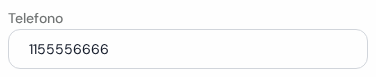
- En Teléfono, escribí el celular. Por ejemplo: 1155556666.

- En Domicilio de facturación, escribí la dirección. Por ejemplo: Av. Siempreviva 742.
Comercial

- En Descuento, elegí un descuento si el cliente siempre lo tiene. Si no, dejá Sin Descuento.

- Codigo es opcional. Sirve si usás un número propio para cada cliente.
Guardá
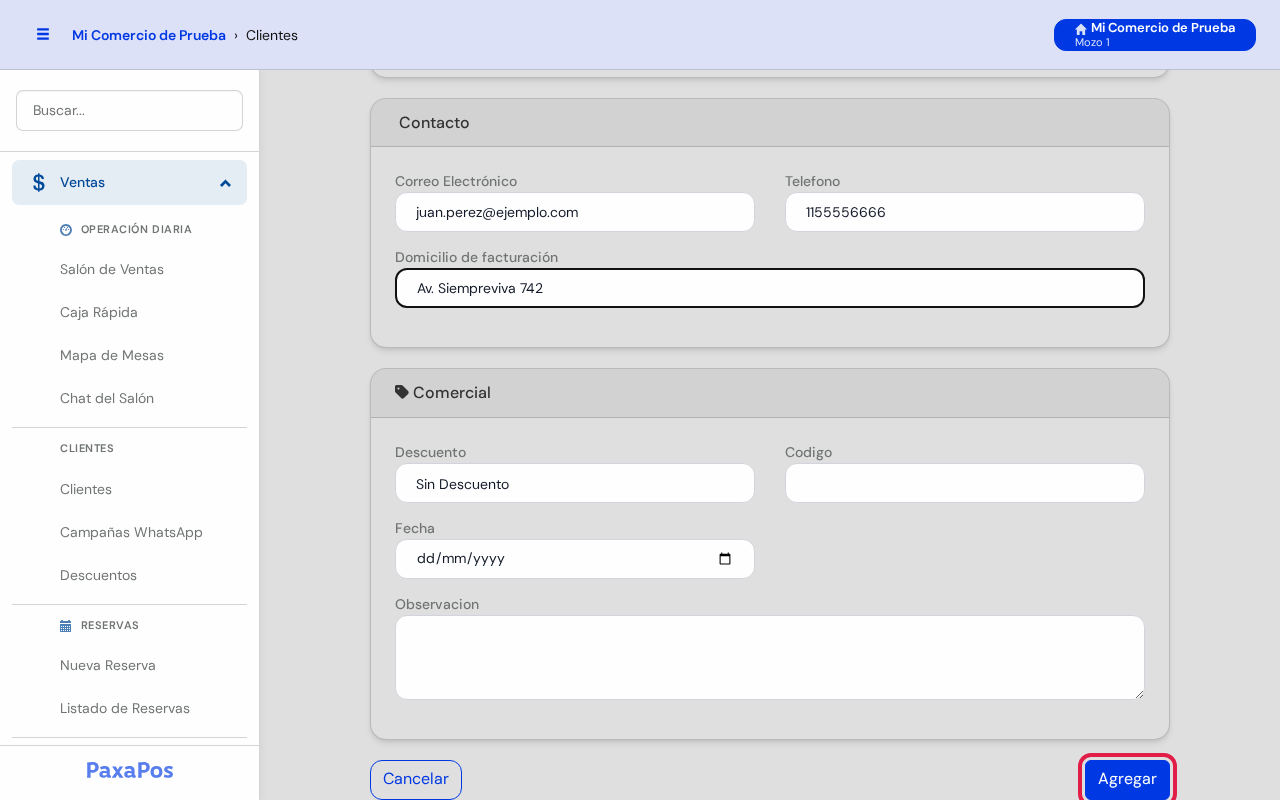
- Tocá el botón azul Agregar, abajo a la derecha.
- El cliente queda guardado y volvés al listado.
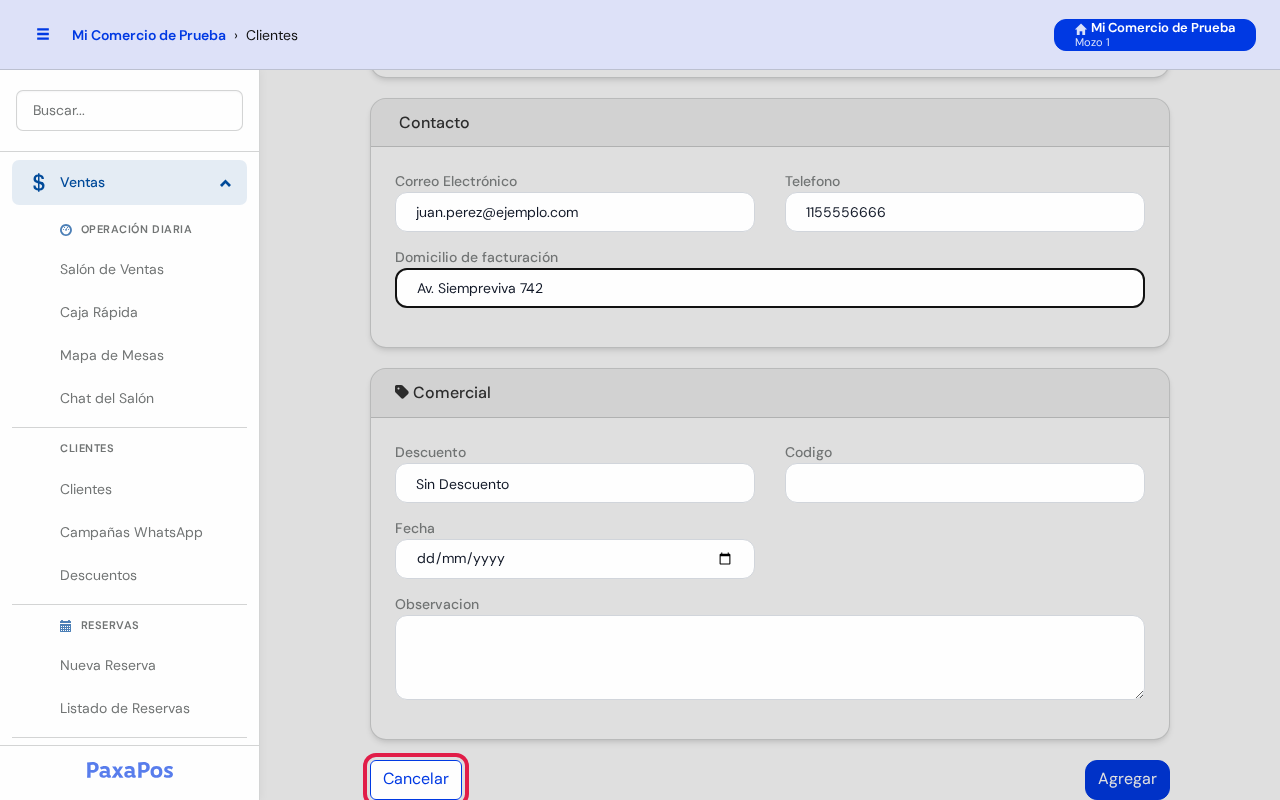
- Si no querés guardar, tocá Cancelar, abajo a la izquierda.
💡 Consejo útil: Cargá siempre el teléfono, el mail o el documento. Así el sistema te avisa si el cliente ya existe.
🔍 Paso 3: Buscá un cliente
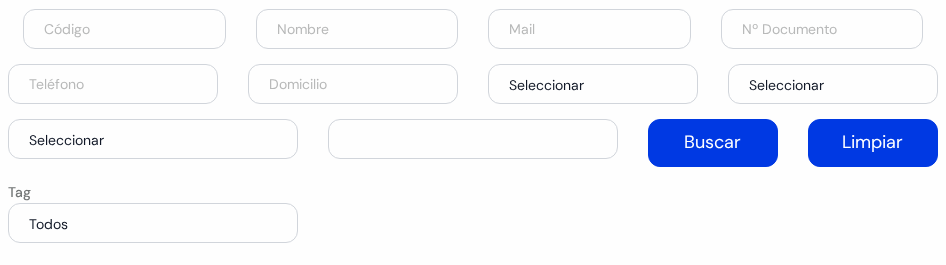
- Usá el buscador que está arriba de la tabla. Completá solo lo que sepas del cliente:
- Nombre: escribí una parte del nombre. Por ejemplo: Pérez.
- Teléfono: escribí el celular.
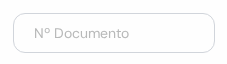
- Nº Documento: escribí el DNI o el CUIT.
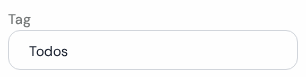
- Tag: elegí una etiqueta para ver solo esos clientes. Por ejemplo: Frecuente.
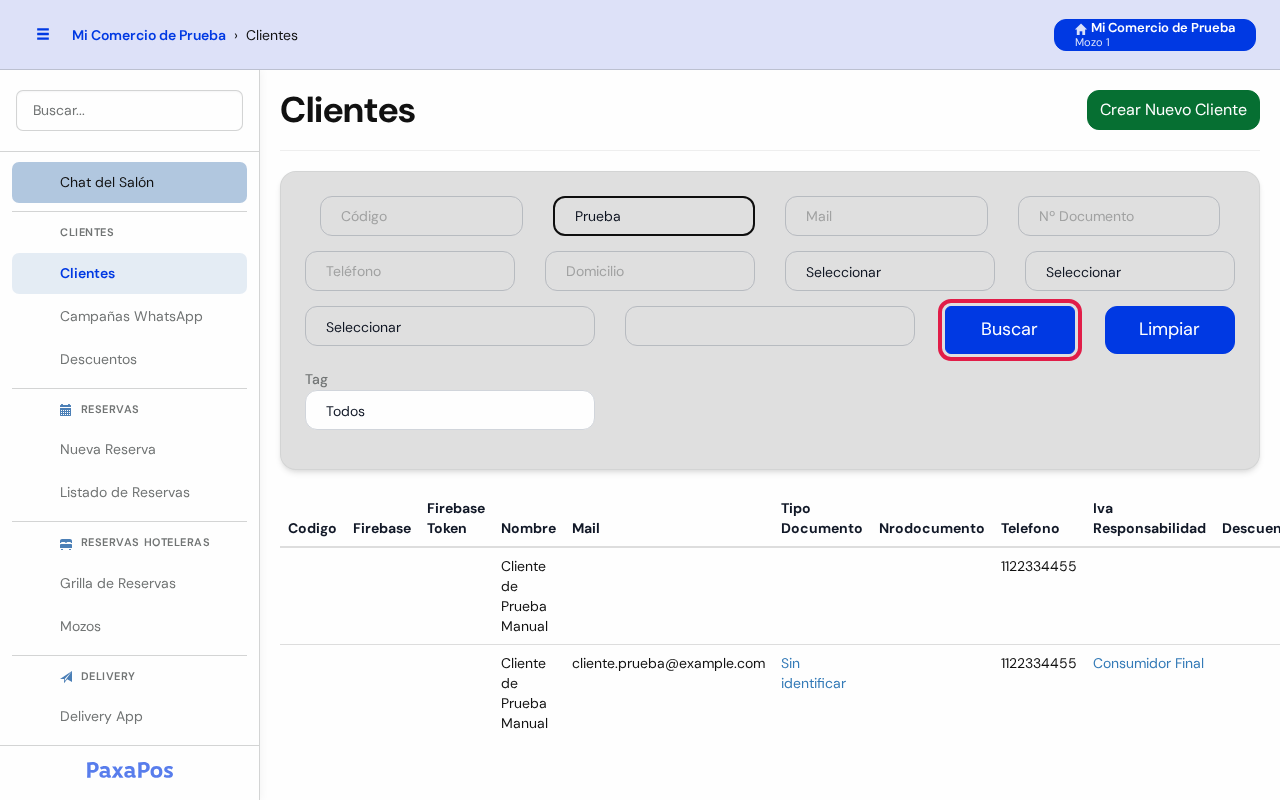
- Tocá el botón azul Buscar.
- La tabla muestra solo los clientes que coinciden.
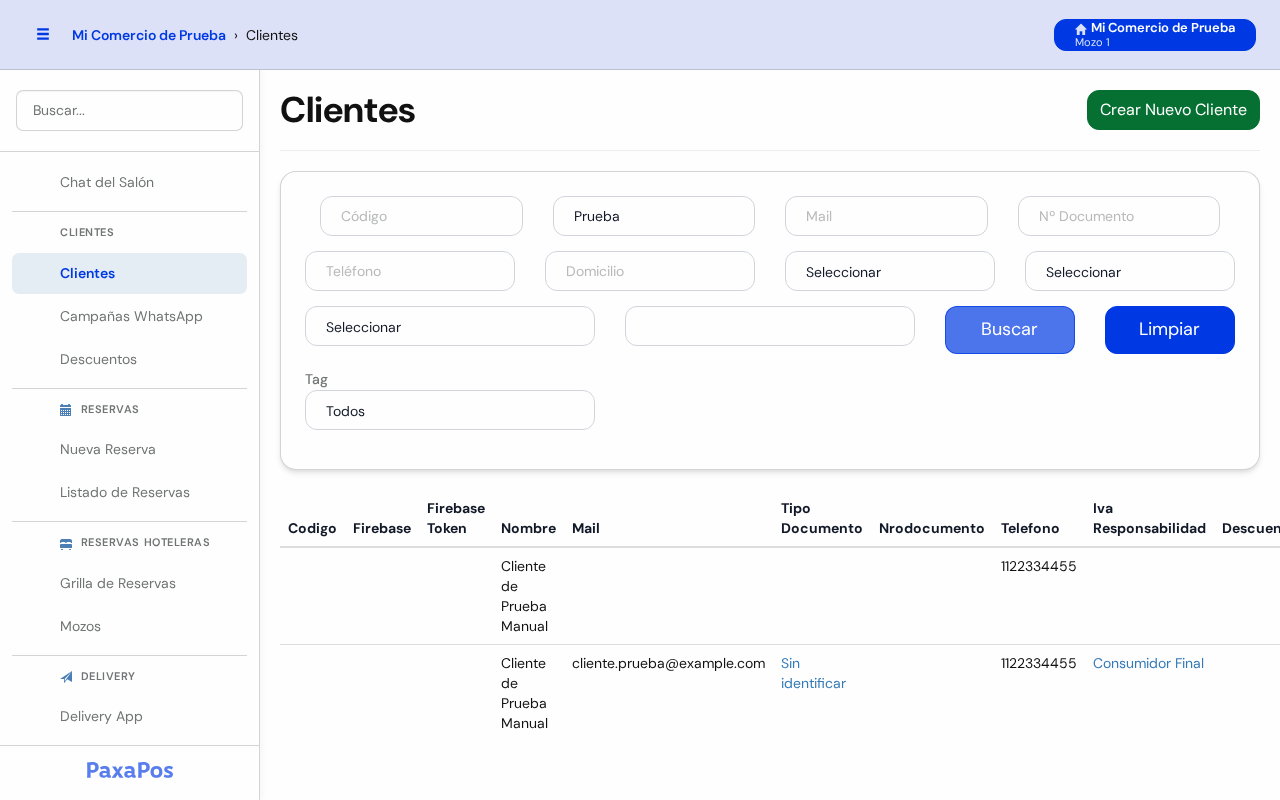
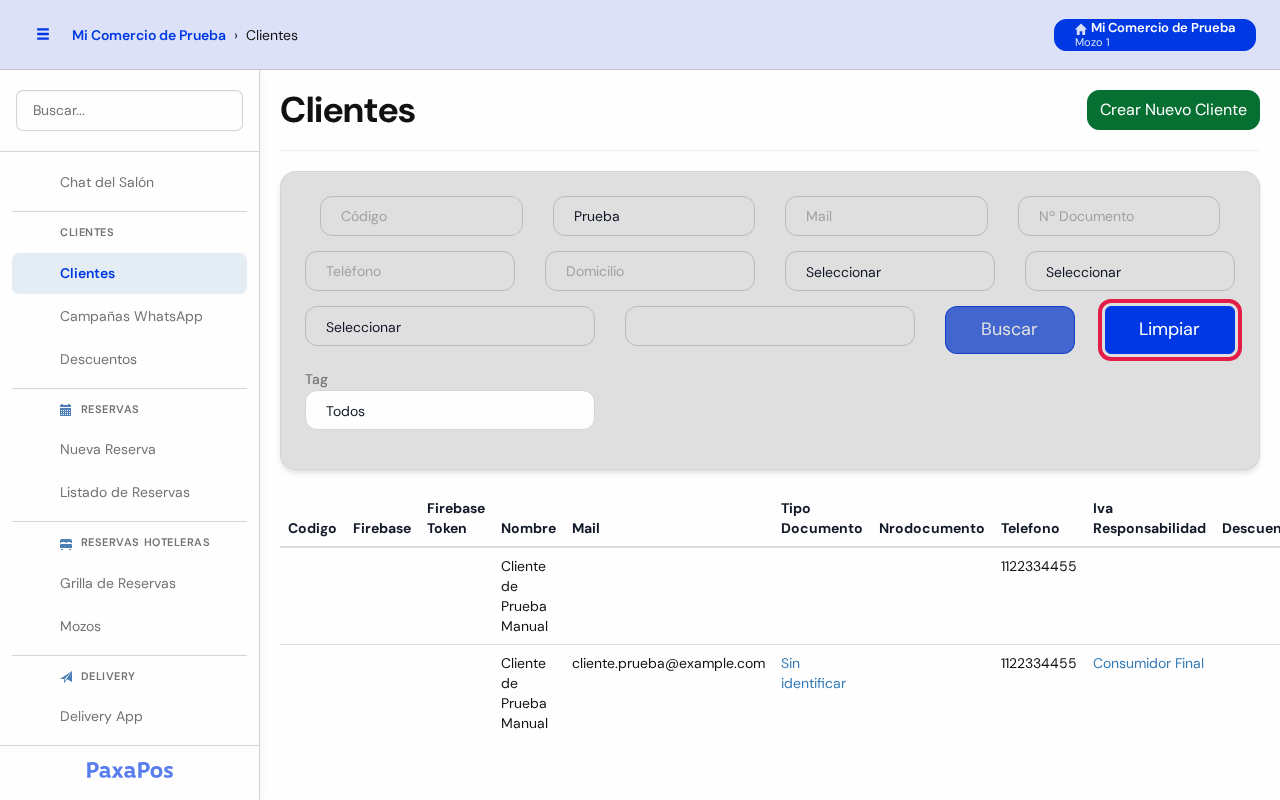
- Para volver a ver todos los clientes, tocá Limpiar.
✏️ Paso 4: Mirá, corregí o borrá un cliente
A la derecha de cada cliente hay tres botones:
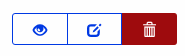
Ver la ficha
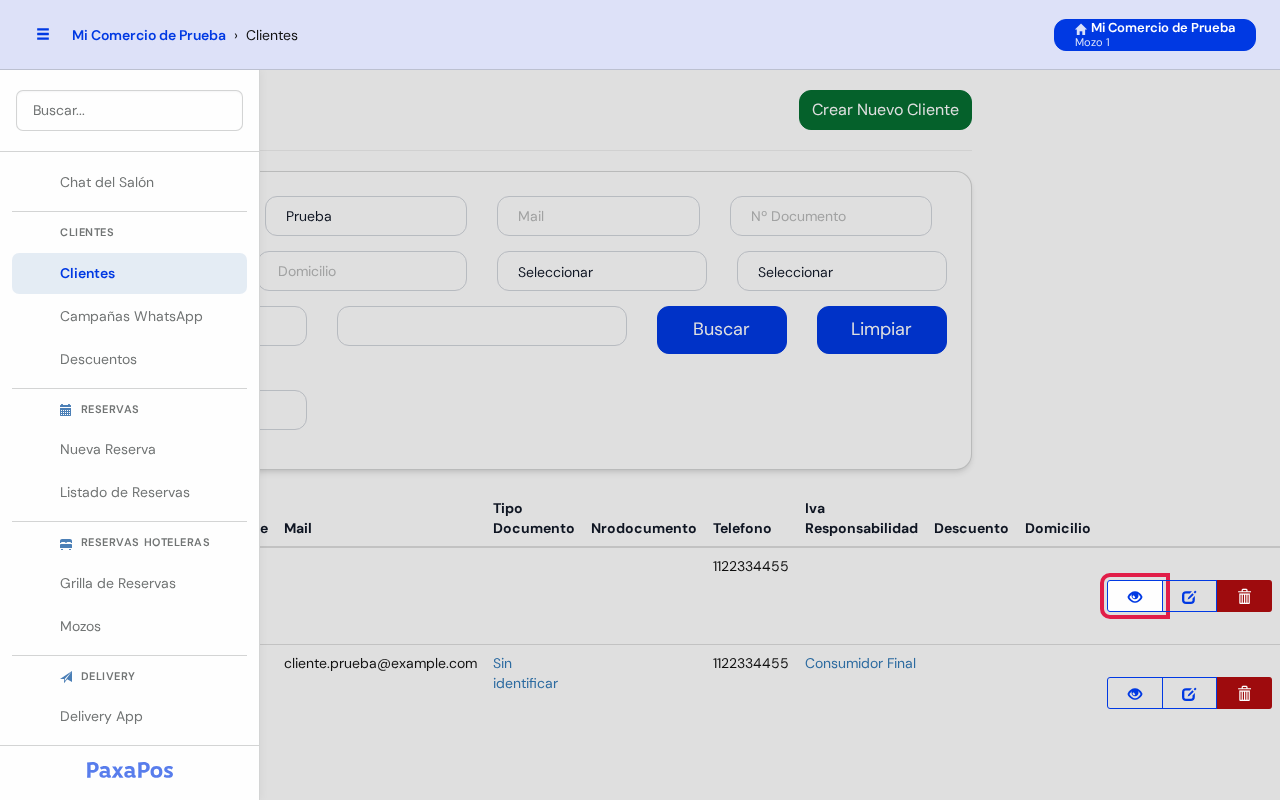
- Tocá el botón del ojo 👁️.
- Se abre la ficha del cliente.
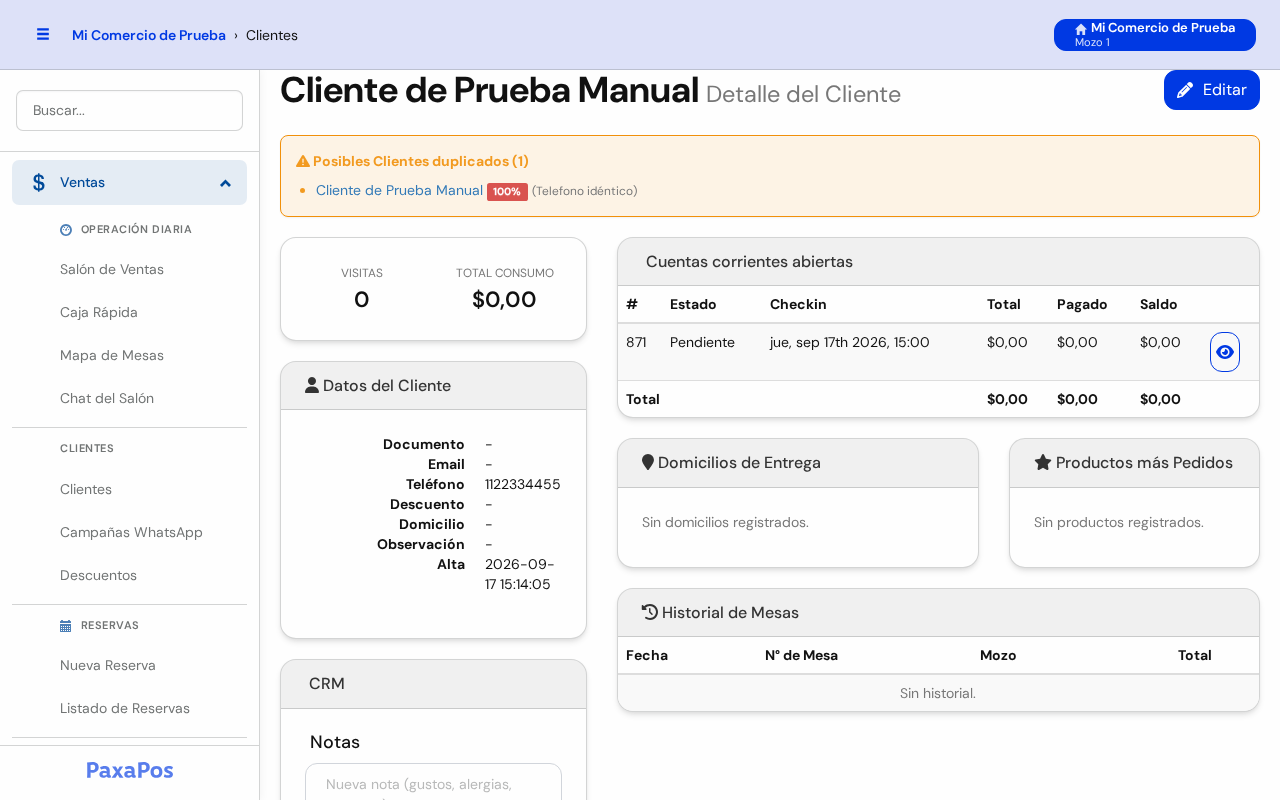
En la ficha vas a ver:
- Cuántas visitas hizo y cuánto consumió en total.
- Sus datos, las cuentas abiertas y el historial de mesas.
- Si hay clientes parecidos cargados (posibles duplicados):

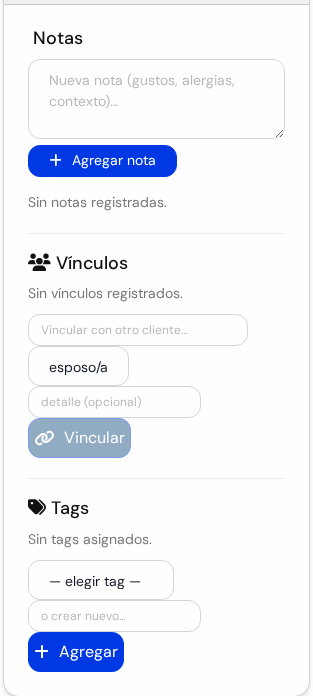
- La parte CRM, para anotar gustos o alergias, vincular clientes y ponerle etiquetas (tags):
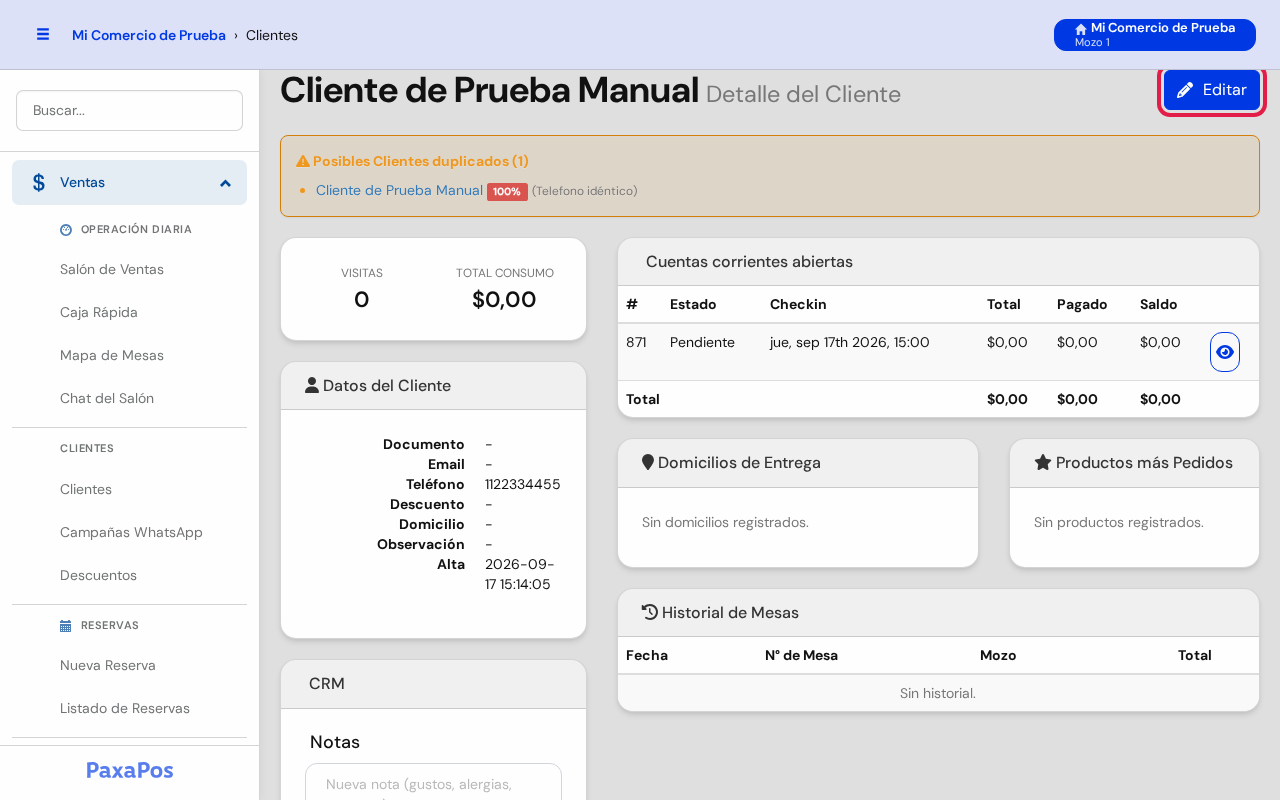
- Para corregir sus datos desde la ficha, tocá Editar, arriba a la derecha.
Corregir los datos
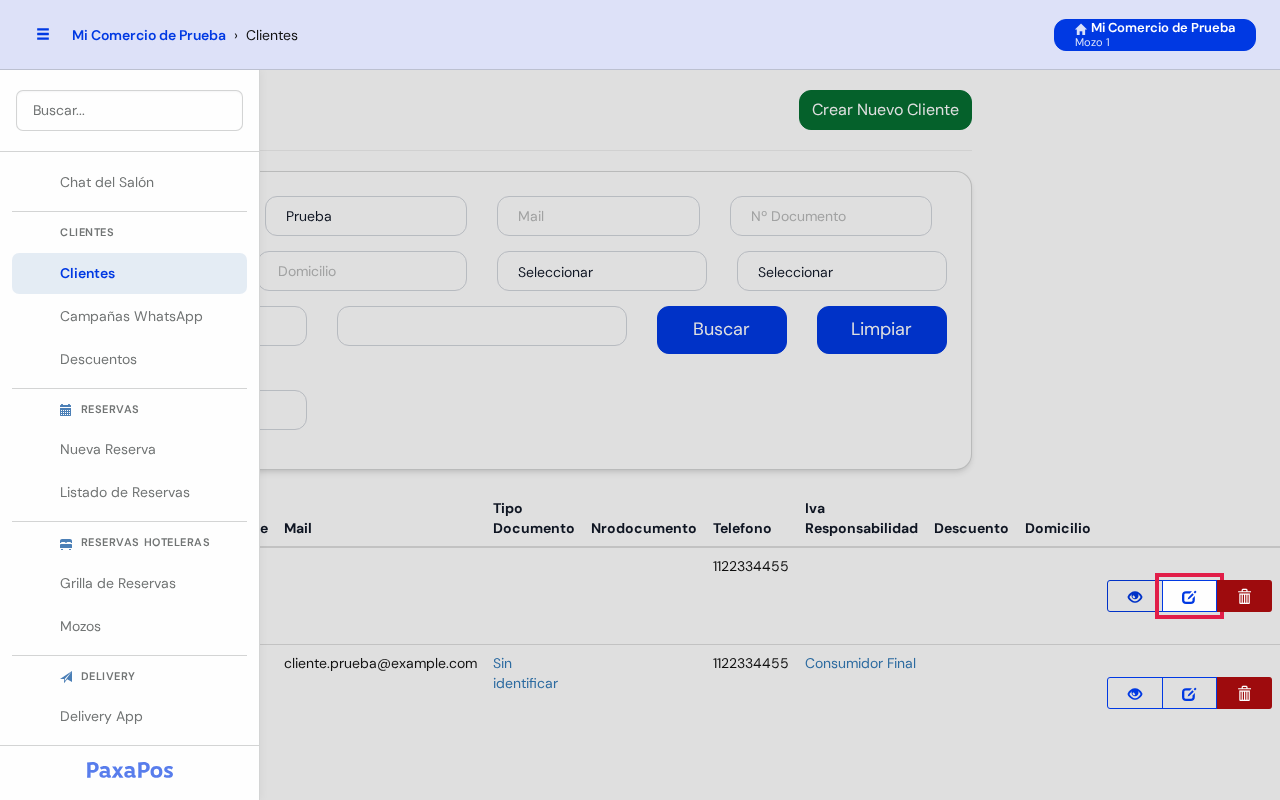
- Tocá el botón del lápiz ✏️.
- Se abren los datos del cliente. Cambiá lo que haga falta.
- Tocá Actualizar para guardar los cambios.
Borrar
⚠️ Atención: Borrar un cliente no se puede deshacer. Revisá bien que sea el cliente correcto.
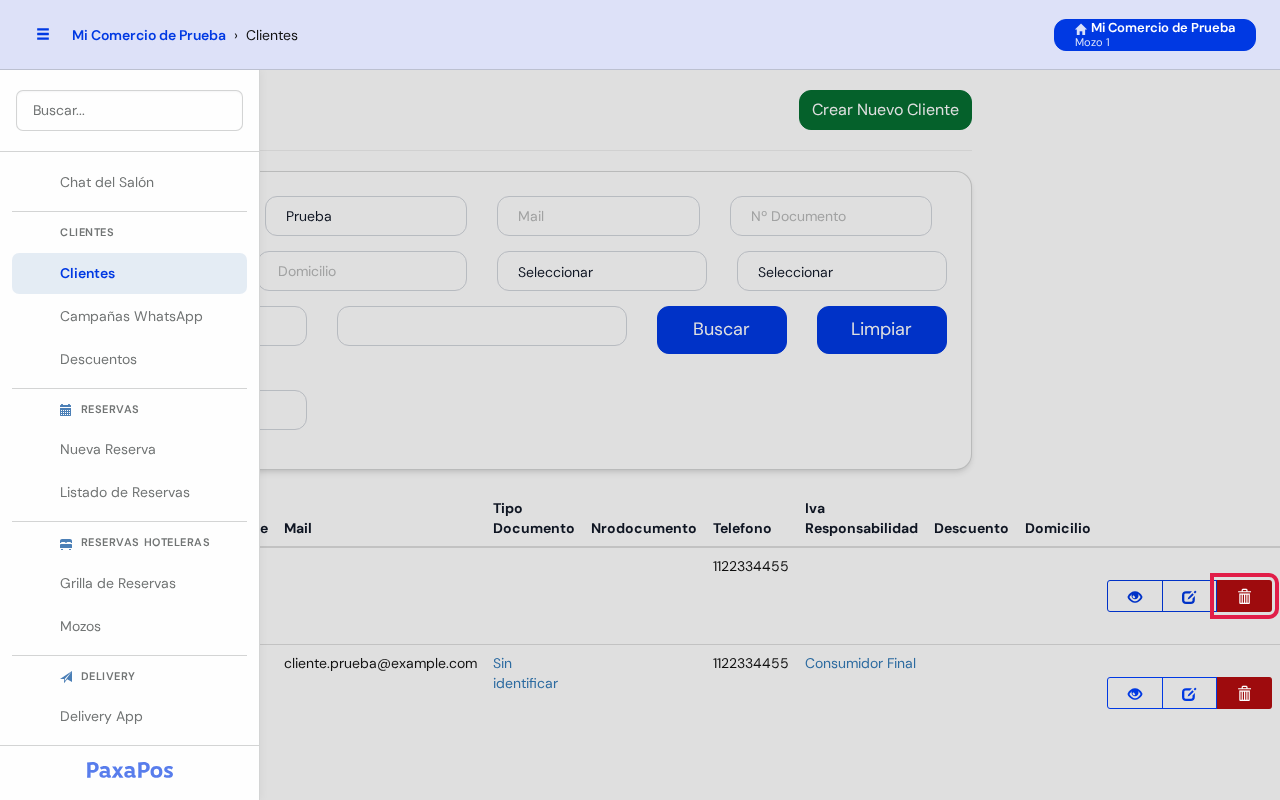
- Tocá el botón rojo de la papelera 🗑️.
- El sistema te pregunta si estás seguro. Tocá Aceptar para borrarlo.
⚠️ Resolución de Inconvenientes
| Problema | Causa más frecuente | Solución recomendada |
|---|---|---|
| No encuentro al cliente en la lista | Quedó escrito algo en el buscador. | Tocá Limpiar y buscá por teléfono o documento. |
| Se crearon clientes duplicados | Se cargó el mismo cliente sin teléfono, mail ni documento. | Abrí la ficha: el aviso Posibles Clientes duplicados te muestra cuáles son. Borrá el repetido. |
| No puedo elegir un descuento | No hay descuentos creados. | Creá uno en Ventas → Descuentos (ver Descuentos). |
| No me deja borrar ni editar un cliente | Tu usuario no tiene permiso para modificar clientes. | Pedile al administrador que lo revise en Permisos por Rol. |