Manual de Usuario
Cómo Usar el Salón de Ventas (Adición)
¿Dónde está en el sistema?: Menú principal → Ventas → Salón de Ventas
¿Quién lo usa?: Mozos, Cajeros y Encargados de Salón
🎯 ¿Qué es y para qué sirve esta pantalla?
El Salón de Ventas (también llamado Adición) es la pantalla donde se atiende cada mesa, de principio a fin:
- Abrir la mesa y elegir el mozo que la atiende.
- Cargar los productos que pide el cliente y comandar (mandar el pedido a cocina o barra).
- Cerrar la mesa cuando piden la cuenta e imprimir el remito (la cuenta).
- Cobrar con uno o varios medios de pago.
- Emitir la factura con CAE cuando el cliente la necesita (por ejemplo, una Factura A).
- Hacer el Checkout para liberar la mesa.
🧭 El recorrido completo de una mesa es: Abrir mesa → Cargar productos → Comandar → Cerrar → Imprimir remito → Cobrar → Emitir factura (solo si hace falta) → Checkout
🔑 Requisitos para empezar a usarlo
- Tener al menos un mozo creado (ver Antes de empezar: configurar los mozos).
- Tener productos cargados en el menú (ver Menú de Productos).
- Para cobrar en efectivo o con tarjeta cargada a mano, tener la caja abierta (ver Paso 2: Abrí la caja).
- Para imprimir comandas, remitos y facturas, tener Fiscalberry abierto en la computadora del local (ver Gestión de Impresoras).
- Para facturar electrónicamente, tener el punto de venta cargado (ver Puntos de Venta).
👥 Antes de empezar: configurar los mozos
Cada mesa pertenece a un mozo. Hay que hacer dos cosas: crear el mozo y darle un usuario con PIN para que pueda entrar al sistema.
Paso A: Crear el mozo y sus ajustes
Los mozos se cargan en Ventas → Mozos. Ahí elegís su alias, su punto de venta, su impresora y quién lo puede usar.
🔗 Guía completa, paso a paso y con fotos: Cómo Cargar los Mozos
Paso C: Crear el usuario con PIN
Para que el mozo entre al sistema con un código numérico, creale un usuario con PIN en Configuración → Usuarios y acceso → Usuarios con PIN.
🔗 Guía completa: Usuarios con PIN
💡 Consejo útil: En Visibilidad por Usuarios del mozo marcá su usuario con PIN. Así cada mozo ve solo su columna de mesas.
📑 Guía Paso a Paso: ¿Cómo se usa?
Paso 1: Entrá al Salón de Ventas
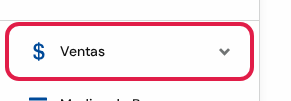
- En el menú de la izquierda, tocá Ventas. Se despliegan sus opciones.
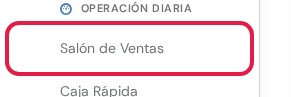
- Tocá Salón de Ventas.
- Vas a ver las mesas abiertas, agrupadas por mozo.
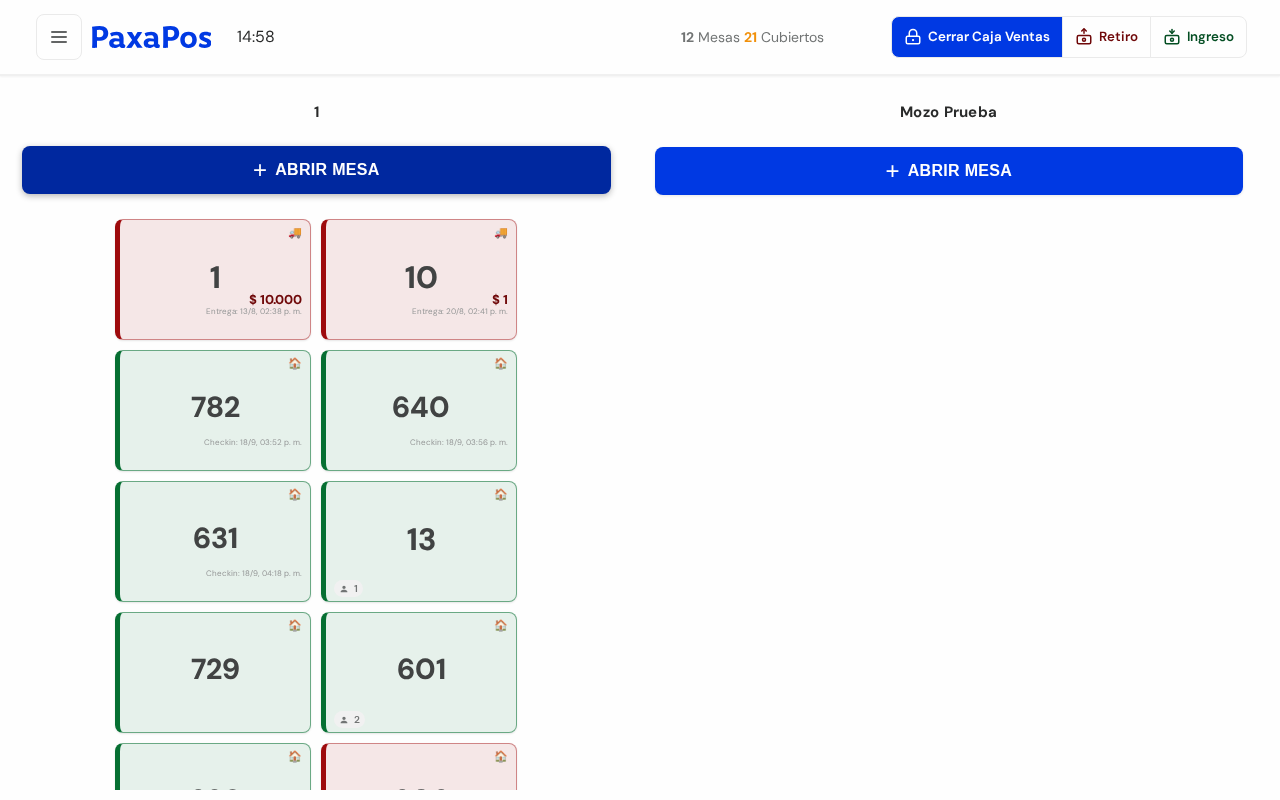
En esta pantalla vas a ver:
- El botón "+ Abrir Mesa" para crear una mesa nueva.
- Las mesas abiertas de cada mozo, con su número, importe y hora de apertura.
- Arriba a la derecha, cuántas Mesas y Cubiertos hay activos.
Paso 2: Abrí la caja
Para cobrar en efectivo necesitás la caja abierta. Si está cerrada, arriba aparece el botón Abrir Caja.
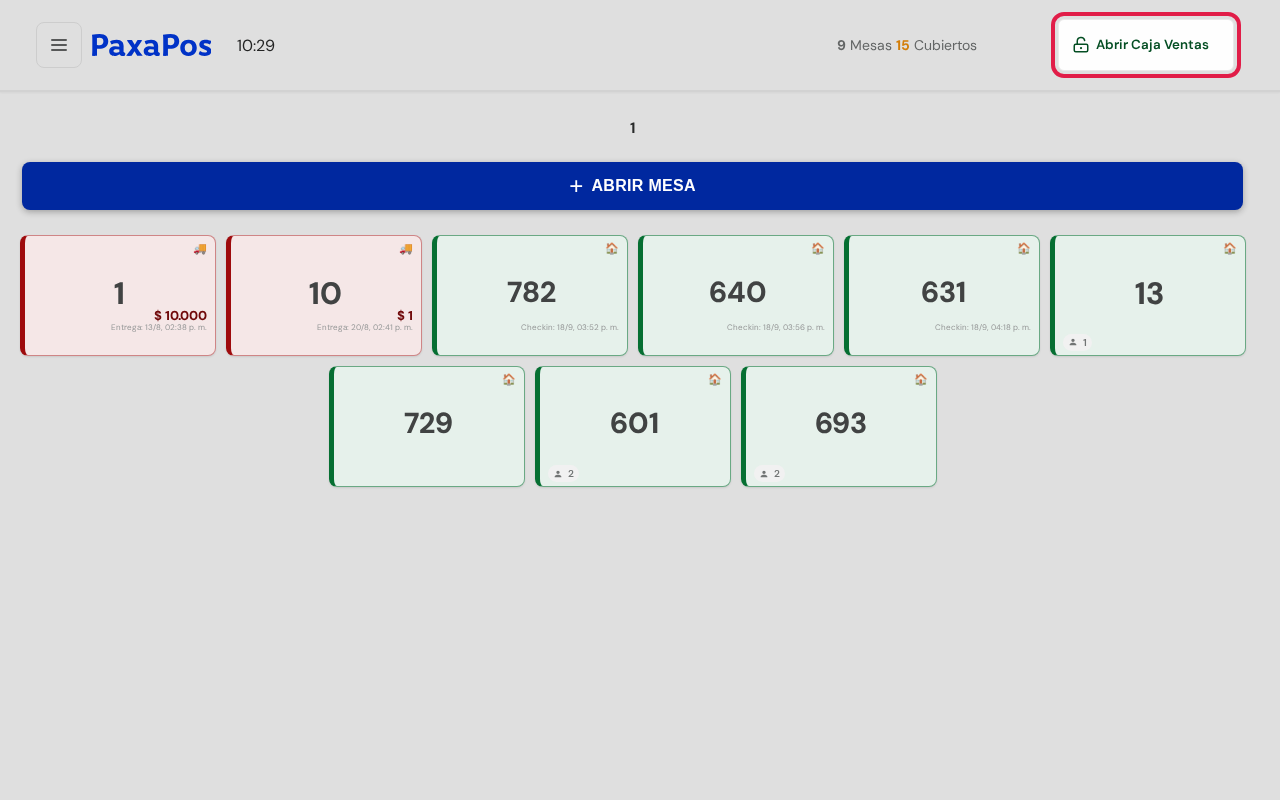
- Tocá Abrir Caja. Está arriba, en el encabezado del salón.
- Si tenés más de una caja, elegí cuál abrir y tocá Continuar.
- Se abre la ventana Iniciar Caja.
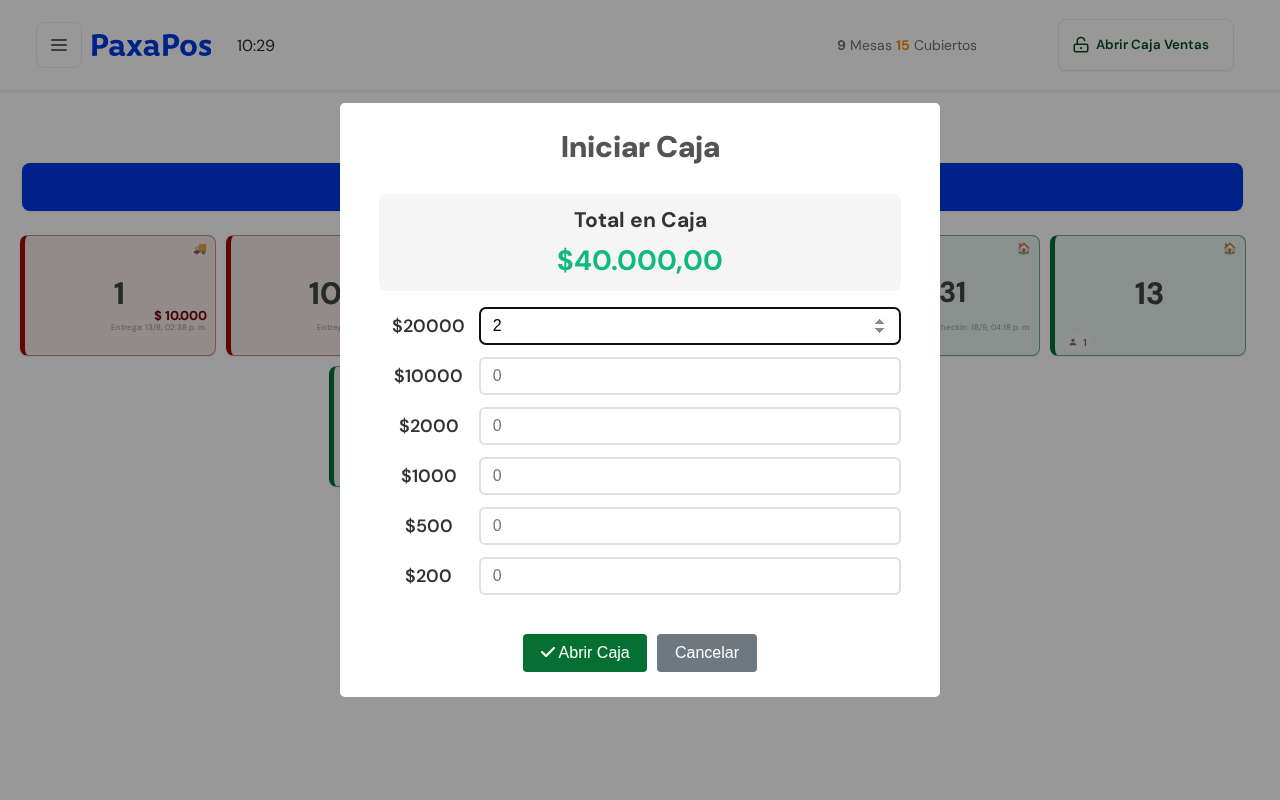

- Al lado de cada billete, escribí cuántos hay en la caja. Por ejemplo: 2 billetes de $ 1.000.
- Arriba se suma solo el Total en Caja.
- Tocá el botón verde Abrir Caja.
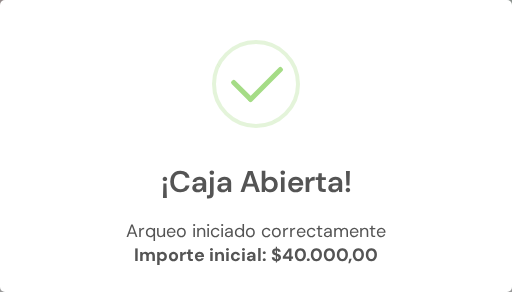
- Vas a ver el mensaje ¡Caja Abierta!. Ahora en el encabezado está el botón para cerrarla.
💡 Si no ves el botón Abrir Caja, la caja ya está abierta. Seguí con el paso siguiente.
Paso 3: Abrí una mesa
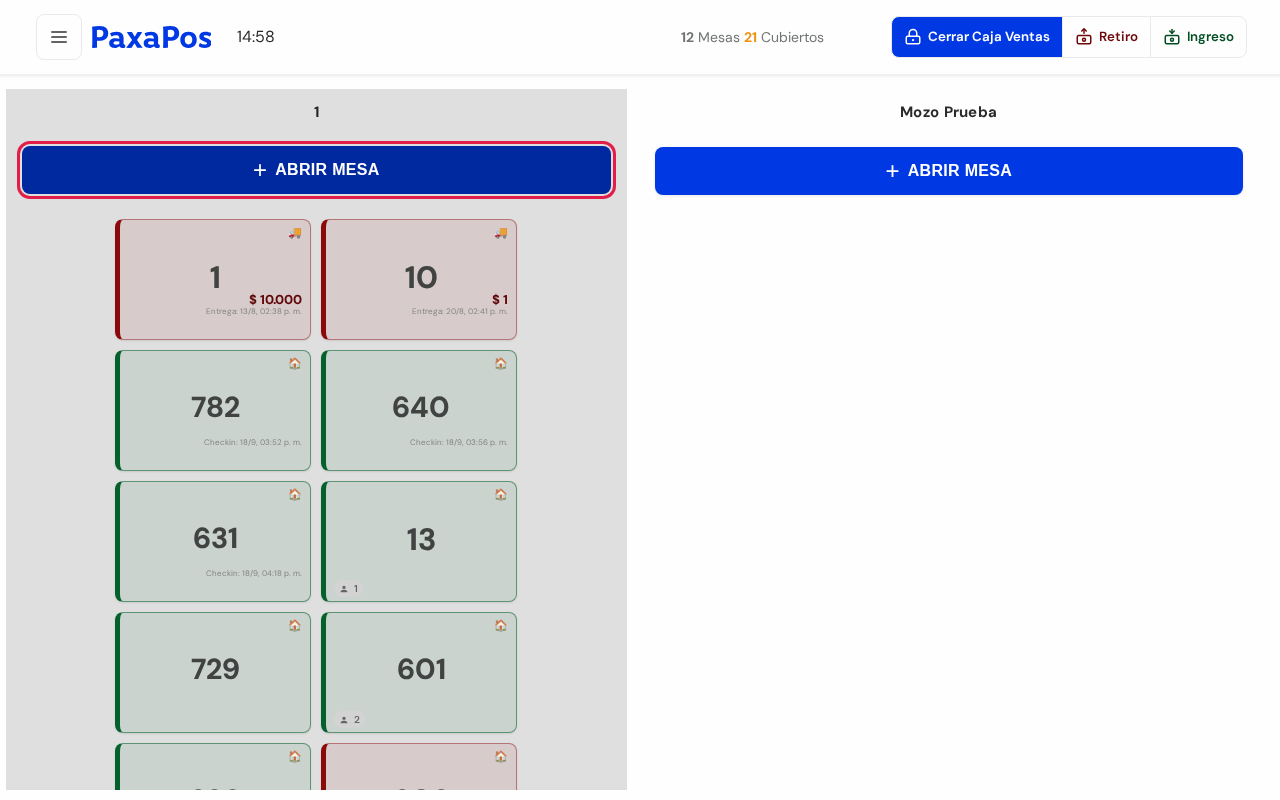
Tocá "+ Abrir Mesa".
Si te lo pide, elegí el mozo que va a atender la mesa.
- Escribí la descripción de la mesa (por ejemplo, el número: 12) y la cantidad de cubiertos.
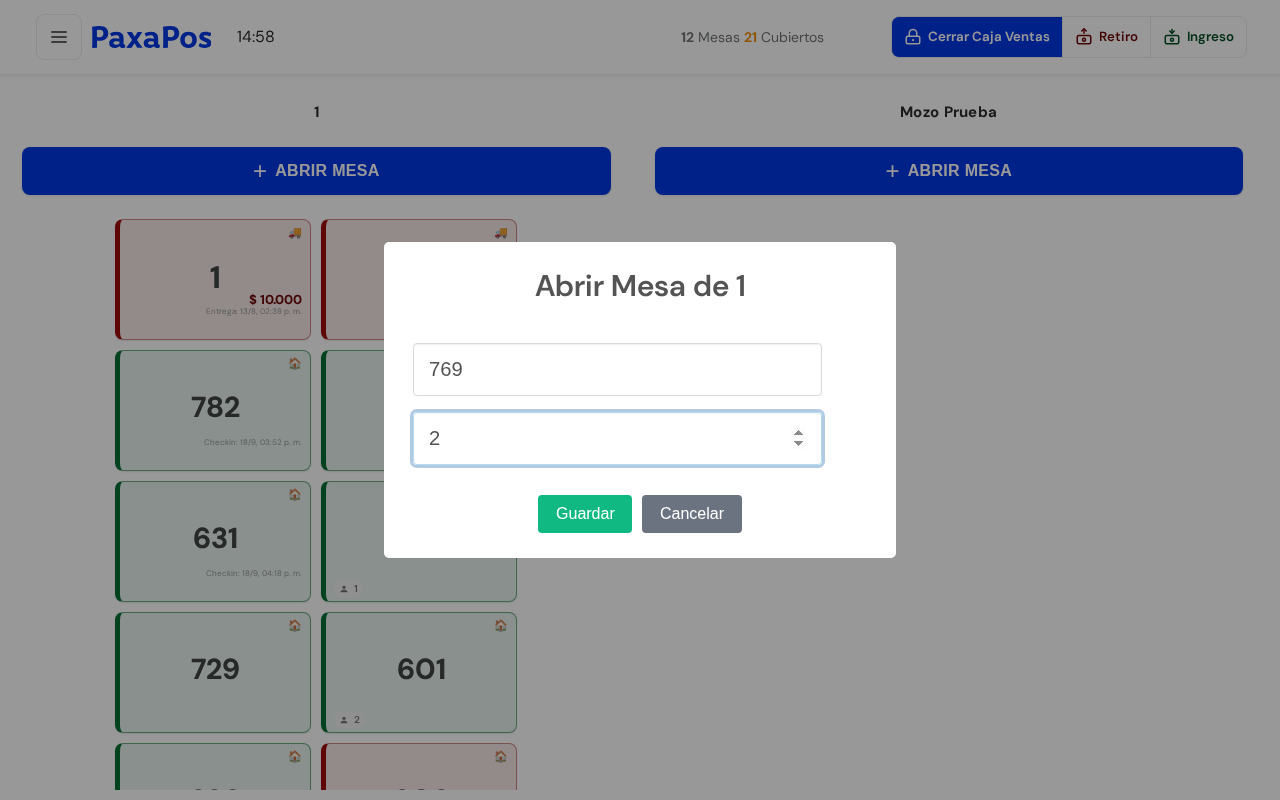
- Tocá Guardar. Se abre la mesa, vacía.
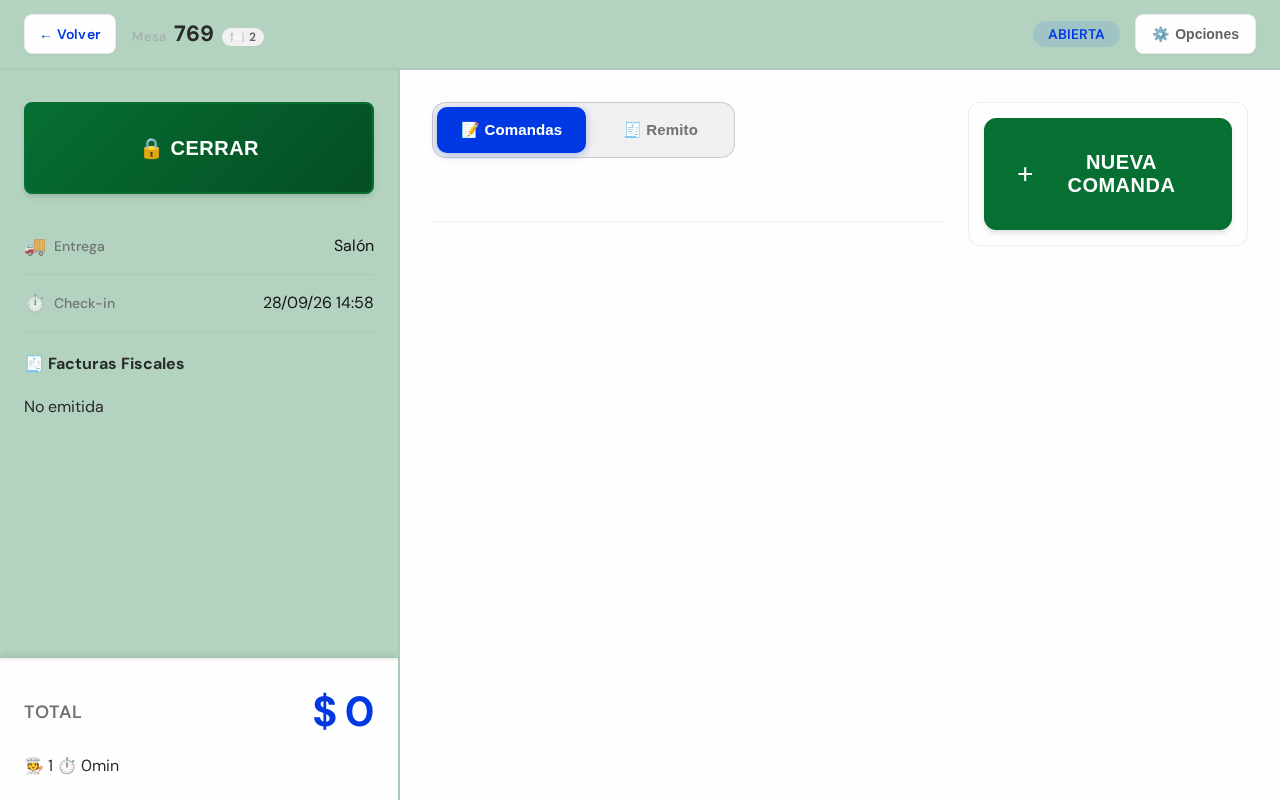
💡 Si el mozo tiene activado Mozo Veloz, la mesa se abre directo, sin pedir descripción ni cubiertos.
Paso 4: Cargá los productos y comandá
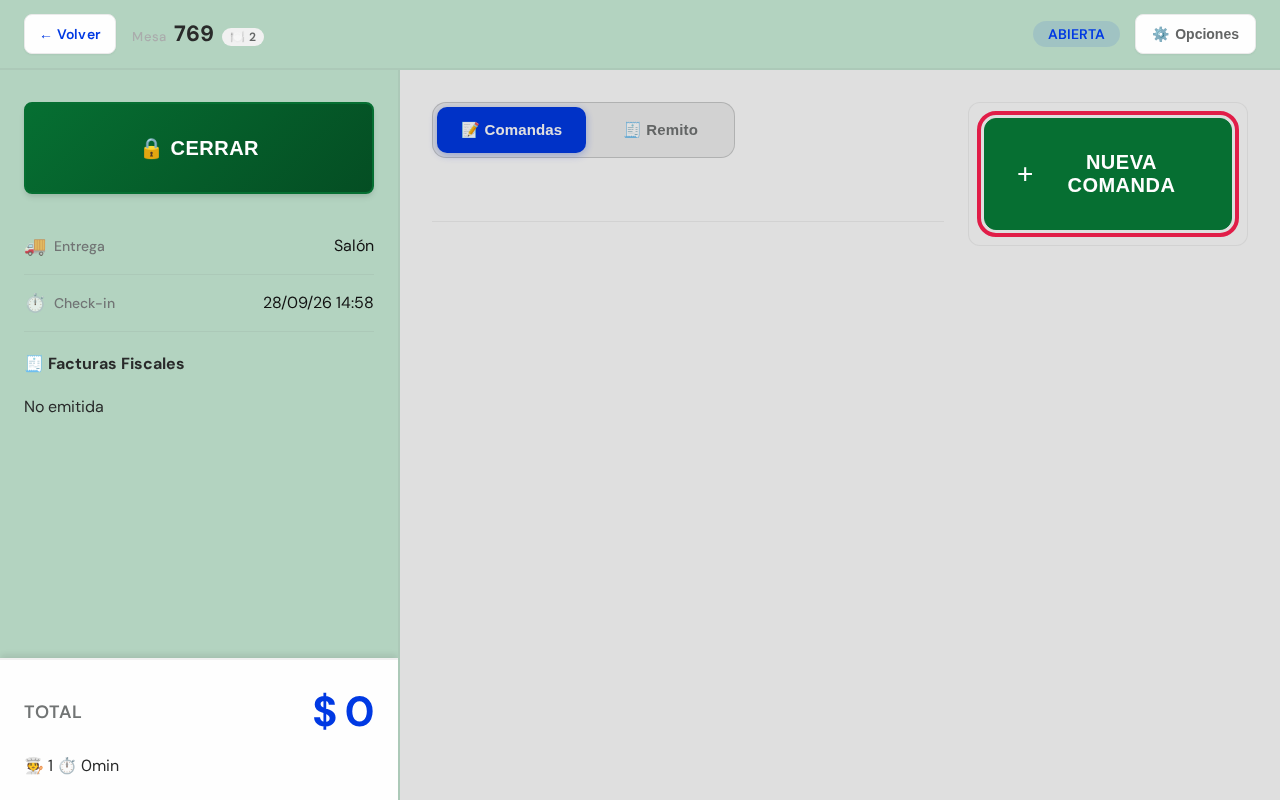
Dentro de la mesa, tocá "+ Nueva Comanda".
Se abre el catálogo. Buscá o tocá los productos que pidió el cliente. Cada uno se suma a la lista con su precio.
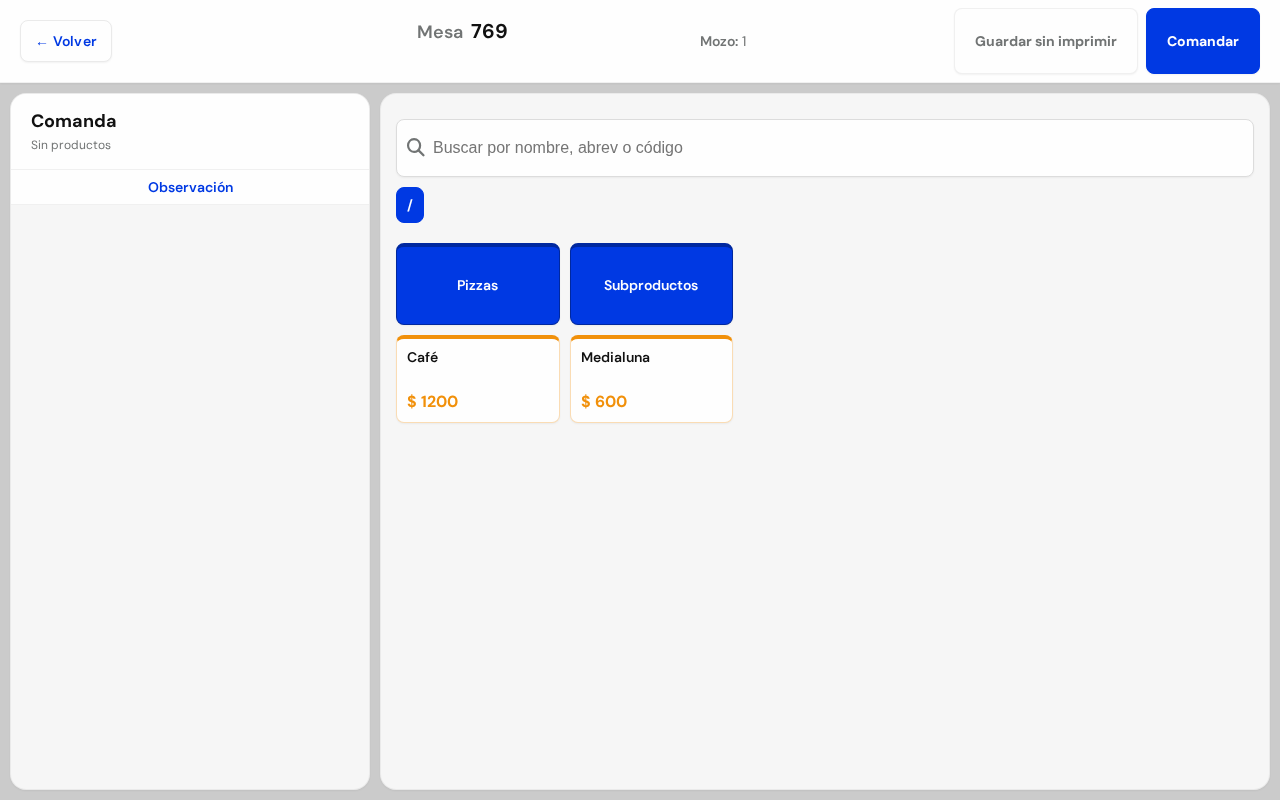
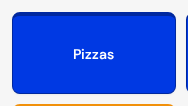
Si no buscás, tocá primero la categoría (por ejemplo, Pizzas). Vas a ver sus productos.
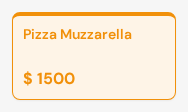
Tocá el producto. Se suma a la comanda de la izquierda.
- Si el producto tiene variantes (por ejemplo, gustos de helado), elegí las opciones que te pide
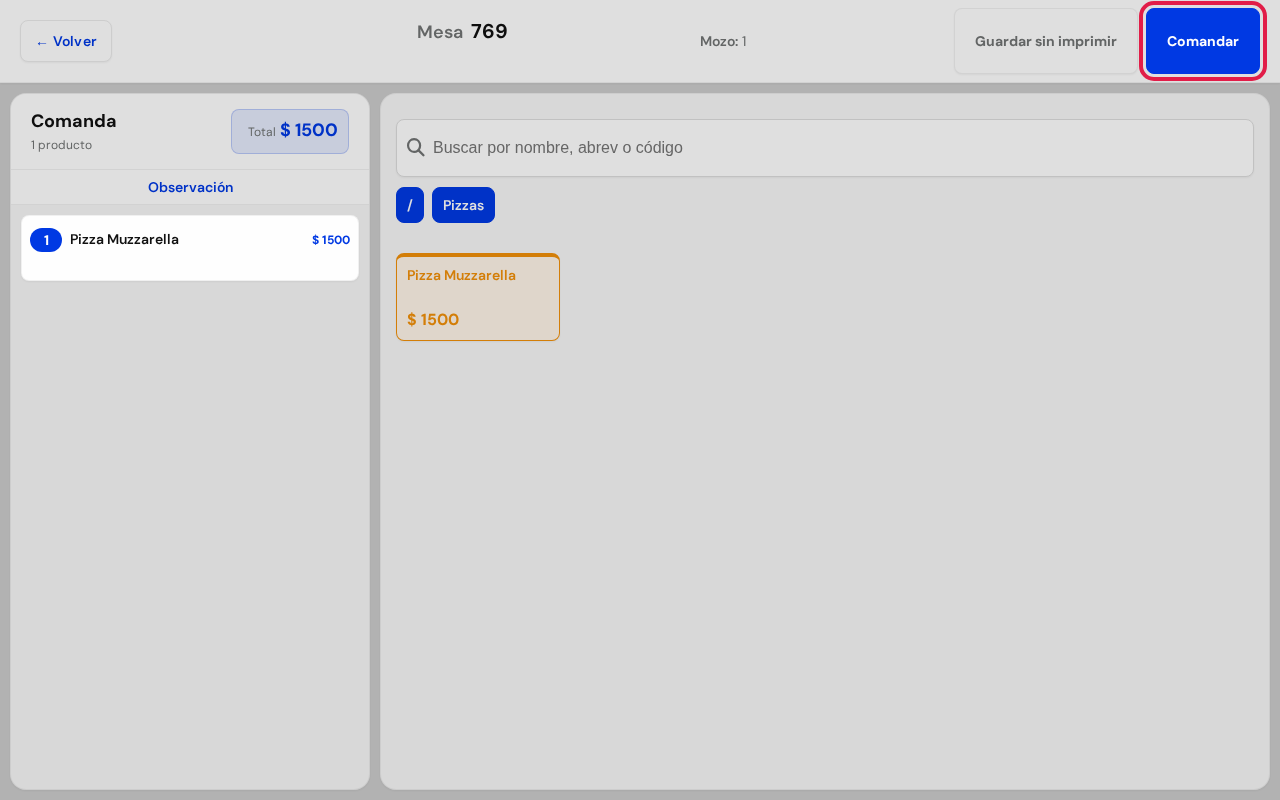
Cuando terminaste, tocá Comandar. El pedido sale impreso en cocina o barra.
La mesa vuelve a su vista principal, con la comanda cargada.
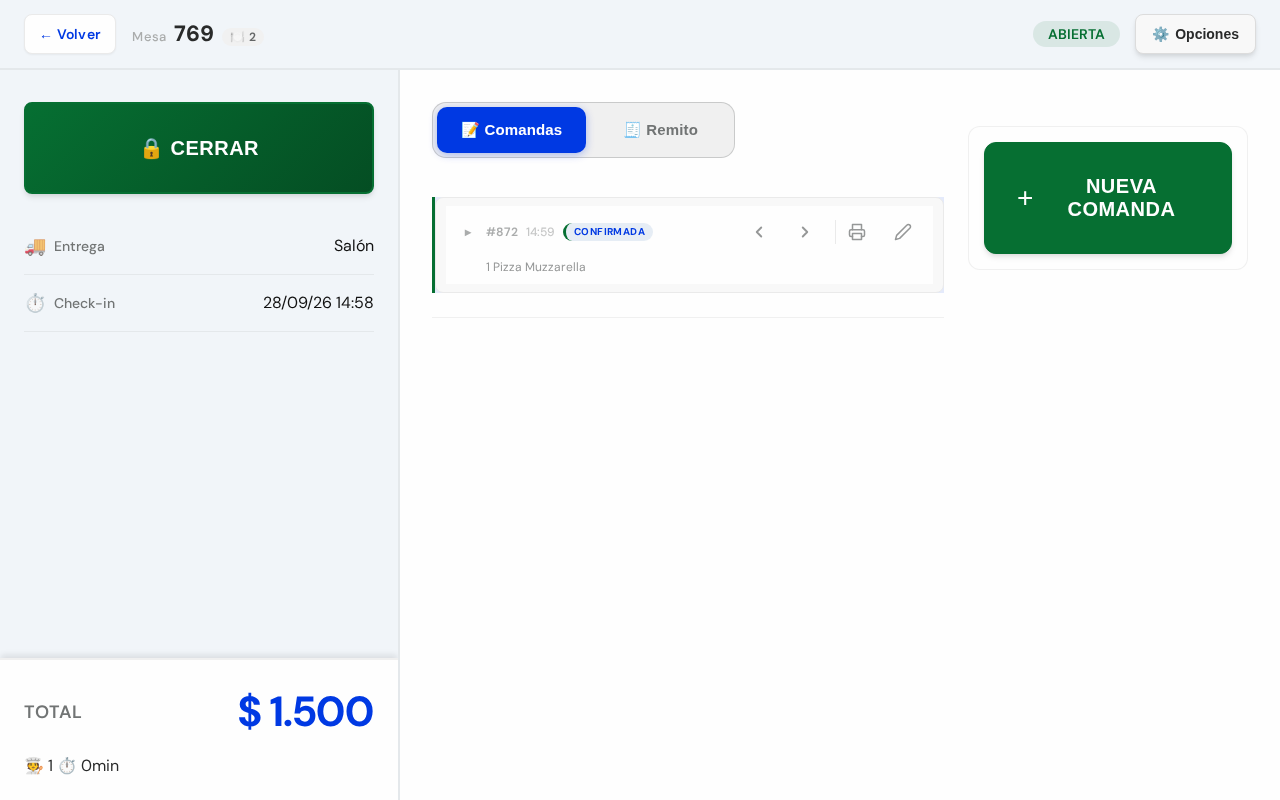
💡 Si el cliente pide algo más, repetí este paso: cada vez que tocás Comandar sale una comanda nueva.
Paso 5: Asigná un cliente (o creá uno nuevo)
Asignar un cliente es opcional, pero es obligatorio para hacer una Factura A. Lo podés hacer en cualquier momento, mientras la mesa esté abierta o después de cerrarla.
Dentro de la mesa, tocá ⚙️ Opciones (arriba a la derecha).
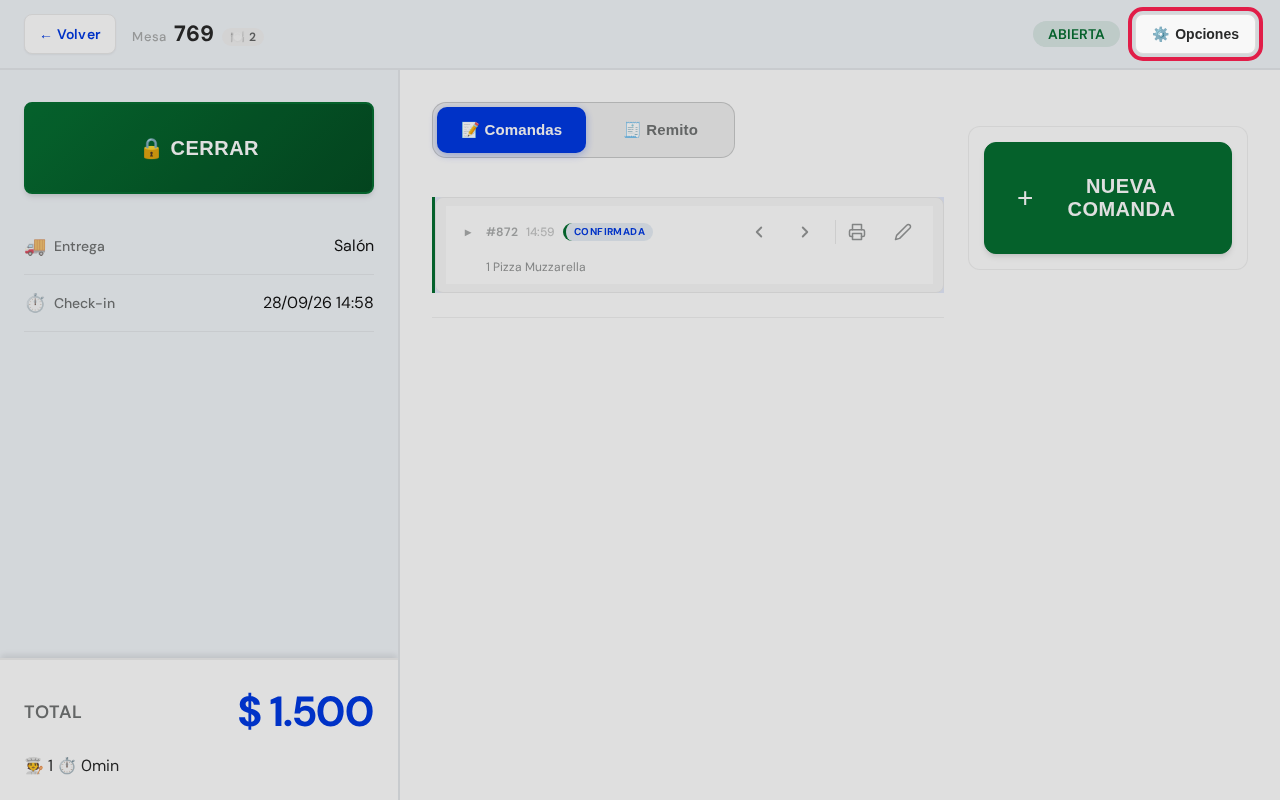
Tocá Cliente.
- Se abre la ventana Seleccionar Cliente. Escribí el nombre, teléfono o email en el buscador.
- Si el cliente aparece, tocalo y queda asignado a la mesa.
- Si el cliente no existe, tocá Crear Cliente. Se abre otra ventana con el formulario:
| Campo | ¿Qué poner? |
|---|---|
| Teléfono (whatsapp) | El teléfono del cliente. |
| Nombre/Razón Social | El nombre de la persona o de la empresa. |
| Domicilio de Facturación | La dirección que va en la factura. |
| Para mandarle la factura por correo. | |
| Tipo de documento y Número | Para una Factura A: elegí CUIT y escribí los 11 números. |
| Descuento | Si el cliente tiene un descuento fijo. Si no, dejá Sin Descuento. |
| Fecha | Cumpleaños o inicio de actividades (opcional). |
| Condición IVA | Define si la factura sale A o B. Para una Factura A elegí Responsable Inscripto. |
| Observación | Una nota sobre el cliente (opcional). |
- Guardá el cliente. Queda asignado a la mesa y su nombre aparece en el costado de la mesa.
🔗 Para ver y editar todos tus clientes: Clientes
Paso 6: Cerrá la mesa e imprimí el remito
Cuando el cliente pide la cuenta:
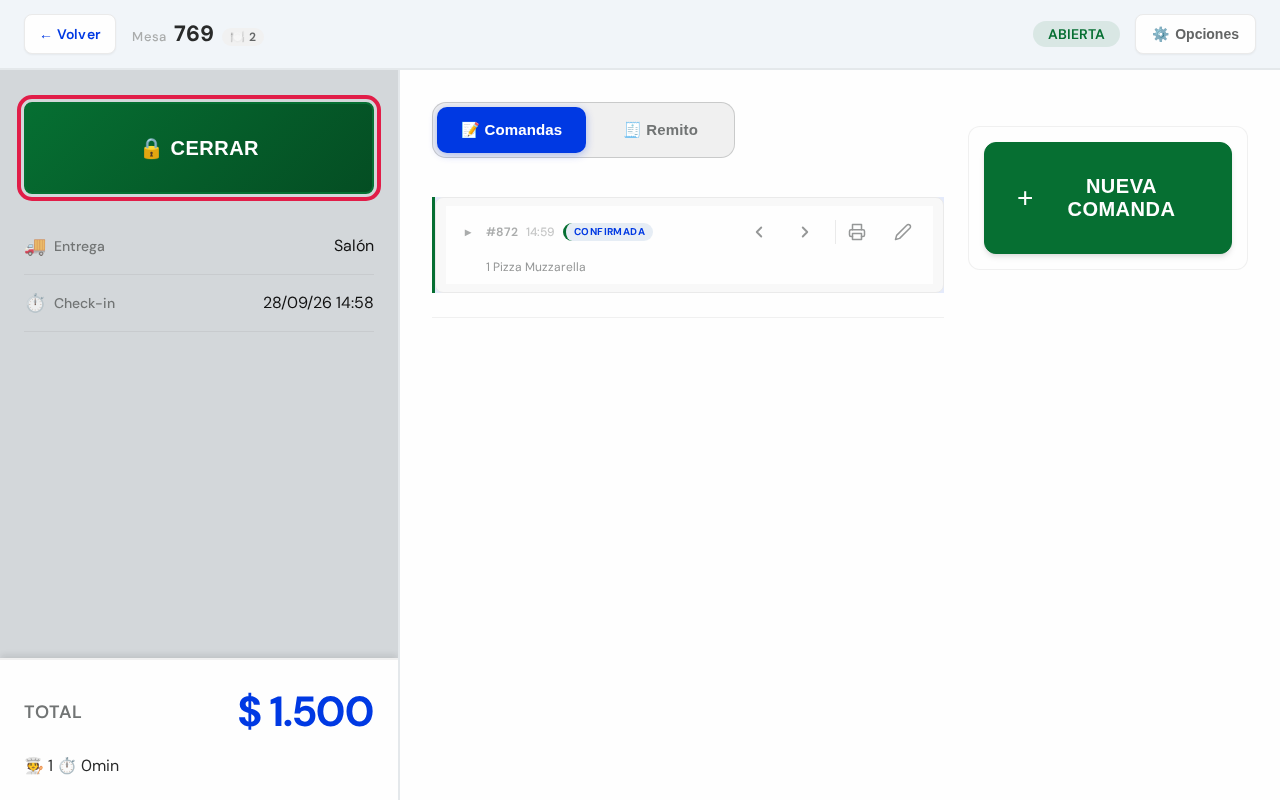
Tocá 🔒 Cerrar, en la barra de la izquierda. La mesa se cierra y ya no se le pueden cargar productos.
La pantalla cambia a la vista 🧾 Remito: el detalle de todo lo consumido, con el total.
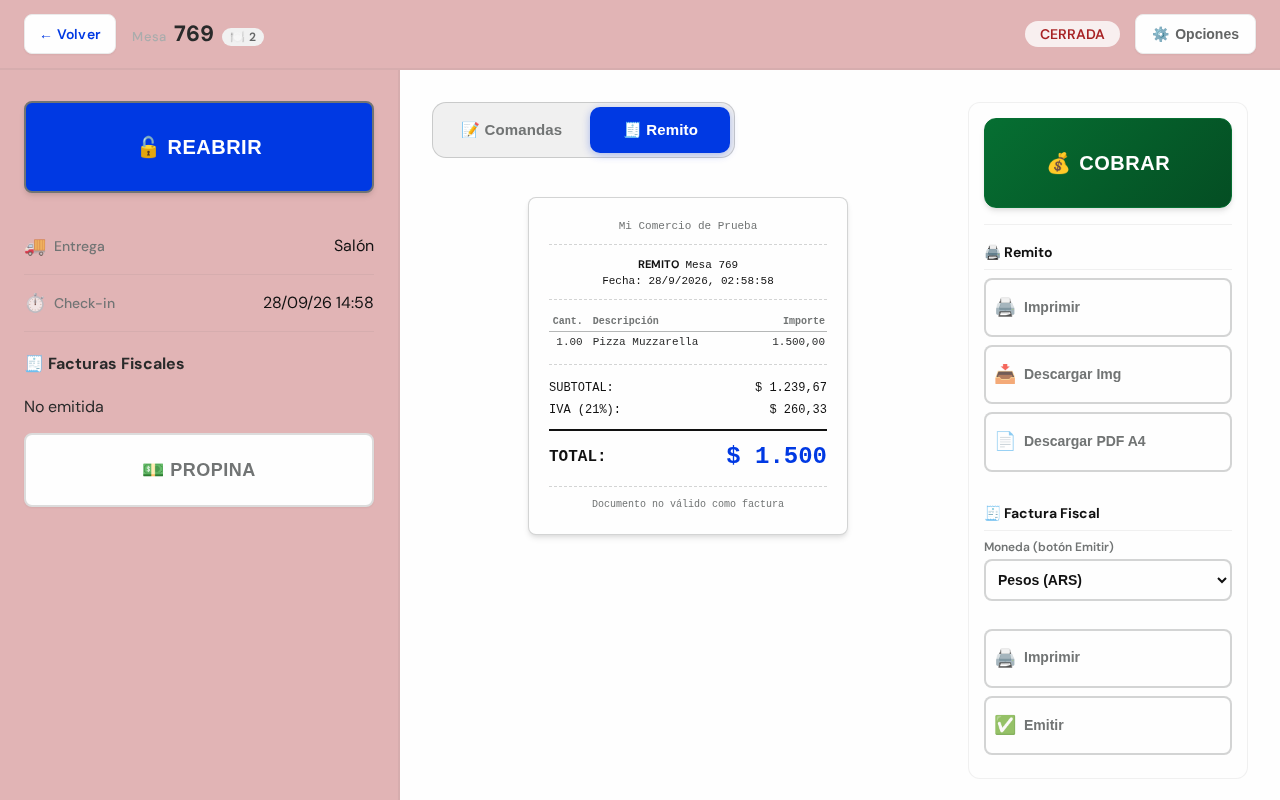
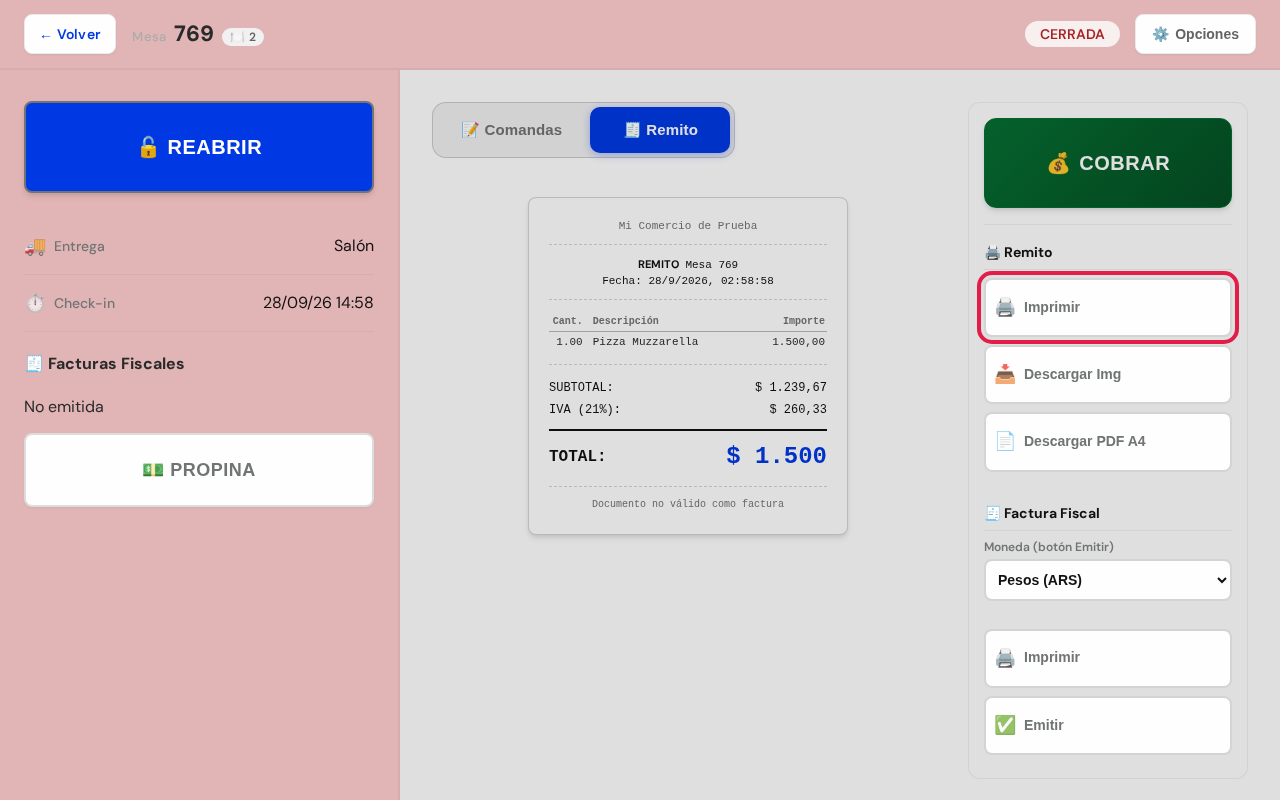
- Si el remito no salió impreso solo, tocá Imprimir en la sección 🖨️ Remito.
💡 El remito es la cuenta para el cliente: dice "Documento no válido como factura". No es una factura. Desde la misma sección también podés Descargar Img o Descargar PDF A4 para mandarlo por WhatsApp o mail.
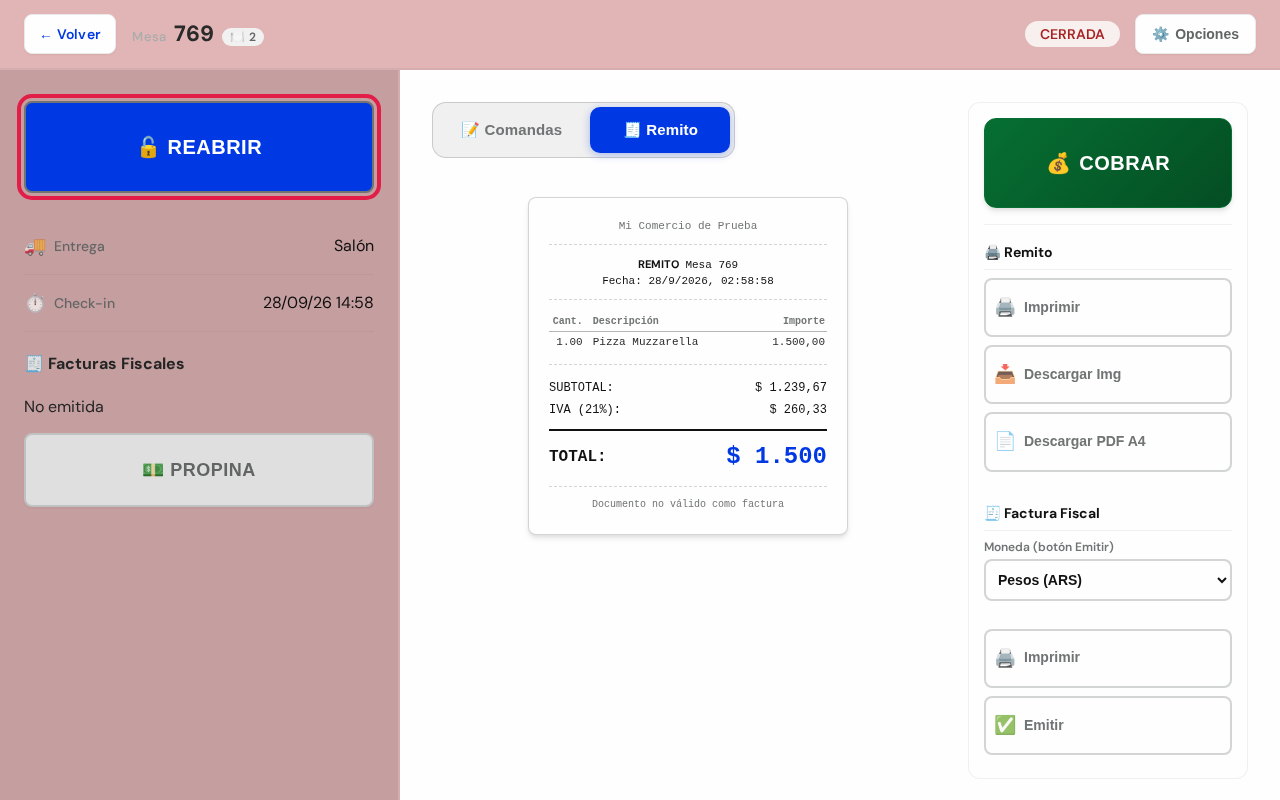
🔓 ¿Cerraste por error? Tocá 🔓 Reabrir y la mesa vuelve a estar abierta.
Paso 7: Cobrá la mesa
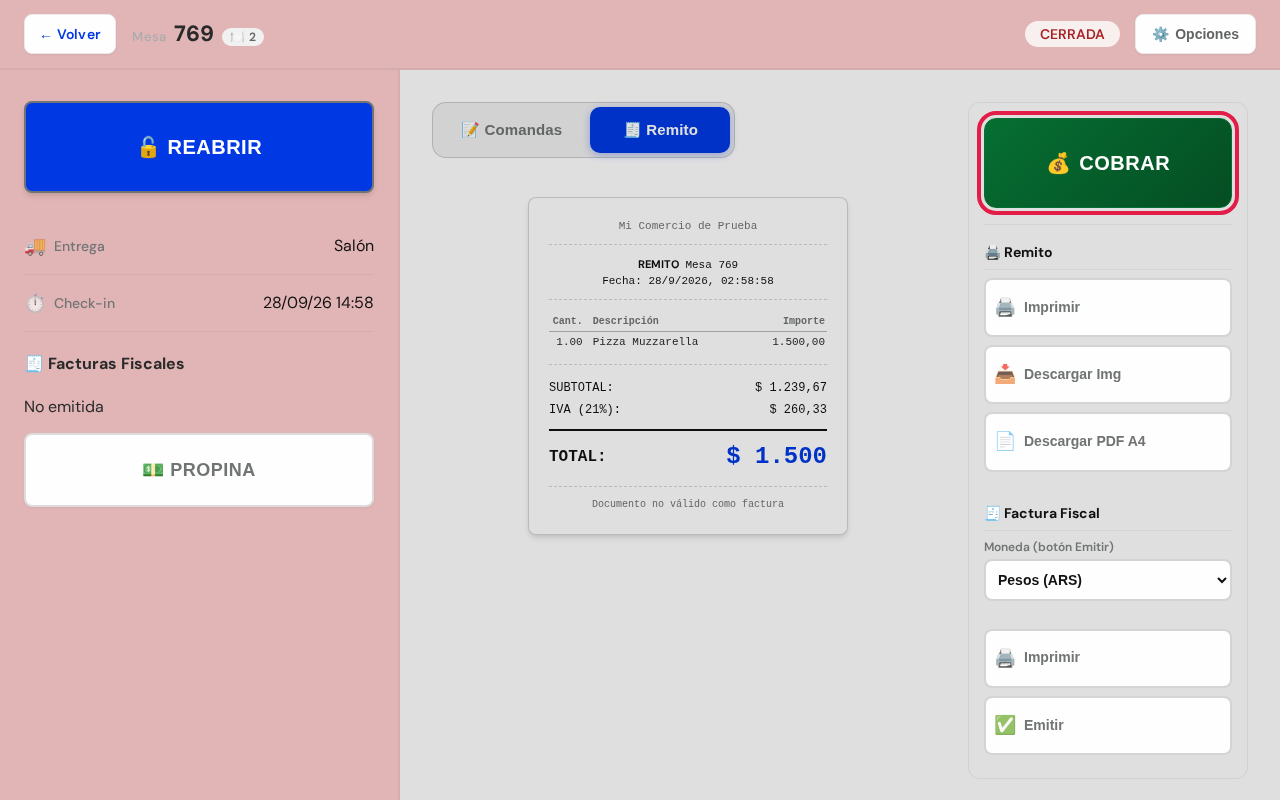
En la vista Remito, tocá 💰 Cobrar.
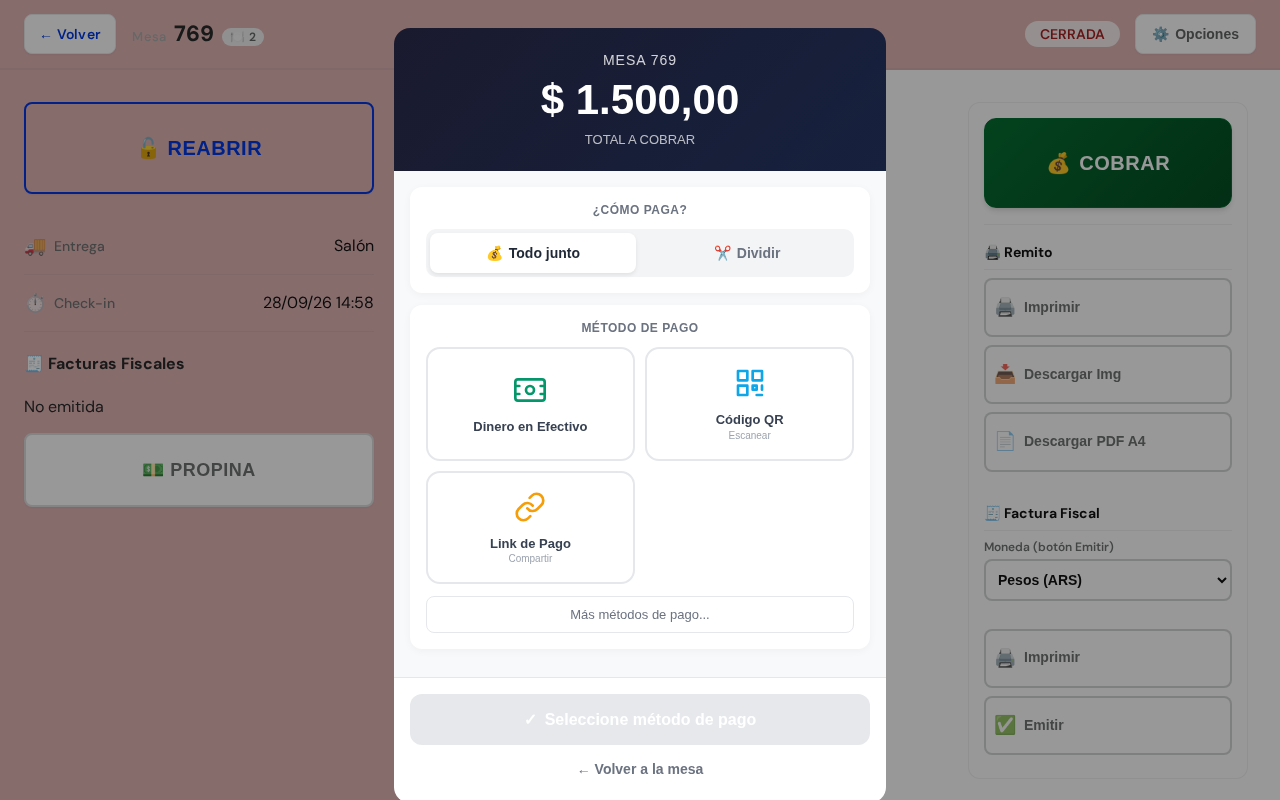
Se abre la pantalla de cobro con el Total a cobrar. En ¿Cómo paga? elegí el medio de pago (efectivo, tarjeta, Mercado Pago, etc.). Si no ves el que buscás, tocá Más métodos de pago...
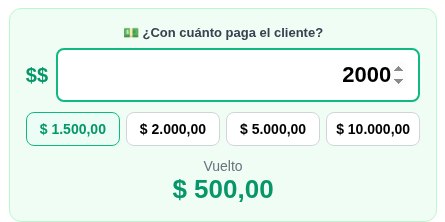
 3. Si paga en efectivo: en 💵 ¿Con cuánto paga el cliente? escribí el billete que te dio. El sistema te muestra el Vuelto. Si paga justo, tocá ✓ Monto exacto.
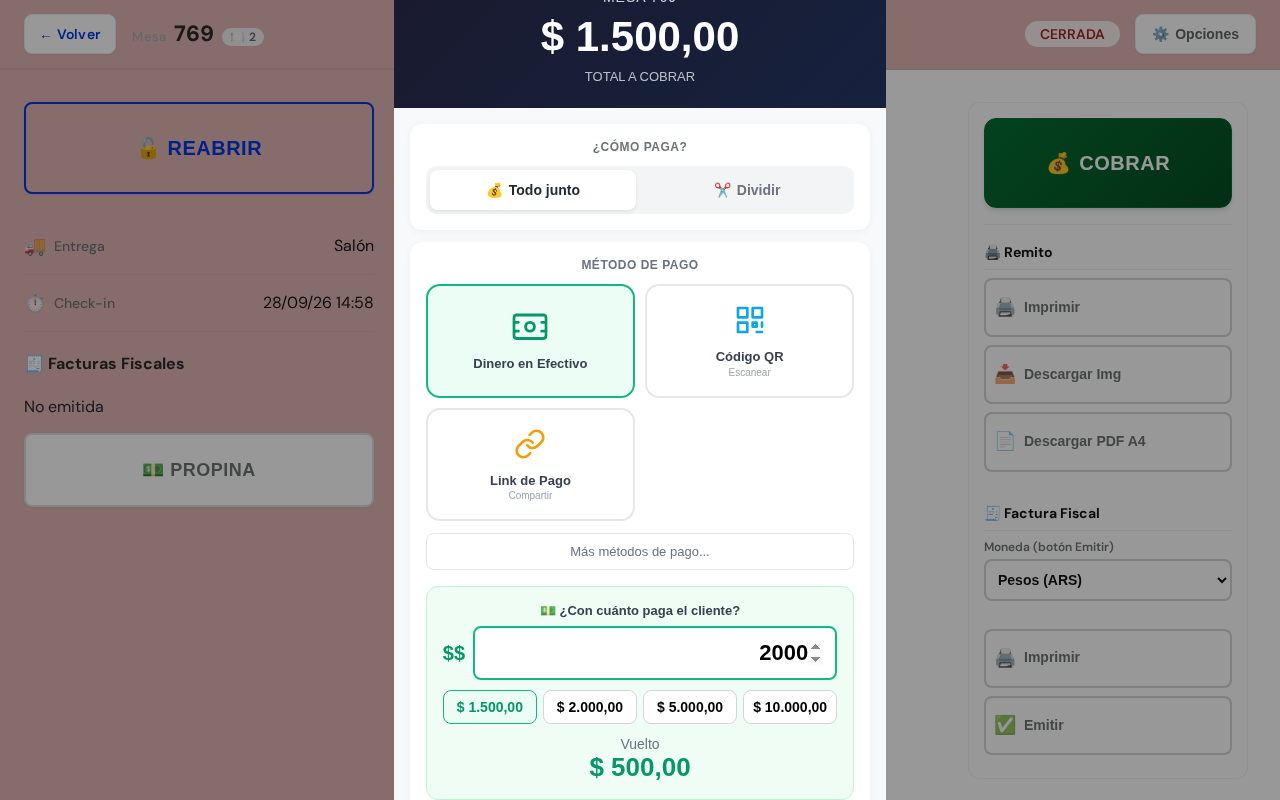

- Tocá el botón verde de abajo para confirmar el pago.
⚠️ Atención: El botón verde cobra de verdad. Revisá la mesa y el total antes de tocarlo. Si te equivocaste de mesa, tocá ← Volver a la mesa y no se cobra nada.

Si paga con varios medios
Por ejemplo, una parte en efectivo y otra con tarjeta:
- Cobrá la primera parte: elegí el medio y escribí solo ese monto.
- La mesa queda con saldo pendiente y el botón cambia a 💰 Agregar Pago.
- Tocá Agregar Pago y cobrá lo que falta con el otro medio.
- Repetí hasta que no falte nada.
💡 Si varias personas pagan su parte, en la pantalla de cobro podés usar ✂️ Dividir para repartir el total y cargar un pago por cada uno (➕ Agregar Otro Pago).
¿No aparece el medio de pago que necesitás?
Los medios de pago se dan de alta en Configuración → Tablas maestras → Tipos de Pago.
🔗 Guías completas: Medios de cobro · Cobros y pagos
Paso 8: Emití la factura (solo si hace falta)
Si el cliente te pide factura, hacela desde la sección 🧾 Factura Fiscal de la vista Remito:
- Emitir: hace la factura electrónica en ARCA (con CAE).
- Imprimir: hace la factura y además la imprime por Fiscalberry.
Cómo hacer una Factura A
- Asigná a la mesa un cliente con Condición IVA: Responsable Inscripto y su CUIT (ver Paso 5).
- En 🧾 Factura Fiscal, tocá Imprimir o Emitir.
- Como el cliente es Responsable Inscripto, la factura sale A. Si la mesa no tiene cliente, o el cliente no es Responsable Inscripto, la factura no sale A.
⚠️ Atención: Revisá bien el cliente antes de facturar. Una factura mal hecha no se borra: hay que anularla con una Nota de Crédito.
Paso 9: Hacé el Checkout (liberá la mesa)
- Cuando la mesa está totalmente cobrada, en la vista Remito aparece el botón 👋 Checkout.
- Tocalo. La mesa se libera y sale del listado del salón.
⚠️ Si la mesa tiene pagos pendientes de aprobación, el sistema te avisa antes. Podés ✓ Aprobar pagos primero o ⚠️ Checkout de todos modos (en ese caso, esos pagos no se cuentan como cobrados).
⚙️ Más opciones dentro de una mesa
El botón ⚙️ Opciones (arriba a la derecha de la mesa) tiene más acciones. Algunas solo funcionan con la mesa abierta:
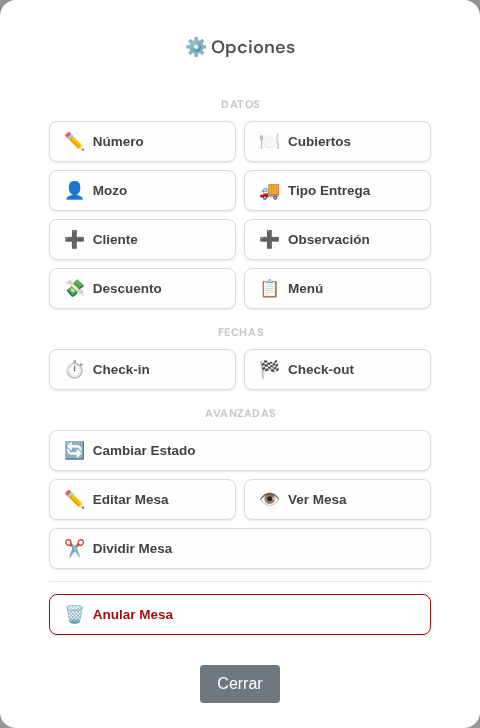
- 👤 Mozo: cambiá el mozo de la mesa. Se abre una ventana para Seleccionar el nuevo mozo.
- ✏️ Número: cambiá la descripción o número de la mesa.
- 🍽️ Cubiertos: cambiá la cantidad de cubiertos.
- Cliente: asigná o cambiá el cliente (ver Paso 5).
- Observación: una nota sobre la mesa.
- 💸 Descuento: aplicá un descuento a la mesa.
- ✂️ Dividir Mesa: separá consumos en otra mesa.
- 🗑️ Anular Mesa: anula la mesa completa.
ℹ️ Si no ves alguno de estos botones, tu usuario no tiene permiso para usarlo. Pedíselo al administrador.
⚠️ ¿Qué hacer si algo no sale bien? (Problemas Comunes)
| ¿Qué te pasa? | ¿Por qué puede ser? | ¿Cómo se soluciona? |
|---|---|---|
| El mozo no aparece para abrir la mesa. | El mozo está inactivo, o tu usuario no está en su Visibilidad por Usuarios. | Editá el mozo en Configuración → Tablas maestras → Mozos y revisá esas dos opciones. |
| No sale impresa la comanda ni el remito. | Fiscalberry está cerrado, o la impresora está apagada o sin papel. | Abrí Fiscalberry en la computadora del local y revisá la impresora. Ver Gestión de Impresoras. |
| El sistema no me deja cobrar en efectivo. | No hay un arqueo de caja abierto. | Tocá Abrir Caja arriba en el salón (ver Paso 2) y volvé a cobrar. |
| No aparece el botón Cobrar. | La mesa todavía está abierta, o ya está totalmente cobrada. | Primero tocá 🔒 Cerrar. Si ya está cobrada, tocá 👋 Checkout. |
| No aparece el botón Checkout. | Todavía falta cobrar una parte. | Tocá 💰 Agregar Pago y cobrá lo que falta. |
| La factura no salió A y el cliente la quería A. | El cliente no tiene la Condición IVA: Responsable Inscripto, o no estaba asignado a la mesa. | Hay que anular esa factura con una Nota de Crédito. Antes de volver a facturar, corregí el cliente y asignalo a la mesa. |
| La mesa sigue ocupada pero la gente ya se fue. | Faltó cobrar o hacer el Checkout. | Abrí la mesa, cobrá lo que falte y tocá 👋 Checkout. |