Manual de Usuario
Cómo Usar la Grilla de Reservas
¿Dónde está en el sistema?: Menú principal → Ventas → (parte Reservas Hoteleras) → Grilla de Reservas
¿Quién lo usa?: Recepción y encargados de comercios con alojamiento
🎯 ¿Para qué sirve esto? Es un calendario grande para alojamientos. Cada fila es una habitación y cada columna es un día. Ves de un vistazo qué habitaciones están ocupadas, y cargás o cambiás reservas desde la misma grilla.
🔗 Pantallas relacionadas: Nueva Reserva · Listado de Reservas · Mozos (las habitaciones se cargan ahí)
📍 Paso 1: Entrá a la Grilla de Reservas
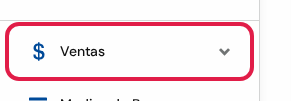
- En el menú de la izquierda, tocá Ventas. Se despliegan sus opciones.
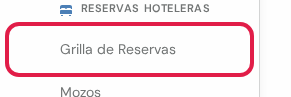
- Bajá hasta la parte Reservas Hoteleras y tocá Grilla de Reservas.
- Se abre la grilla, centrada en el día de hoy.
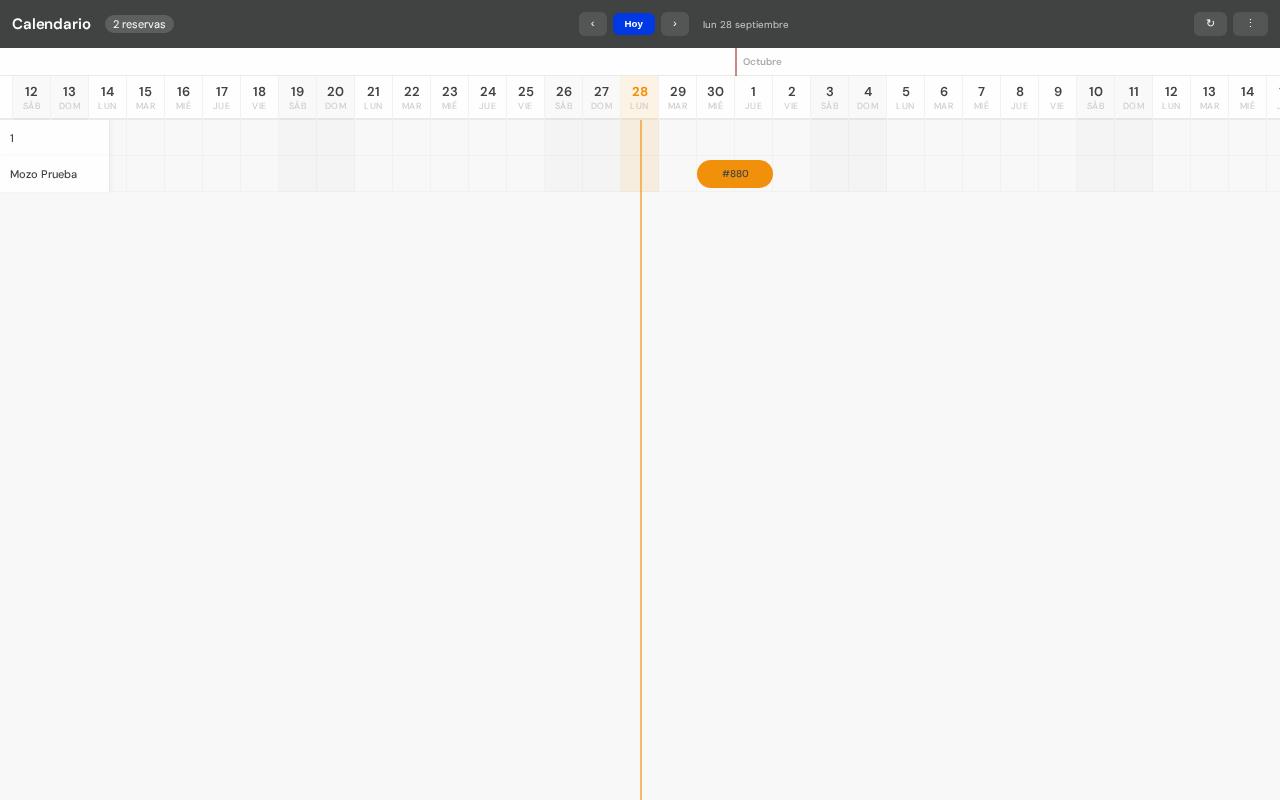
En esta pantalla vas a ver:
- A la izquierda: una fila por habitación.
- Arriba: los días. El día de hoy está marcado en naranja, con una línea vertical.
- En la grilla: cada reserva es una barrita de color, desde el día que llegan hasta el día que se van.
- Arriba a la izquierda: cuántas reservas hay.
🧭 Paso 2: Moverte por los días
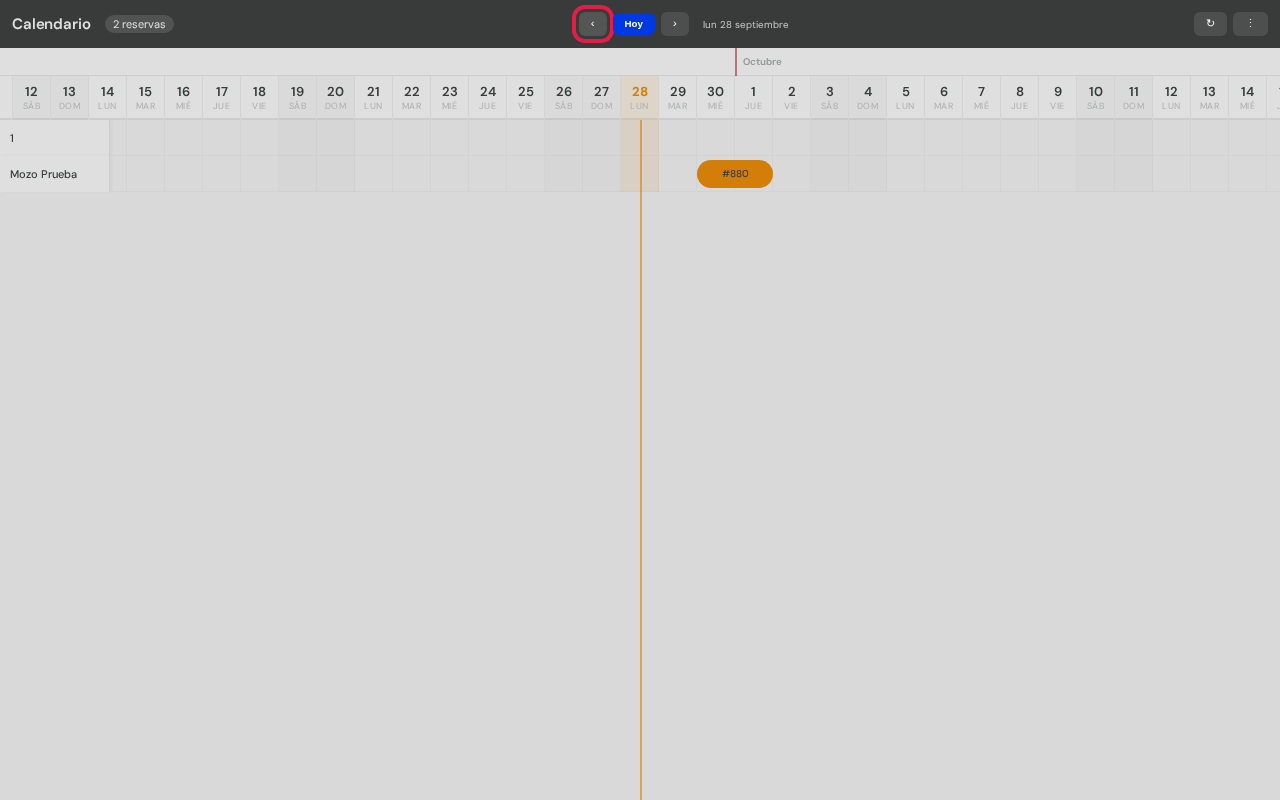
- Tocá ‹ para ir a la semana anterior.
- Tocá › para ir a la semana siguiente.
- Tocá Hoy para volver al día de hoy.
- Tocá ↻ para traer las reservas que cargaron otras personas.
💡 Consejo útil: También podés mover la grilla arrastrándola con el dedo o con el mouse.
➕ Paso 3: Cargá una reserva desde la grilla
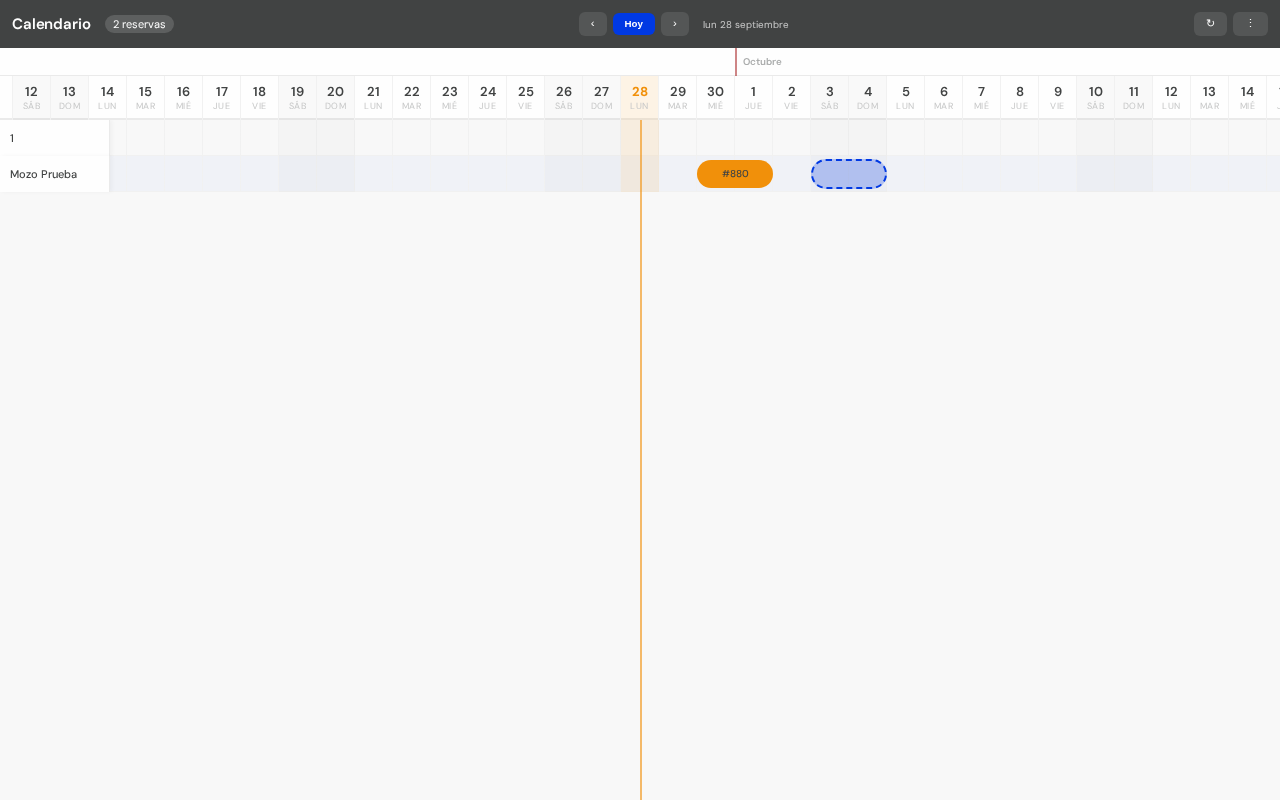
- Buscá la fila de la habitación.
- Tocá el día que llegan y, sin soltar, arrastrá hacia la derecha hasta la última noche.
- Los días elegidos se pintan de celeste.
- Soltá. La reserva se crea y aparece como una barrita de color.
💡 Consejo útil: Para una sola noche, arrastrá dentro del mismo día.
⚠️ Atención: Si esa habitación ya tiene una reserva en esas fechas, vas a ver un aviso rojo y no se crea nada.
👁️ Paso 4: Abrí una reserva
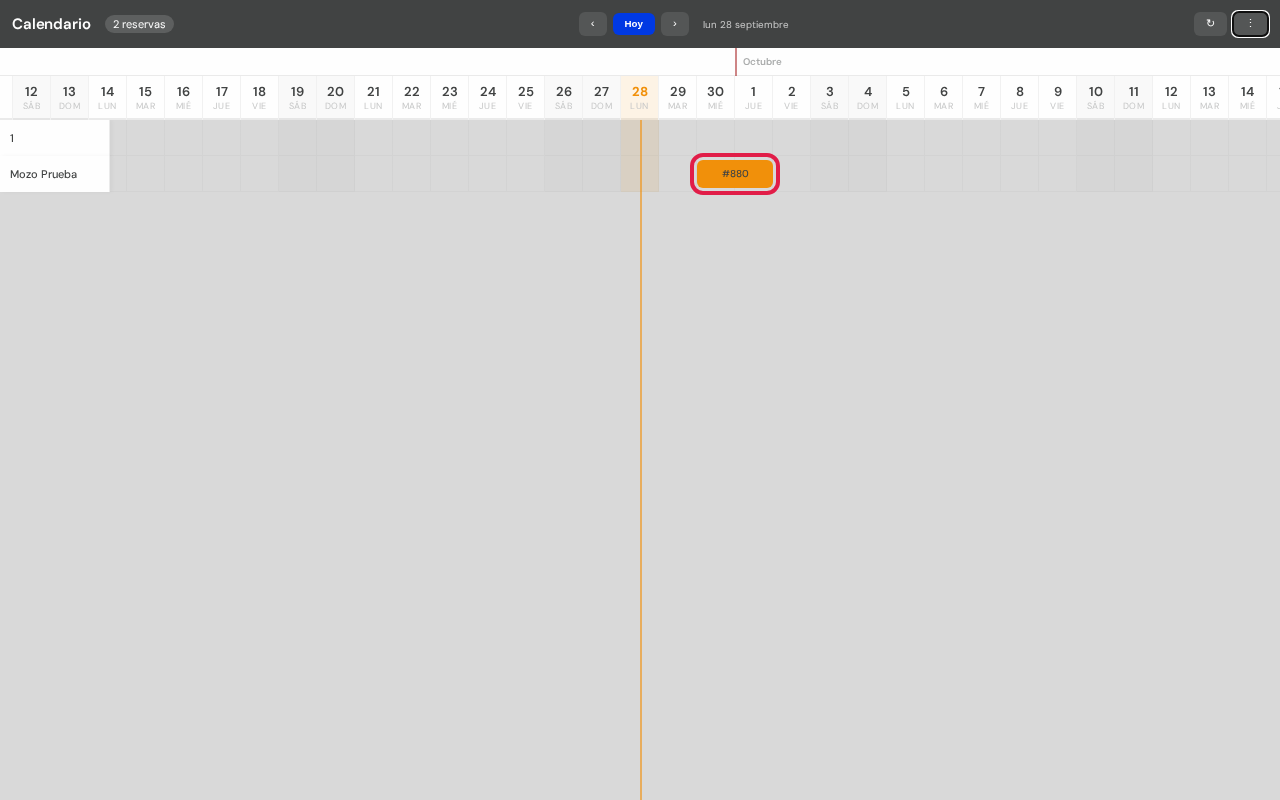
- Tocá la barrita de la reserva.
- A la derecha se abre el panel Detalle de reserva.
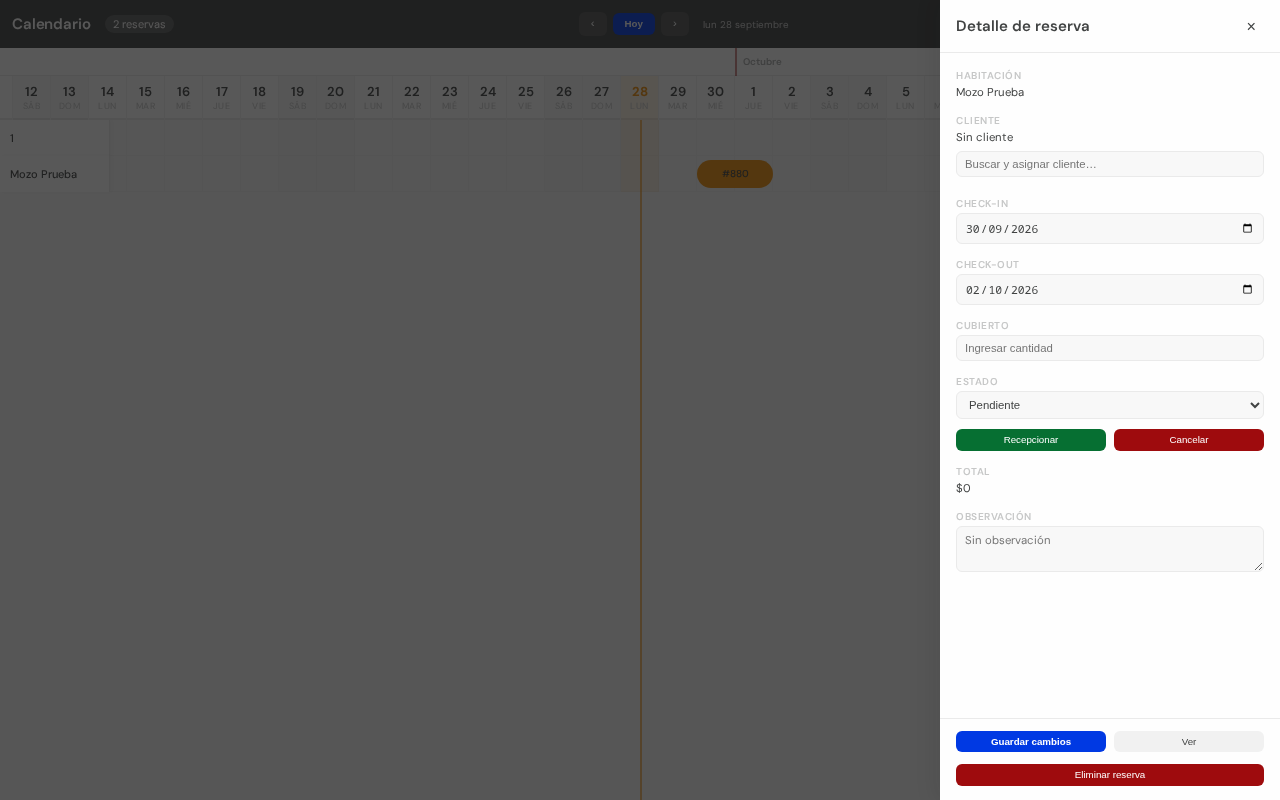
Cambiar los datos
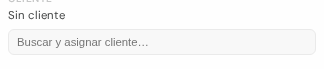
- Cliente: escribí el nombre, el DNI o el teléfono y elegilo de la lista.


- Check-in y Check-out: el día que llegan y el día que se van.

- Cubierto: cuántas personas son. Por ejemplo: 2.

- Estado: cómo está la reserva. Por ejemplo: Pendiente.
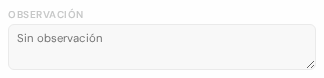
- Observación: cualquier pedido especial. Por ejemplo: Llegan tarde, después de las 22.
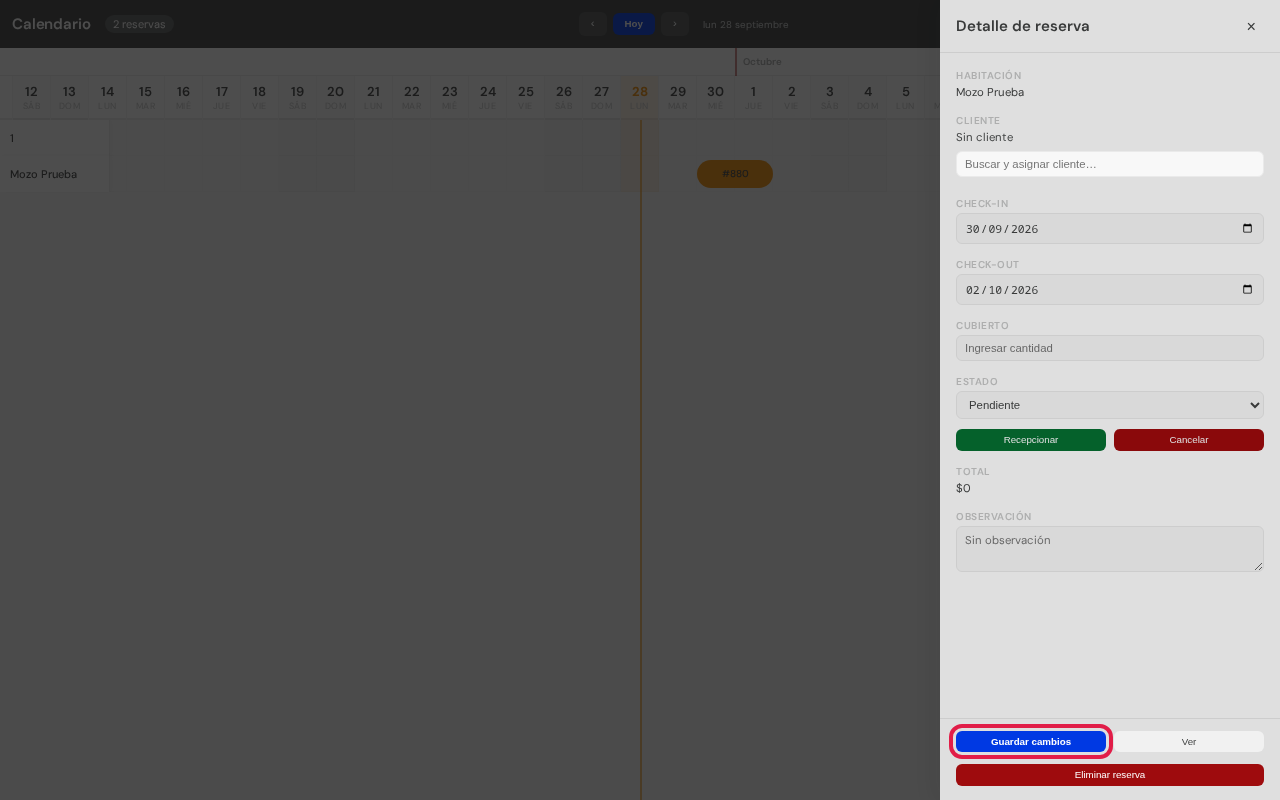
- Tocá el botón azul Guardar cambios, abajo del panel.
Recibir al huésped
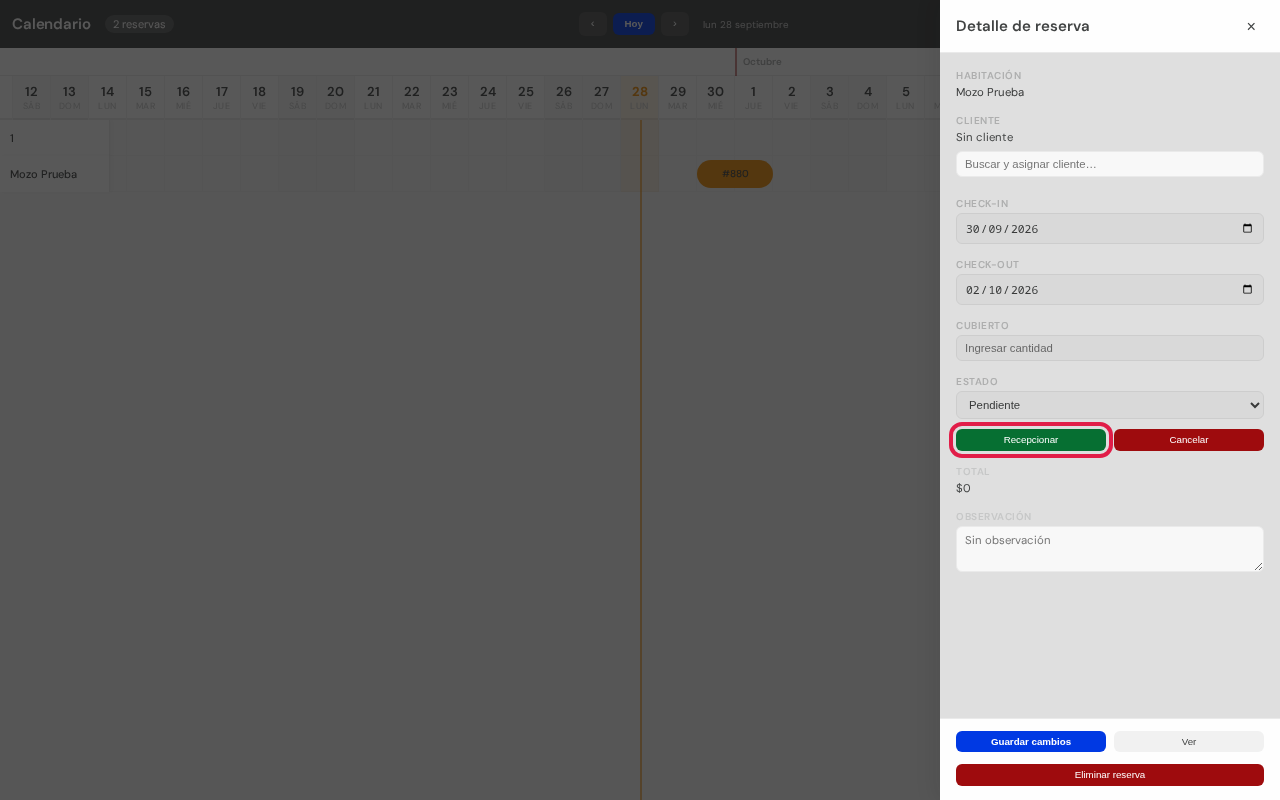
- Cuando llegan, tocá el botón verde Recepcionar. La reserva pasa a estar ocupada.
Ver la reserva completa
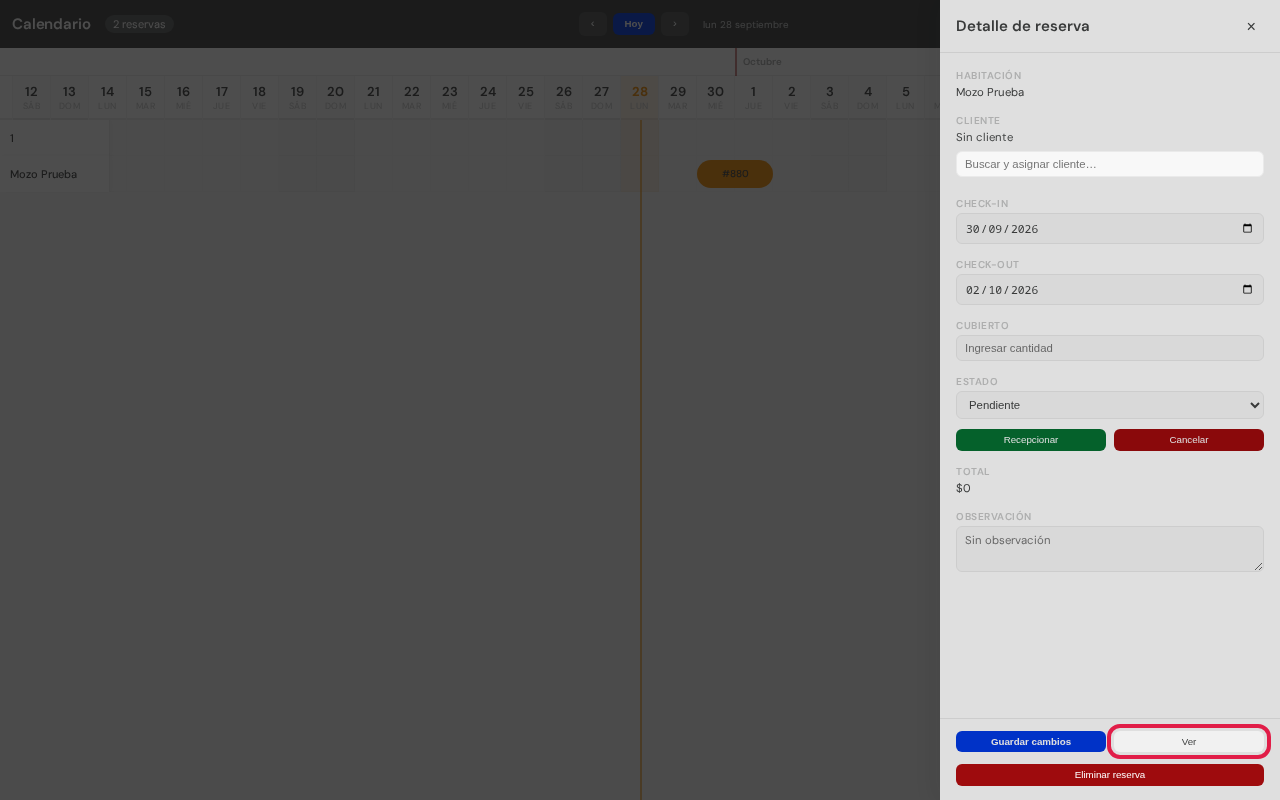
- Tocá Ver para abrir la reserva en la pantalla clásica, con todos sus datos.
Cerrar el panel
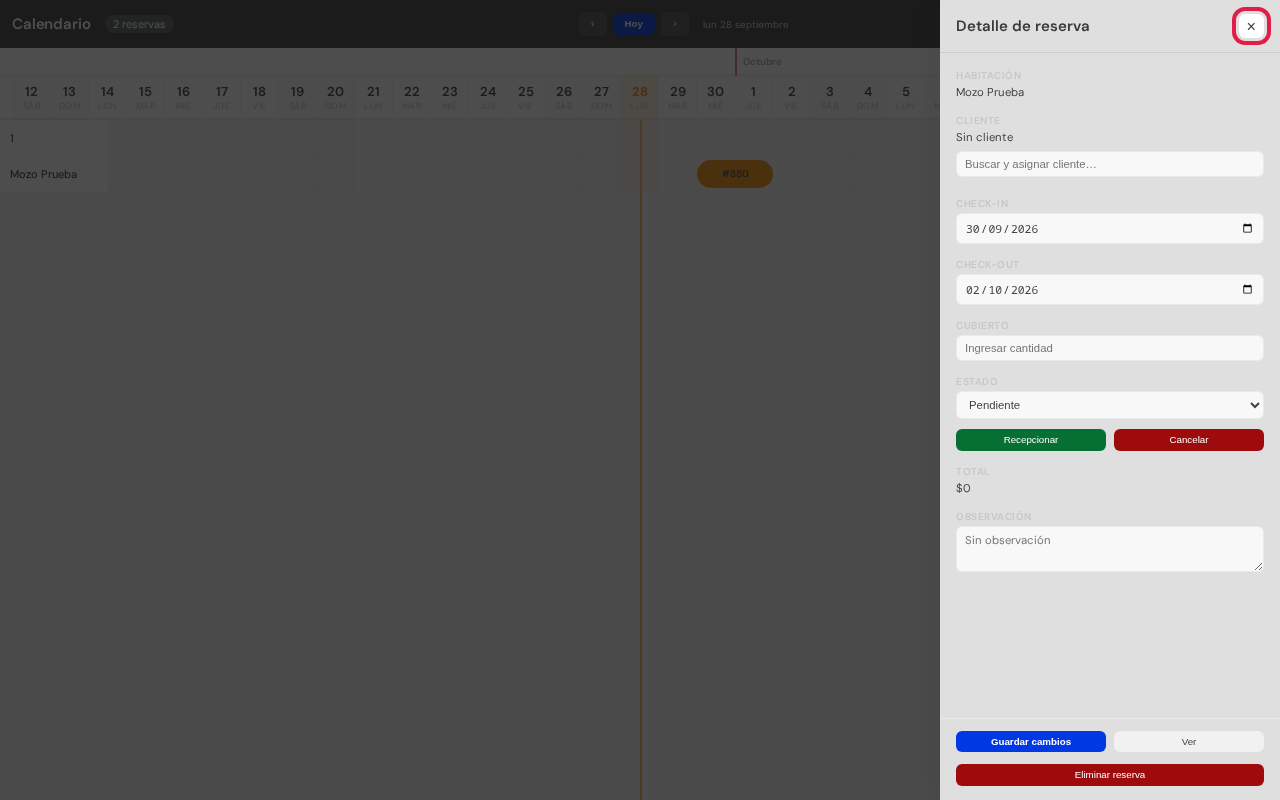
- Tocá la ✕ de arriba a la derecha para cerrar el panel sin cambiar nada.
❌ Paso 5: Cancelá o borrá una reserva
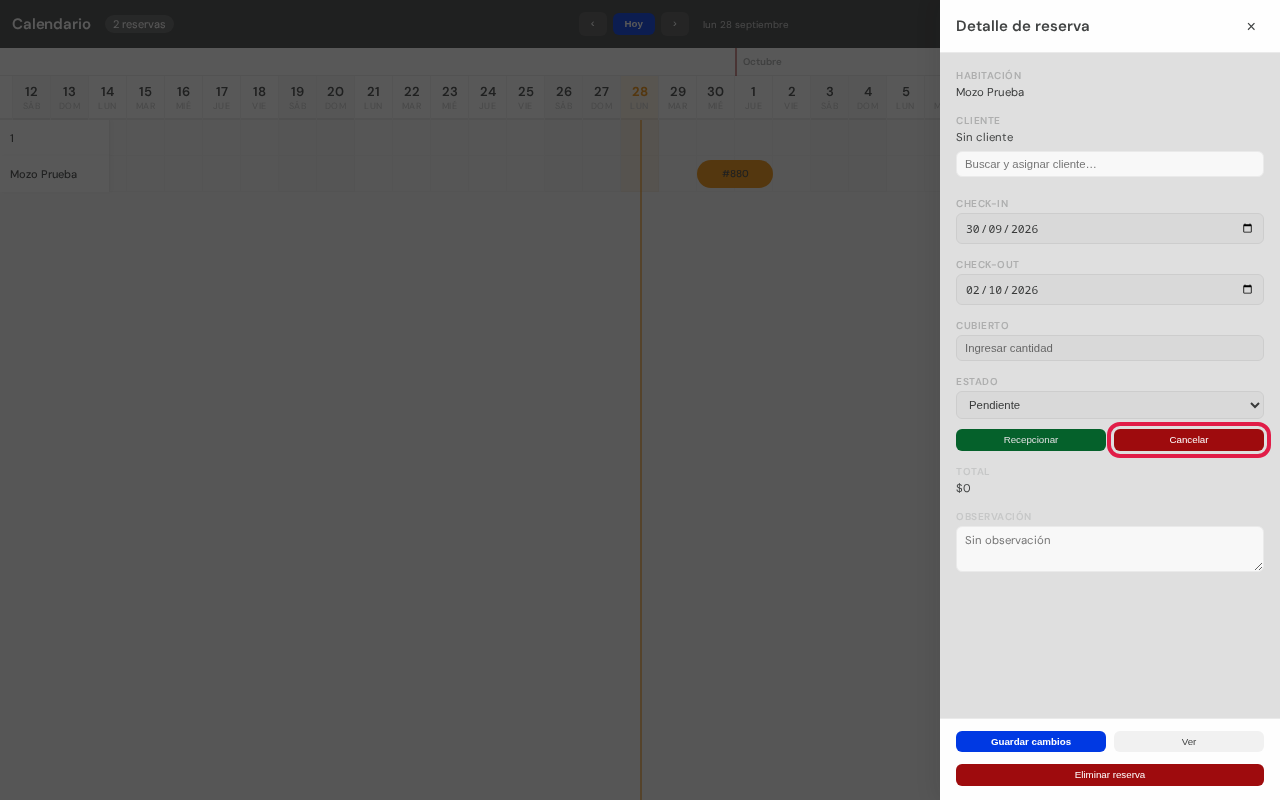
- Si el huésped avisa que no viene, tocá el botón rojo Cancelar. La reserva queda cancelada.
⚠️ Atención: Eliminar reserva la borra para siempre. Usalo solo si la cargaste por error. Si el cliente no viene, usá Cancelar.
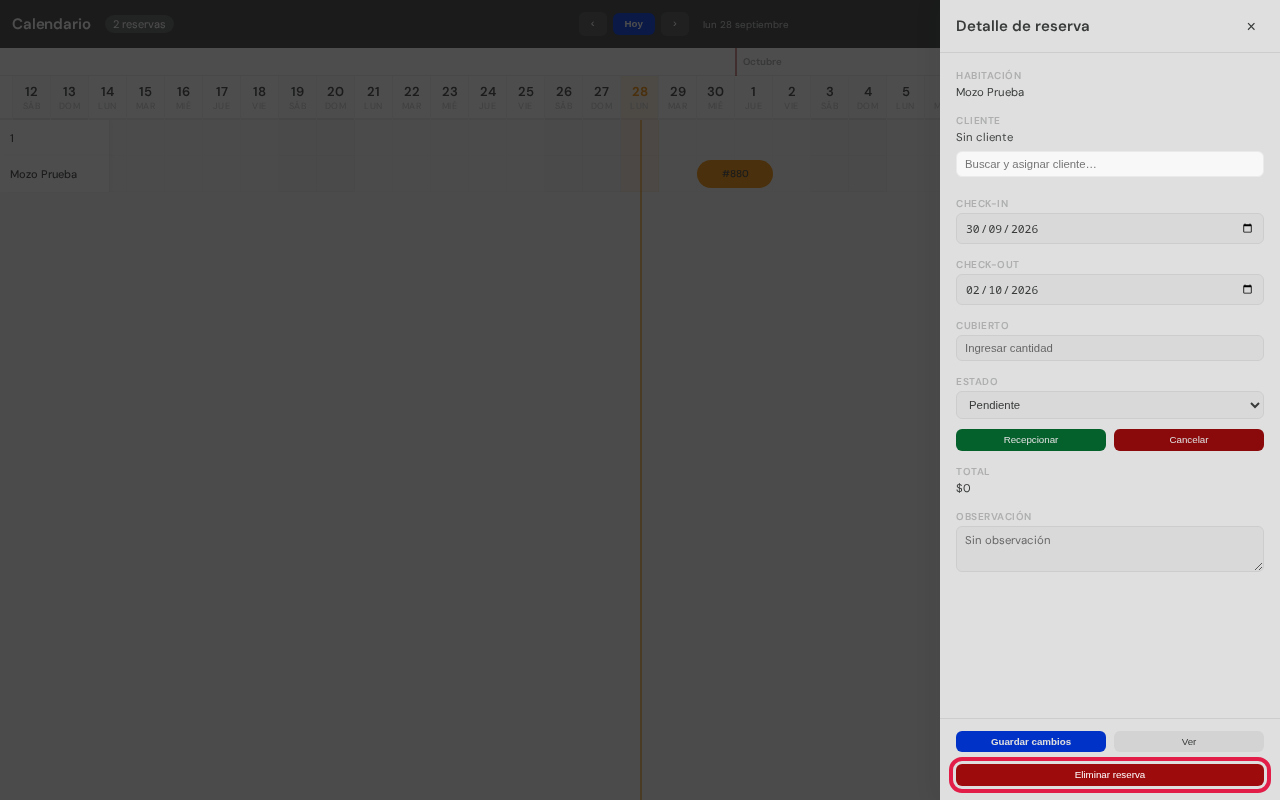
- Para borrarla, tocá Eliminar reserva, abajo de todo.
⋮ Paso 6: Más opciones
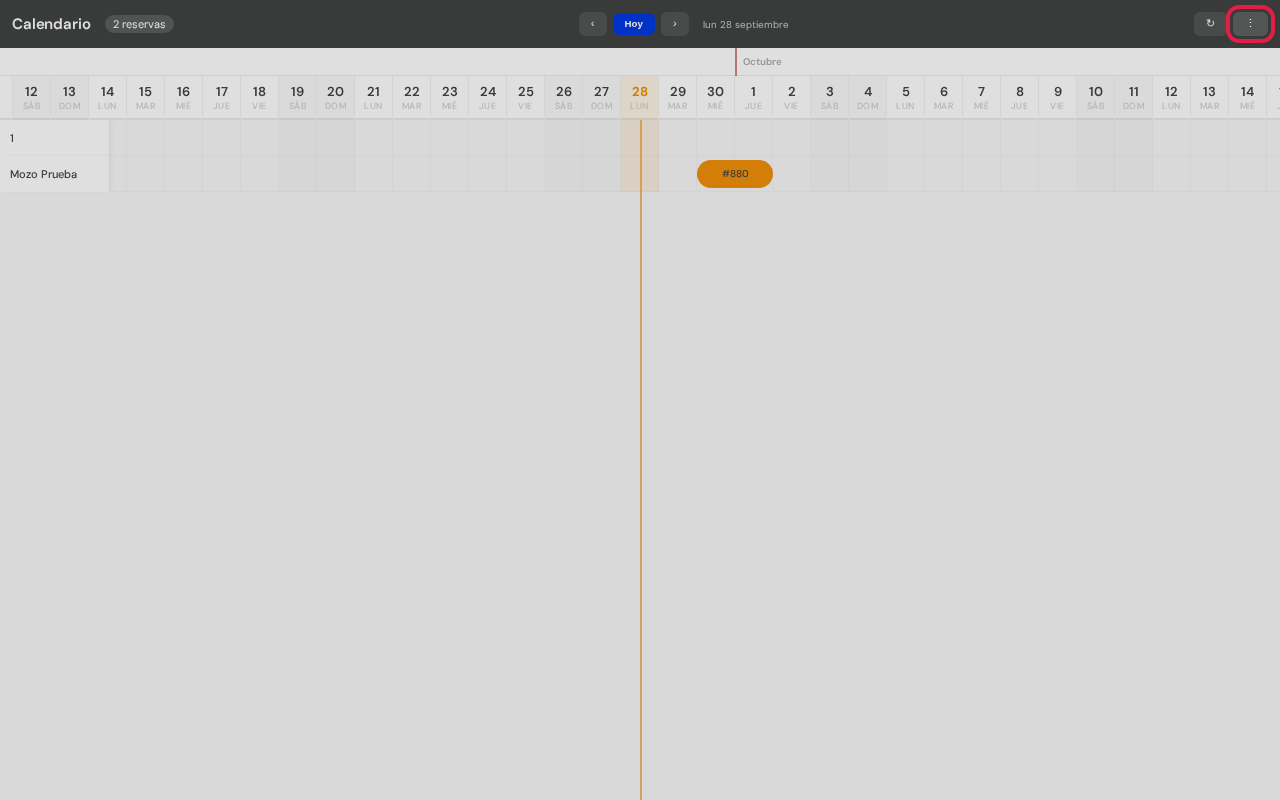
- Tocá el botón ⋮, arriba a la derecha.
- Se abre un menú:
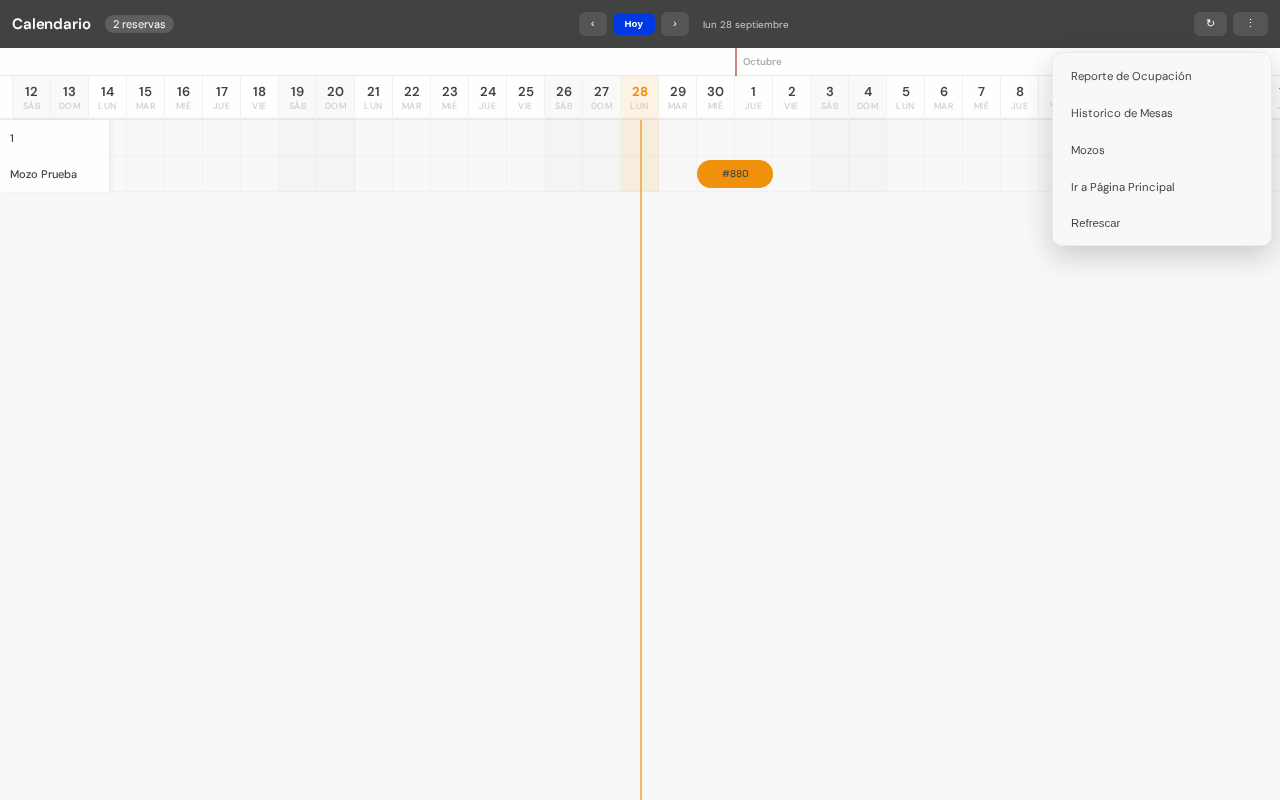
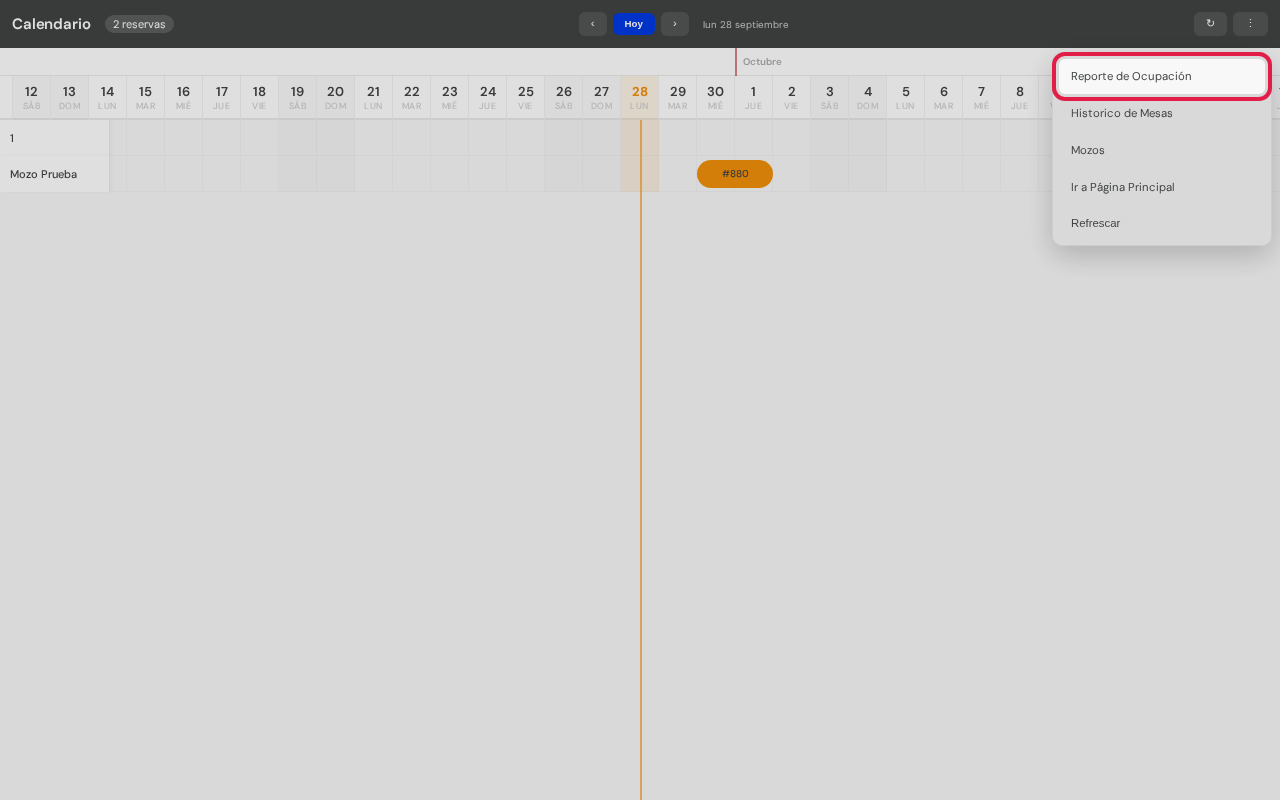
- Reporte de Ocupación: un informe de las habitaciones ocupadas.
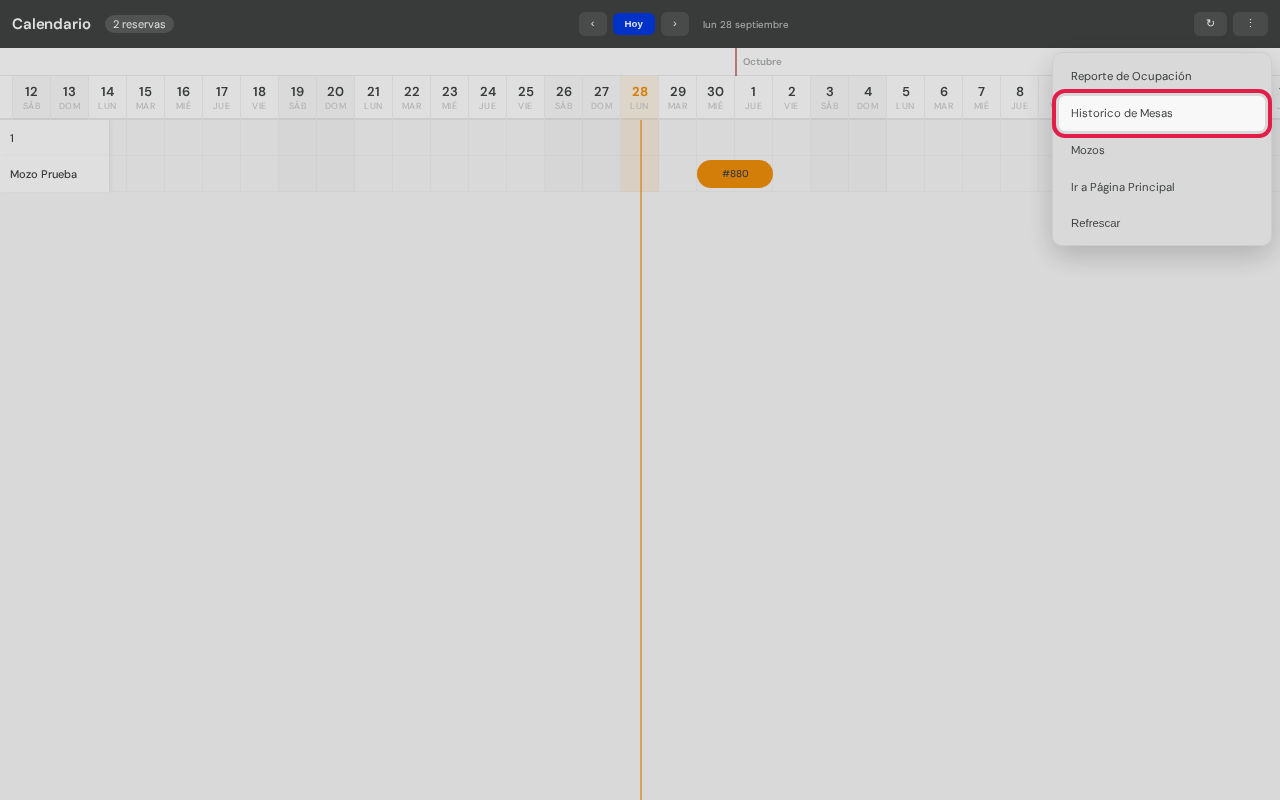
- Historico de Mesas: todas las reservas pasadas.
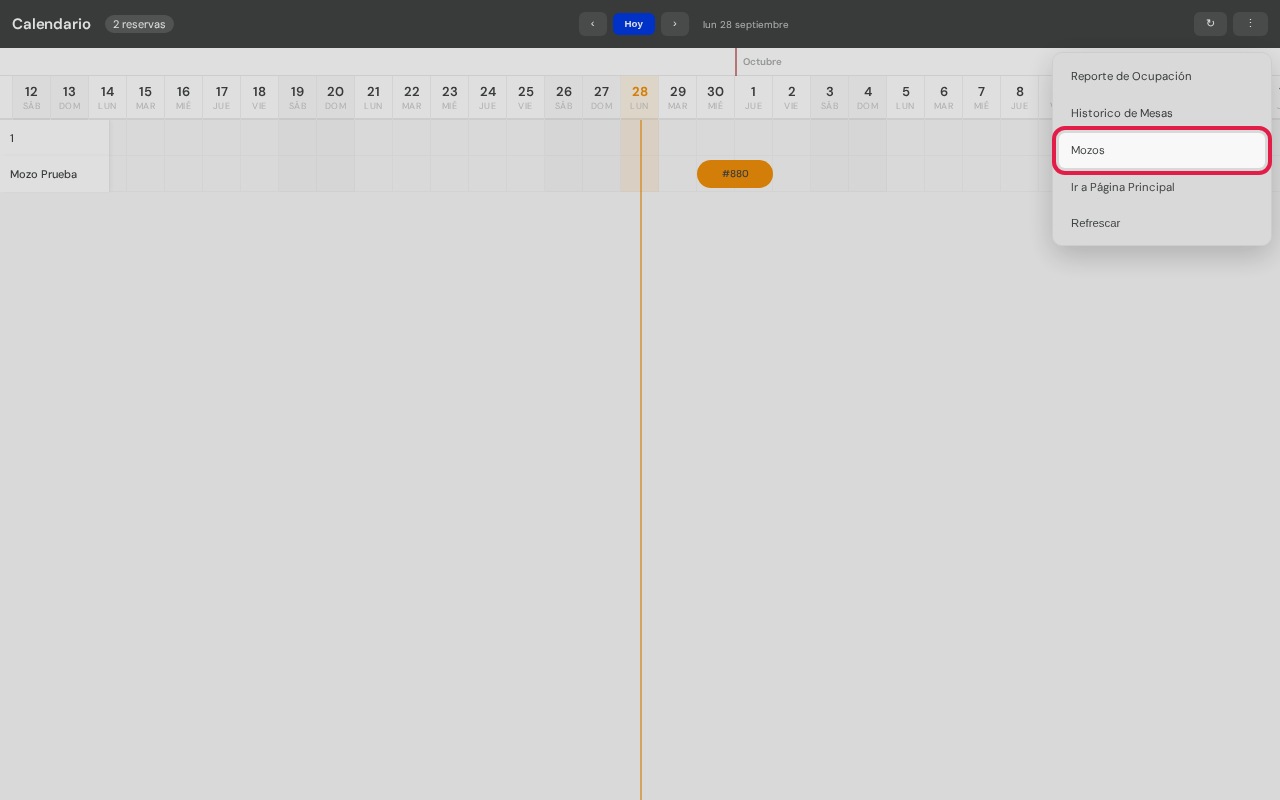
- Mozos: para cargar o cambiar las habitaciones (ver Mozos).
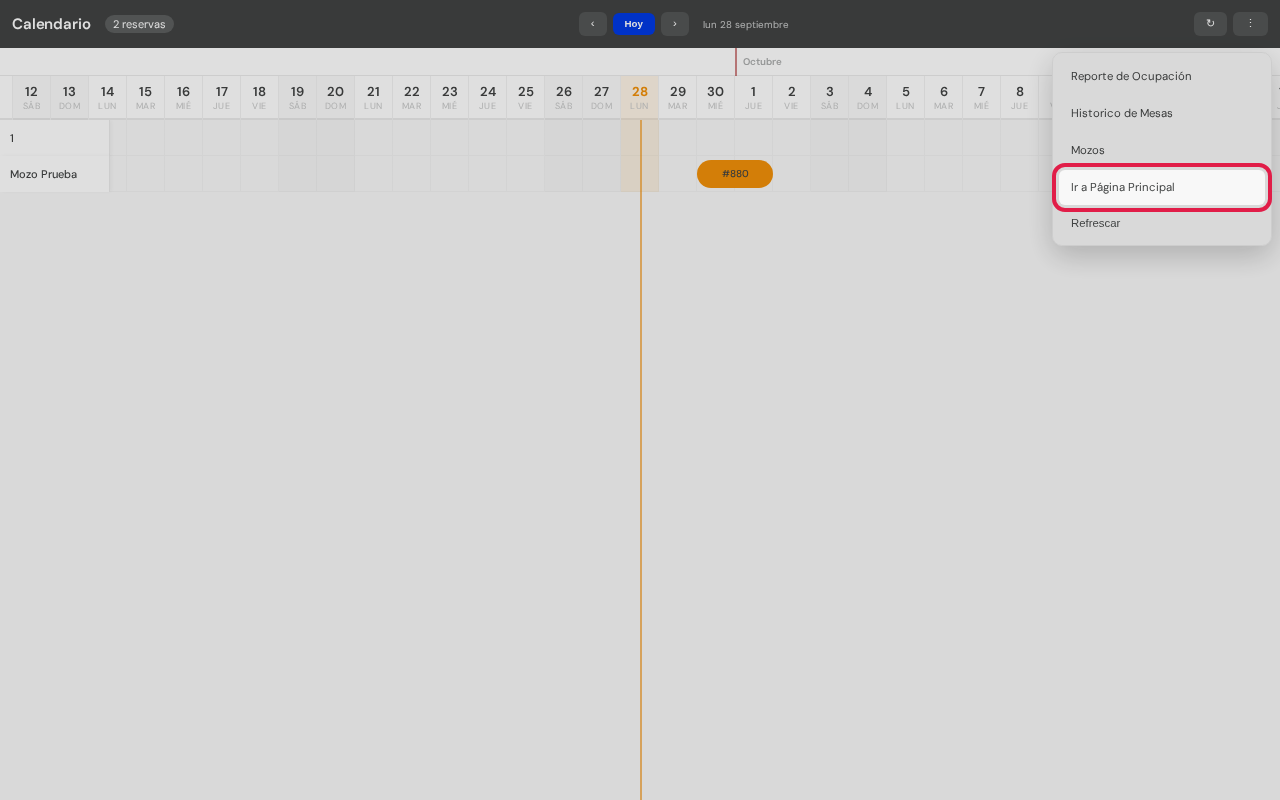
- Ir a Página Principal: sale de la grilla.
- Refrescar: igual que el botón ↻.
⚠️ Resolución de Inconvenientes
| Problema | Causa más frecuente | Solución recomendada |
|---|---|---|
| No aparece Grilla de Reservas en el menú | El comercio no tiene activas las reservas hoteleras. | Pedile al administrador que las active. |
| Una reserva no aparece en la grilla | No tiene habitación asignada, o es de otra semana. | Buscala en el Listado de Reservas o tocá › para avanzar. |
| Aparece "Ya hay una reserva en esas fechas" | Esa habitación ya está ocupada esos días. | Elegí otros días u otra habitación. |
| No veo una habitación | La habitación está desactivada o no la puede ver tu usuario. | Revisala en Mozos. |
| No veo lo que cargó otra persona | La grilla no se actualizó sola. | Tocá ↻. |