Manual de Usuario
Cómo Usar la Caja Rápida (Registradora)
¿Dónde está en el sistema?: Menú principal → Ventas → Caja Rápida
¿Quién lo usa?: Cajeros y personal de mostrador
🎯 ¿Para qué sirve esto? La Caja Rápida funciona como una registradora. Sirve para vender en el mostrador sin abrir una mesa. Es ideal para take-away, kioscos o cafeterías de paso.
📍 Paso 1: Entrá a la Caja Rápida
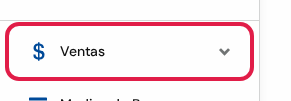
- En el menú de la izquierda, tocá Ventas. Se despliegan sus opciones.
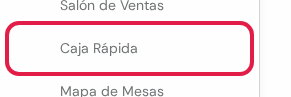
- Tocá Caja Rápida.
- Se abre la pantalla de la registradora.
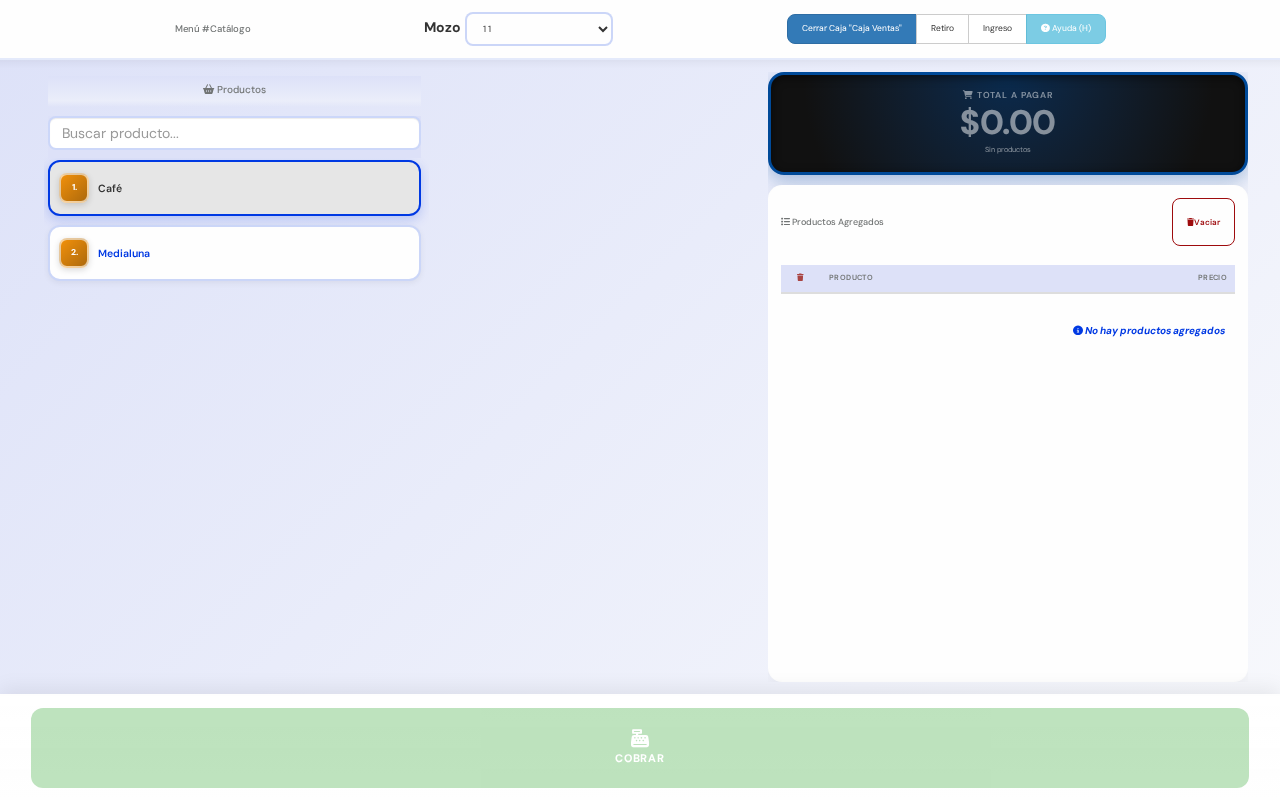
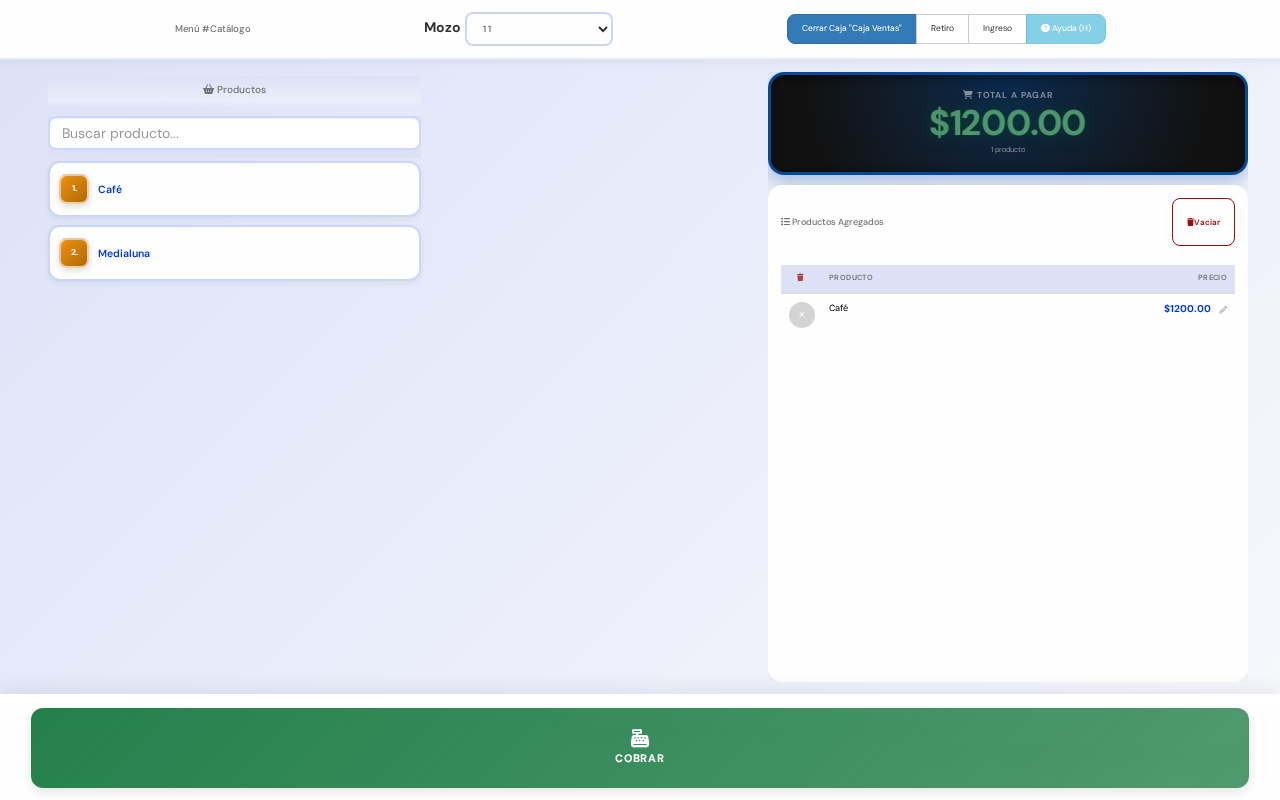
En esta pantalla vas a ver:
- Arriba: el menú de precios que se usa (por ejemplo, Menú #Catálogo) y el mozo.
- Arriba a la derecha: los botones de la caja y el botón Ayuda (H).
- A la izquierda: los productos para vender.
- A la derecha: el total a pagar y la lista de lo que vas cargando.
- Abajo: el botón verde COBRAR.
💰 Paso 2: Abrí la caja antes de vender
⚠️ Atención: Si la caja está cerrada, la pantalla no muestra ningún producto. Primero abrí la caja.
- Arriba a la derecha, tocá el botón Abrir Caja.
- Se abre una ventanita para abrir la caja.
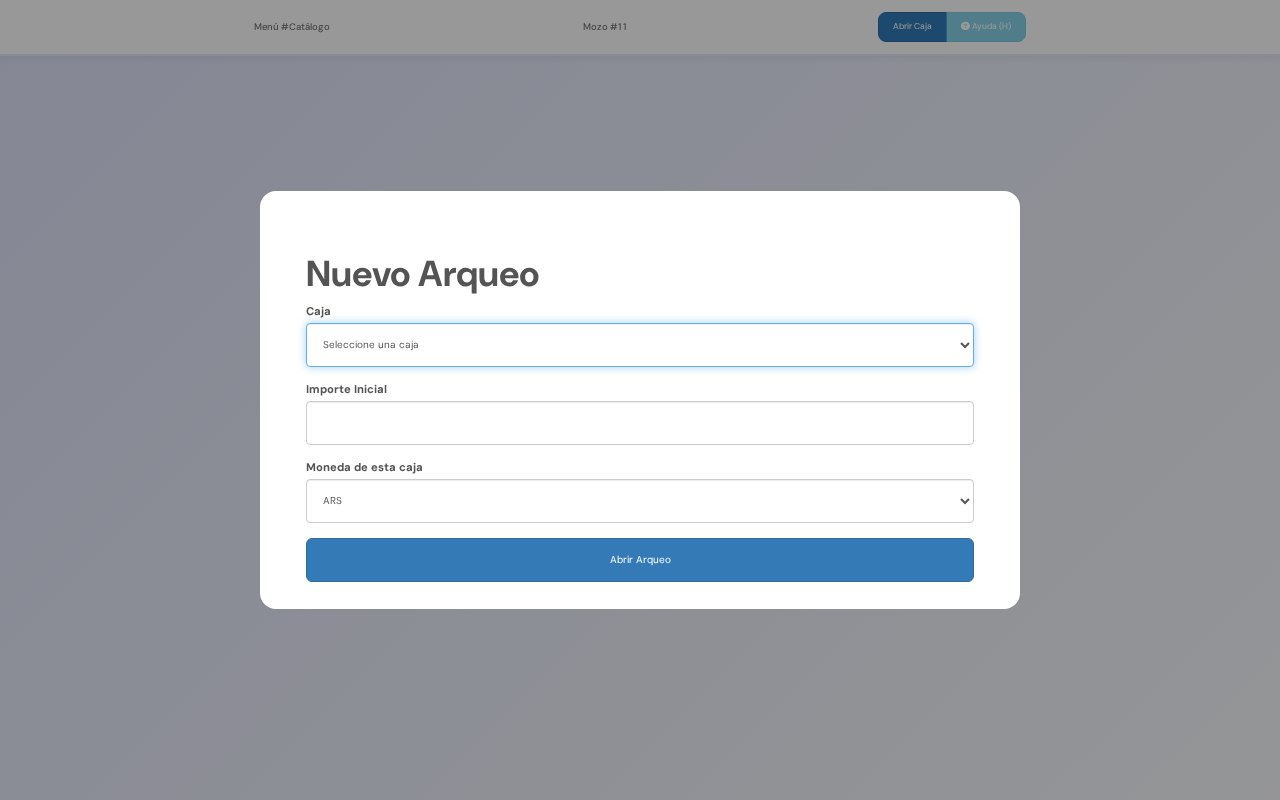
En Caja, elegí la caja que vas a usar.
En Importe inicial, escribí la plata que hay en el cajón al empezar. Por ejemplo: $ 20.000.
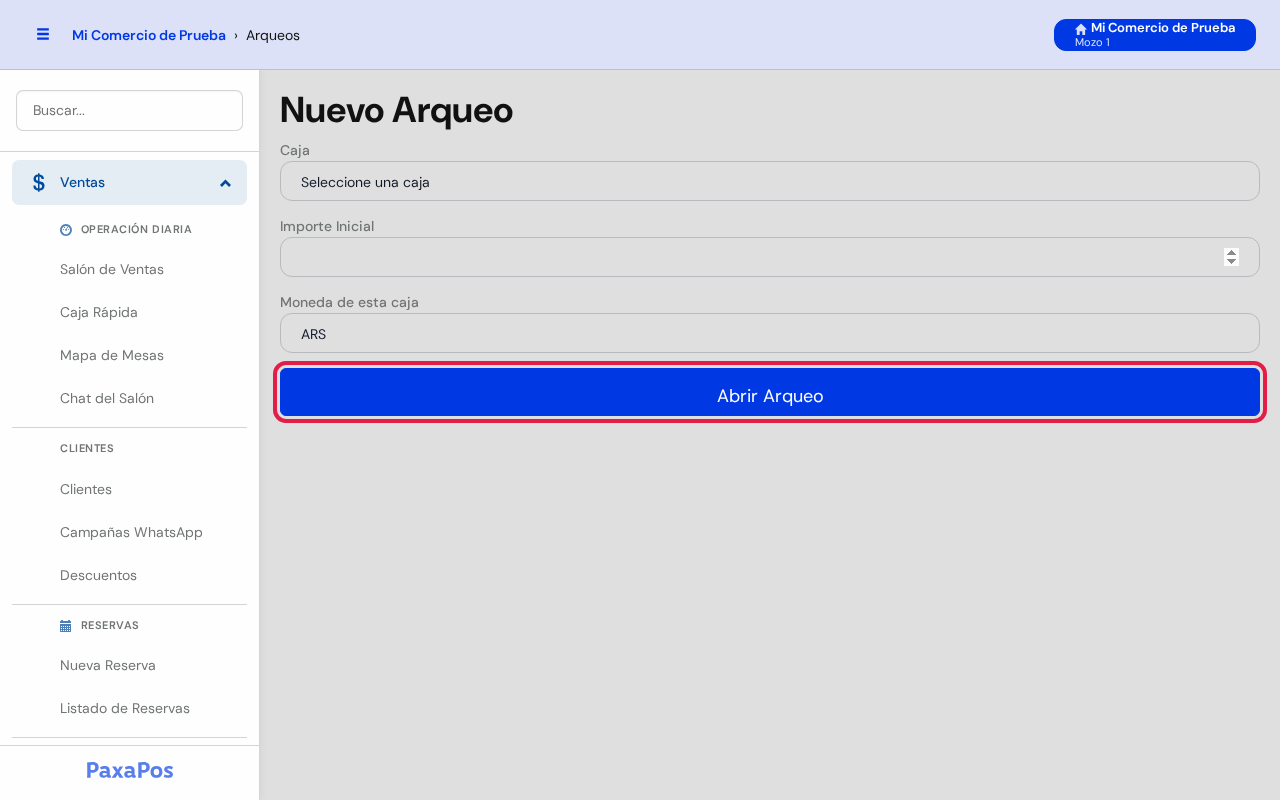
- Tocá el botón azul Abrir Arqueo.
- La caja queda abierta y aparecen los productos.
💡 Consejo útil: La caja queda abierta hasta que la cierres. No hace falta abrirla en cada venta.
🧰 Botones de la caja (arriba a la derecha)
Con la caja abierta, arriba a la derecha vas a ver estos botones:
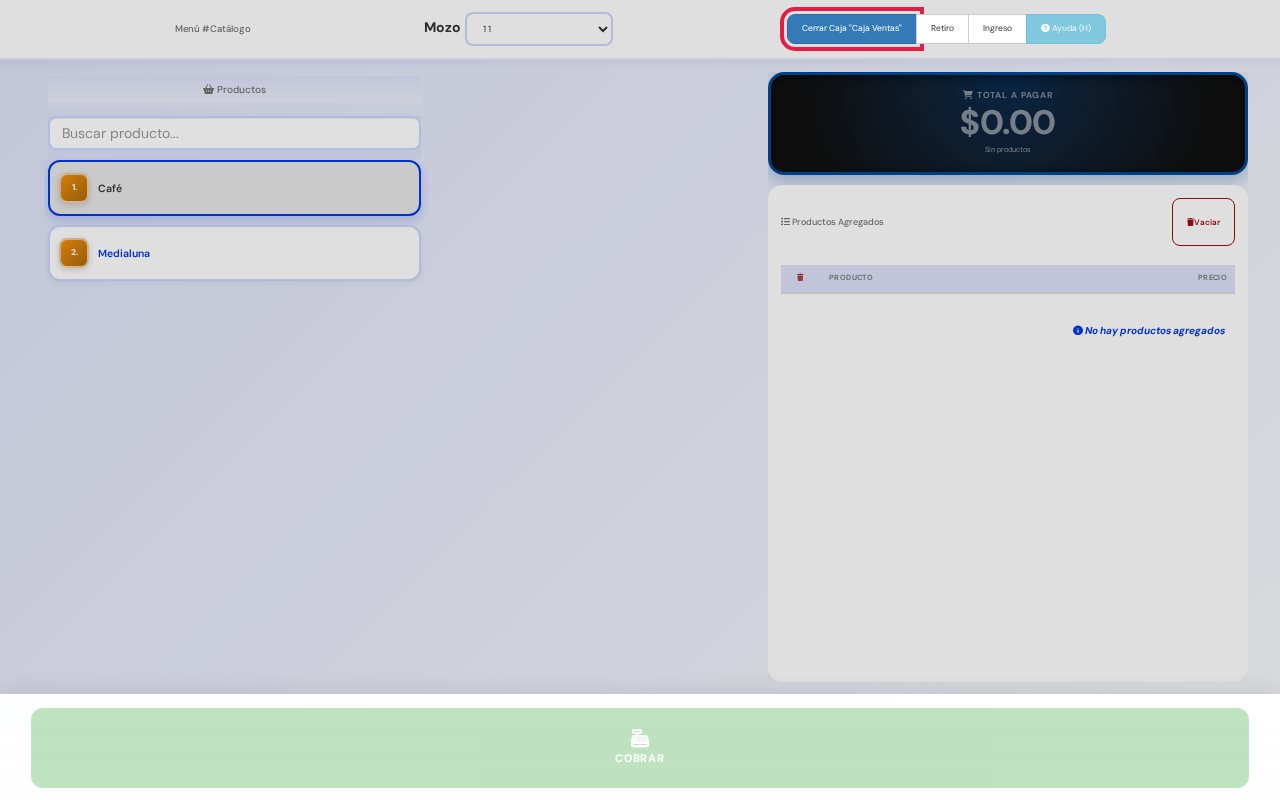
- Cerrar Caja: se usa al terminar el turno, para contar la plata y cerrar la caja.
⚠️ Atención: Cerrar la caja termina el turno. Después no vas a poder vender hasta abrirla de nuevo.
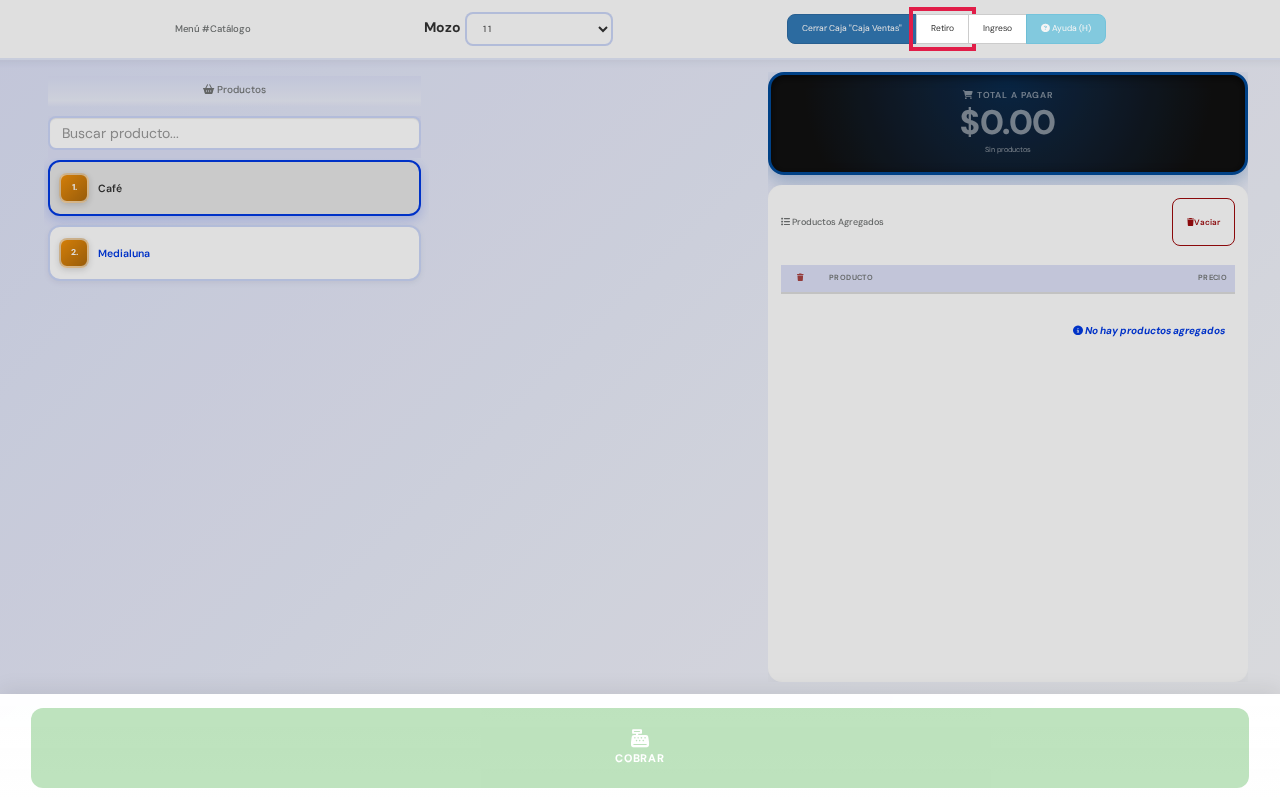
- Retiro: anotá cuando sacás plata del cajón. Por ejemplo, para pagarle a un proveedor.
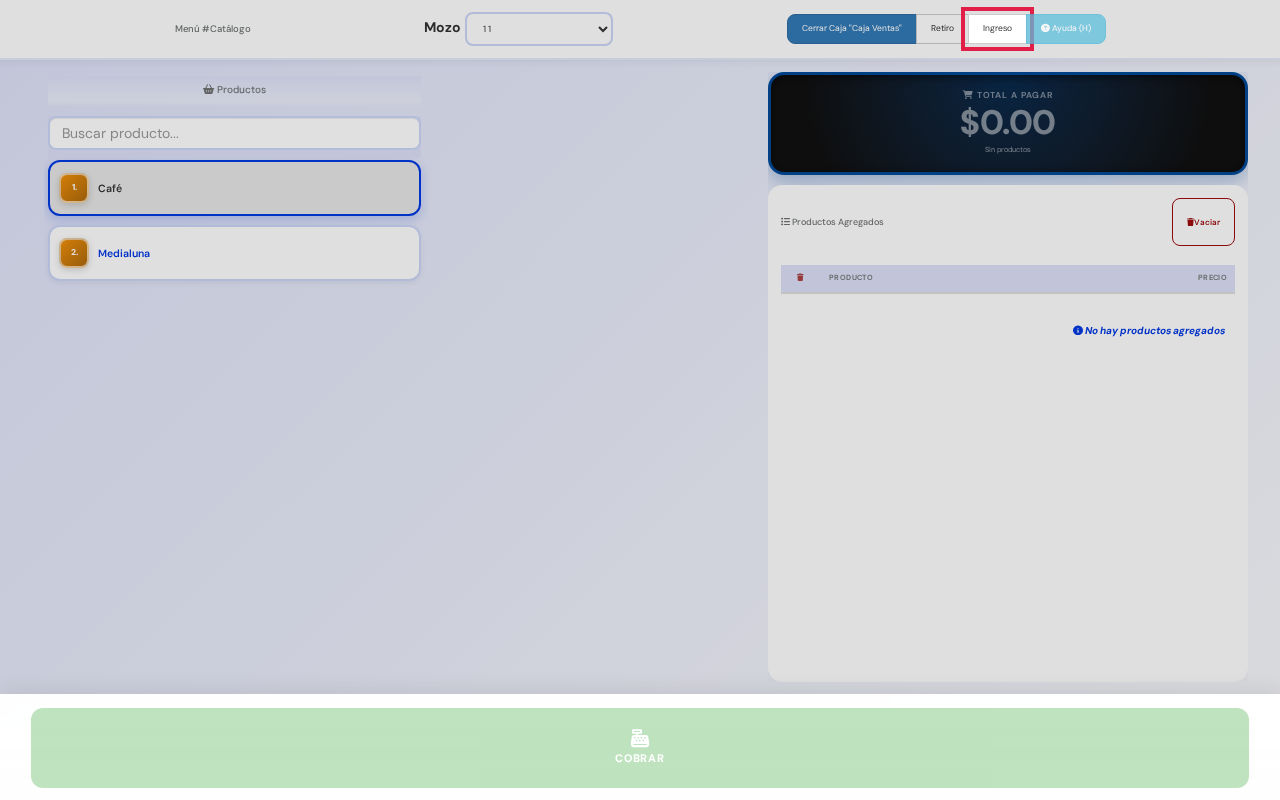
- Ingreso: anotá cuando ponés plata en el cajón. Por ejemplo, cambio extra.
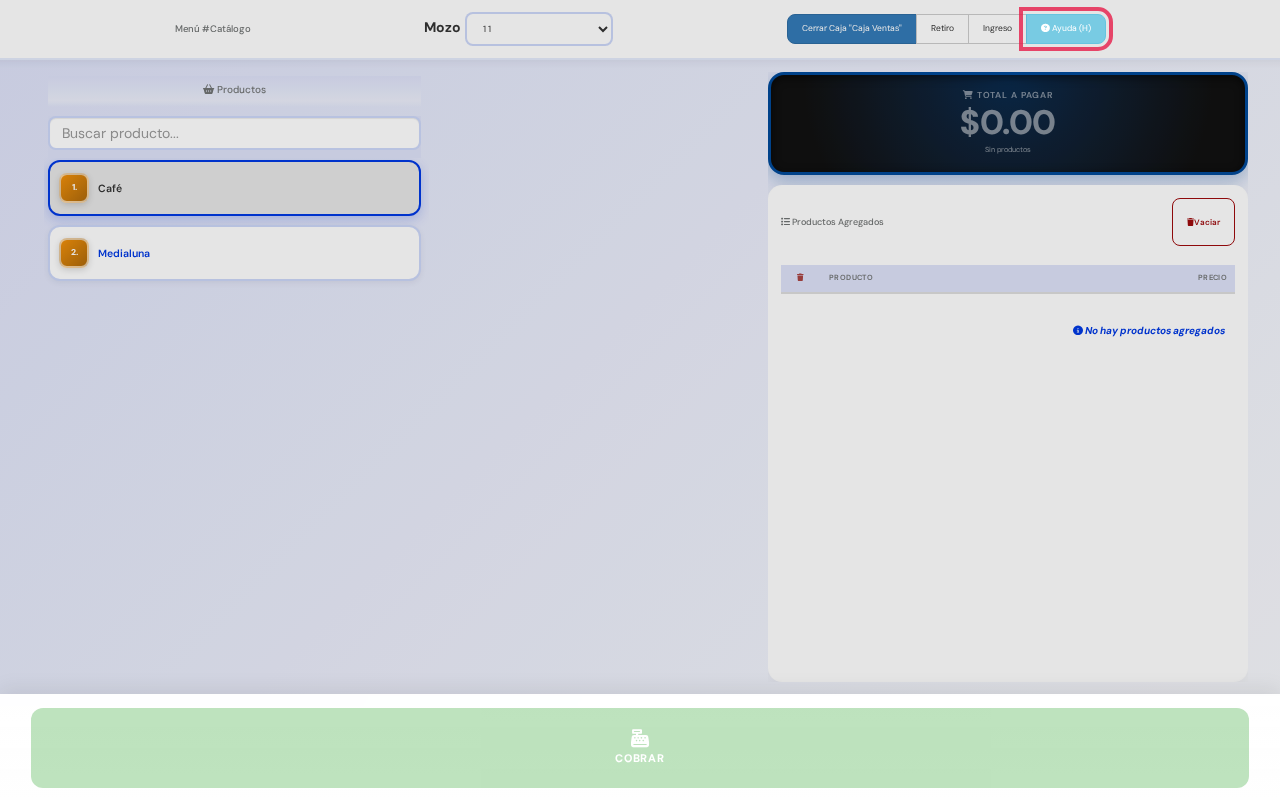
- Ayuda (H): abre una guía rápida de la pantalla y los atajos de teclado. También se abre con la tecla H.
🛒 Paso 3: Cargá los productos de la venta

- Si tenés muchos productos, escribí el nombre en Buscar producto.... La lista se achica mientras escribís.
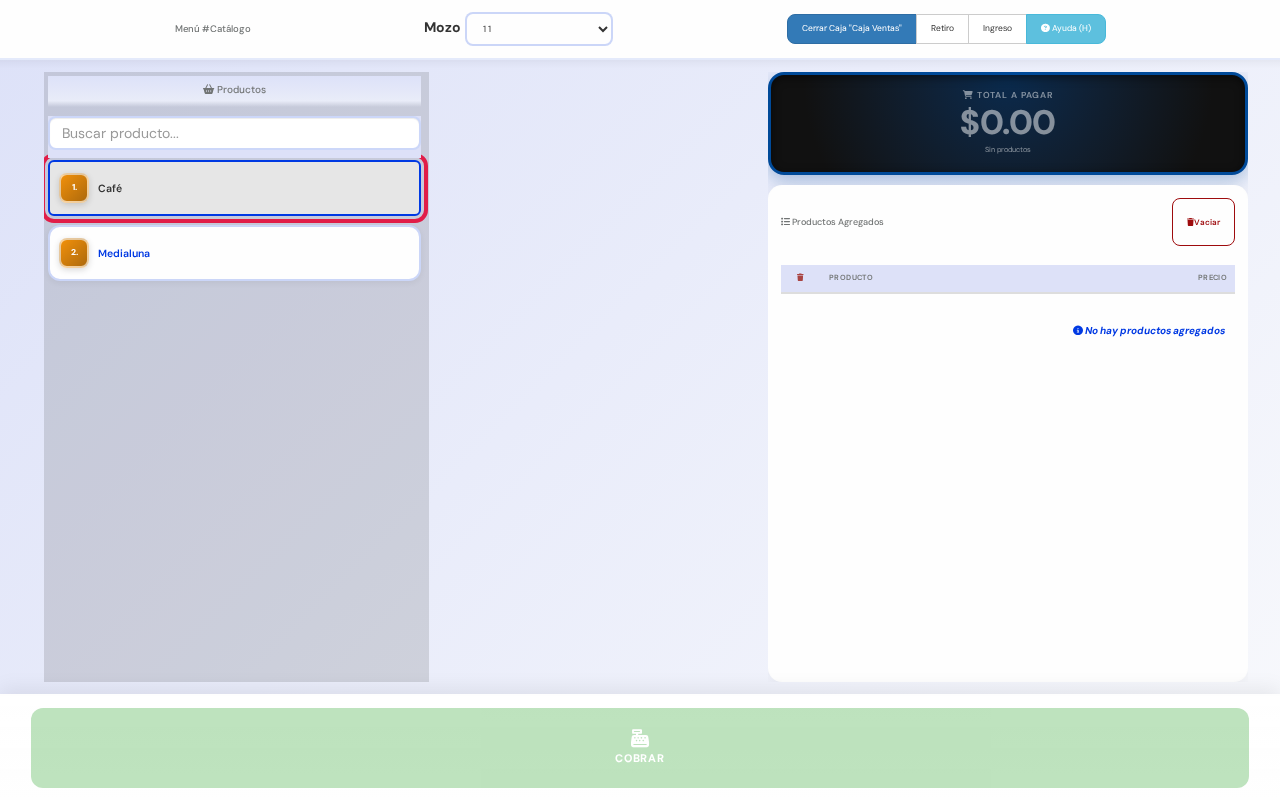
- Tocá el producto. Por ejemplo, Café.
- En el medio aparece un teclado con números.
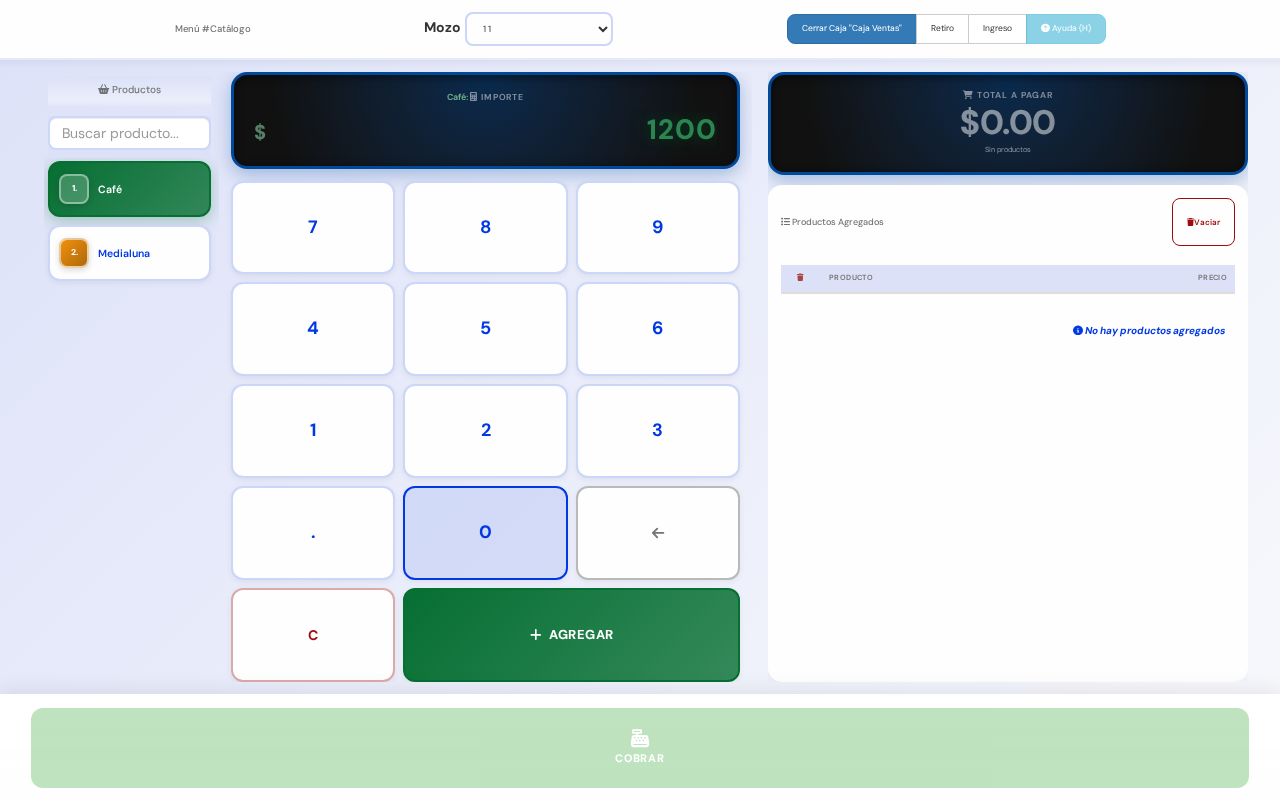
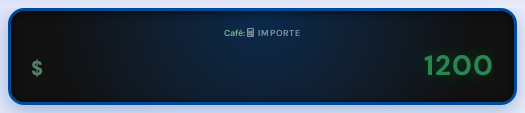
- Escribí el importe con los números del teclado. Por ejemplo: 1, 2, 0, 0 para $ 1.200.
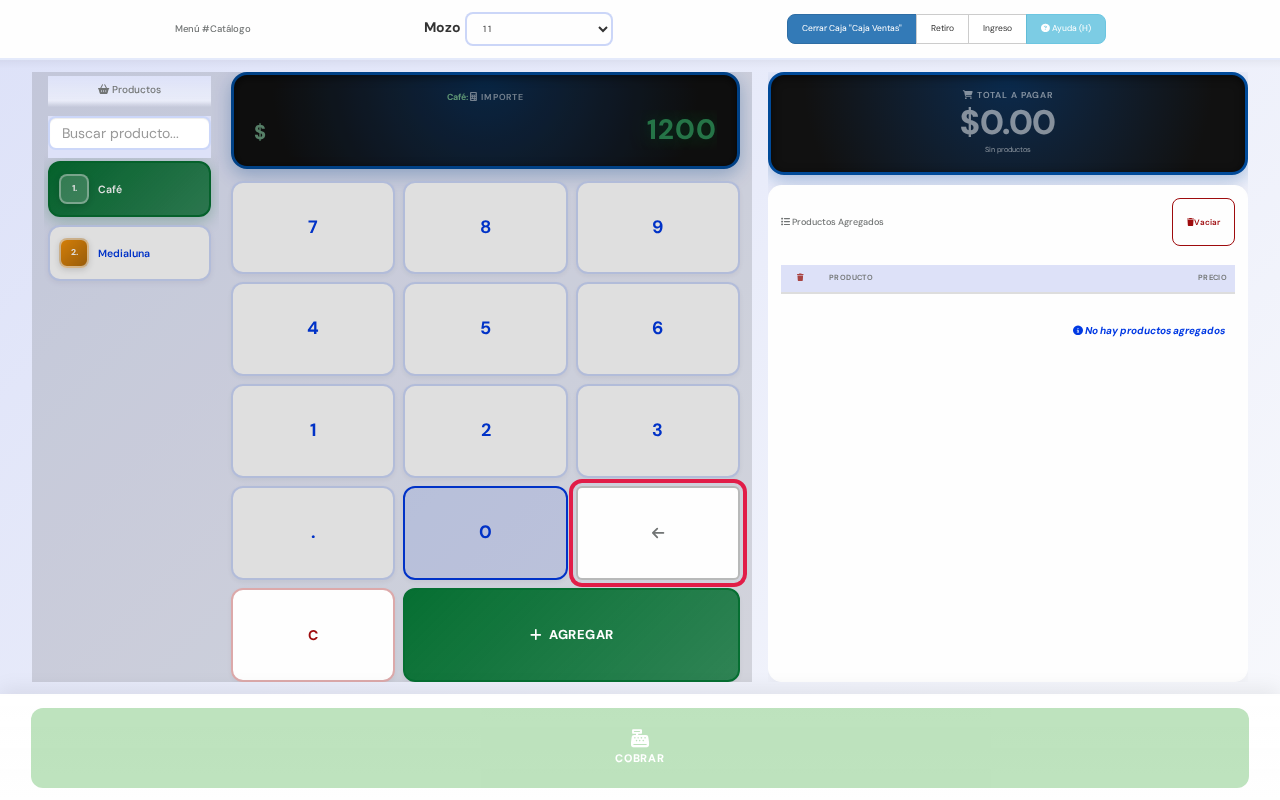
- Si te equivocaste en un número, tocá la flecha ←. Borra el último número.
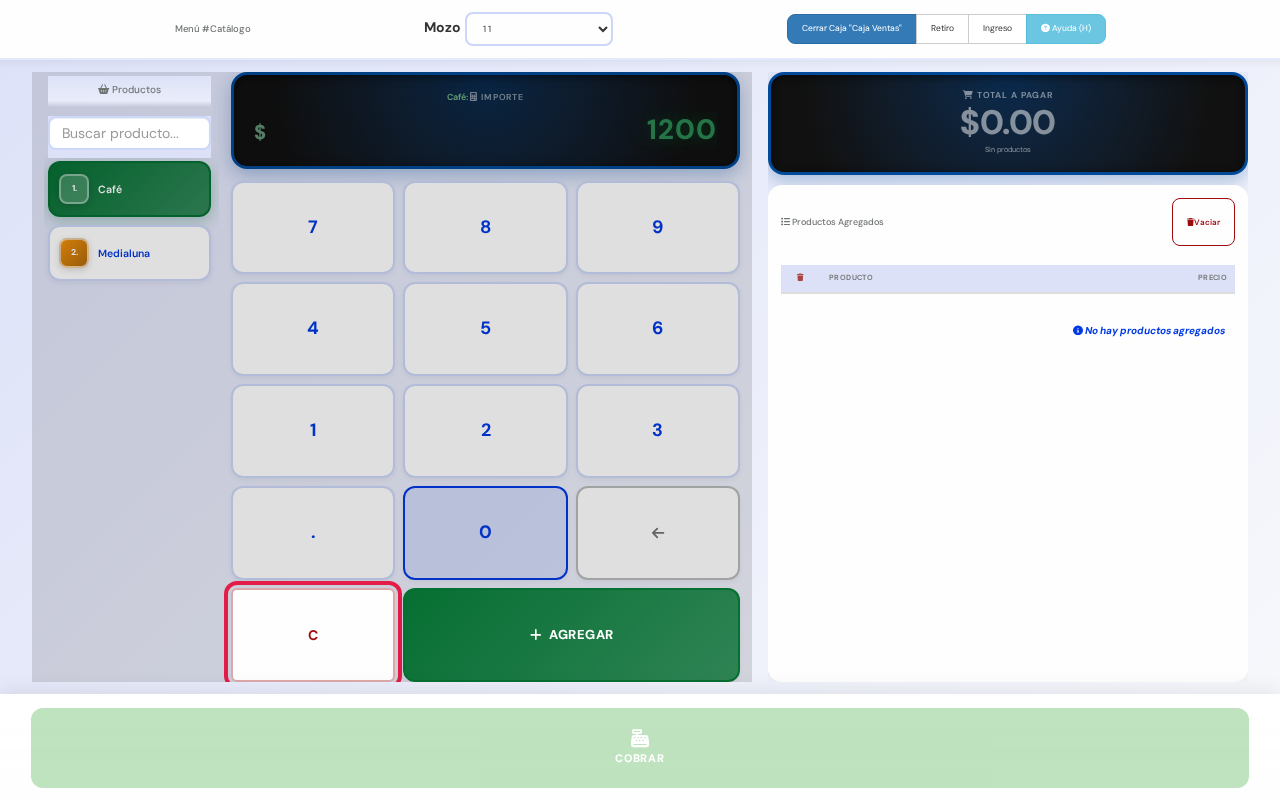
- Para empezar de nuevo, tocá C. Borra todo el importe.
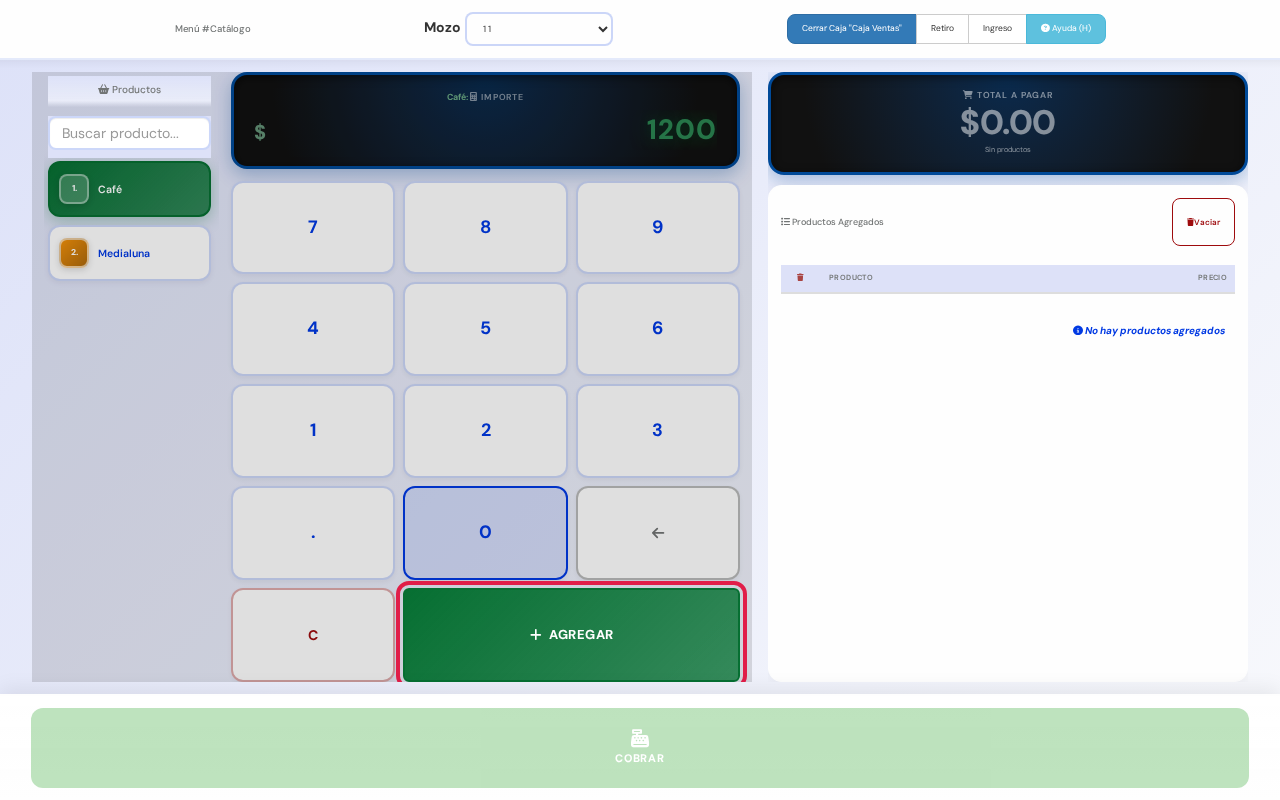
- Tocá el botón verde AGREGAR.
- El producto aparece en la lista de la derecha. El Total a pagar se actualiza.
- Repetí los pasos para cada producto de la venta.
✏️ Paso 4: Corregí la lista si te equivocaste
- Para quitar un producto, tocá la ✕ gris a la izquierda (o cualquier parte de la fila, menos el precio).
- Aparece un aviso con Deshacer. Tenés 5 segundos por si lo borraste sin querer.

- Para cambiar el precio, tocá el precio (el que tiene el lápiz ✏️). Escribí el importe correcto.
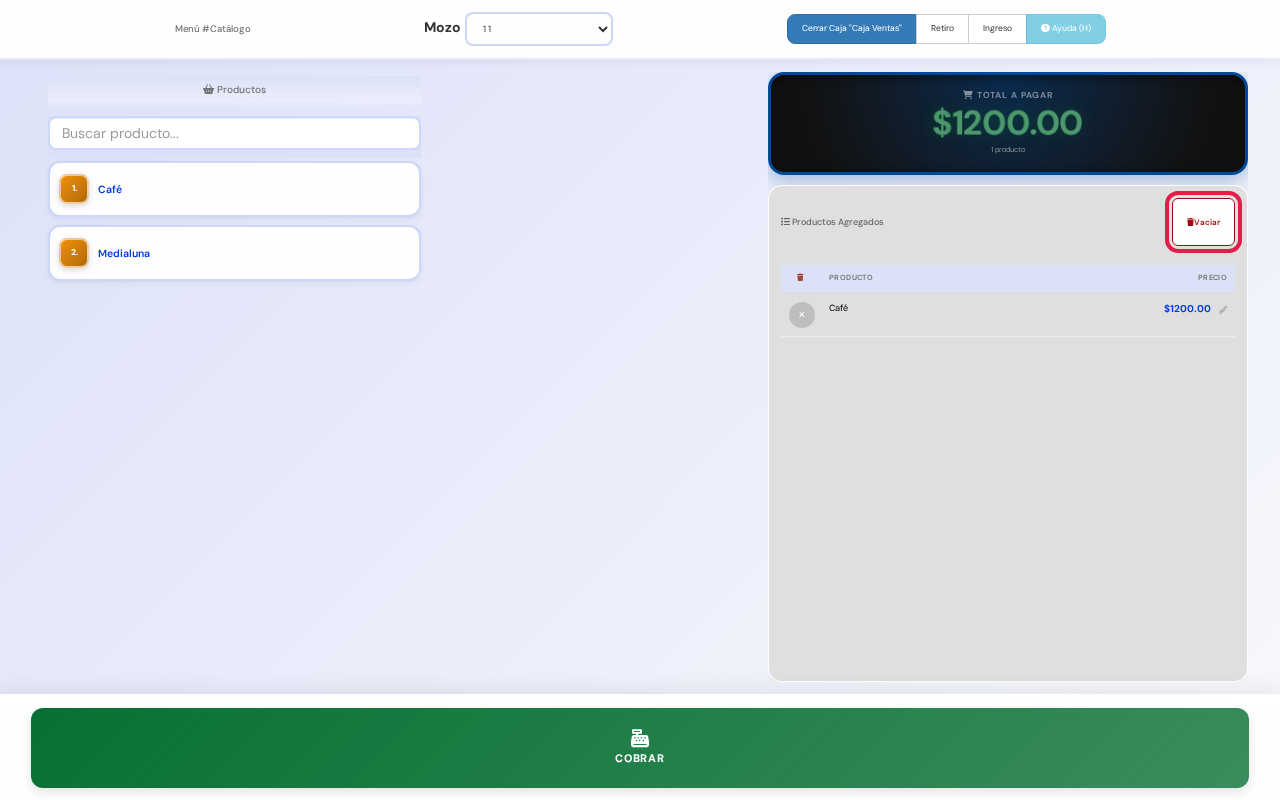
- Para borrar toda la lista, tocá Vaciar. El sistema te pide que confirmes.
💵 Paso 5: Cobrá la venta
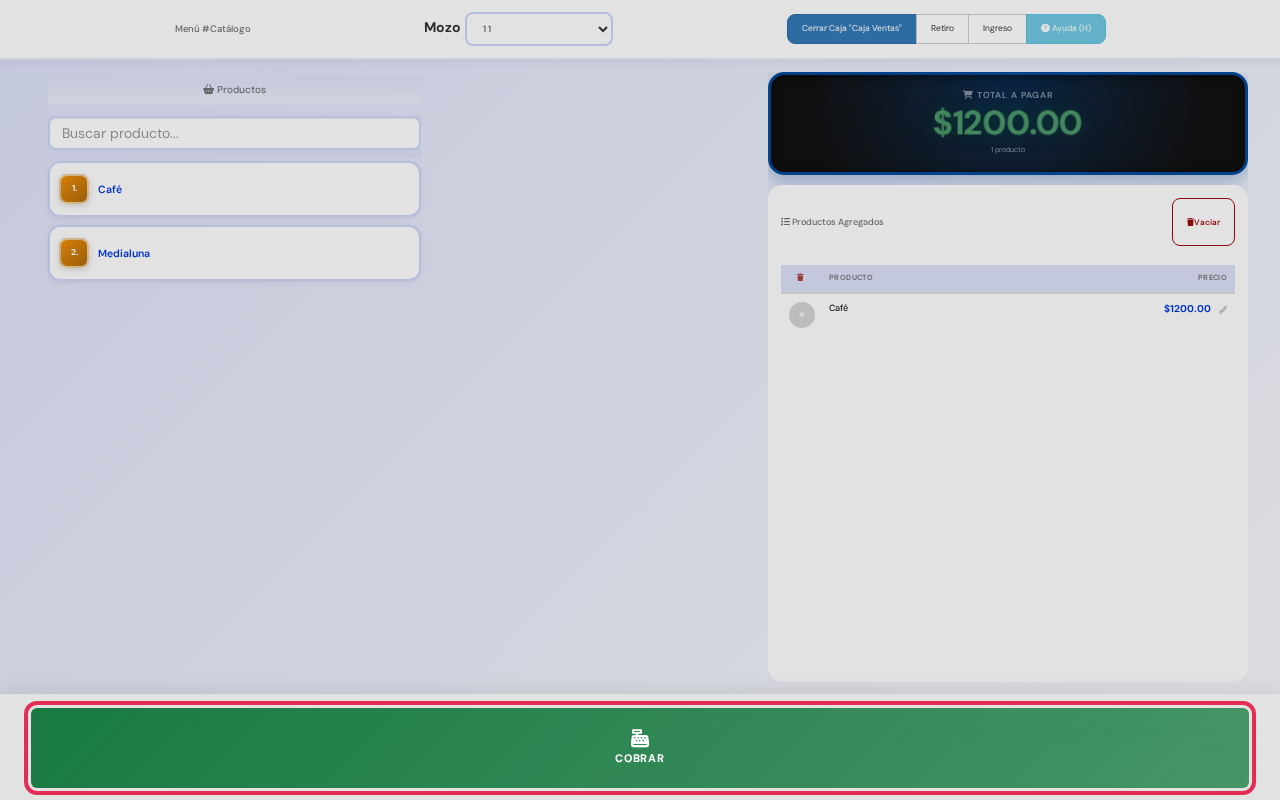
- Revisá el Total a pagar.
- Tocá el botón verde COBRAR, abajo de todo.
- Se abre la pantalla de cobro con los medios de pago.
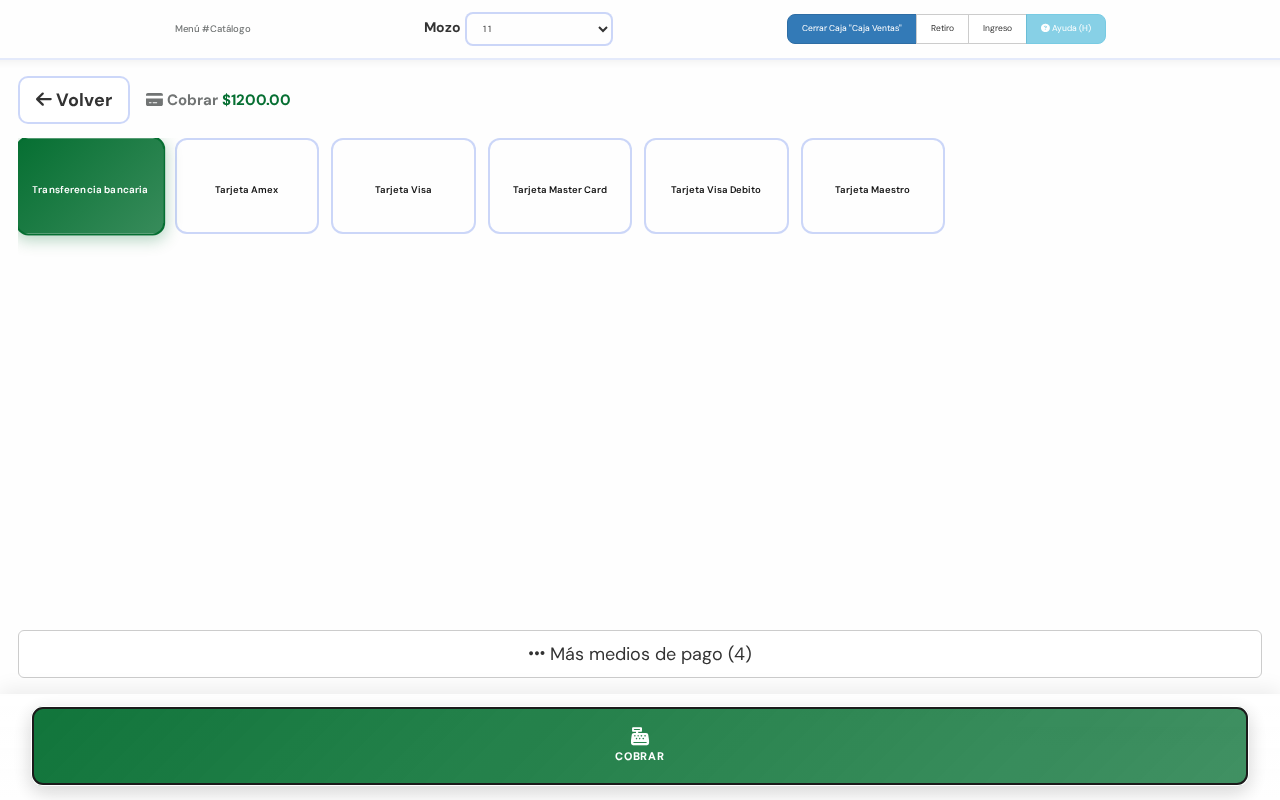
⚠️ Atención: Tocar un medio de pago cobra la venta en ese momento. No hay un paso para confirmar. Revisá la lista antes de tocarlo.
- Tocá el medio de pago que usa el cliente. Por ejemplo: Efectivo, Tarjeta Débito o Mercado Pago.
- La venta queda cobrada. Si hay impresora, sale el ticket.
- La lista queda vacía, lista para la próxima venta.
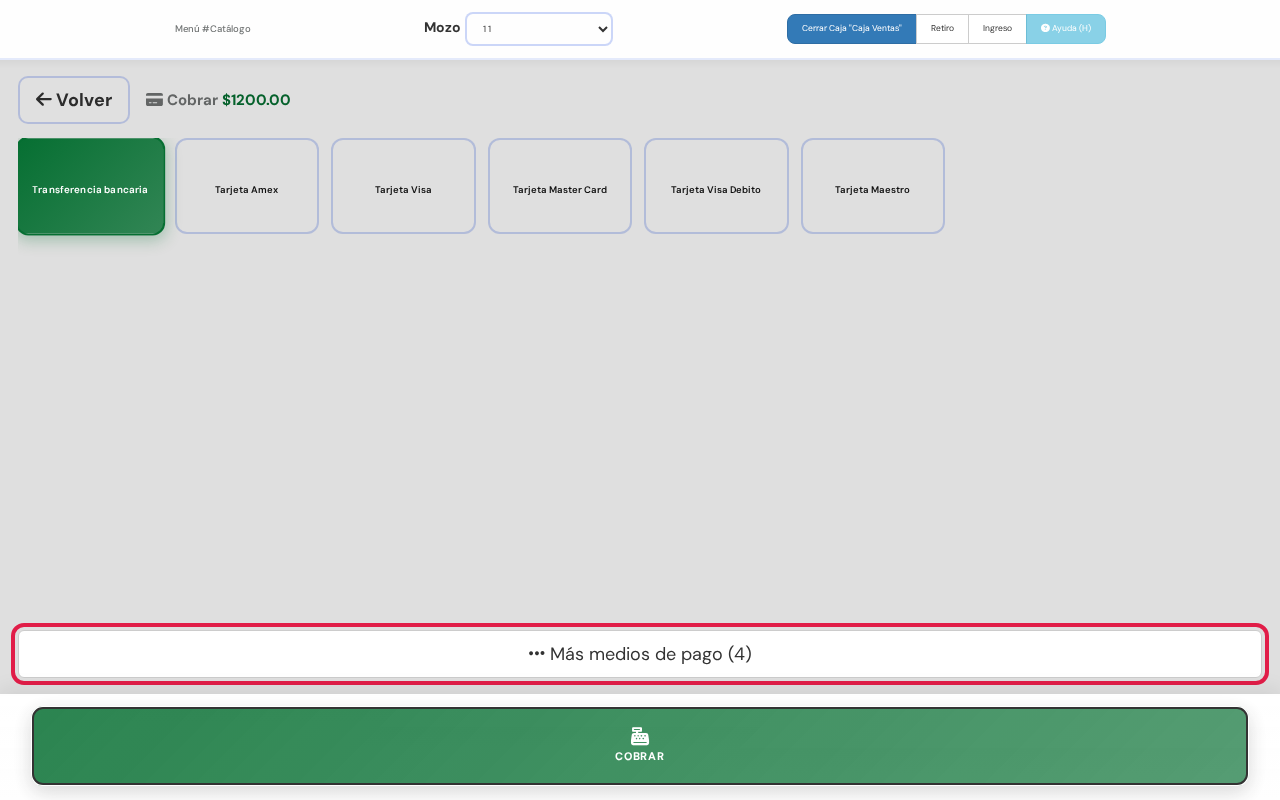
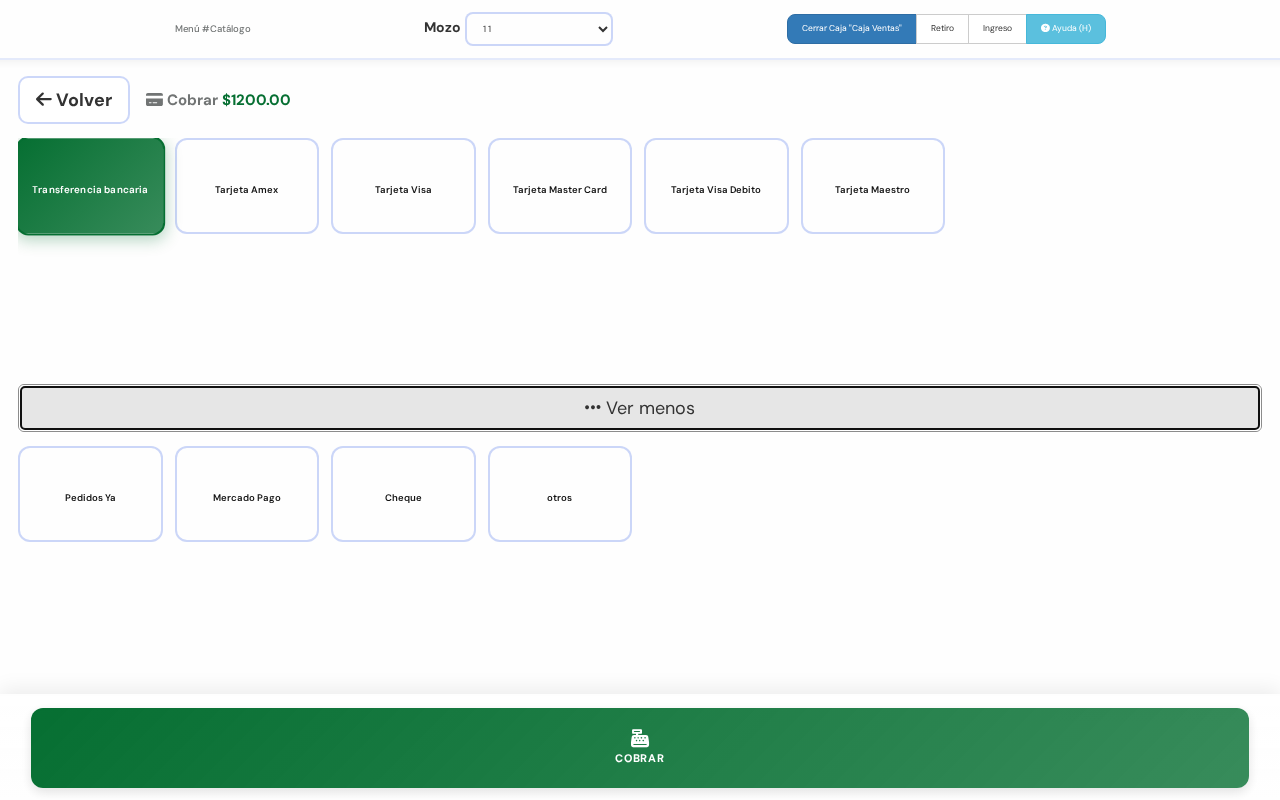
- Si no ves el medio de pago, tocá Más medios de pago. Aparecen los demás.
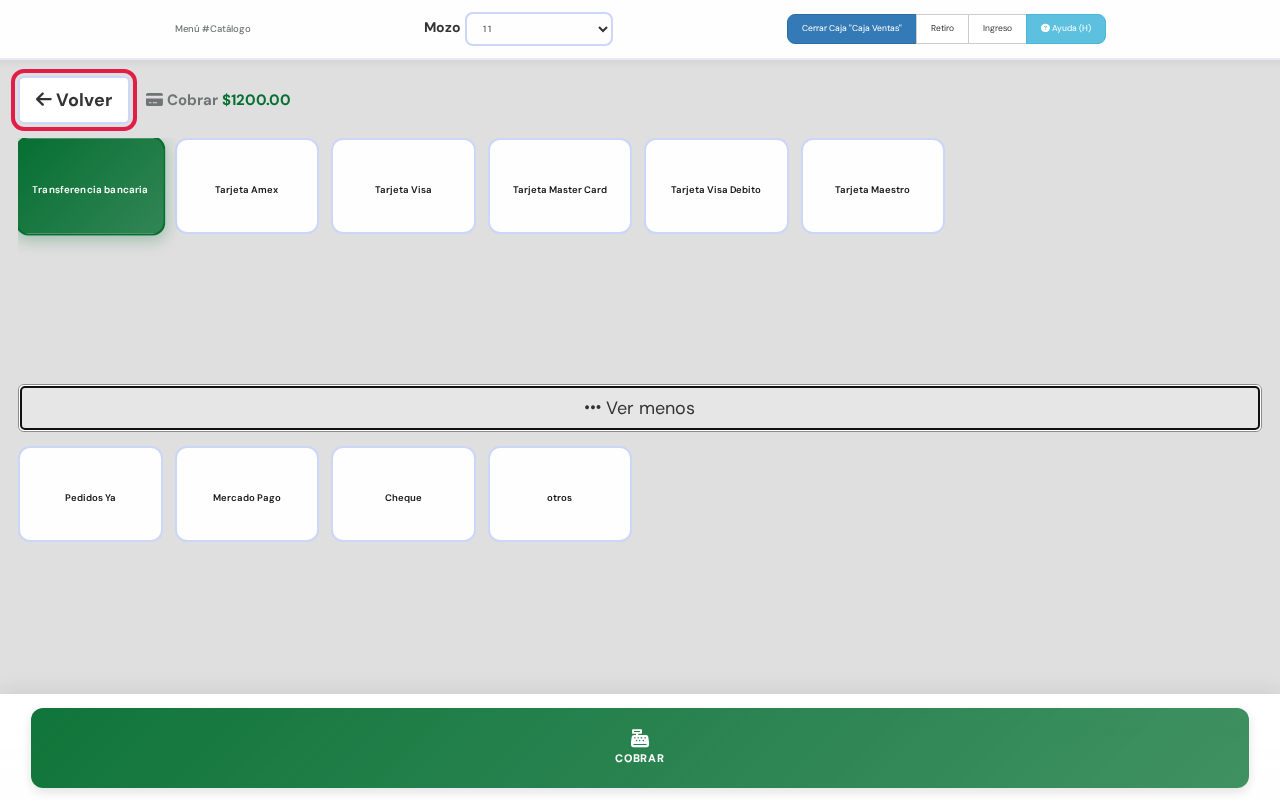
- Si todavía no querés cobrar, tocá ← Volver. Volvés a la lista sin cobrar nada.
⚠️ Resolución de Inconvenientes
| Problema | Causa más frecuente | Solución recomendada |
|---|---|---|
| No aparecen productos en la pantalla | La caja está cerrada. | Abrí la caja (ver Paso 2). |
| Sigue sin haber productos con la caja abierta | El menú no tiene productos sueltos, o están todos dentro de categorías. | Pedile al encargado que revise el menú en Productos → Menú. |
| El botón Cobrar está gris | No agregaste ningún producto a la lista. | Agregá al menos un producto antes de cobrar. |
| El ticket no se imprime | La impresora está apagada, desconectada o sin papel. | Revisá la impresora y que Fiscalberry esté abierto (ver Gestión de Impresoras). |
| Te equivocaste de producto | Tocaste otro producto. | Tocá la ✕ al lado del producto para quitarlo antes de cobrar. Si lo quitaste sin querer, tocá Deshacer. |
| Cobraste con el medio de pago equivocado | Tocaste otro medio de pago. | Avisale al encargado: se corrige desde Finanzas. |