Manual de Usuario
Cómo Usar el Listado de Reservas
ID: listado-de-reservas
¿Dónde está en el sistema?: Menú principal → Ventas → Listado de Reservas
¿Quién lo usa?: Recepción, cajeros y encargados
🎯 ¿Para qué sirve esto? Es un calendario con todas las reservas. Te sirve para ver quién viene cada día, recibir al cliente cuando llega o cancelar la reserva si avisa que no viene.
📍 Paso 1: Entrá al Listado de Reservas
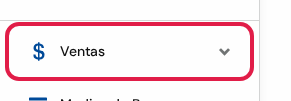
- En el menú de la izquierda, tocá Ventas. Se despliegan sus opciones.
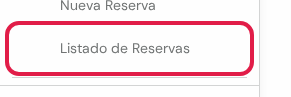
- Bajá hasta la parte Reservas y tocá Listado de Reservas.
- Se abre el calendario del mes.
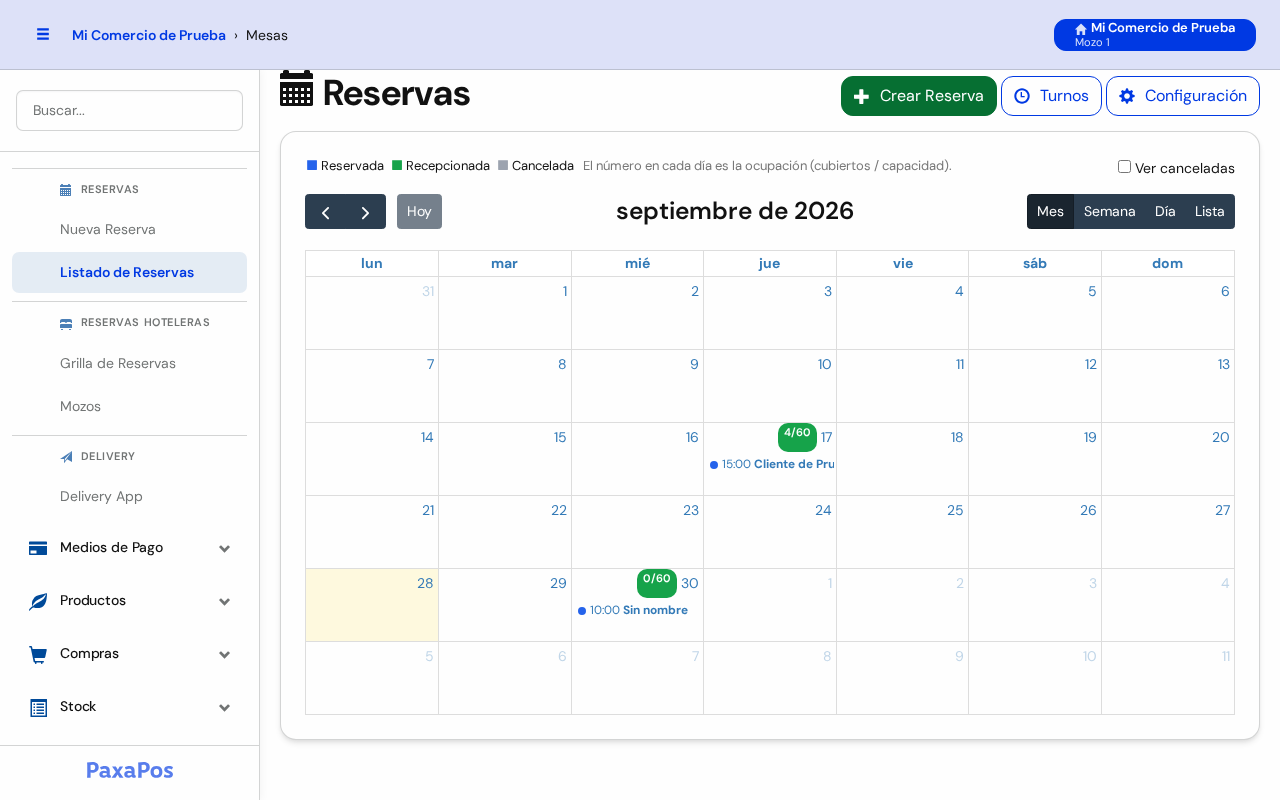
🗓️ Paso 2: Conocé la pantalla
Botones de arriba a la derecha
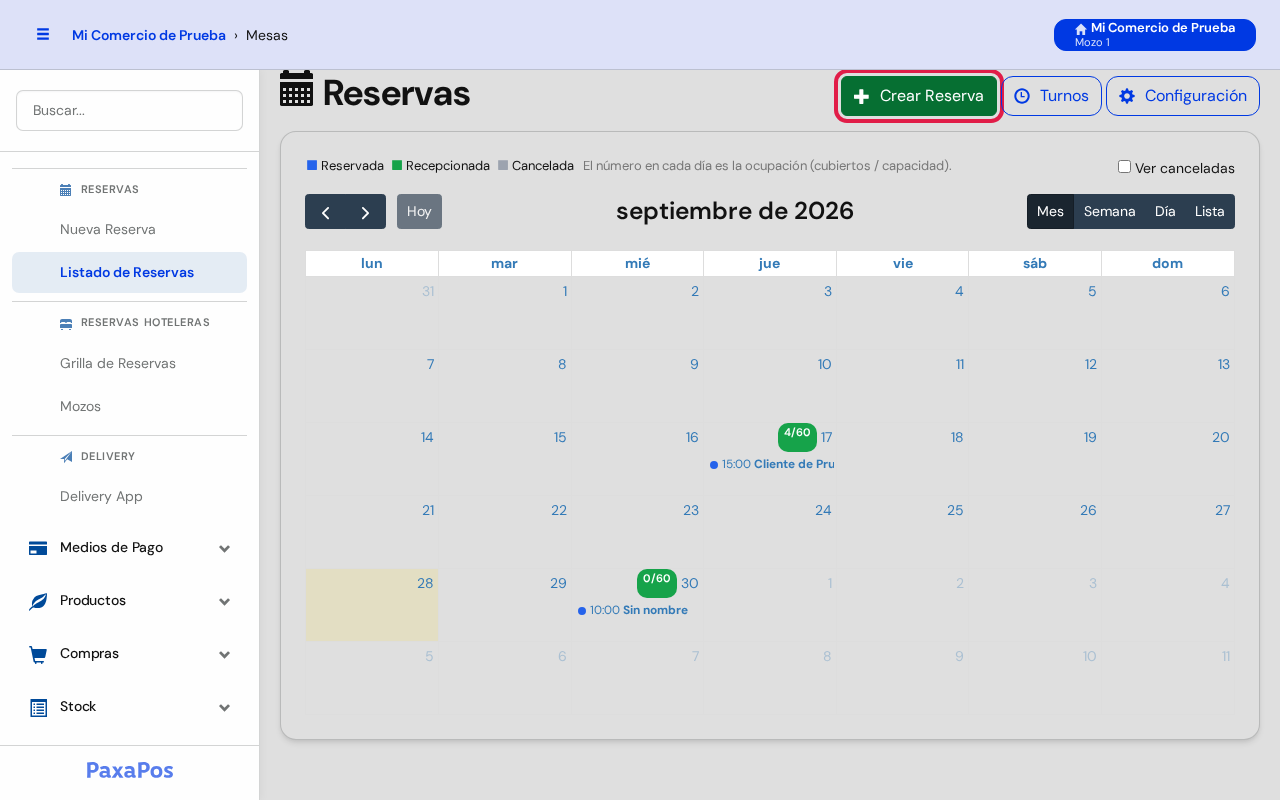
- Crear Reserva: abre la pantalla para cargar una reserva nueva (ver Nueva Reserva).
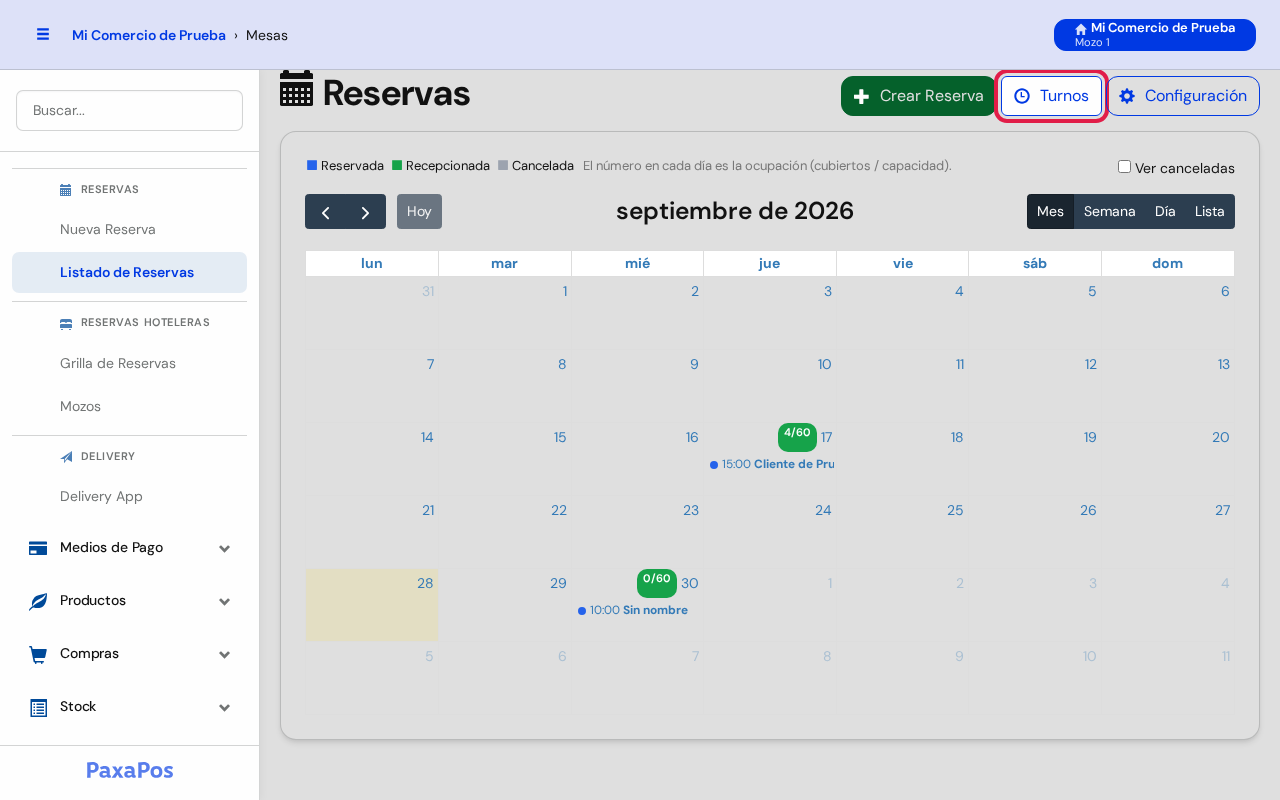
- Turnos: para ver y cambiar los horarios de atención (por ejemplo, Almuerzo y Cena).
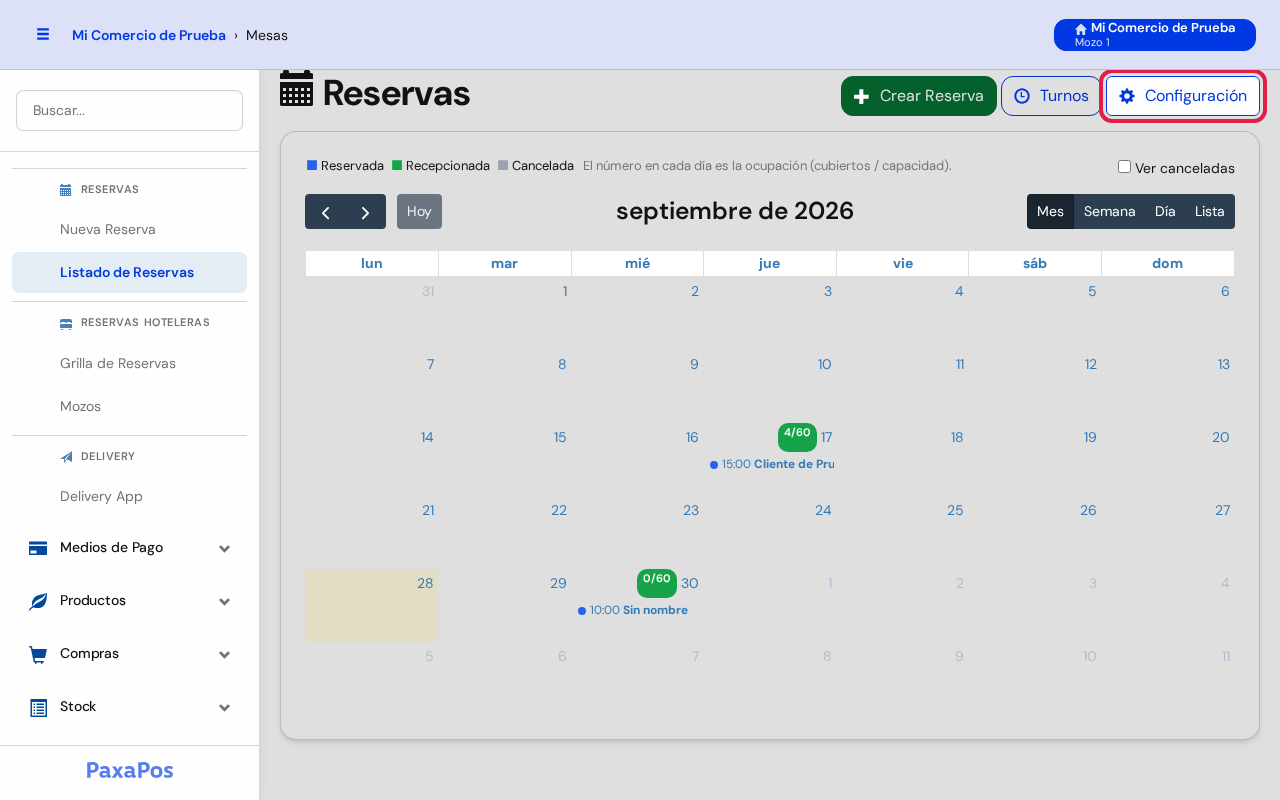
- Configuración: para cambiar las reglas de las reservas. Lo usa el encargado.
Los colores

Cada reserva tiene un color según cómo está:
- 🔵 Reservada: todavía no llegó.
- 🟢 Recepcionada: el cliente ya llegó.
- ⚪ Cancelada: no viene.
- Las canceladas no se ven. Para verlas, tocá la casilla Ver canceladas.
Moverte por el calendario

- Tocá <** o **> para ir al mes anterior o al siguiente. Tocá Hoy para volver al día de hoy.

- Tocá Mes, Semana, Día o Lista para cambiar cómo se ve el calendario.
La ocupación del día
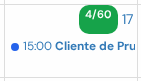
- El número verde de cada día es la ocupación: cuántas personas reservaron y cuántas entran en el salón. Por ejemplo, 4/60.
👁️ Paso 3: Mirá los datos de una reserva
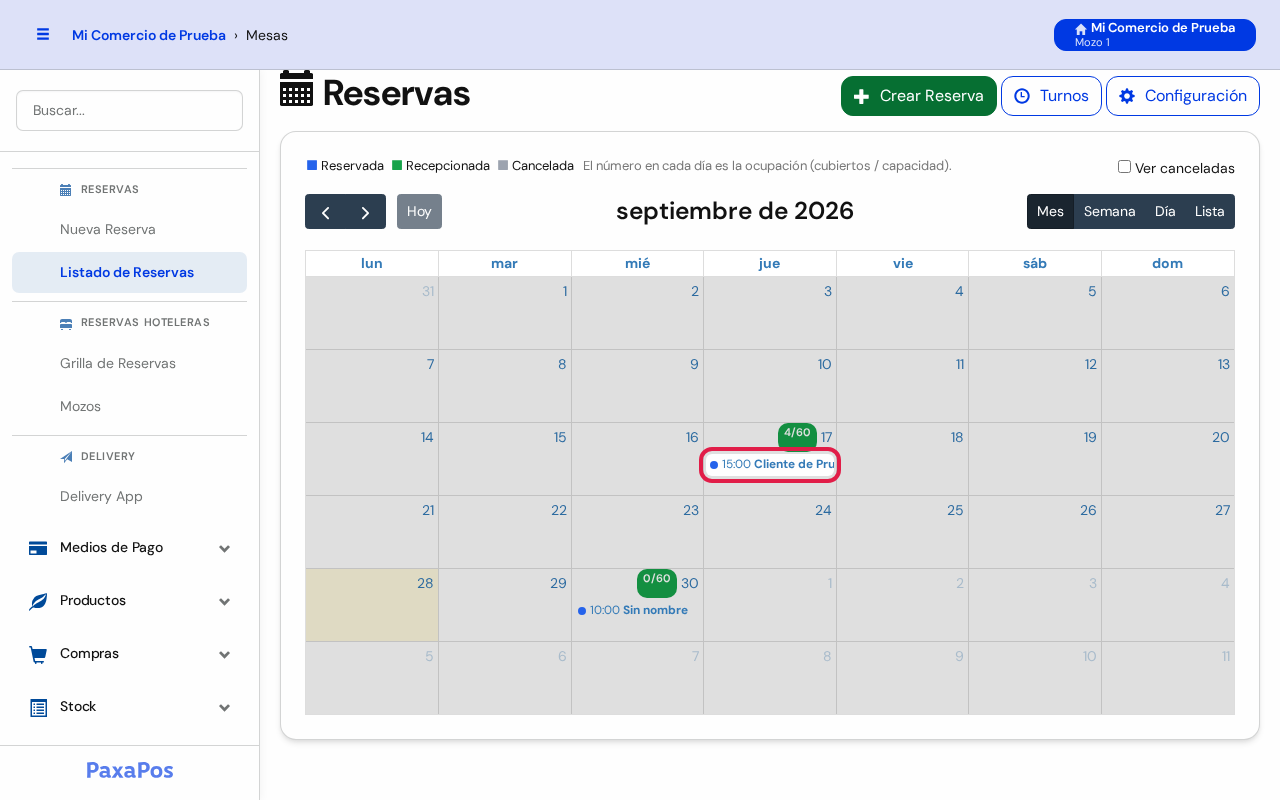
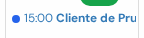
- Tocá la reserva en el calendario. Muestra la hora y el nombre del cliente.
- Se abre una ventanita con los datos.
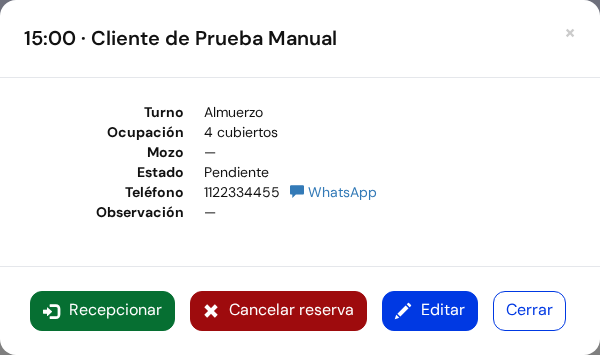
En la ventanita vas a ver:
- Turno: por ejemplo, Almuerzo.
- Ocupación: cuántas personas vienen.
- Mozo, Estado y Observación.
- Teléfono: con un acceso a WhatsApp para escribirle al cliente.
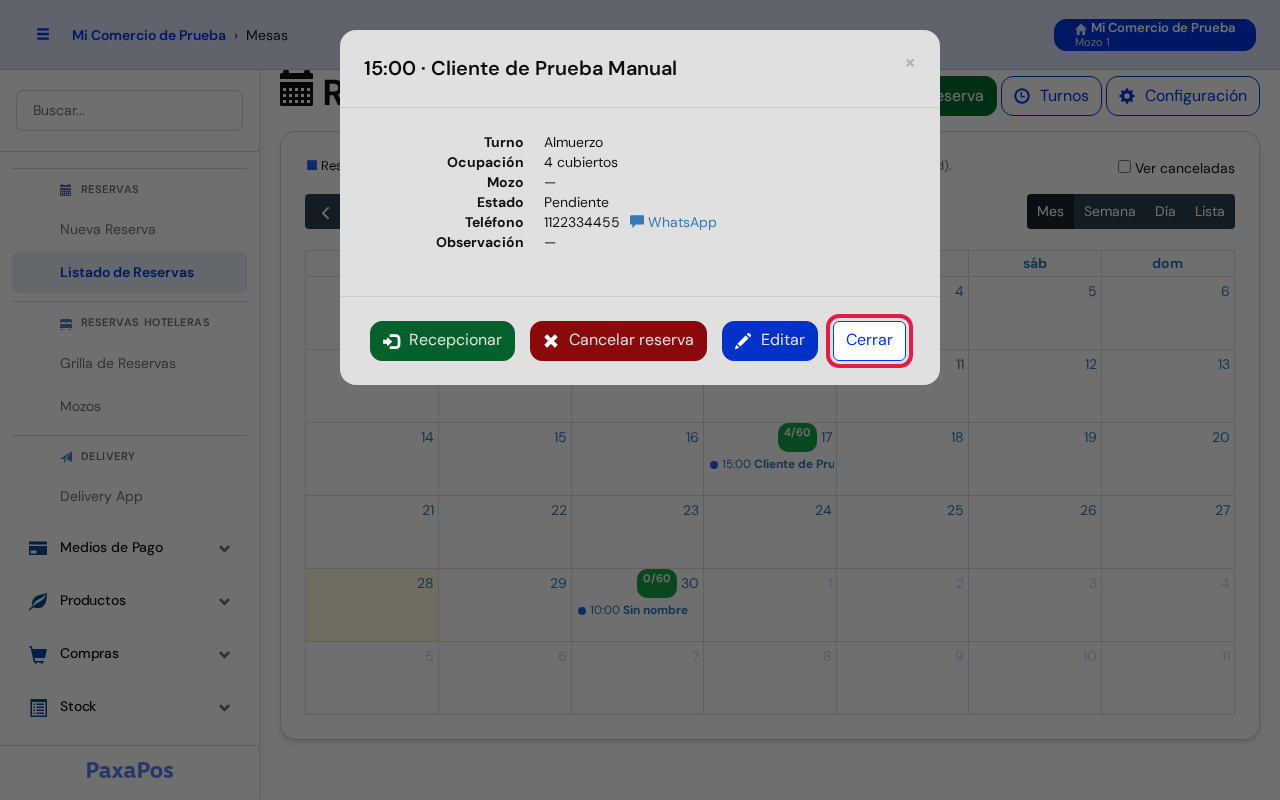
- Para salir sin hacer nada, tocá Cerrar.
✅ Paso 4: Recibí al cliente cuando llega
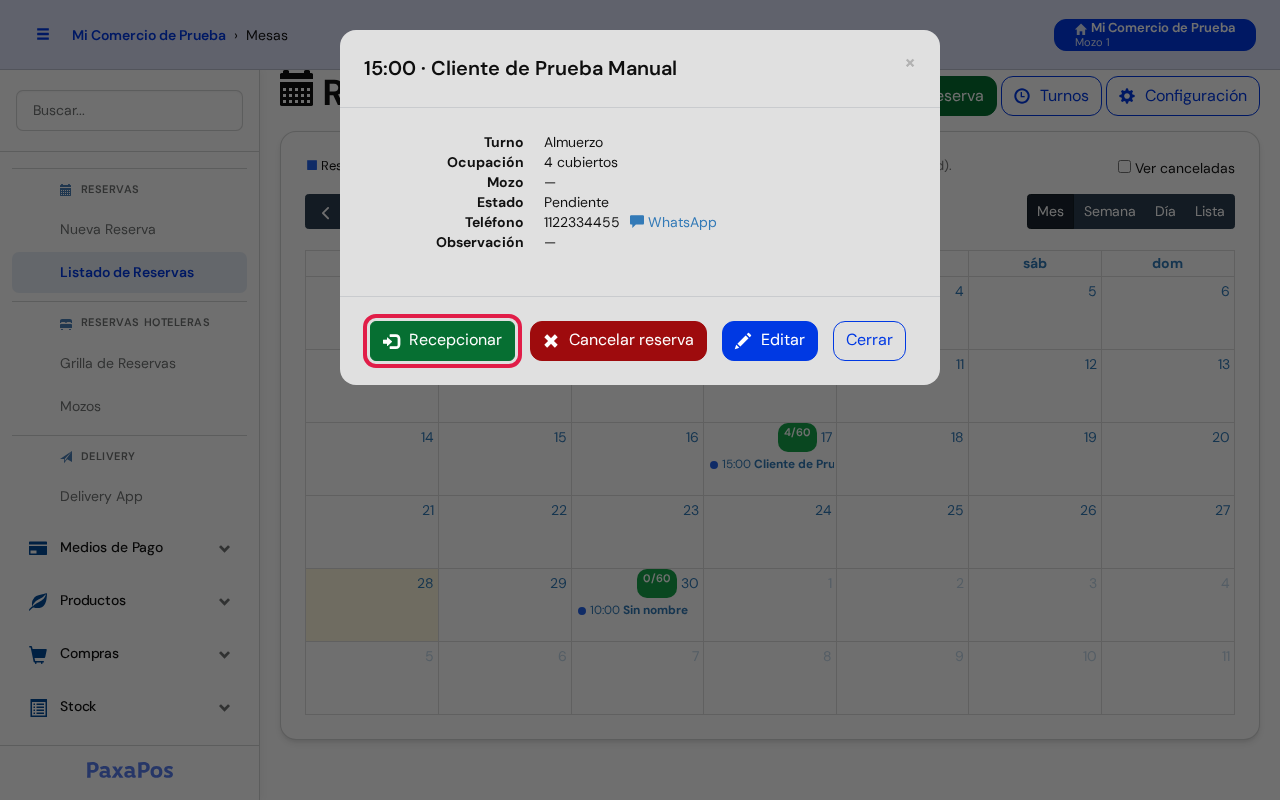
- Abrí la reserva del cliente que llegó.
- Tocá el botón verde Recepcionar.
- La reserva pasa a Recepcionada (color verde). Si tenía una mesa del salón, la mesa queda ocupada.
✏️ Paso 5: Cambiá una reserva
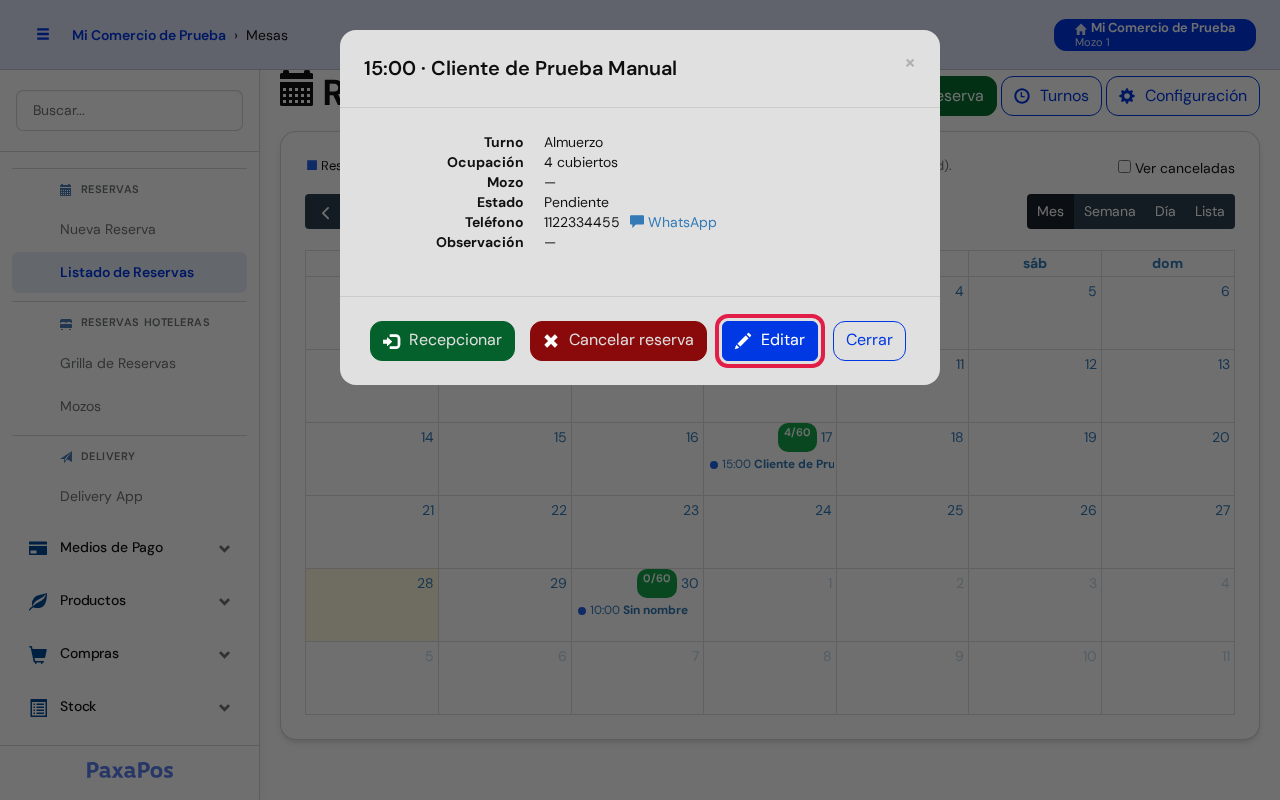
- Abrí la reserva.
- Tocá el botón azul Editar.
- Cambiá la fecha, la hora o la cantidad de personas y tocá Guardar.
💡 Consejo útil: Si el cliente cambia el día, usá Editar. No hace falta cancelar y cargar otra.
❌ Paso 6: Cancelá una reserva
⚠️ Atención: Usalo solo si el cliente avisó que no viene.
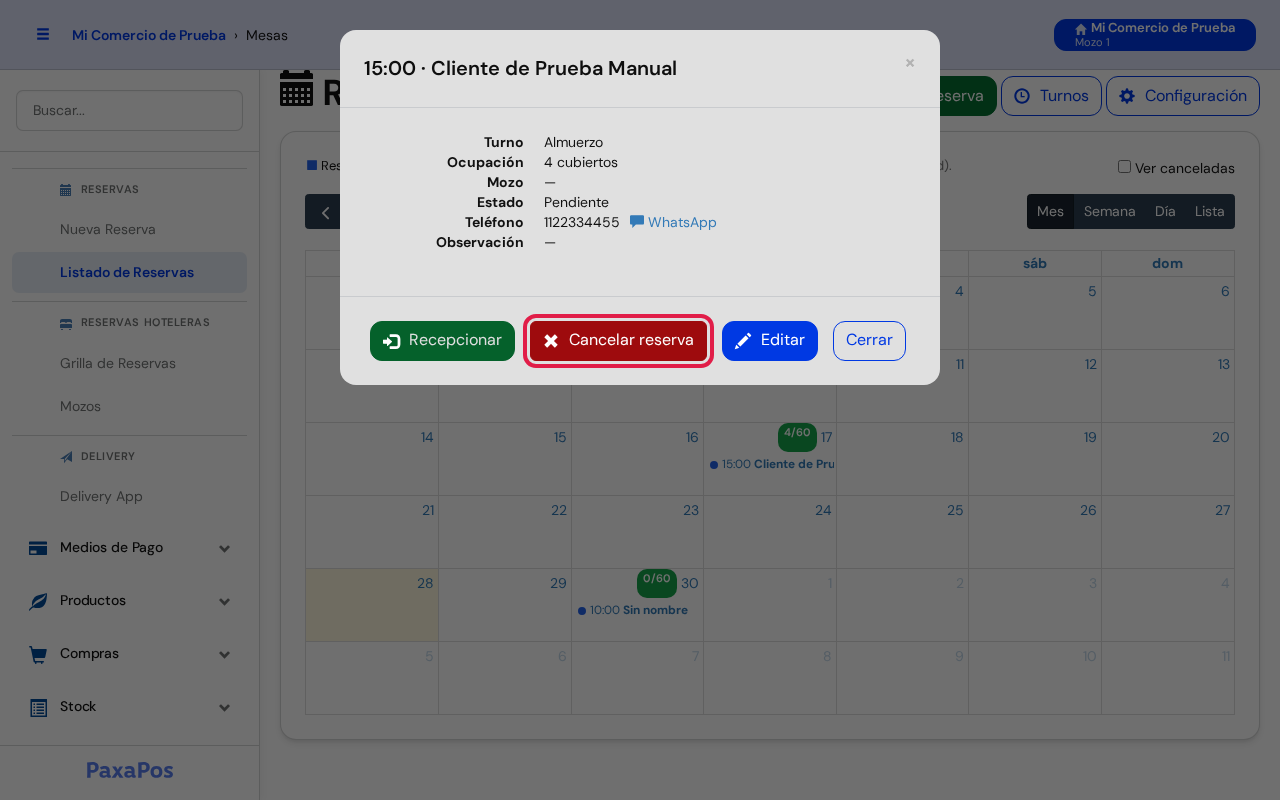
- Abrí la reserva.
- Tocá el botón rojo Cancelar reserva.
- Confirmá. La reserva pasa a Cancelada y deja de verse en el calendario. Para verla, tocá Ver canceladas.
⚠️ Resolución de Inconvenientes
| Problema | Causa más frecuente | Solución recomendada |
|---|---|---|
| No veo la reserva en el calendario | Es de otro mes o está cancelada. | Tocá > para ir al mes siguiente, o tocá Ver canceladas. |
| No veo el botón Recepcionar | La reserva ya fue recepcionada o cancelada. | Mirá el Estado en la ventanita. |
| No puedo cancelar ni cambiar una reserva | Tu usuario no tiene permiso para las reservas. | Pedile al administrador que lo revise en Permisos por Rol. |