Manual de Usuario
Categorías de Productos
¿Dónde está en el sistema?: Menú principal → Productos → Categorías ¿Quién lo usa?: Encargados y administradores
🎯 ¿Para qué sirve esto? Las categorías agrupan los productos de tu menú. Por ejemplo: Bebidas, Pizzas o Postres. Así los mozos encuentran rápido cada producto, y tus clientes ven el menú online ordenado.
🧭 Primeros pasos para armar tu menú:
🔑 Antes de empezar
- Tu usuario tiene que tener el permiso de Categorías de Productos en Permisos por Rol.
📍 Paso 1: Entrá a la pantalla
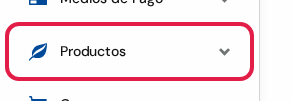
- En el menú de la izquierda, tocá Productos.
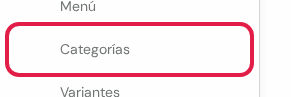
- Tocá Categorías.
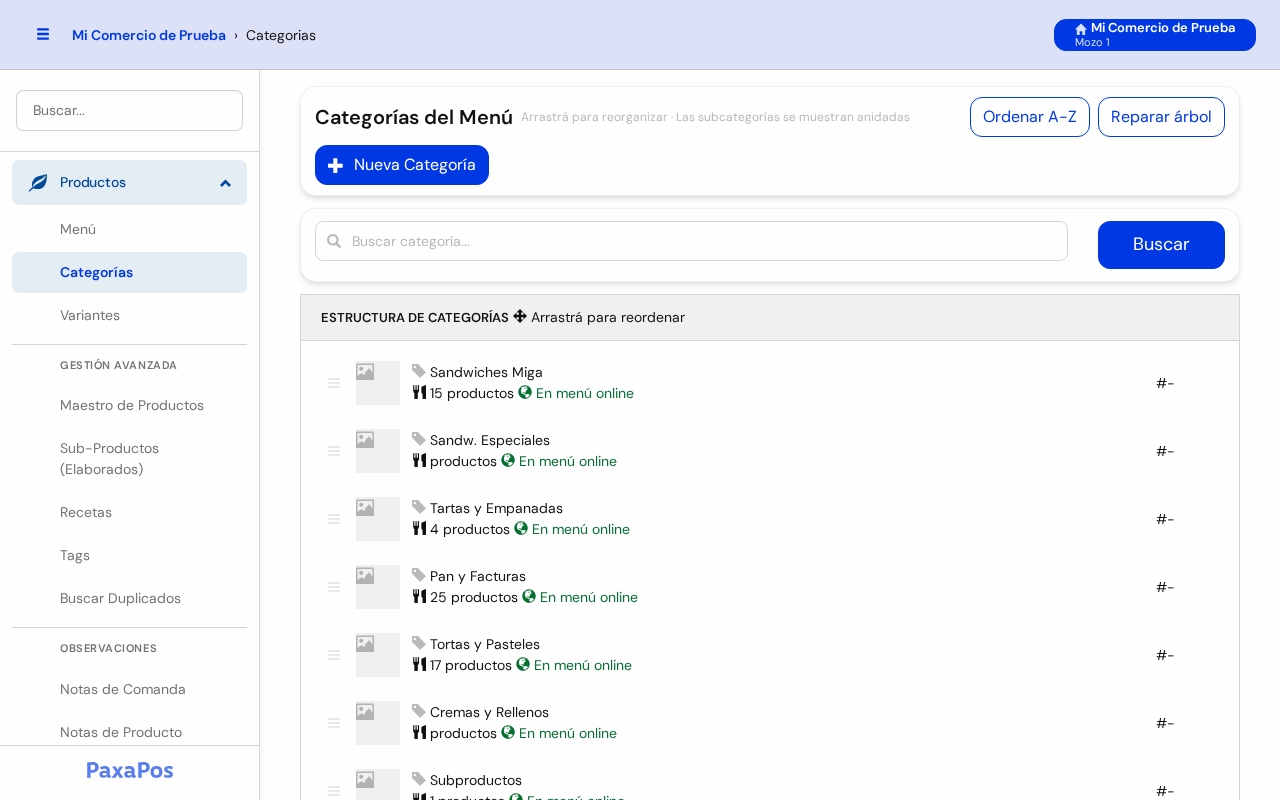
Así se ve la pantalla. Arriba están los botones. Abajo, la lista de tus categorías.
➕ Paso 2: Creá una categoría
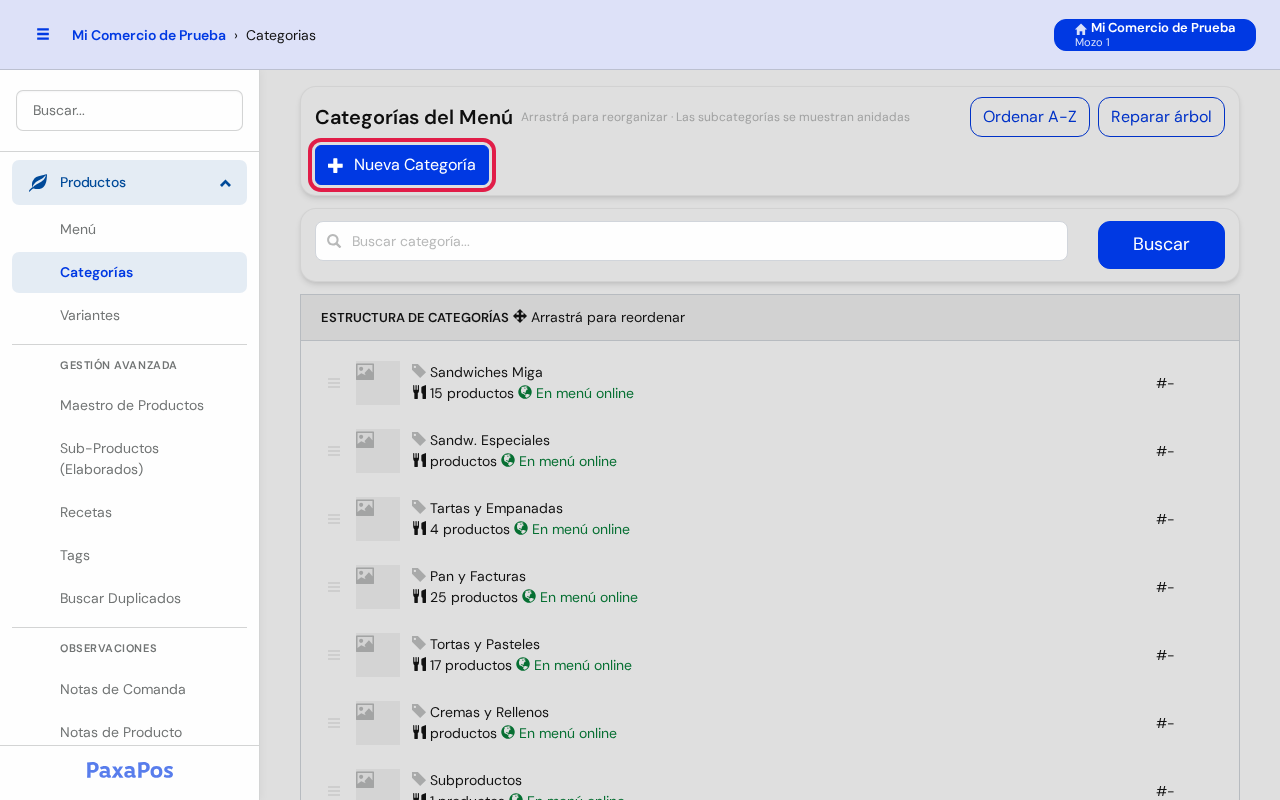
- Tocá el botón azul Nueva Categoría. Está arriba a la izquierda.
- Se abre el formulario.
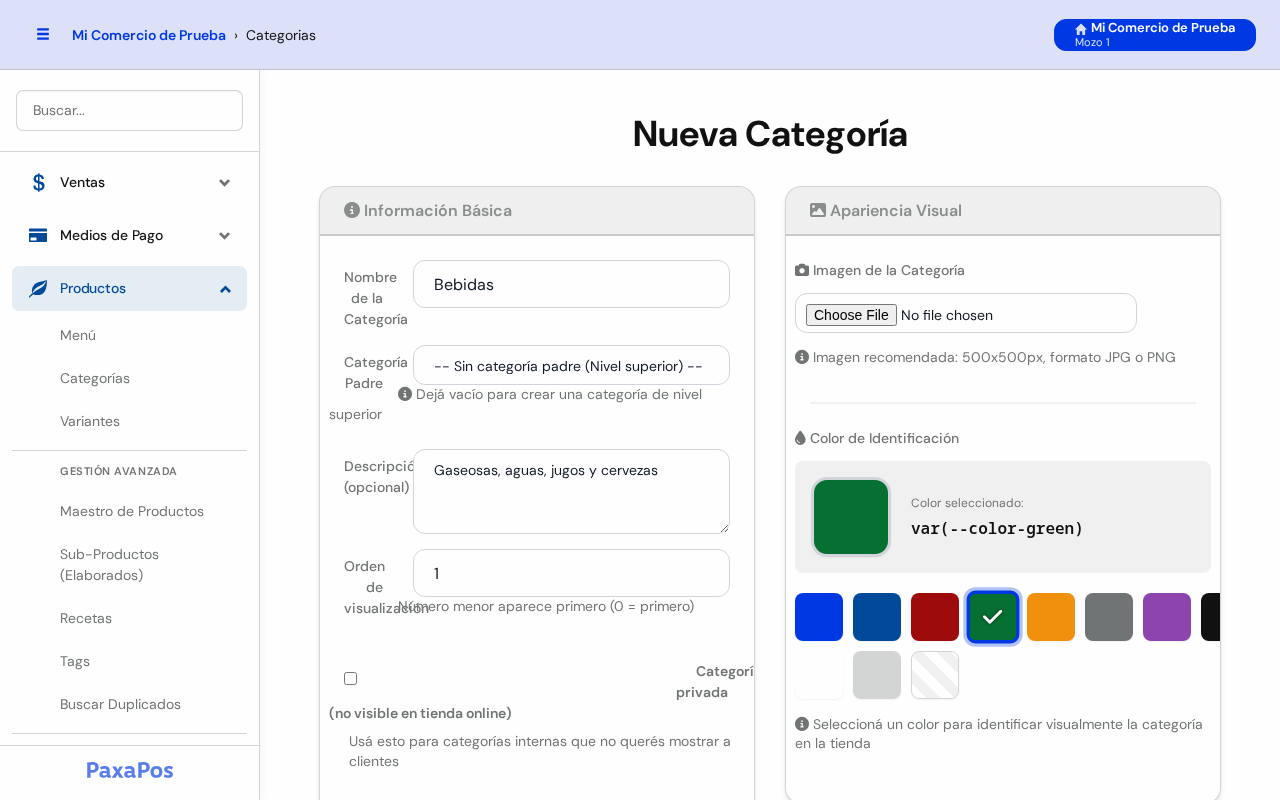
- En Nombre de la Categoría, escribí el nombre. Por ejemplo: Bebidas.
- En Descripción (opcional) podés escribir un texto corto. Se ve en el menú online.
- En Orden de visualización, poné un número. El número más chico aparece primero.
- Marcá Categoría privada solo si no querés que los clientes la vean en el menú online.
- Si querés, tocá Choose File (o Elegir archivo) y elegí una foto de la categoría.
- Tocá un cuadrito de color. Sirve para reconocer la categoría más rápido.
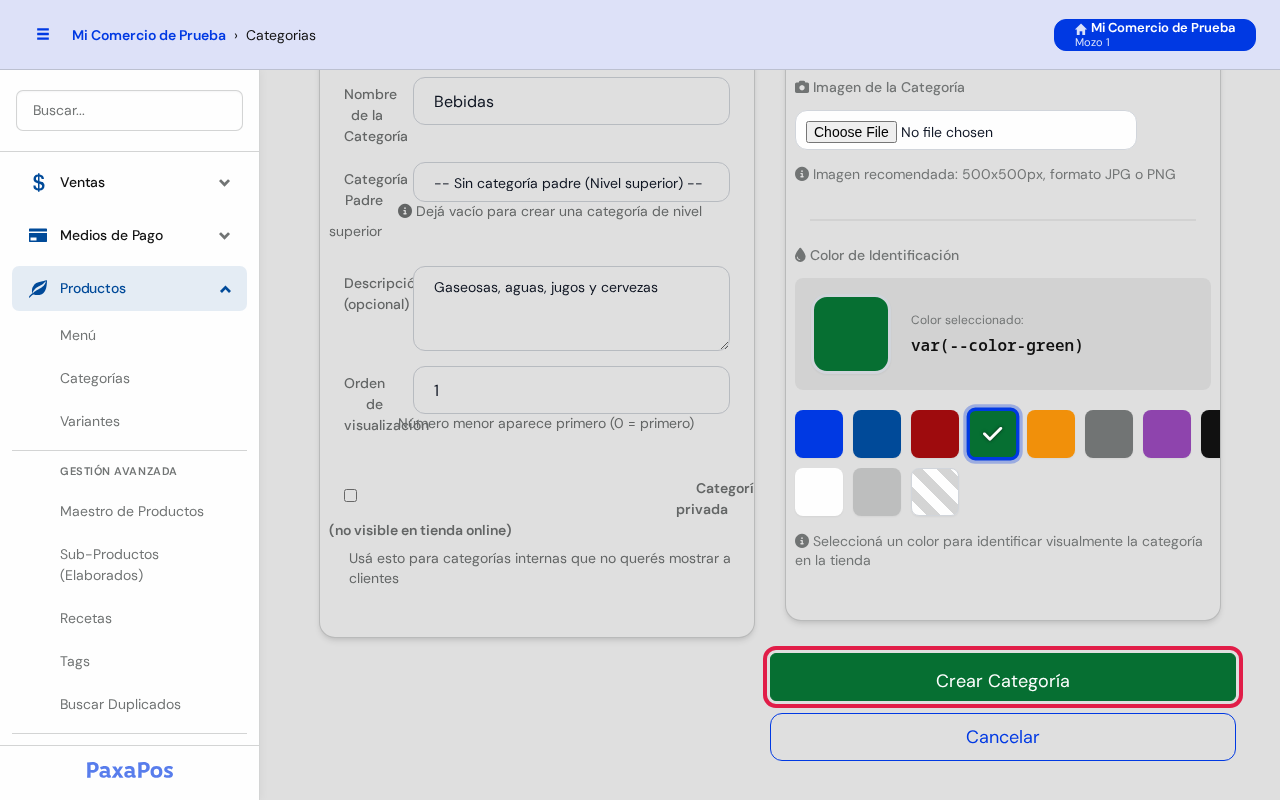
- Tocá el botón verde Crear Categoría.
- Volvés a la lista, con la categoría nueva.
🗂️ Paso 3: Creá una subcategoría (opcional)
Una subcategoría va dentro de otra. Por ejemplo: Cervezas dentro de Bebidas.
- Tocá Nueva Categoría y escribí el nombre. Por ejemplo: Cervezas.
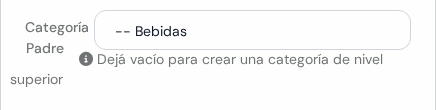
- En Categoría Padre, elegí la categoría de arriba. Por ejemplo: Bebidas.
- Tocá Crear Categoría.
- En la lista, Cervezas aparece debajo de Bebidas, un poco corrida a la derecha.
🔎 Paso 4: Buscá una categoría

- En el casillero Buscar categoría..., escribí parte del nombre. Por ejemplo: Sandw.
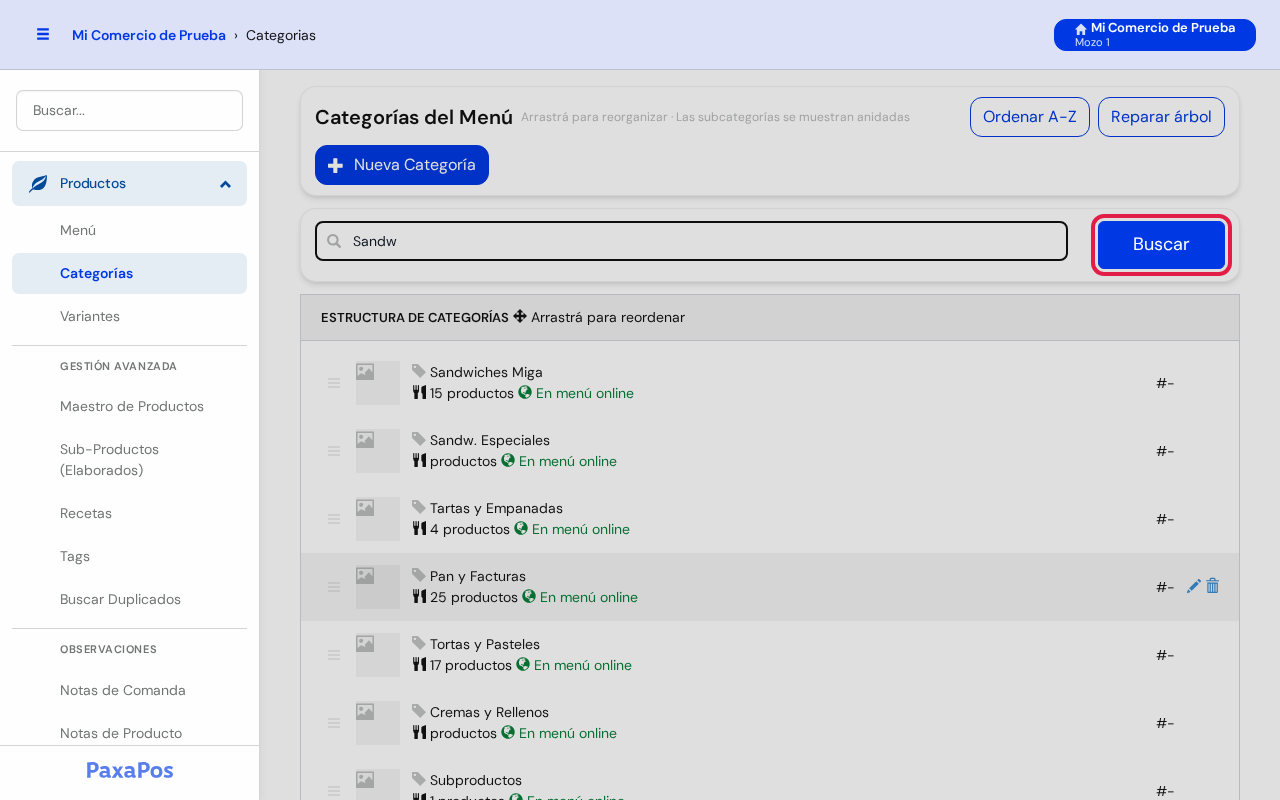
- Tocá el botón azul Buscar.
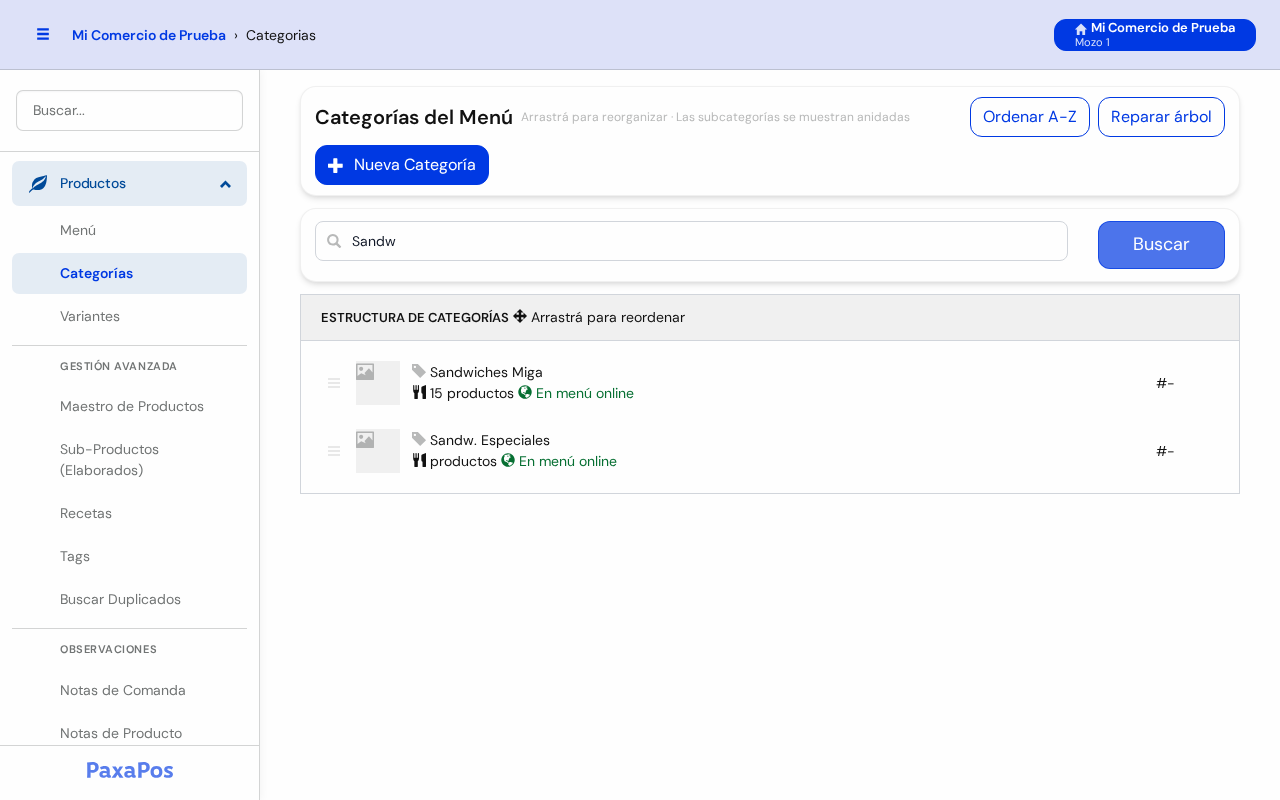
- La lista muestra solo las categorías que coinciden.
⚠️ Atención: si la búsqueda encuentra una sola categoría, la pantalla dice "Empezá a organizar tu menú" como si no hubiera ninguna. Escribí menos letras para que aparezcan varias.
✏️ Paso 5: Cambiá una categoría

Cada renglón muestra el nombre, cuántos productos tiene y si se ve en el menú online.
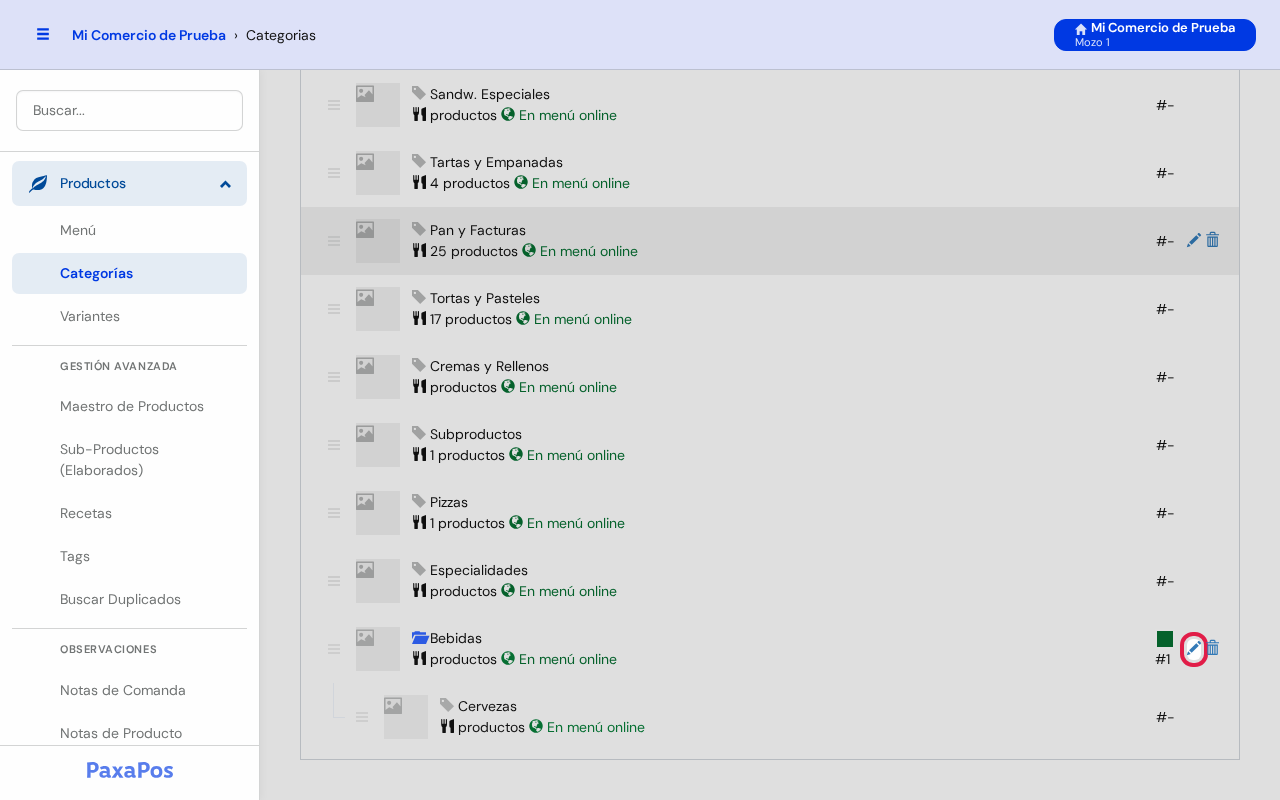
- Pasá el mouse por el renglón de la categoría. A la derecha aparecen un lápiz y un tacho.
- Tocá el lápiz ✏️.
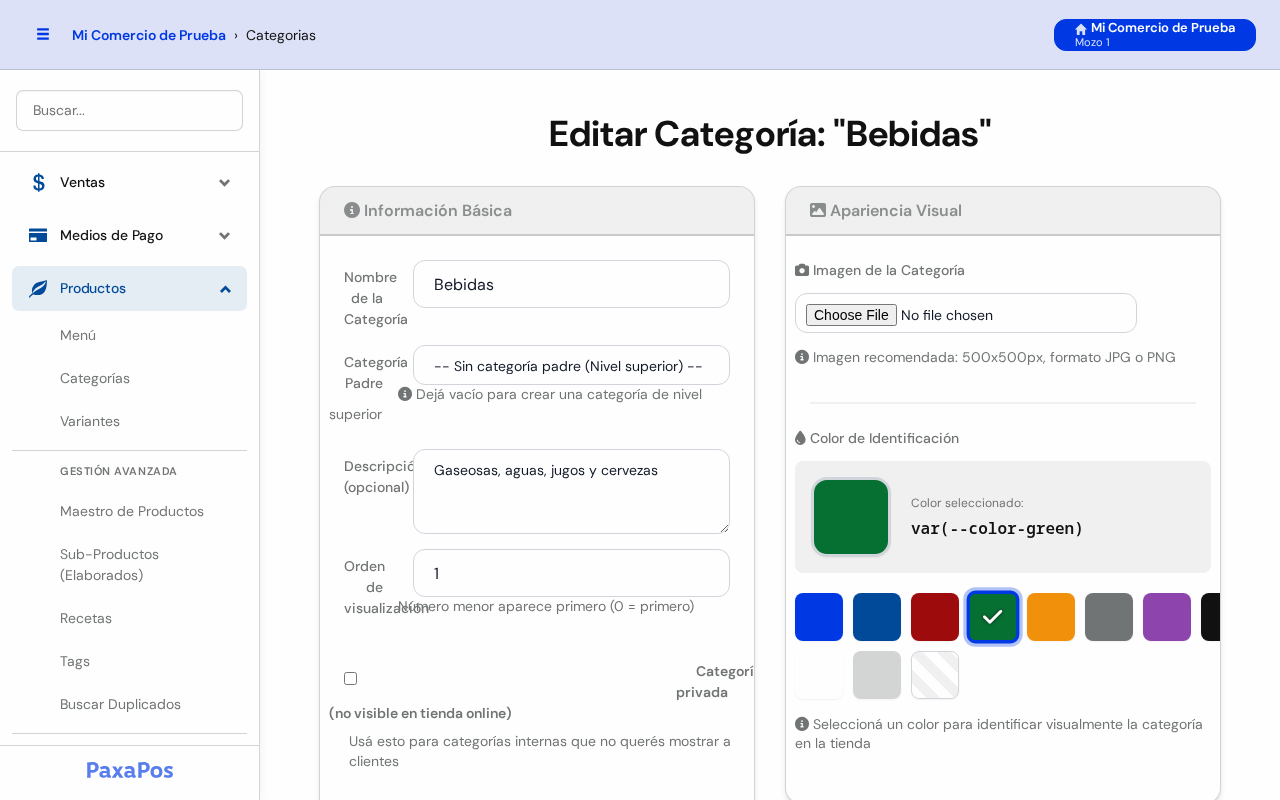
- Se abre el formulario con los datos de la categoría. Cambiá lo que necesites.
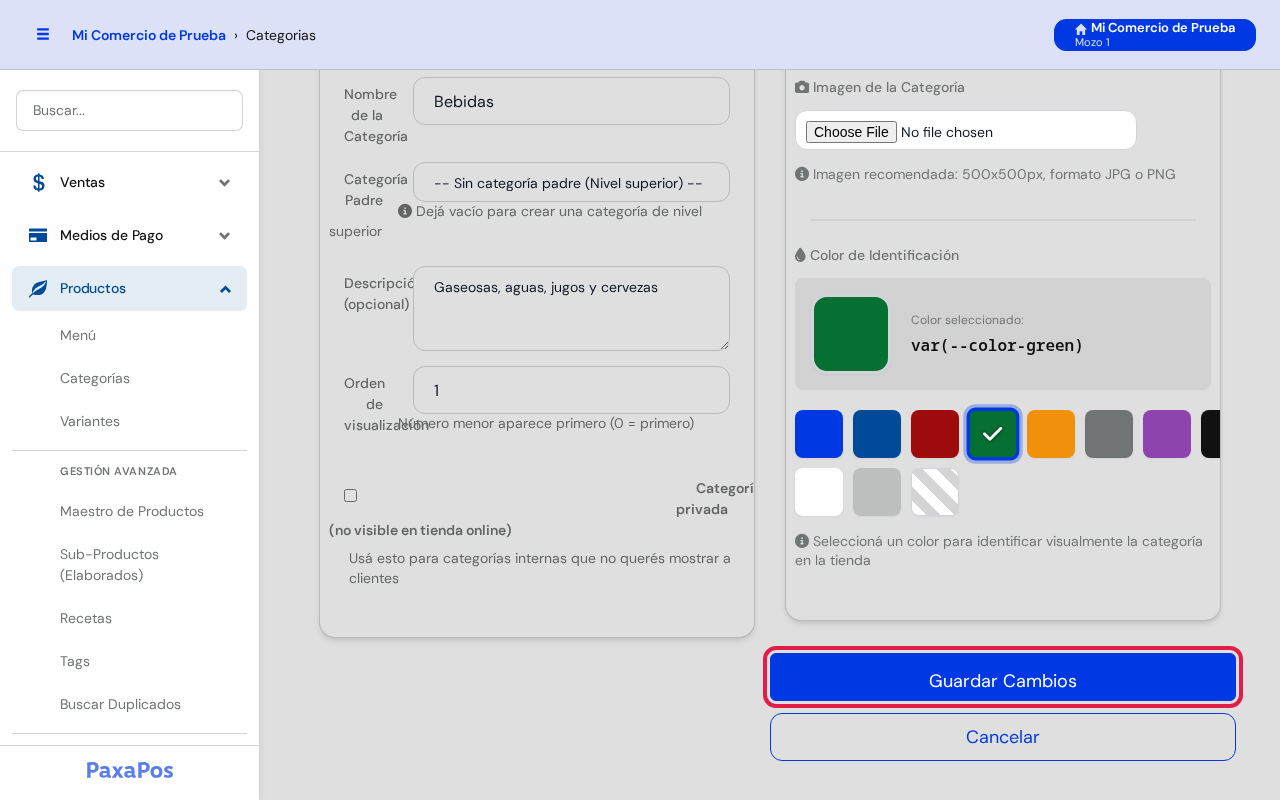
- Tocá el botón azul Guardar Cambios.
🗑️ Paso 6: Borrá una categoría
⚠️ Atención: borrar una categoría no se puede deshacer. Antes, pasá sus productos a otra categoría.
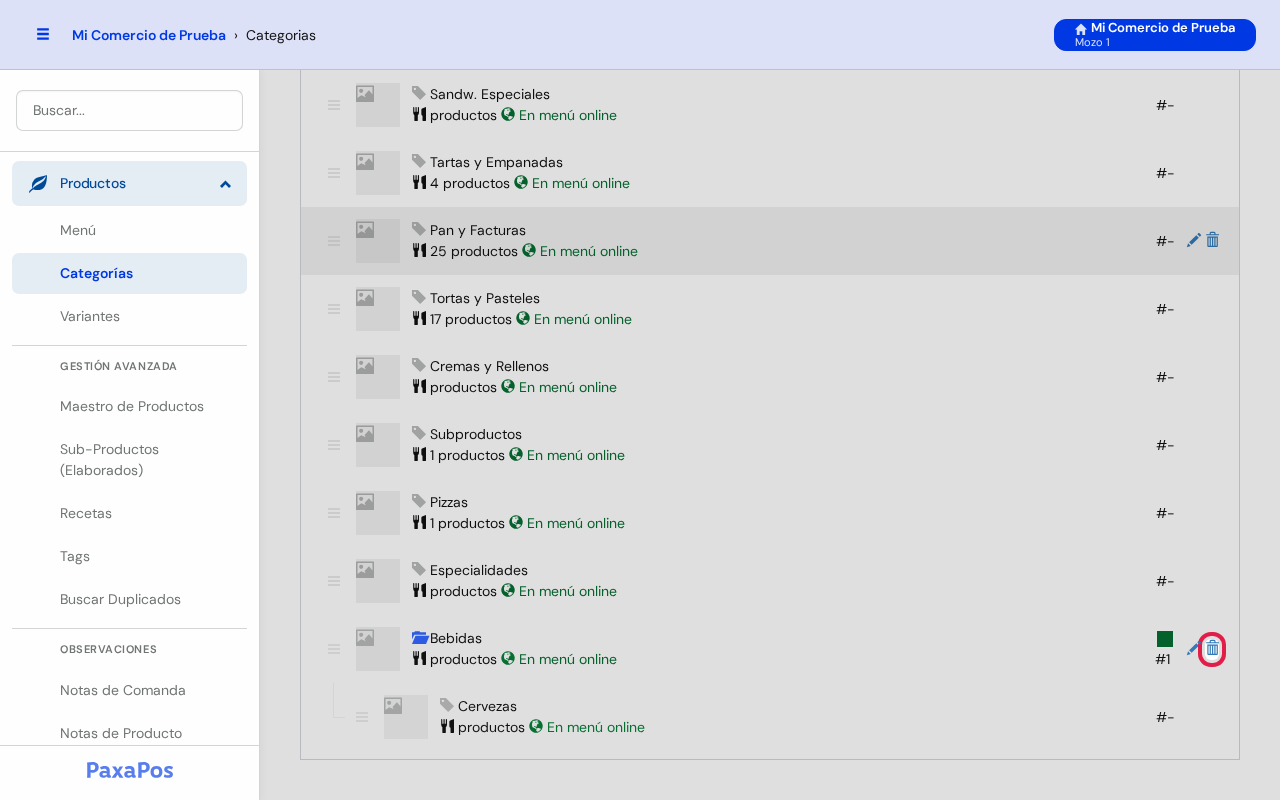
- Pasá el mouse por el renglón y tocá el tacho 🗑️.
- El sistema te pregunta si estás seguro. Tocá Aceptar para borrarla.
↕️ Paso 7: Cambiá el orden de las categorías
- En la lista, agarrá una categoría con las tres rayitas ≡ de la izquierda.
- Arrastrala hasta el lugar que quieras y soltala.
- El sistema dice "¡Guardado!" y recarga la lista.
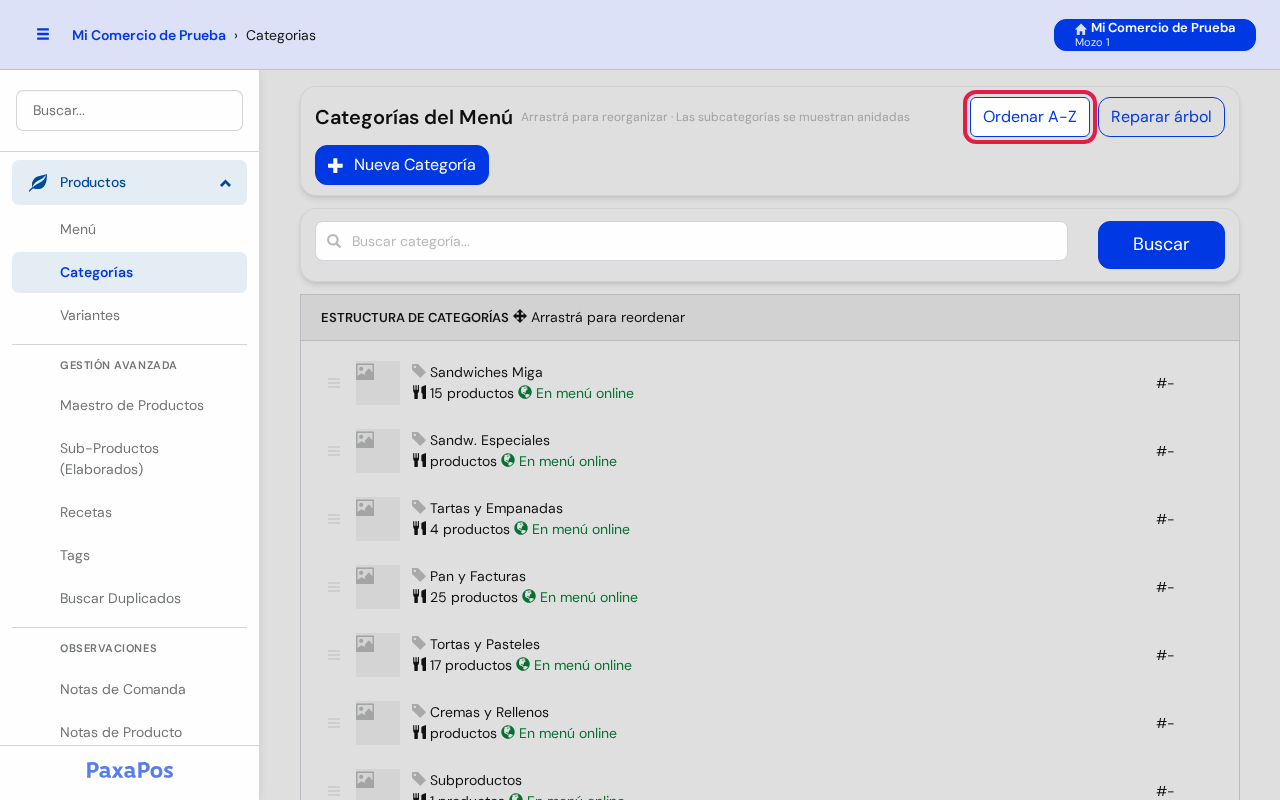
- Si preferís el orden alfabético, tocá Ordenar A-Z.
⚠️ Atención: Ordenar A-Z cambia el orden de todas las categorías de una vez. El orden que armaste a mano se pierde.
🔧 Paso 8: Arreglá la lista si se ve mal (opcional)
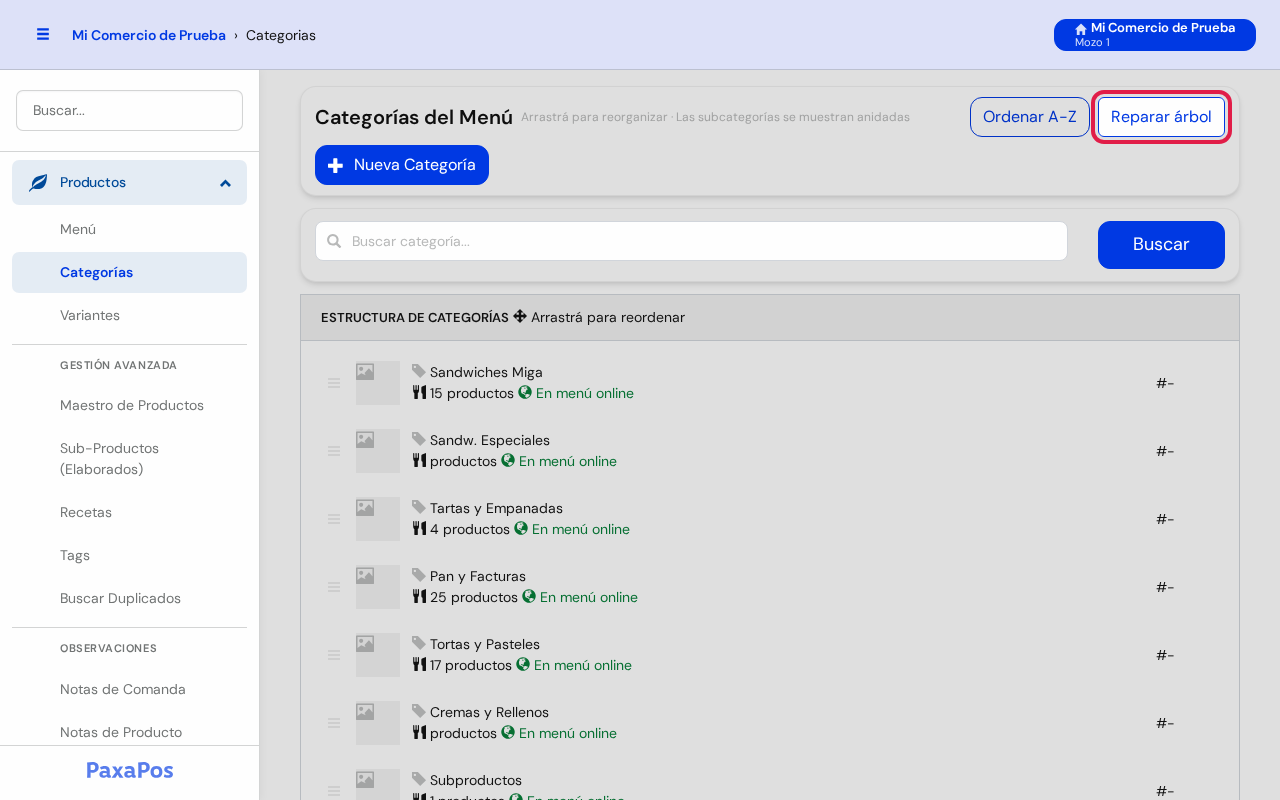
- Si las subcategorías aparecen en un lugar raro, tocá Reparar árbol.
- El sistema acomoda cada categoría debajo de la que le corresponde.
💡 Consejo útil: usalo solo si ves la lista rota. Si la lista se ve bien, no hace falta.
➡️ Siguiente paso: creá las Variantes si tus productos las necesitan. Después cargá los productos en el menú.
⚠️ Resolución de Inconvenientes
| Problema | Causa más frecuente | Solución recomendada |
|---|---|---|
| No aparece Categorías en el menú | Tu usuario no tiene el permiso de categorías. | Pedile al dueño que lo active en Permisos por Rol. |
| Busqué y dice "Empezá a organizar tu menú" | La búsqueda encontró una sola categoría. | Escribí menos letras, o buscala mirando la lista completa. |
| No puedo borrar una categoría | Tiene productos adentro. | Pasá esos productos a otra categoría y probá de nuevo. |
| La categoría no se ve en el menú online | Está marcada como Categoría privada. | Tocá el lápiz, desmarcá Categoría privada y tocá Guardar Cambios. |
| Las subcategorías se ven desordenadas | La lista quedó con errores. | Tocá Reparar árbol, arriba a la derecha. |