Manual de Usuario
Sub-Productos (Elaborados)
¿Dónde está en el sistema?: Menú principal → Productos → Gestión Avanzada → Sub-Productos (Elaborados) ¿Quién lo usa?: Jefes de cocina y encargados de costos
🎯 ¿Para qué sirve esto? Un subproducto es algo que preparás en tu cocina y no vendés solo. Por ejemplo: salsa de tomate, masa de pizza o relleno de empanadas. Acá ves todos juntos, con sus recetas, para controlar cuánto te cuesta prepararlos.
🔑 Antes de empezar
- Tu usuario tiene que tener el permiso de Maestro de Productos en Permisos por Rol.
💡 Consejo útil: en esta pantalla no se crean subproductos. Se crean solos cuando armás una Variante, o cuando creás en el Maestro de Productos un producto que no se vende y le cargás una receta.
📍 Paso 1: Entrá a la pantalla
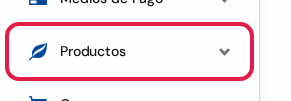
- En el menú de la izquierda, tocá Productos.
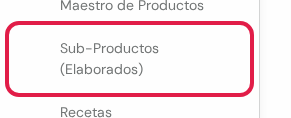
- Tocá Sub-Productos (Elaborados). Está debajo del título GESTIÓN AVANZADA.
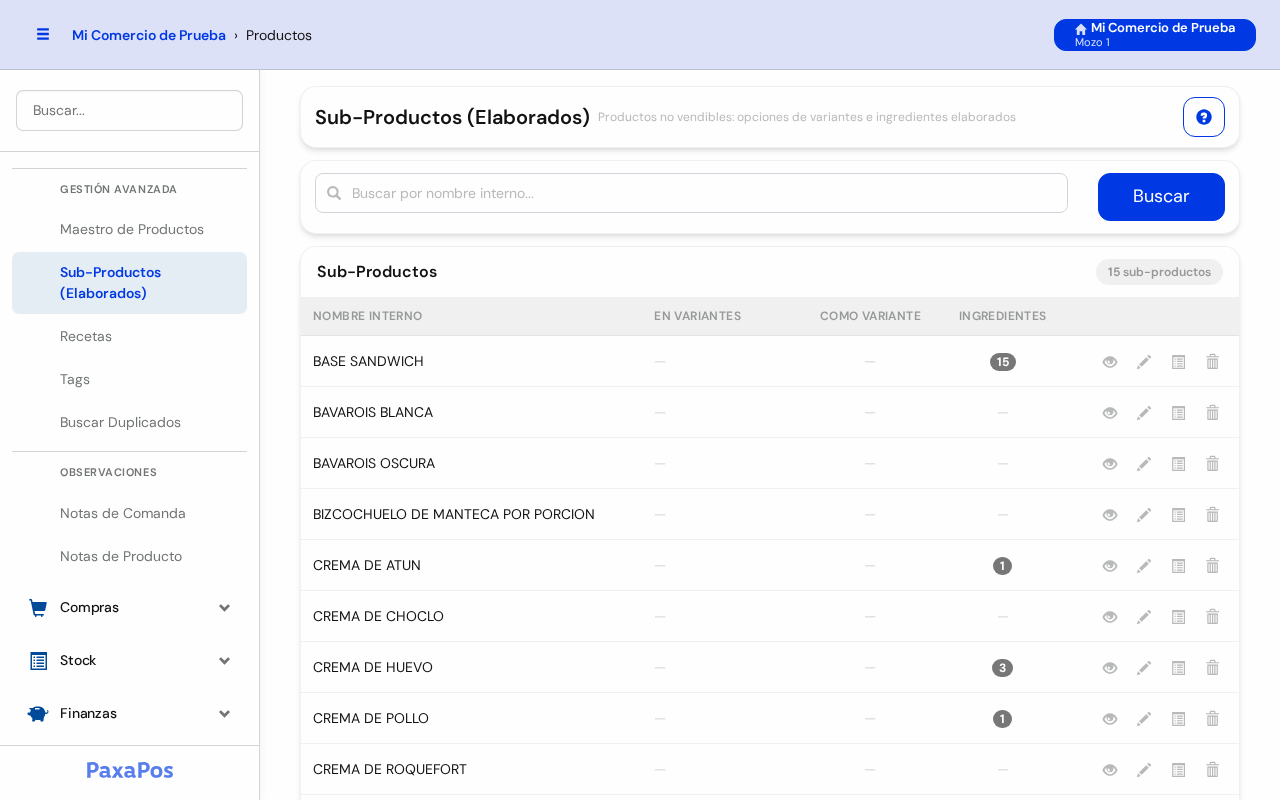
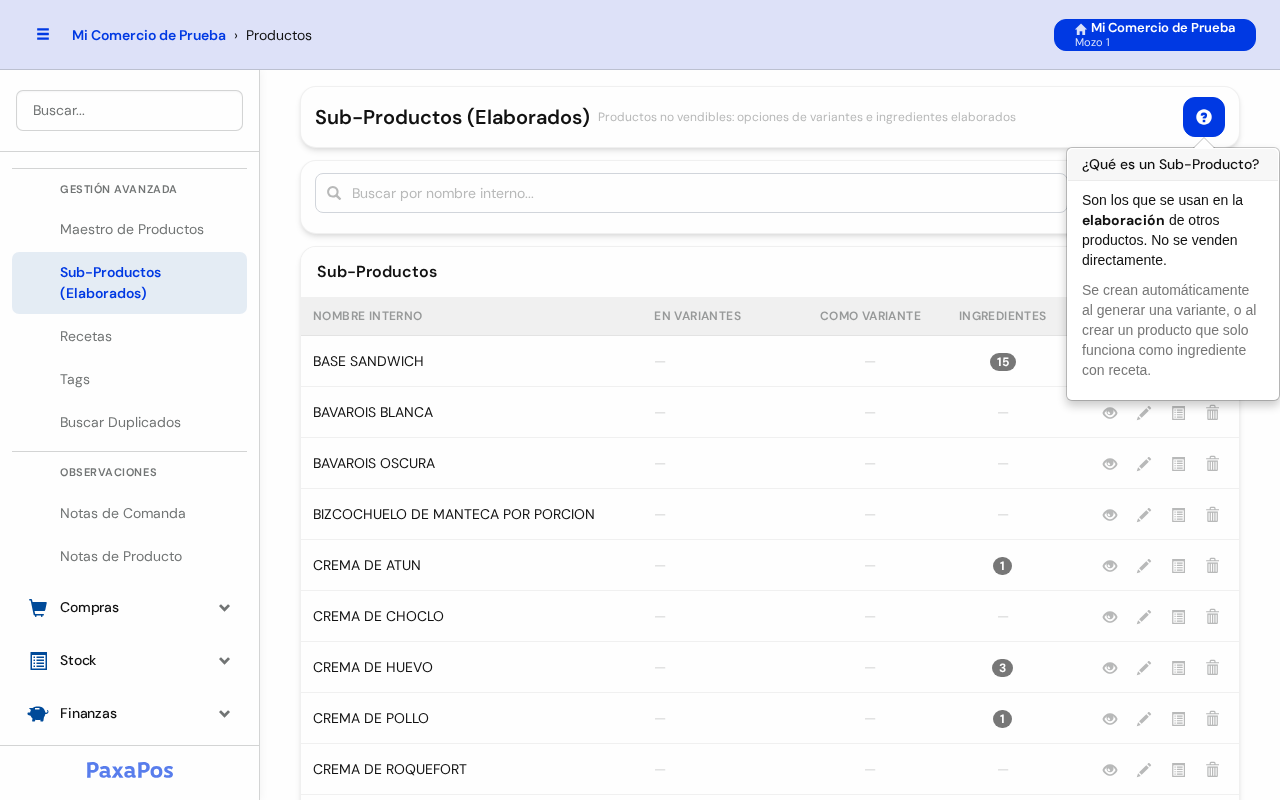
Así se ve la pantalla. Cada renglón es un subproducto.

En cada renglón ves:
- Nombre Interno: el nombre del subproducto. Para cambiarlo, hacé clic sobre él.
- En Variantes: en qué variantes aparece como opción.
- Como Variante: en cuántas variantes está.
- Ingredientes: cuántos ingredientes tiene su receta. Por ejemplo: 15.
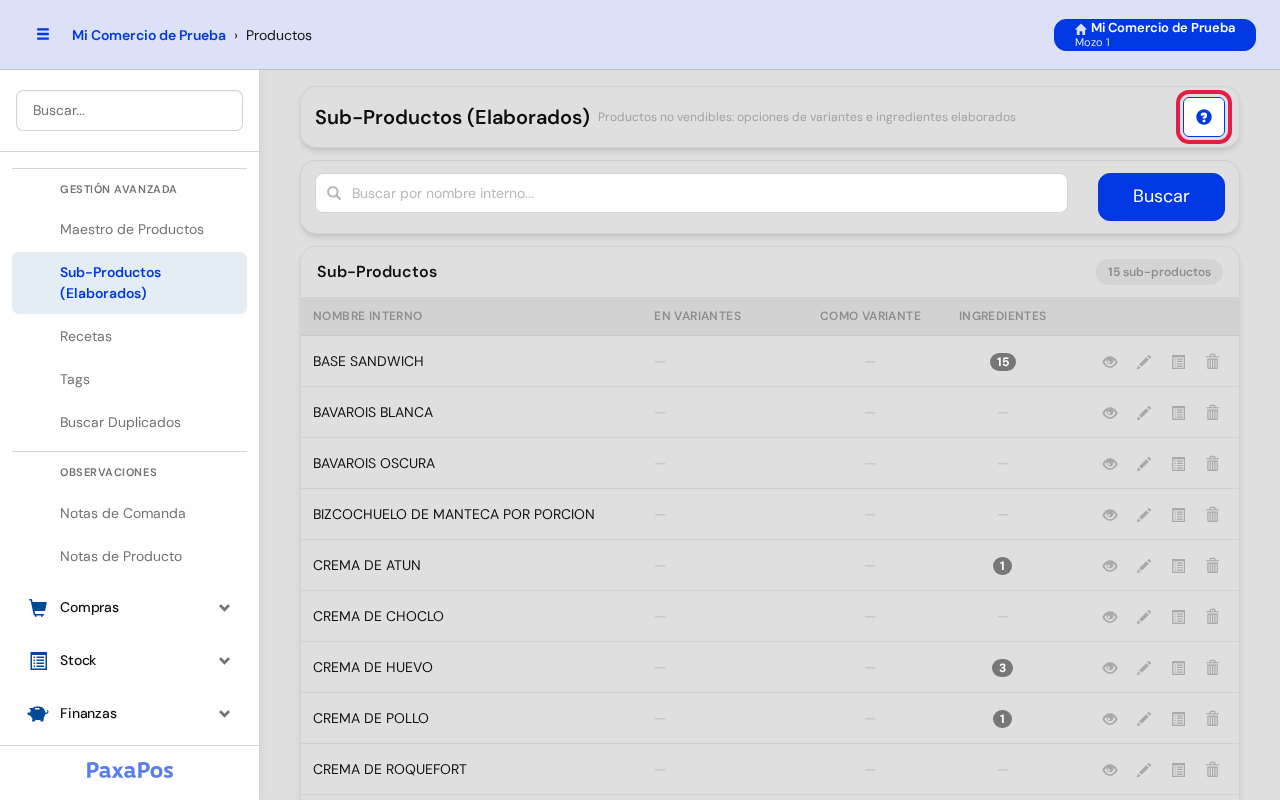
💡 Consejo útil: tocá el botón ? de arriba a la derecha para ver una explicación corta.
🔎 Paso 2: Buscá un subproducto

- En el casillero Buscar por nombre interno..., escribí parte del nombre. Por ejemplo: CREMA.
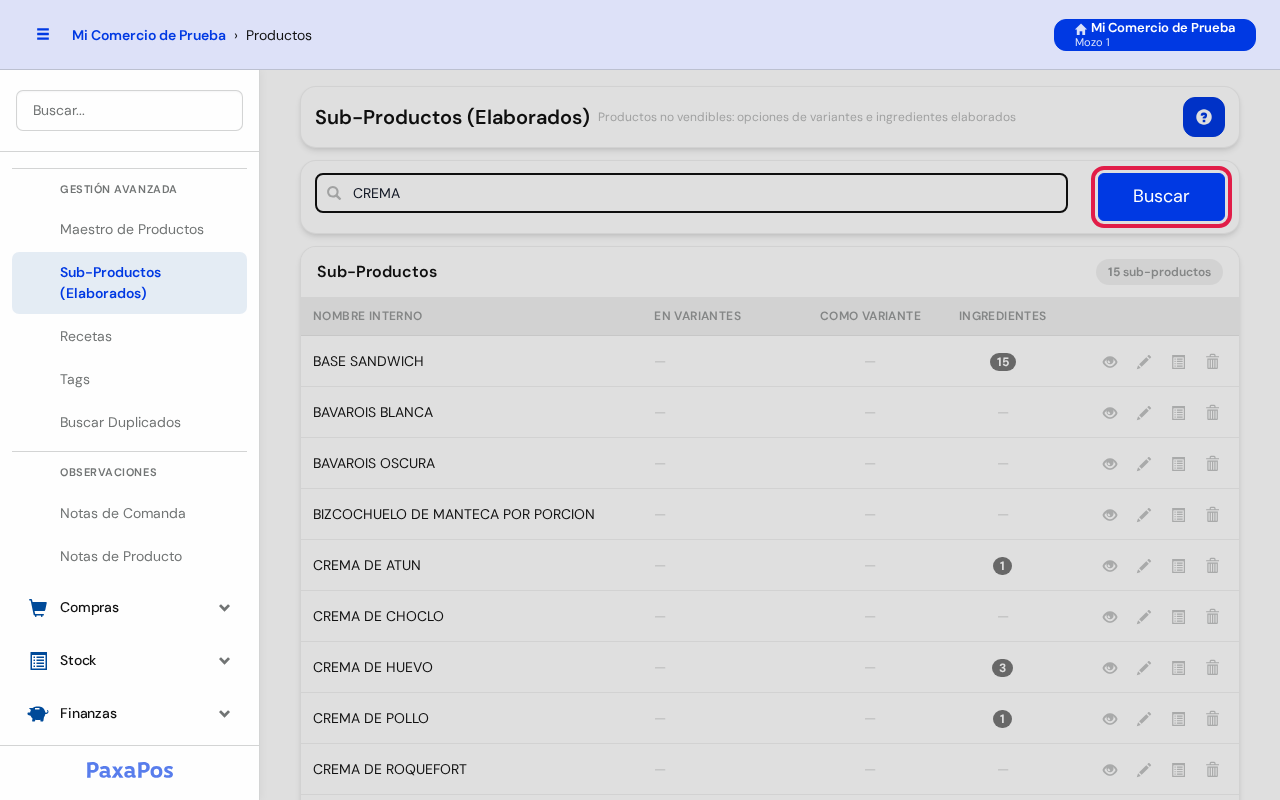
- Tocá el botón azul Buscar.
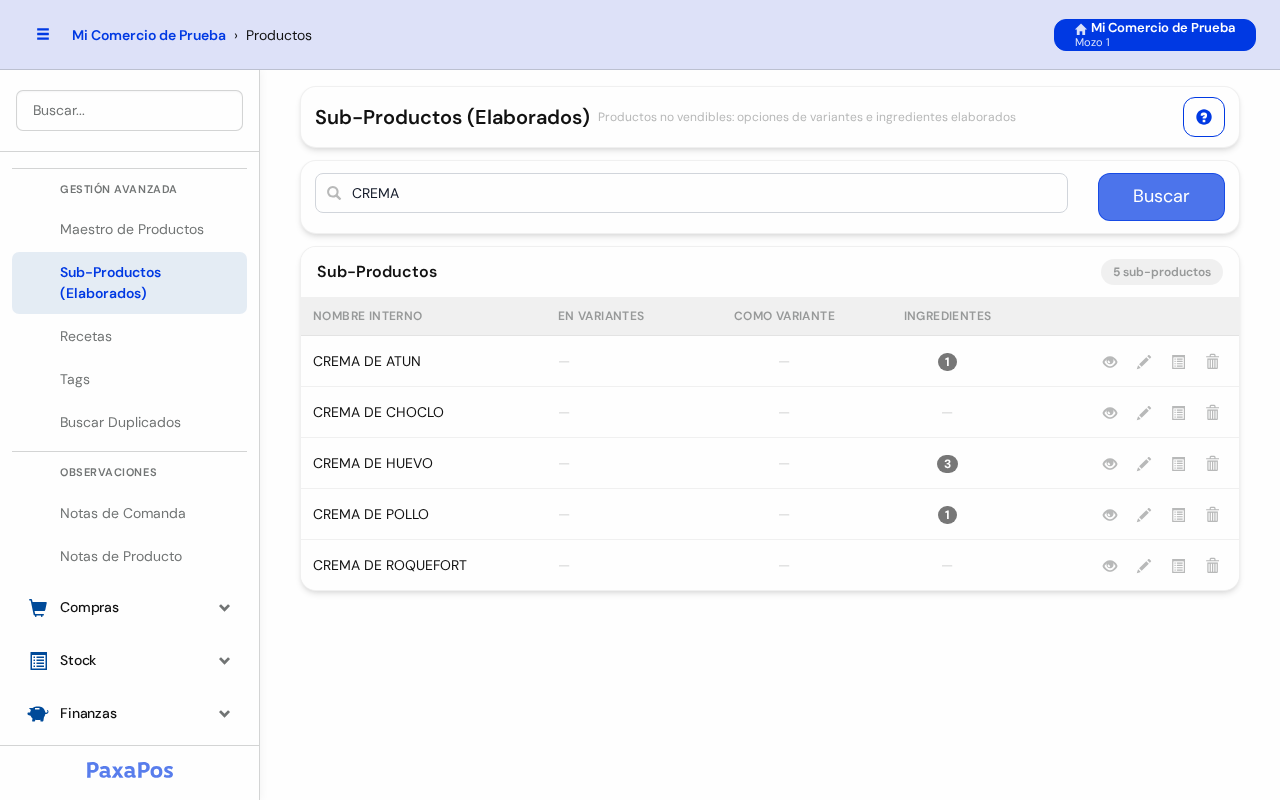
- La lista muestra solo los que coinciden.
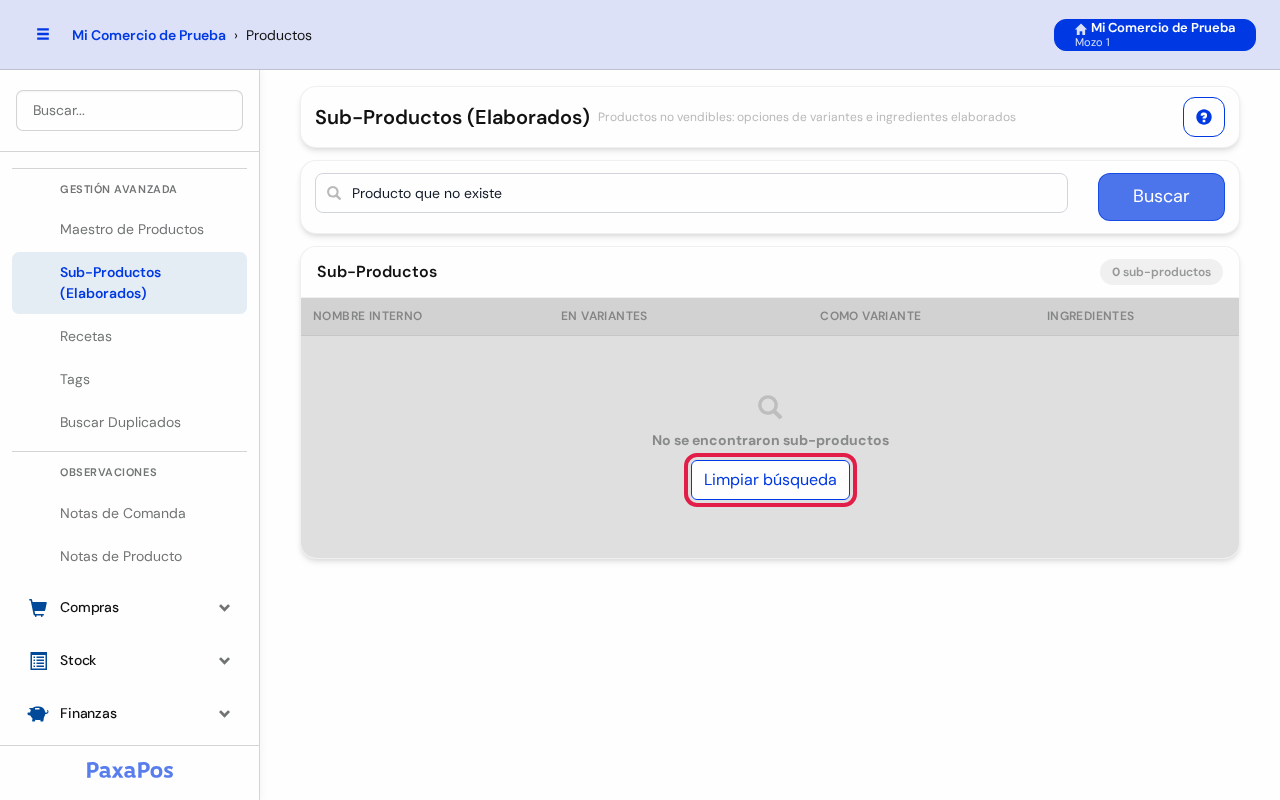
- Si dice No se encontraron sub-productos, tocá Limpiar búsqueda para ver todos.
👁️ Paso 3: Mirá la ficha de un subproducto
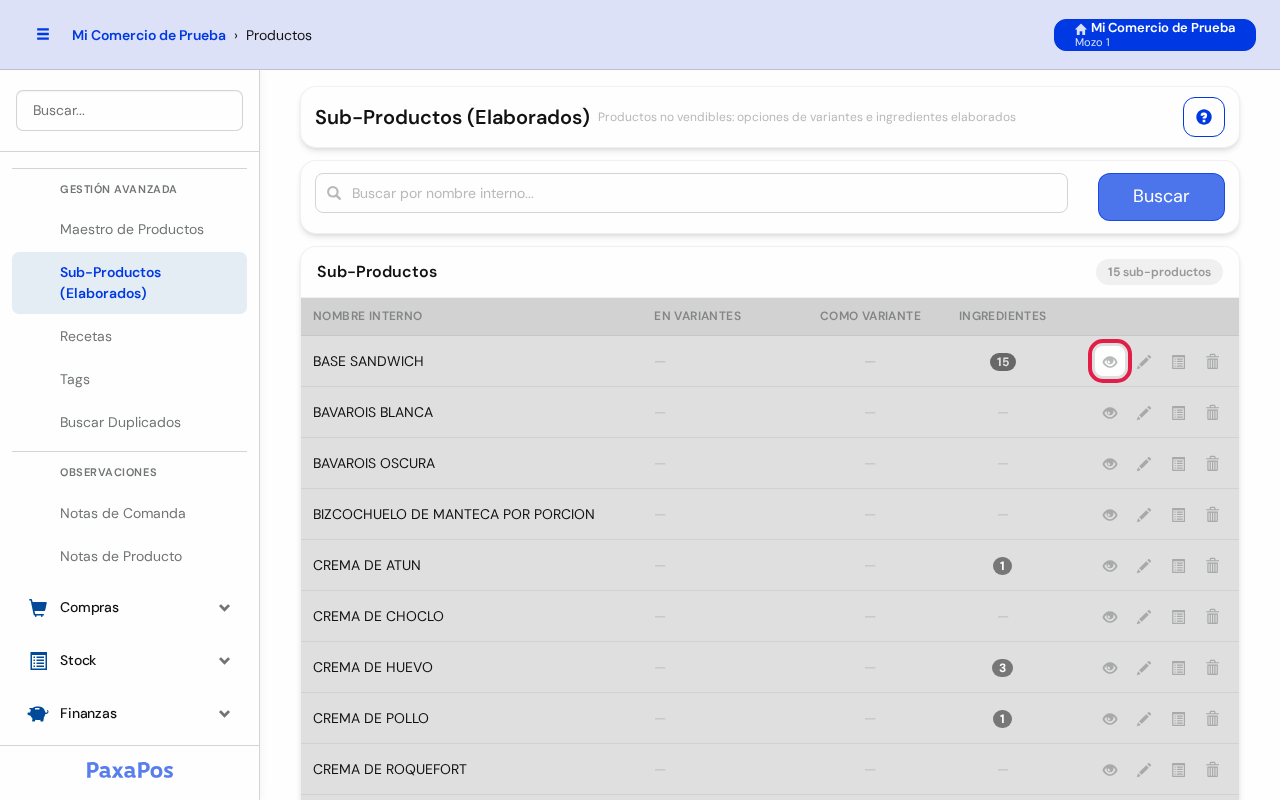
- Tocá el ojo 👁️ a la derecha del subproducto.
- Se abre su ficha en otra pestaña.
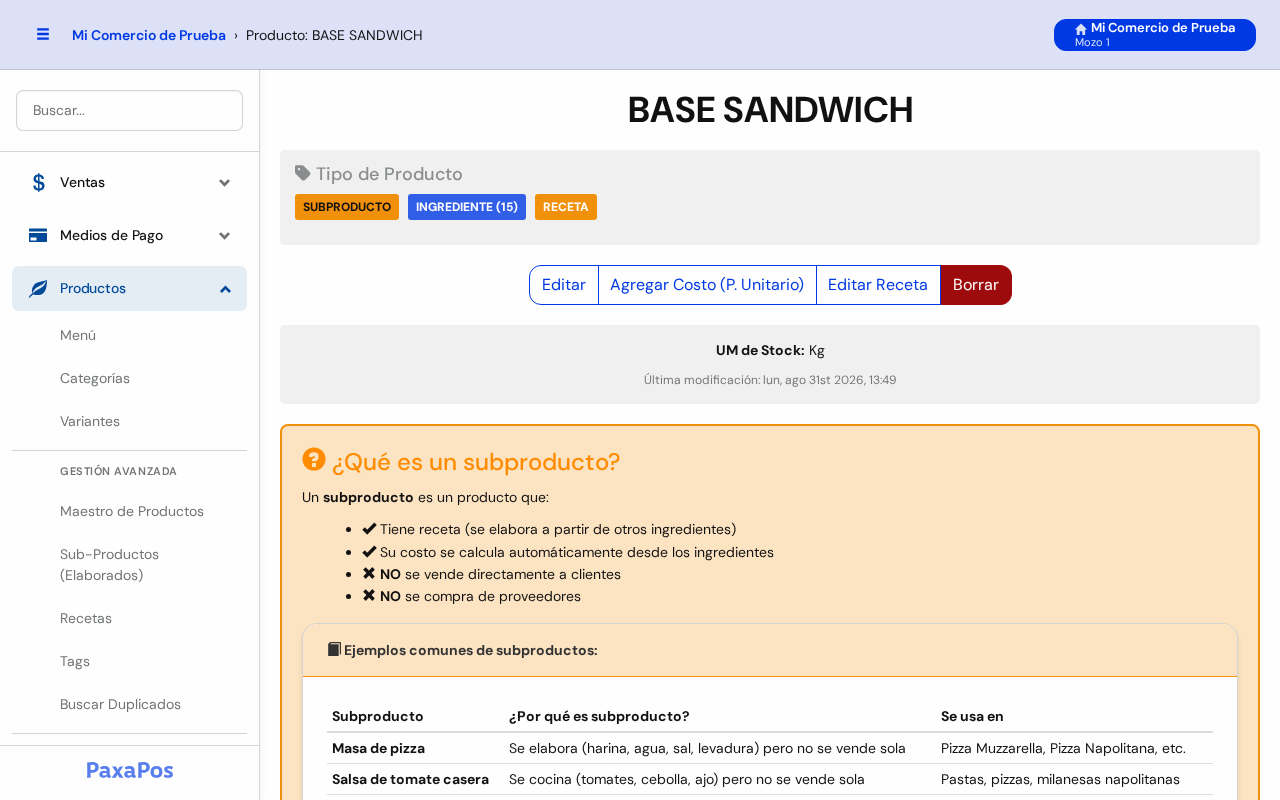
- En la ficha ves sus ingredientes, su costo y en qué productos se usa. Mirá Maestro de Productos.
🧪 Paso 4: Cargá o cambiá la receta
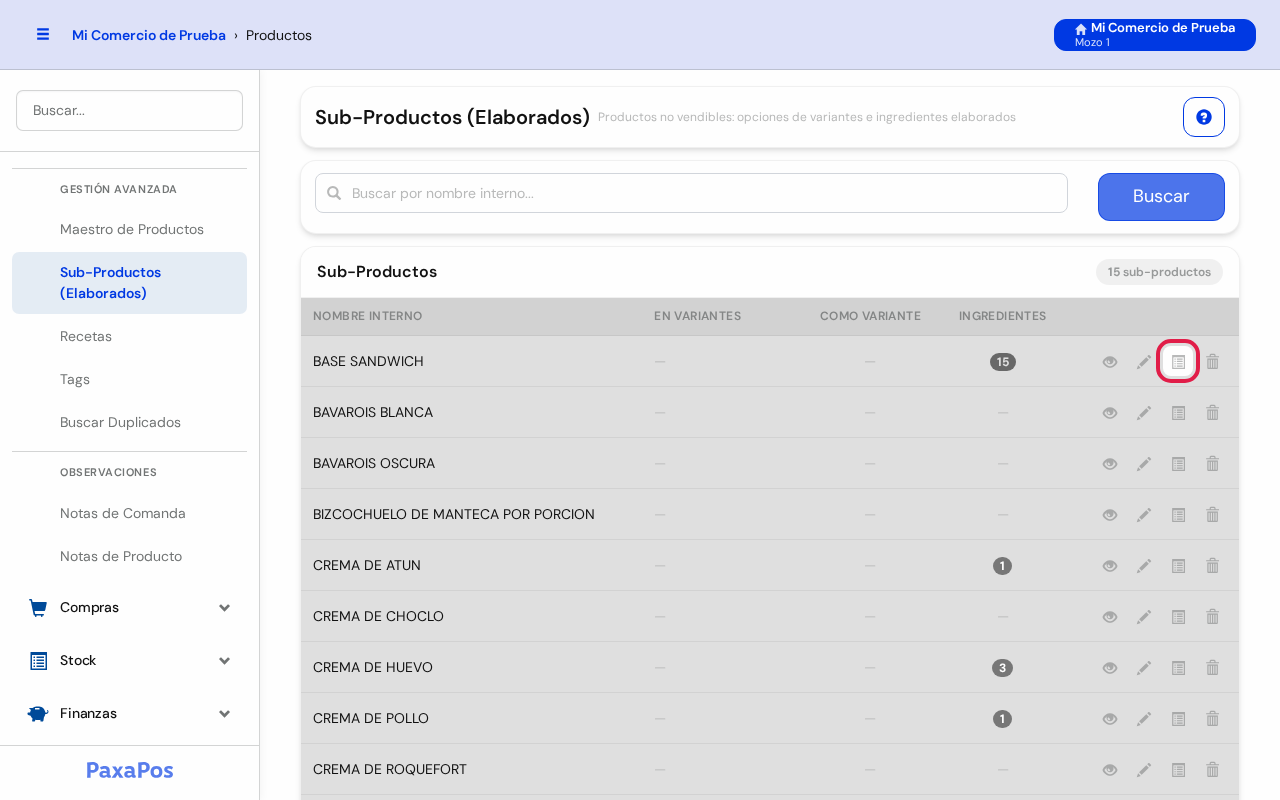
- Tocá el botón de la hoja con renglones 📋, a la derecha del subproducto.
- Se abre el formulario de la receta en otra pestaña.
- Cargá los ingredientes y las cantidades. Mirá cómo en Recetas.
✏️ Paso 5: Cambiá los datos del subproducto
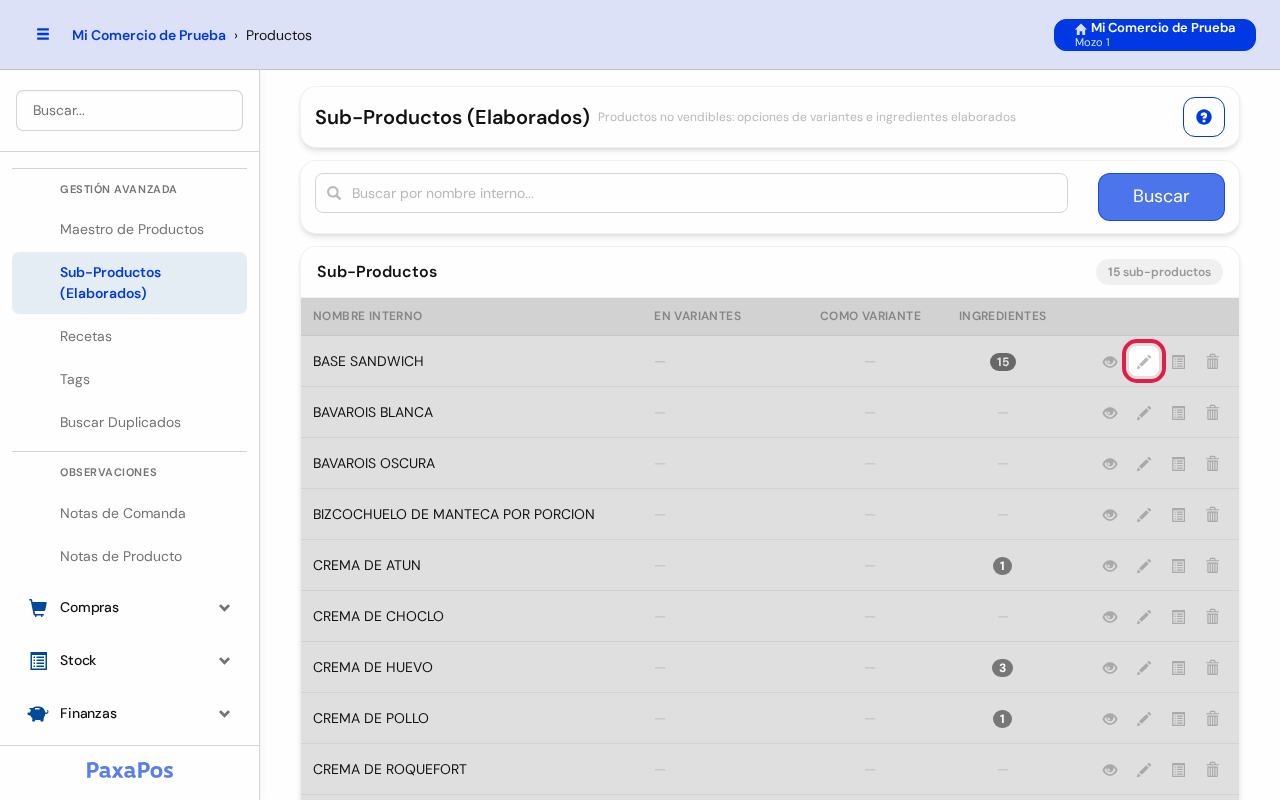
- Tocá el lápiz ✏️, a la derecha del subproducto.
- Se abre el formulario. Cambiá lo que necesites. Por ejemplo: la unidad en que lo contás.
- Tocá Actualizar.
🗑️ Paso 6: Borrá un subproducto
⚠️ Atención: si lo borrás, las recetas que lo usan quedan sin ese ingrediente.
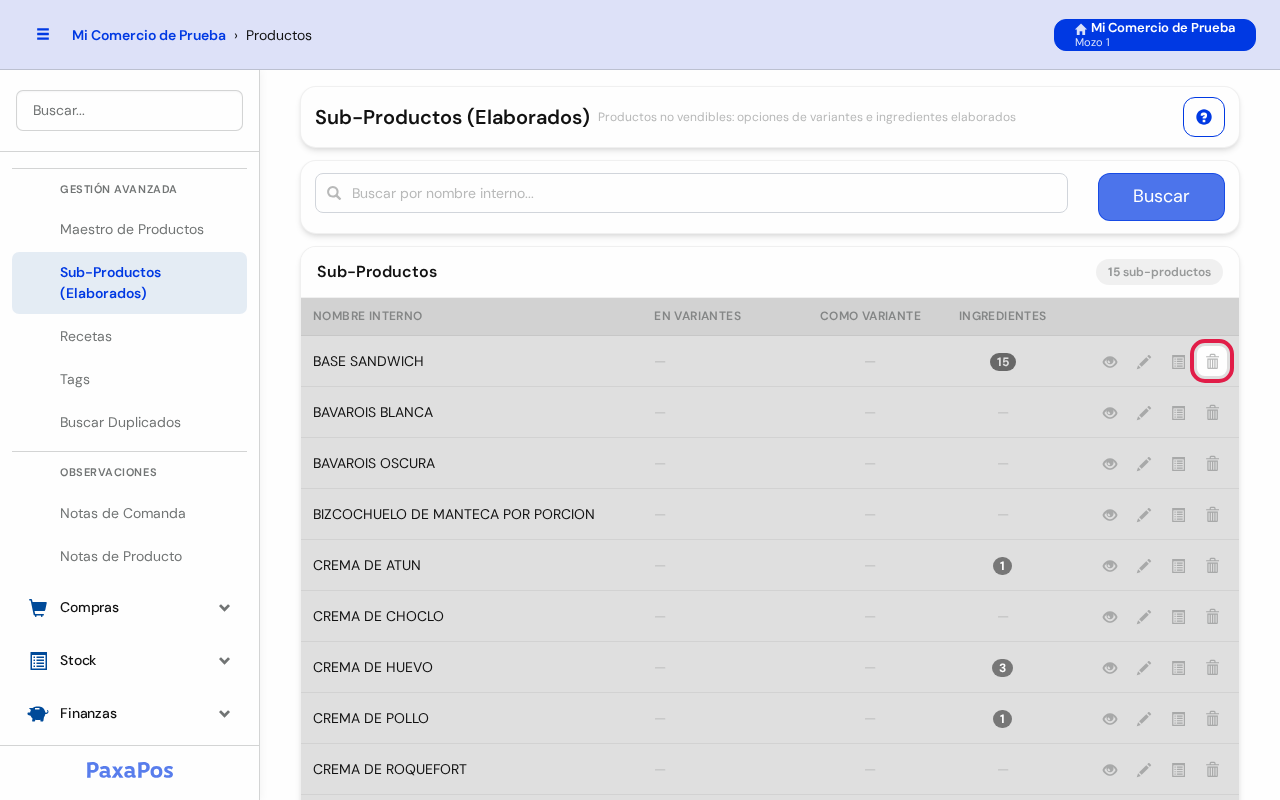
- Tocá el tacho 🗑️, a la derecha del subproducto.
- El sistema te pregunta si estás seguro. Tocá Aceptar para borrarlo.
⚠️ Resolución de Inconvenientes
| Problema | Causa más frecuente | Solución recomendada |
|---|---|---|
| No encuentro el botón para crear un subproducto | En esta pantalla no se crean. | Crealo en el Maestro de Productos y cargale una receta. |
| El costo del subproducto da $0 | Sus ingredientes no tienen precio de compra. | Cargá las compras de esos ingredientes, o su costo en la ficha. |
| Un subproducto aparece acá y yo lo vendo | No está cargado en ningún menú. | Agregalo a un menú desde el Menú. Deja de aparecer acá. |