Manual de Usuario
Cómo conectar la Carta Digital (Pedímelo Online)
¿Dónde está en el sistema?: Menú principal → Configuración → Configuración general → Delivery y pedidos online, y Menú principal → Productos → Menú ¿Quién lo usa?: Dueños, encargados y administradores
🎯 ¿Para qué sirve esto? Tus clientes escanean un código QR con el celular y ven tu carta al instante, con precios siempre actualizados. Si querés, también pueden pedir y pagar desde ahí. Todo esto funciona en pedimelo.online.
Hay dos formas de usarla. Elegí una antes de empezar:
- Carta digital (solo para ver): el cliente mira la carta y los precios. No hay botón para comprar.
- Carta con pedidos: el cliente arma el pedido, elige delivery, take away o salón, y lo paga.
Esta guía tiene tres partes: qué tocar en la Configuración general, qué tocar en el Menú y de dónde sacar el link y el QR.
✅ ¿Ya lo tengo disponible?: sí, si tu comercio tiene el módulo Delivery. Tu link ya existe y no hay que escribirlo en ningún lado: es
https://pedimelo.online/tu-comercio. Lo copiás desde la configuración (Paso 3) o desde el menú (Parte 3).
🔑 Antes de empezar
- Tu comercio tiene que tener activo el módulo Delivery. Con el módulo activo, el link de tu carta ya está listo. Si no lo tenés, pedilo al soporte de PaxaPOS por WhatsApp.
- Tu usuario tiene que tener permiso para configurar Delivery y para editar el Menú. Mirá Permisos por Rol.
- Tu menú tiene que tener productos cargados con precio. Mirá Menú de Productos.
- Para cobrar online, tener configurado MercadoPago. Mirá Configuración de Procesadores. Para la carta solo para ver no hace falta.
⚙️ Parte 1: Configuración general
📍 Paso 1: Entrá a la Configuración general
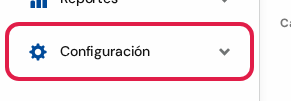
- En el menú de la izquierda, tocá Configuración.
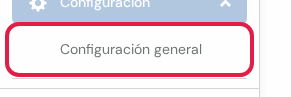
- Tocá Configuración general.
🛵 Paso 2: Abrí la sección Delivery y pedidos online
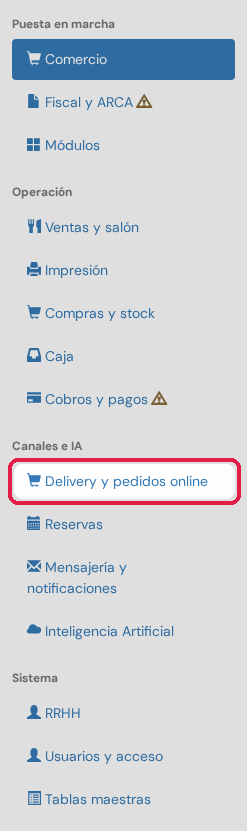
- En la lista de secciones, buscá el título Canales e IA.
- Tocá Delivery y pedidos online.
⚠️ Atención: si la sección dice (módulo apagado), el módulo Delivery no está activo. Pedile al soporte que lo active.
🔗 Paso 3: Copiá tu link
No hay nada para completar: el sistema arma solo la dirección de tu carta.
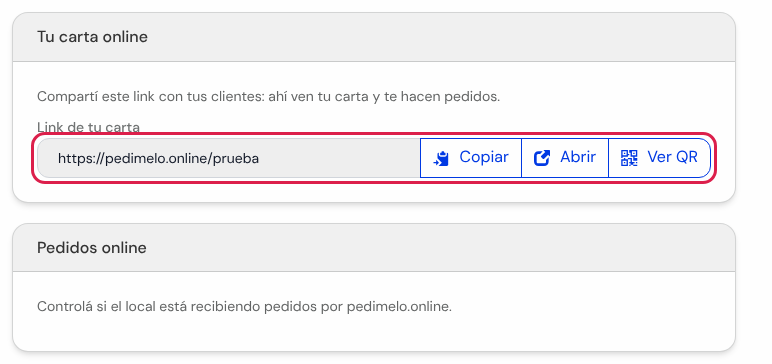
- Arriba de todo está el cuadro Tu carta online, con el link de tu comercio. Por ejemplo:
https://pedimelo.online/tu-comercio. - Tocá Copiar. Aparece Copiado por un momento. Ahora pegalo donde quieras: WhatsApp, Instagram, tu web o Google.
- Tocá Abrir para ver tu carta como la ve tu cliente.
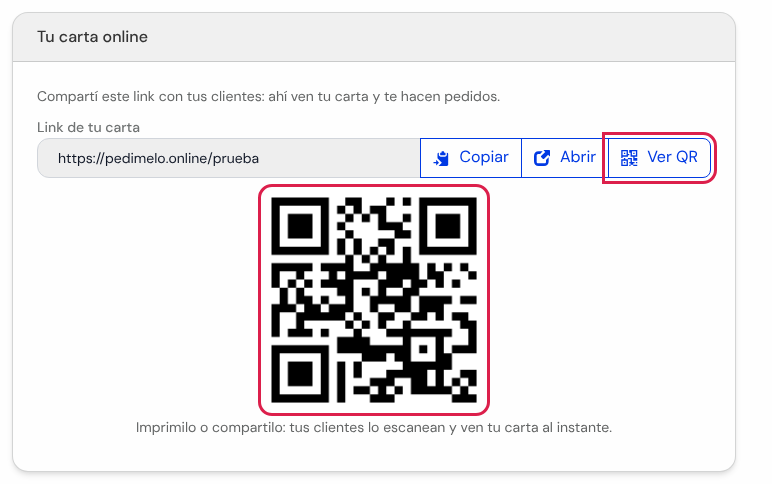
- Tocá Ver QR. Debajo aparece el código QR de tu carta. Volvé a tocar Ver QR para esconderlo.
- Para guardarlo: hacé clic derecho sobre el QR y elegí Guardar imagen como…. En el celular, dejá el dedo apretado sobre el QR.
Este link y este QR abren la carta que elijas en el Paso 6. Para el link o el QR de un menú puntual, mirá la Parte 3.
💡 Consejo útil: también abrís tu carta desde el menú de la izquierda: Delivery → Delivery App.
ℹ️ ¿Tu comercio usa una dirección propia? (por ejemplo
pedidos.tucomercio.com). Esa dirección la configura el soporte de PaxaPOS. Si la tenés, el cuadro muestra esa dirección y avisa que tu comercio usa un dominio propio. Para cambiarla, escribinos por WhatsApp.
✅ Paso 4: Dejá el delivery abierto
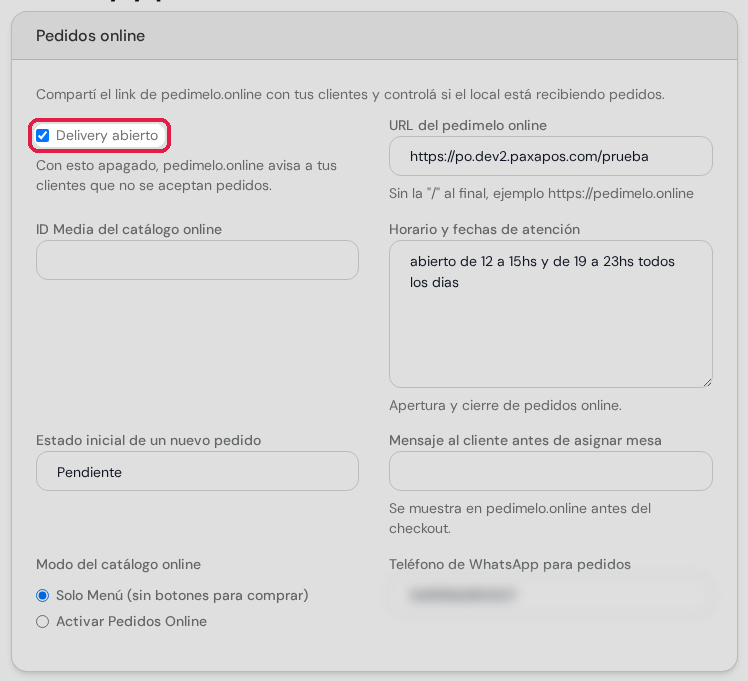
- Tildá Delivery abierto.
Si la destildás, pedimelo.online les avisa a tus clientes que no se aceptan pedidos. Sirve para cerrar los pedidos por un rato sin apagar nada más.
🍽️ Paso 5: Elegí el modo del catálogo
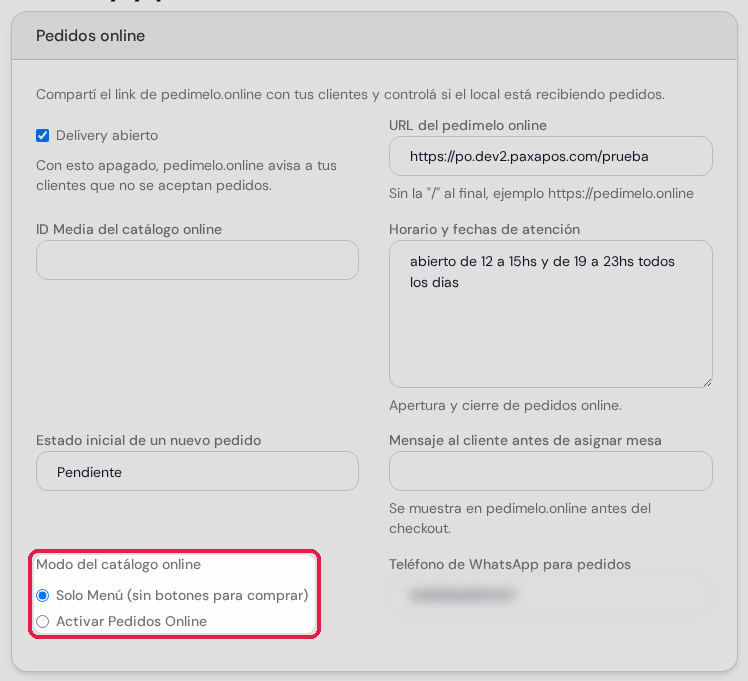
- En Modo del catálogo online, elegí:
- Solo Menú (sin botones para comprar): para la carta digital solo para ver.
- Activar Pedidos Online: para la carta con pedidos.
💡 Consejo útil: elegí lo mismo que vas a elegir en el menú (Parte 2). En pedimelo.online, el botón para comprar aparece según la casilla Con Carrito de Compras del menú.
En este mismo cuadro podés cargar también el Teléfono de WhatsApp para pedidos y el Horario y fechas de atención.
📖 Paso 6: Elegí qué menú se ve primero
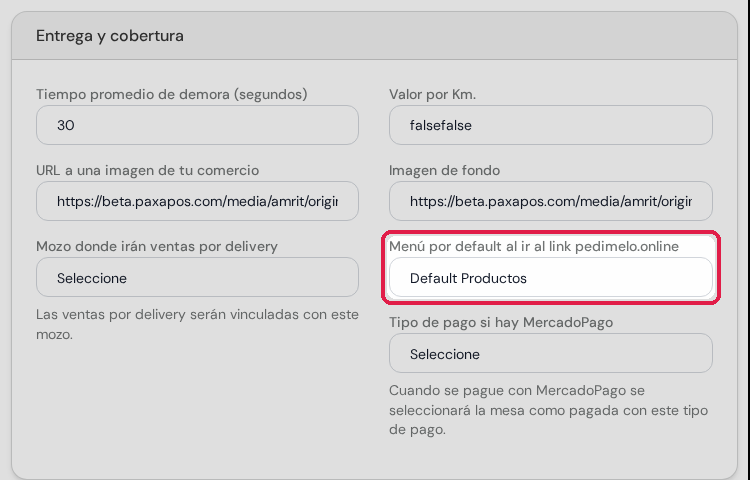
- Bajá hasta el cuadro Entrega y cobertura.
- En Menú por default al ir al link pedimelo.online, elegí tu menú.
Es la carta que ve el cliente cuando entra a la dirección de tu comercio. Si tenés un solo menú, elegí ese.
💾 Paso 7: Guardá
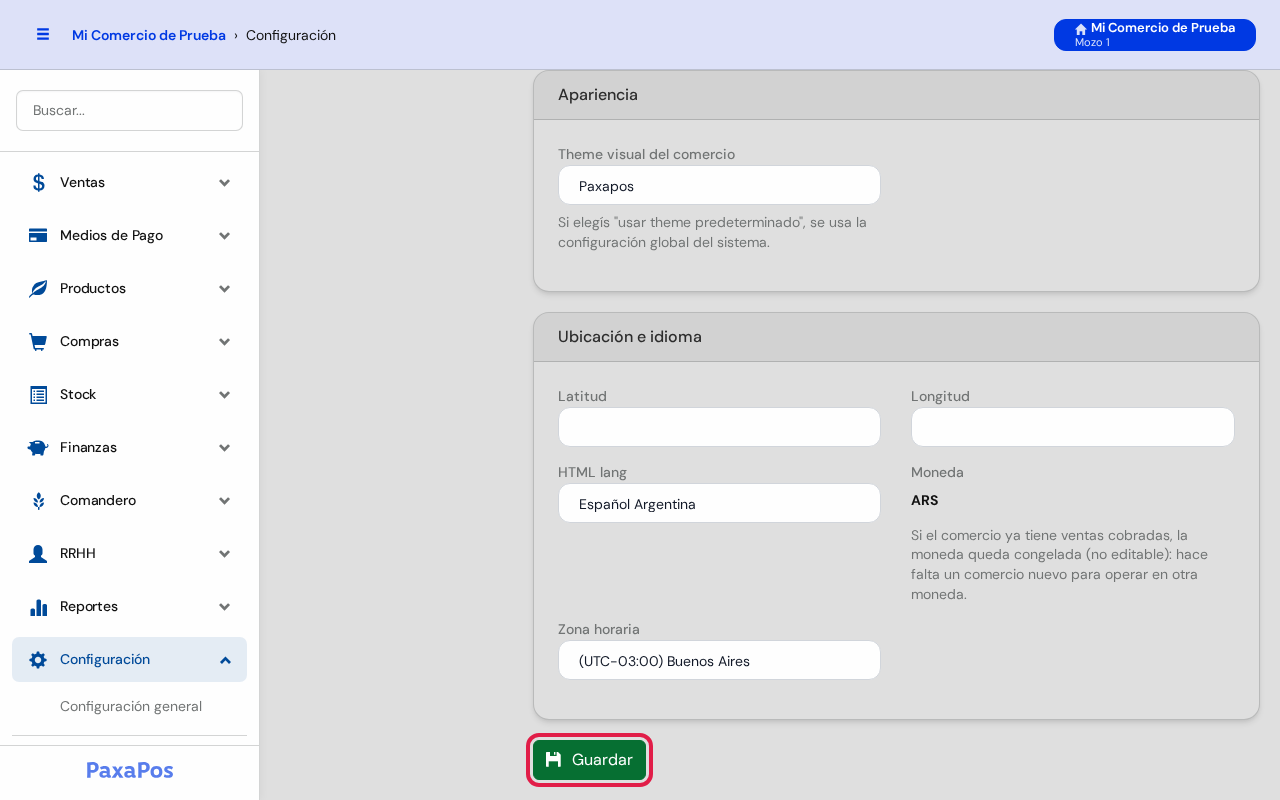
- Bajá hasta el final de la sección.
- Tocá el botón verde Guardar.
- Aparece un mensaje verde que confirma que se guardó.
⚠️ Atención: si pasás a otra sección sin guardar, los cambios se pierden.
📋 Parte 2: El menú
📍 Paso 8: Entrá al Menú
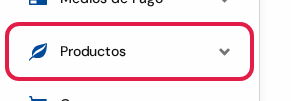
- En el menú de la izquierda, tocá Productos.
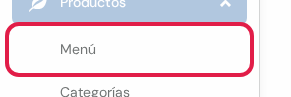
- Tocá Menú.
- Arriba a la izquierda, fijate que esté elegido el menú que querés publicar. Si tenés varios, cambialo desde el botón Menú: ….
⚙️ Paso 9: Tocá Configurar
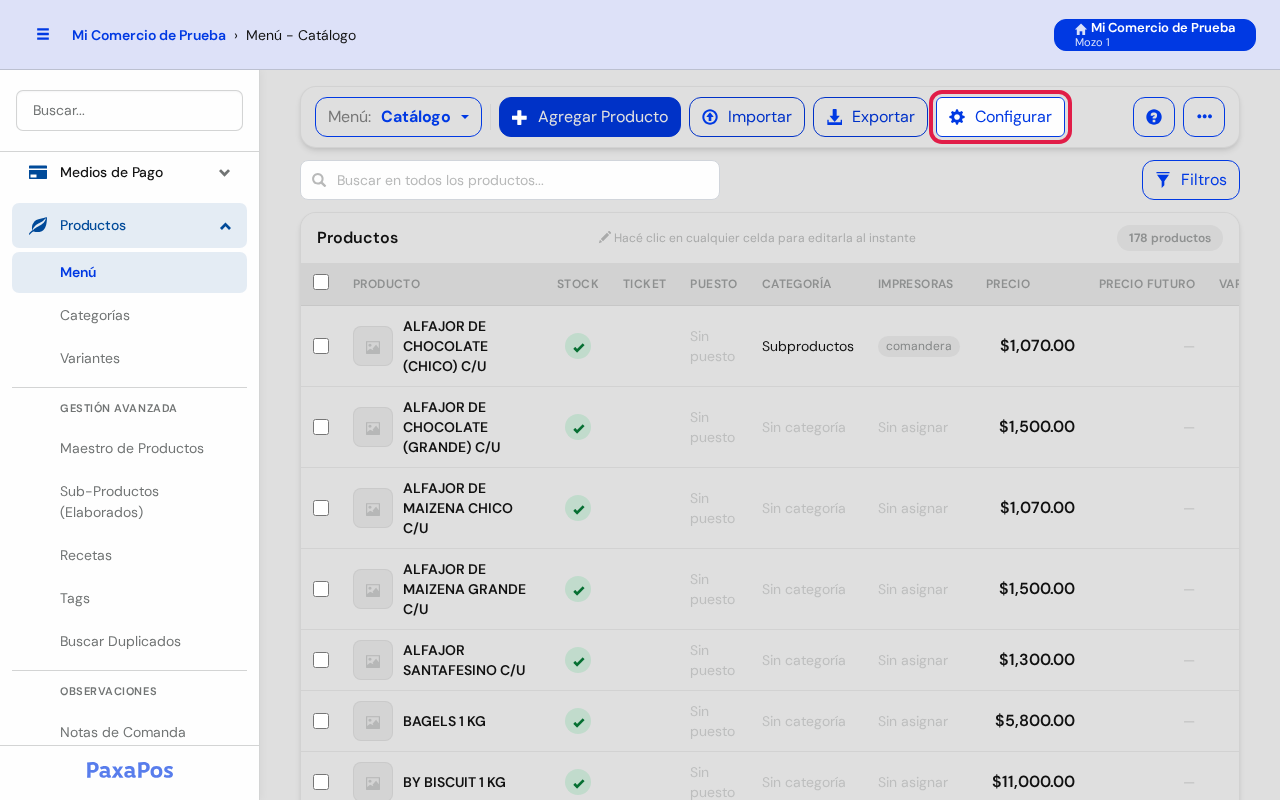
- Tocá el botón Configurar.
- Se abre la pantalla Editando Menú.
🌐 Paso 10: Publicá el menú en Pedimelo.online
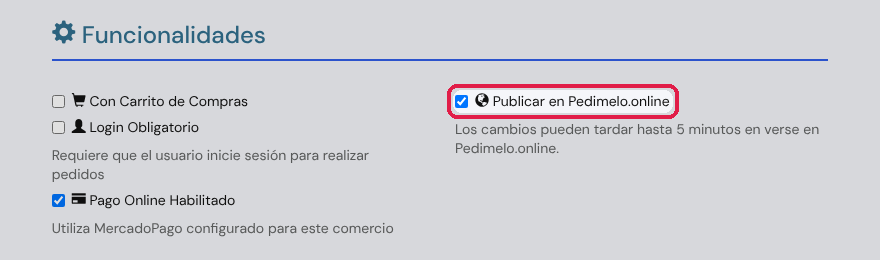
- Bajá hasta Funcionalidades.
- Tildá Publicar en Pedimelo.online.
Para la carta digital (solo para ver): dejá Con Carrito de Compras sin tildar y seguí en el Paso 12.
⚠️ Atención: sin esta casilla, el menú no aparece en internet y no vas a ver las opciones del QR.
🛒 Paso 11 (solo para pedidos): Activá el carrito
Saltealo si solo querés la carta para ver.
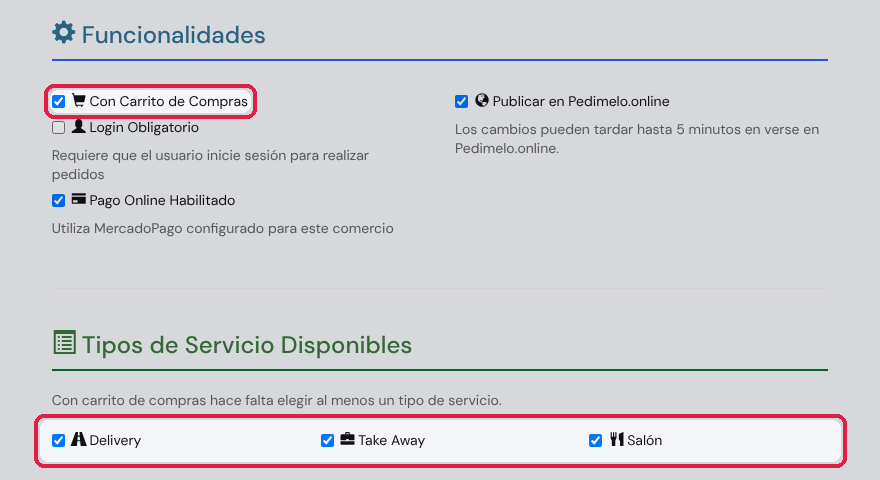
- Tildá Con Carrito de Compras.
- Abajo aparece Tipos de Servicio Disponibles. Tildá al menos uno:
- Delivery: se lo llevás a su casa.
- Take Away: lo retira en el local.
- Salón: pide desde la mesa con el QR de la mesa (Paso 15).
- Si querés cobrar online, dejá tildado Pago Online Habilitado. Usa el MercadoPago de tu comercio.
- Login Obligatorio: tildalo solo si querés que el cliente se registre antes de pedir.
💡 Consejo útil: los pedidos entran al sistema como pedido online. Cómo llegan a la cocina se elige en Configuración general → Delivery y pedidos online → Cómo entran las comandas que piden tus clientes. Mirá Configuración General.
💾 Paso 12: Guardá los cambios del menú

- Bajá hasta el final de la pantalla.
- Tocá el botón azul Guardar Cambios.
💡 Consejo útil: los cambios pueden tardar hasta 5 minutos en verse en pedimelo.online. Lo mismo pasa cuando cambiás un precio.
📱 Parte 3: El link y el código QR
Desde el menú sacás el link y el QR de ese menú puntual. Sirve si tenés varias cartas (por ejemplo, almuerzo y cena) y querés compartir una sola. Si tenés una sola carta, alcanza con el link y el QR del Paso 3.
⋯ Paso 13: Abrí los tres puntitos
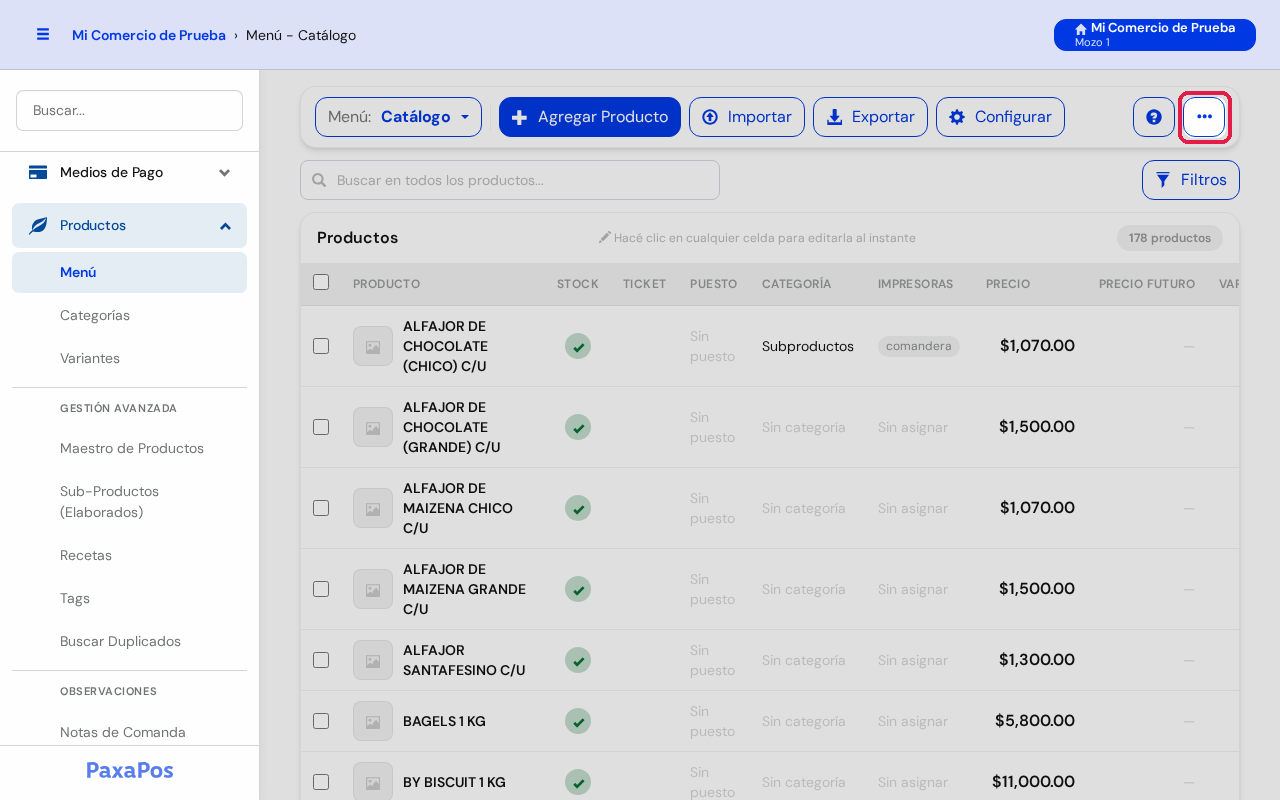
- Volvé a Productos → Menú.
- Arriba a la derecha, tocá el botón de los tres puntitos (⋯).
🔳 Paso 14: Sacá el QR del menú
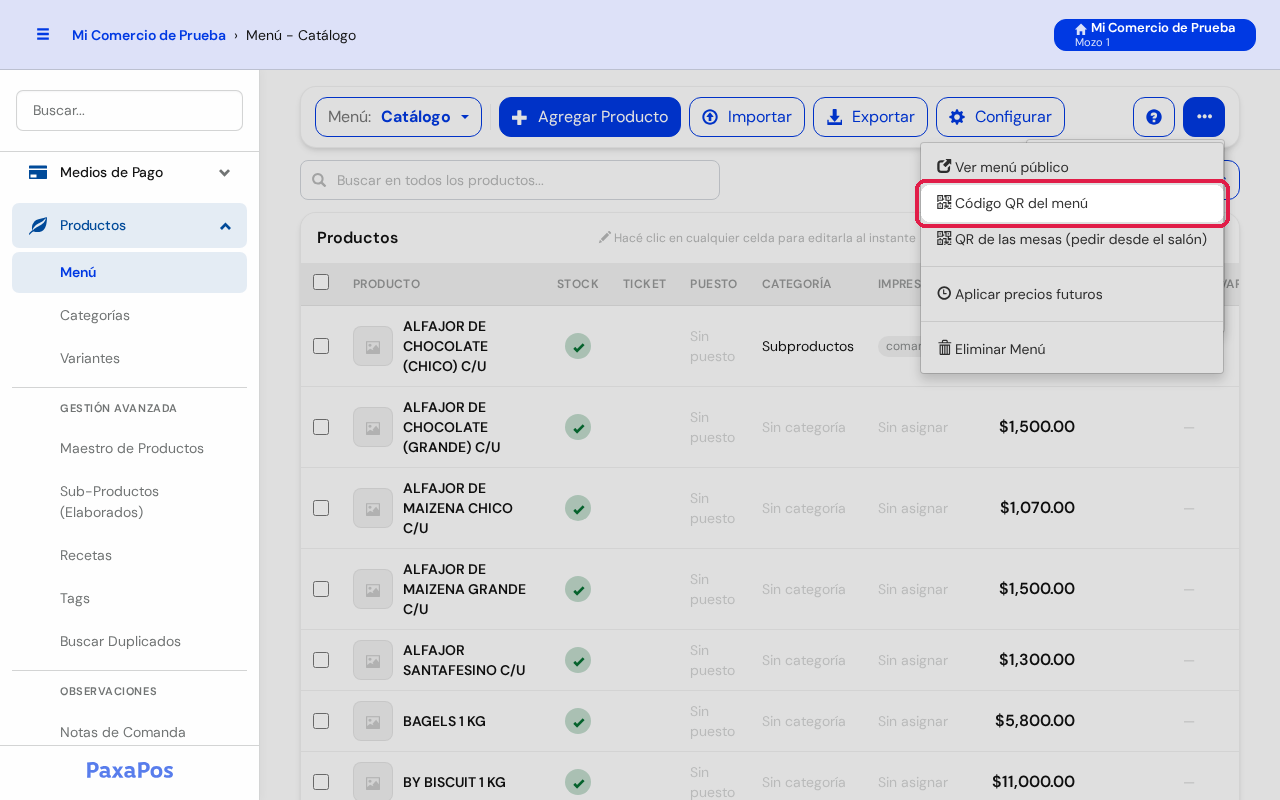
- Tocá Código QR del menú.
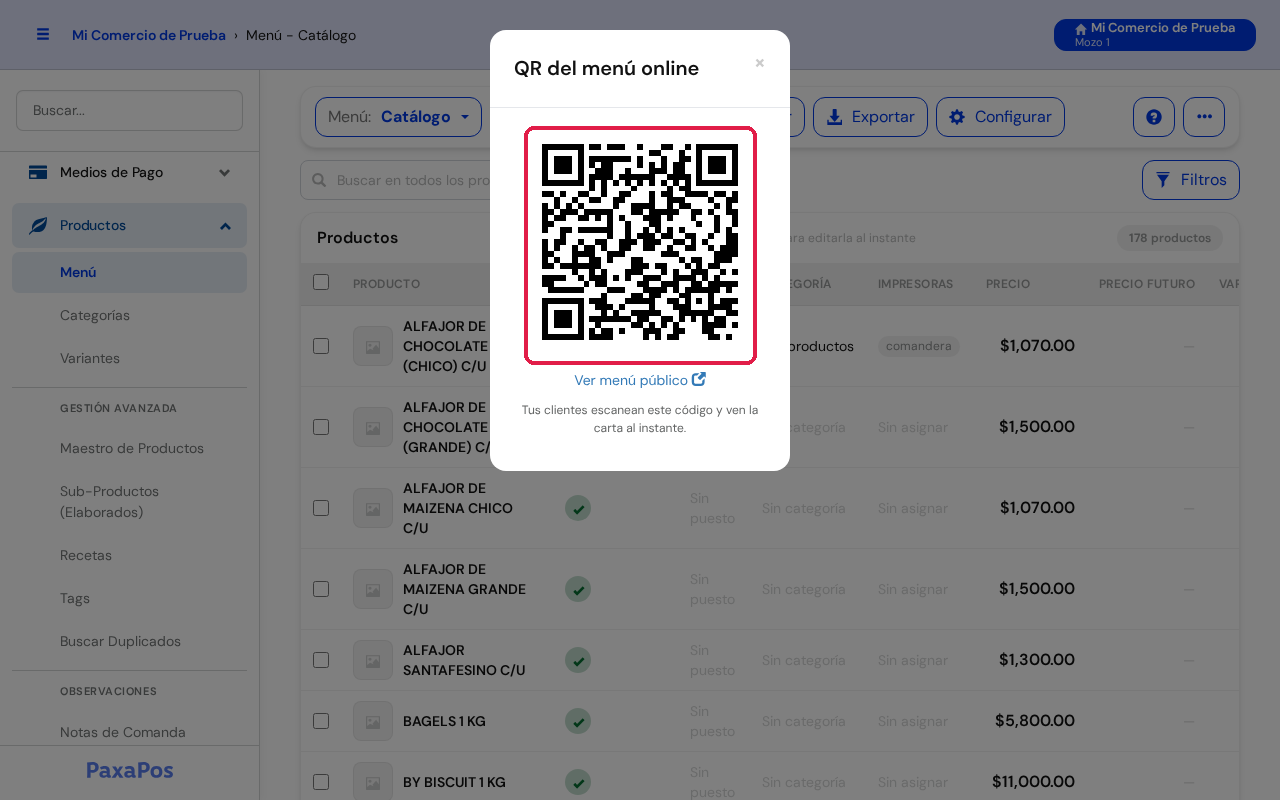
- Se abre la ventana QR del menú online con tu código.
- Para guardarlo: hacé clic derecho sobre el QR y elegí Guardar imagen como…. En el celular, dejá el dedo apretado sobre el QR.
- Probalo antes de imprimir: escanealo con la cámara de tu celular. Se tiene que abrir tu carta.
- Ver menú público abre la carta en la computadora, para revisarla.
Imprimilo y ponelo en las mesas, en la vidriera o en el mostrador. Compartí la imagen en redes y por WhatsApp.
💡 Consejo útil: el QR no cambia cuando cambiás precios o productos. Lo imprimís una vez y listo.
🔗 Paso 14b: Copiá el link de ese menú
- En los tres puntitos, tocá Ver menú público. Tu carta se abre en una pestaña nueva.
- Copiá la dirección de arriba del navegador. Tiene esta forma:
https://pedimelo.online/tu-comercio/menu/alias-del-menu. - Pegala donde quieras.
💡 Consejo útil: en Configurar (pantalla Editando Menú), debajo de ID / Alias, también aparece esa dirección: El menú público en Pedimelo.online será: …
🪑 Paso 15 (opcional): QR de cada mesa
Sirve para que el cliente pida desde su mesa. Cada QR ya sabe en qué mesa está sentado, así el pedido entra a esa mesa.
Necesita Con Carrito de Compras y el tipo de servicio Salón tildados (Paso 11).
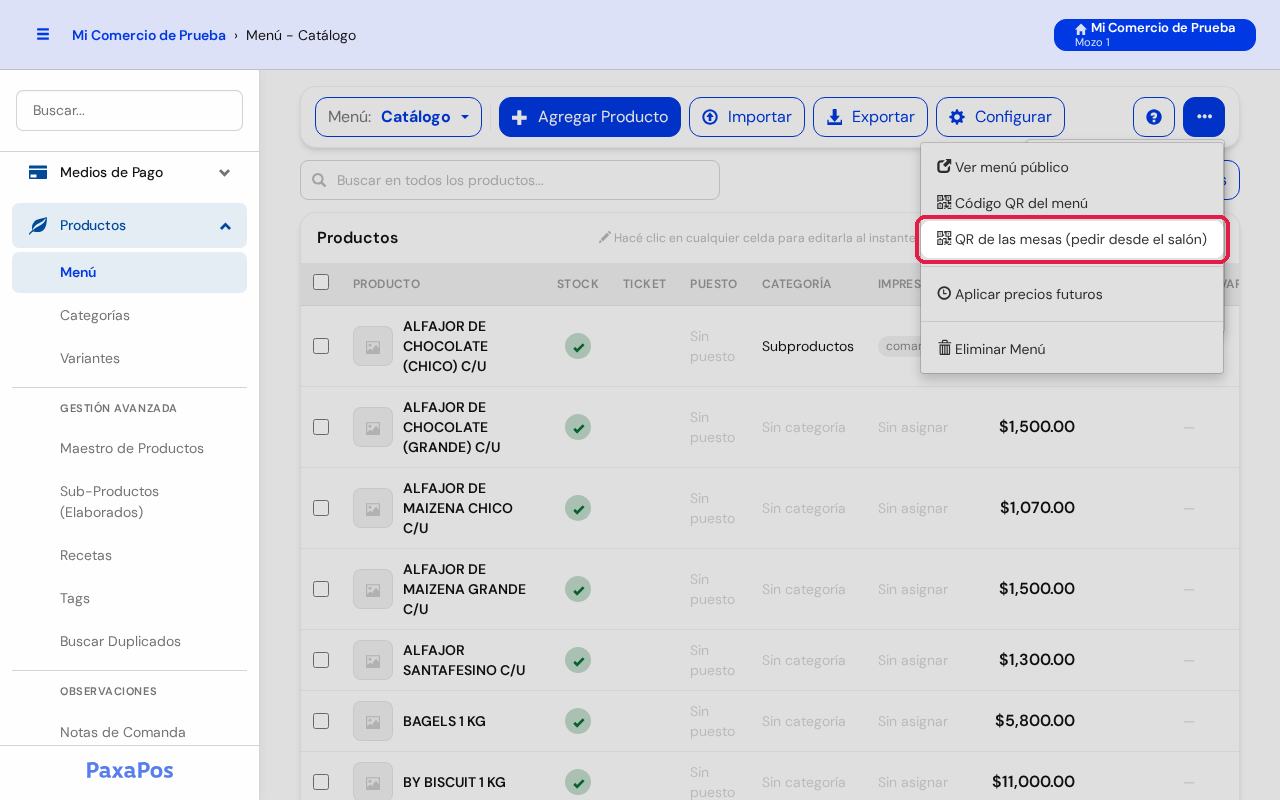
- En los tres puntitos, tocá QR de las mesas (pedir desde el salón).
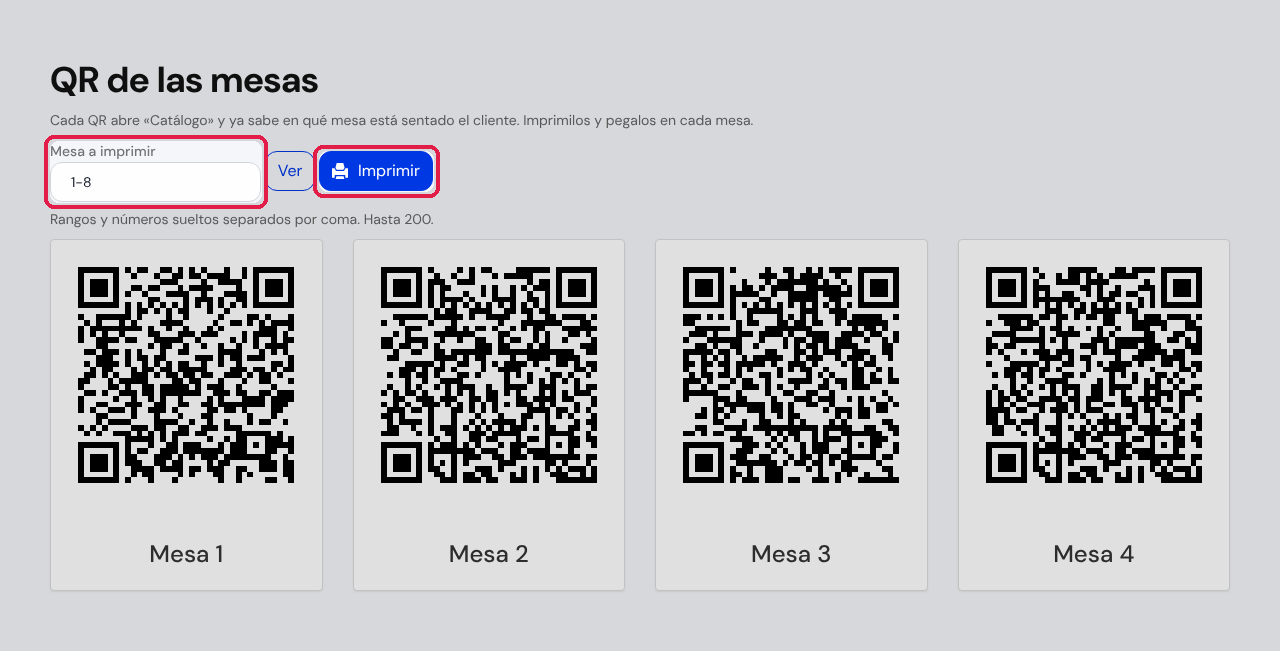
- En Mesa a imprimir, escribí las mesas. Rangos y números sueltos separados por coma. Ejemplo:
1-20, 25, Barra. Hasta 200. - Tocá Ver. Aparece un QR por mesa, con su número abajo.
- Tocá Imprimir.
- Pegá cada QR en su mesa.
⚠️ Atención: si arriba aparece un aviso amarillo, al menú le falta Salón o Publicar en Pedimelo.online. Los QR abren la carta, pero el cliente no puede pedir. Activalo en Configurar.
❓ Problemas frecuentes
- No aparece "Código QR del menú" en los tres puntitos. El menú no está publicado. Hacé el Paso 10.
- El QR abre una página que no es la mía. Si lo imprimiste hace tiempo, puede tener una dirección vieja. Sacalo de nuevo desde el Paso 3 o el Paso 14 y reemplazalo.
- No encuentro dónde escribir la dirección de mi carta. No hace falta: el sistema la arma sola. Copiala desde el Paso 3.
- No veo el cuadro Tu carta online. Tu comercio no tiene el módulo Delivery o tu usuario no tiene permiso para configurarlo. Mirá Antes de empezar.
- pedimelo.online dice que no se aceptan pedidos. Tildá Delivery abierto (Paso 4).
- El cliente no ve el botón para comprar. Tildá Con Carrito de Compras (Paso 11).
- Cambié un precio y no se ve. Esperá hasta 5 minutos y recargá la página.
- Falta un producto en la carta. Revisá que esté en este menú y con precio.
Las fotos de este artículo muestran el comercio de prueba.
¿Necesitás ayuda? Escribinos por WhatsApp.