Manual de Usuario
Maestro de Productos
¿Dónde está en el sistema?: Menú principal → Productos → Gestión Avanzada → Maestro de Productos ¿Quién lo usa?: Administradores y encargados de compras o costos
🎯 ¿Para qué sirve esto? Es la lista de todos los productos del comercio: los que vendés, los que comprás y los que preparás vos. Desde acá los buscás, los creás, les cambiás el nombre y mirás su ficha completa.
💡 Consejo útil: si estás cargando tu carta por primera vez, no empieces por acá. Los productos que vendés se cargan desde el Menú, con su categoría y su precio. El Menú tiene solo lo que vendés; el Maestro tiene todo.
🔑 Antes de empezar
- Tu usuario tiene que tener el permiso de Maestro de Productos en Permisos por Rol.
📍 Paso 1: Entrá a la pantalla
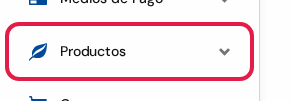
- En el menú de la izquierda, tocá Productos.
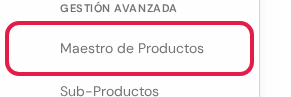
- Tocá Maestro de Productos. Está debajo del título GESTIÓN AVANZADA.
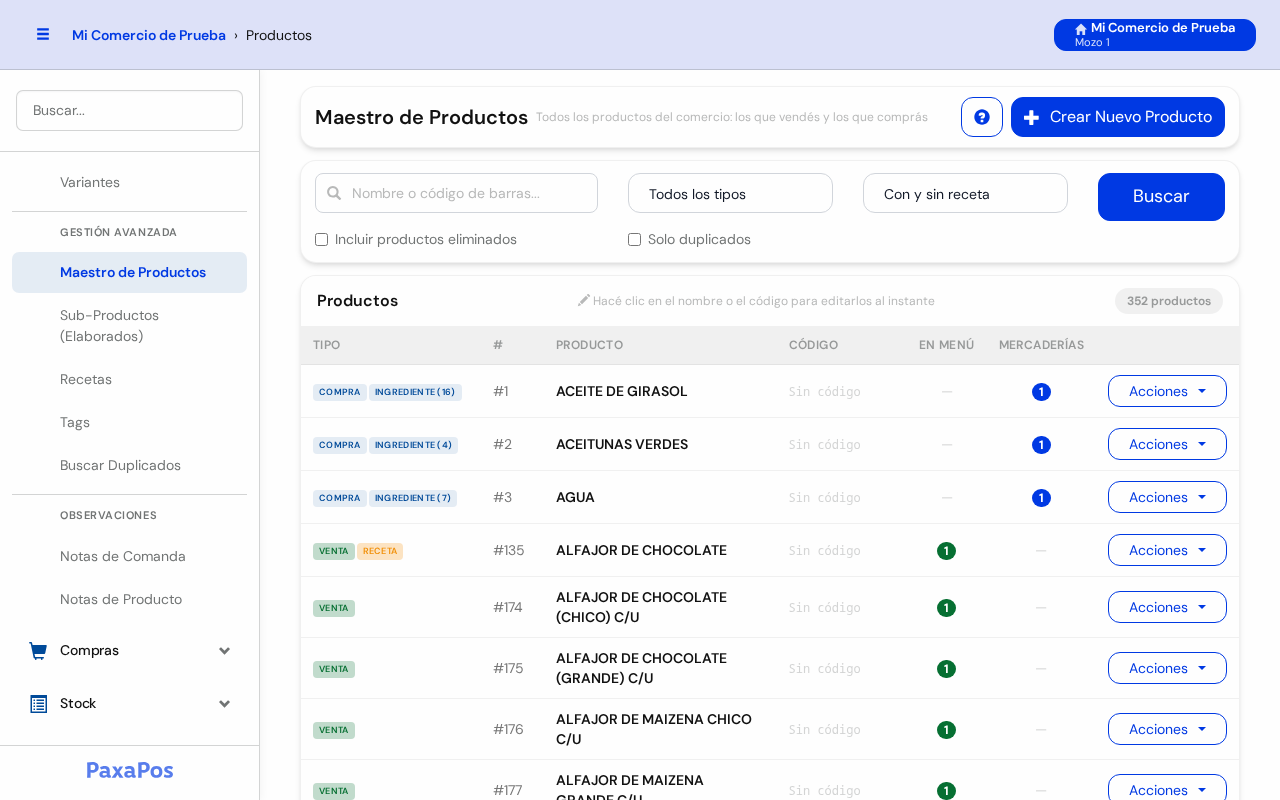
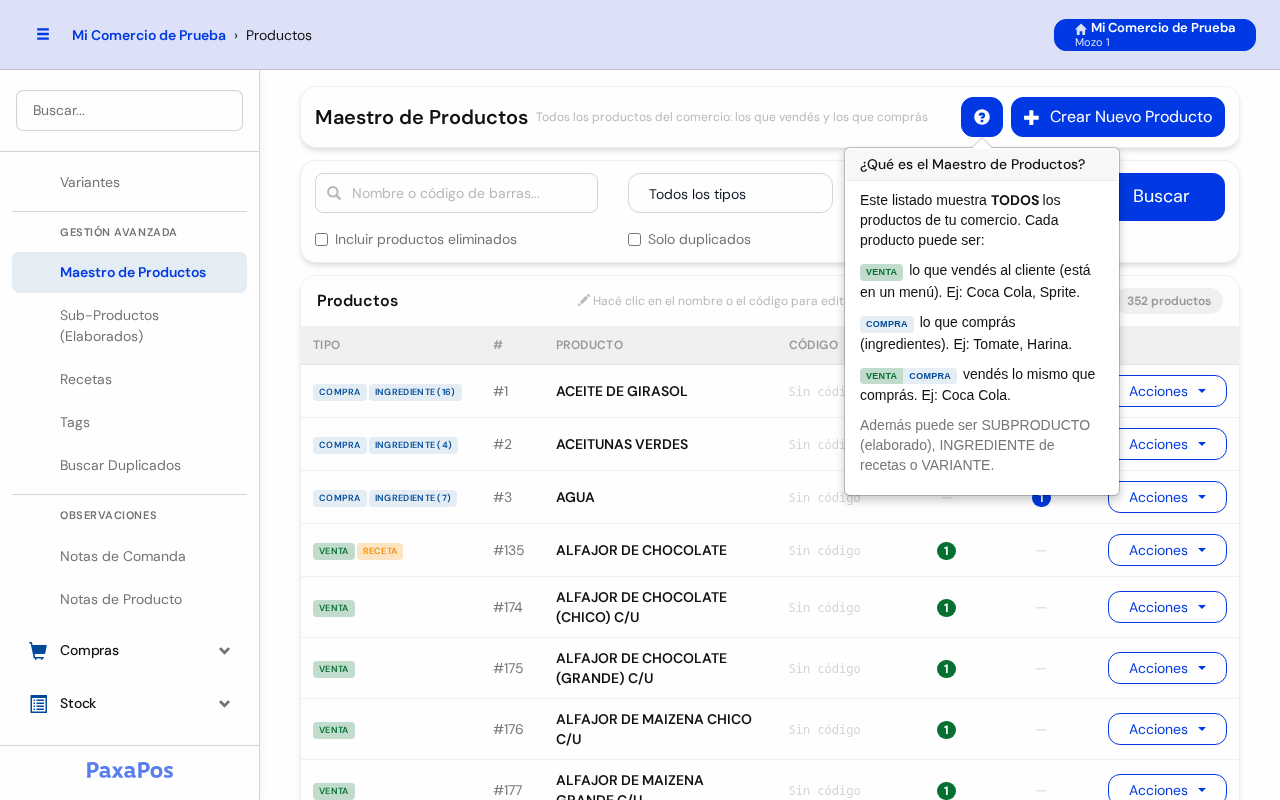
Así se ve la pantalla. La lista tarda unos segundos en aparecer.
La columna Tipo te dice qué es cada producto:
- VENTA: lo vendés al cliente. Por ejemplo: Coca Cola.
- COMPRA: lo comprás a un proveedor. Por ejemplo: Harina.
- SUBPRODUCTO: lo preparás vos y lo usás en otros productos. Por ejemplo: una salsa.
- INGREDIENTE, VARIANTE y RECETA: se usa en recetas, es una opción de variante o tiene receta.
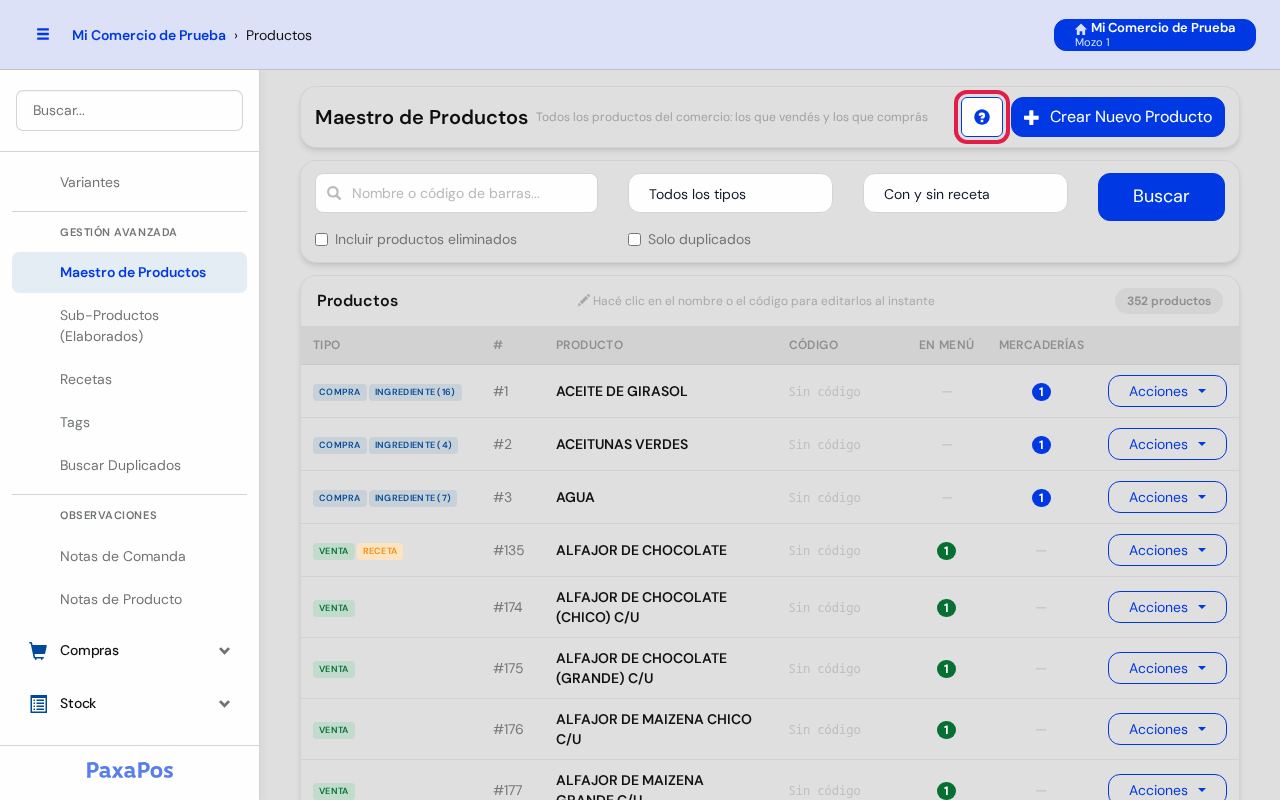
💡 Consejo útil: tocá el botón ? de arriba para ver esta explicación en la pantalla.
🔎 Paso 2: Buscá un producto

- En el primer casillero, escribí el nombre o el código de barras. Por ejemplo: ALFAJOR.

- Si querés, en Todos los tipos elegí solo los que vendés o solo los que comprás.
- En Con y sin receta podés ver solo los que tienen receta, o solo los que no.

- Marcá Incluir productos eliminados si buscás uno que borraste.

- Marcá Solo duplicados para ver los productos que tienen el mismo nombre que otro.
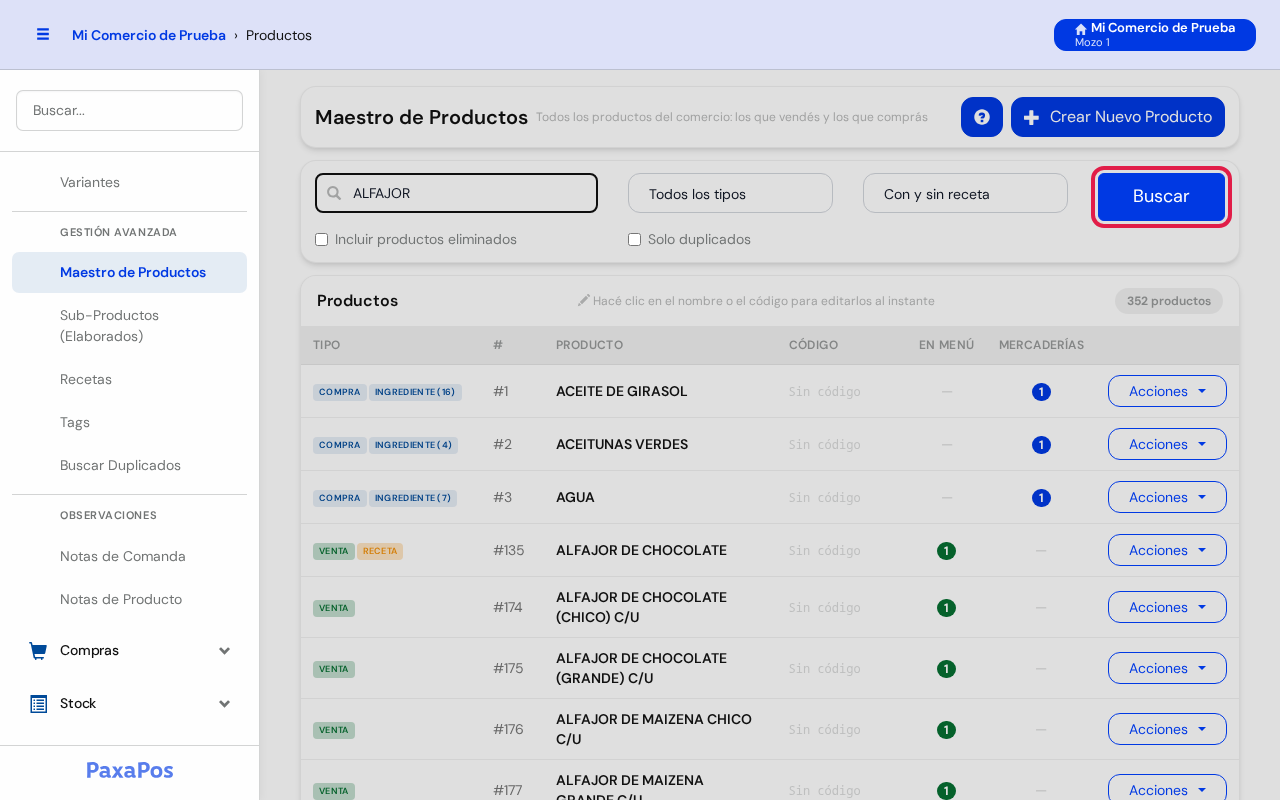
- Tocá el botón azul Buscar.
- La lista muestra solo los productos que coinciden.
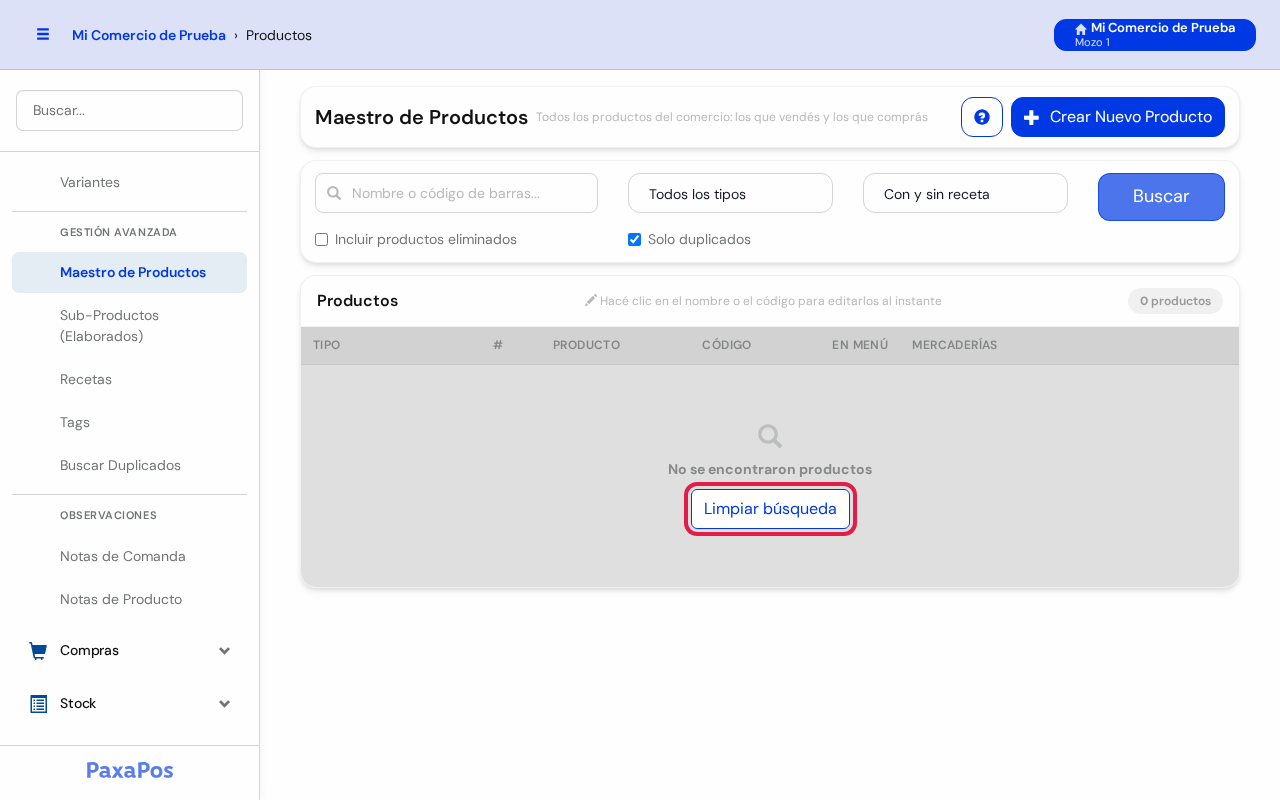
- Si dice No se encontraron productos, tocá Limpiar búsqueda para ver la lista completa.
💡 Consejo útil: para cambiar el nombre o el código de barras rápido, hacé clic sobre ellos en la lista. Escribí el nuevo y tocá Enter.
➕ Paso 3: Creá un producto
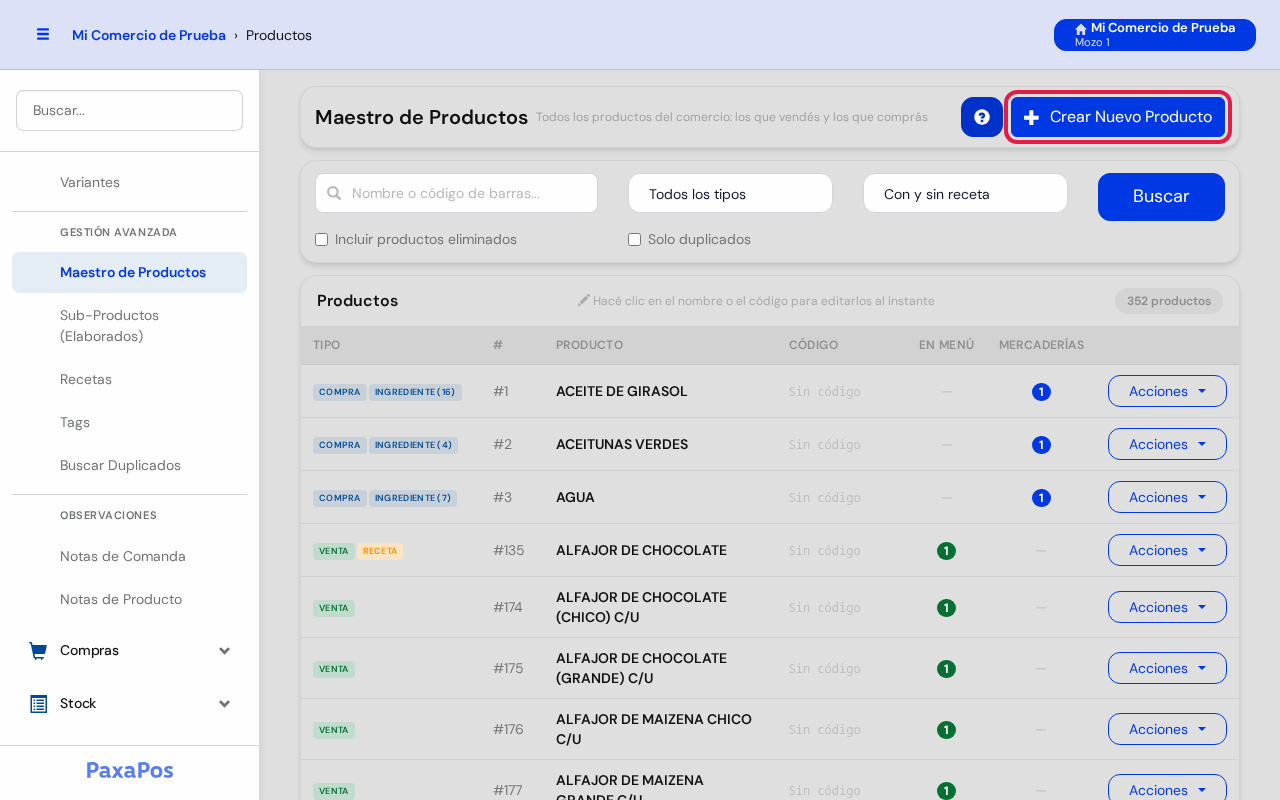
- Tocá el botón azul Crear Nuevo Producto. Está arriba a la derecha.
- Se abre una ventana.
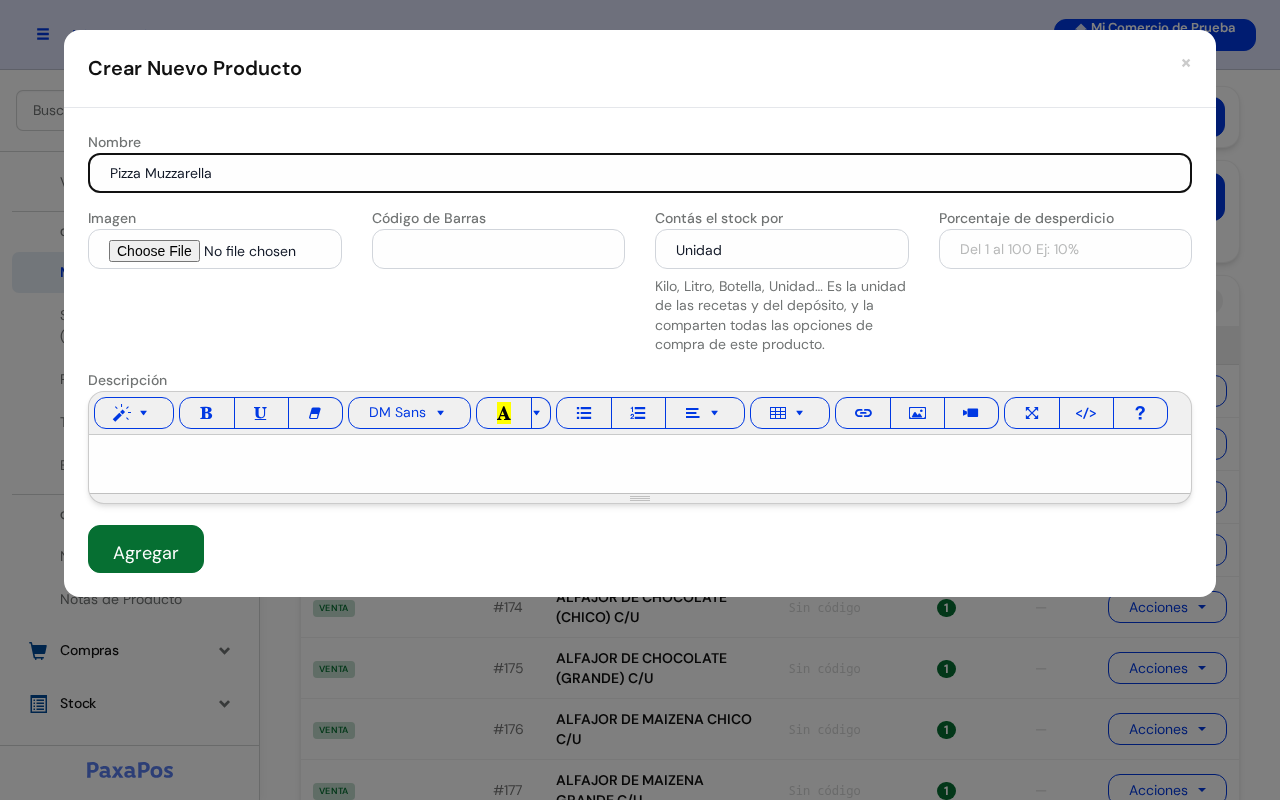

- En Nombre, escribí el nombre del producto. Por ejemplo: Pizza Muzzarella.
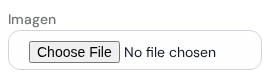
- Si querés, en Imagen tocá Choose File (o Elegir archivo) y elegí una foto.
- En Código de Barras, escribí el código si el producto lo tiene.
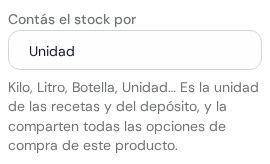
- En Contás el stock por, elegí cómo lo contás. Por ejemplo: Unidad, Kilo o Litro.
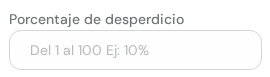
- En Porcentaje de desperdicio, poné cuánto se pierde al usarlo. Por ejemplo: 10.

- En Descripción podés escribir un texto sobre el producto.
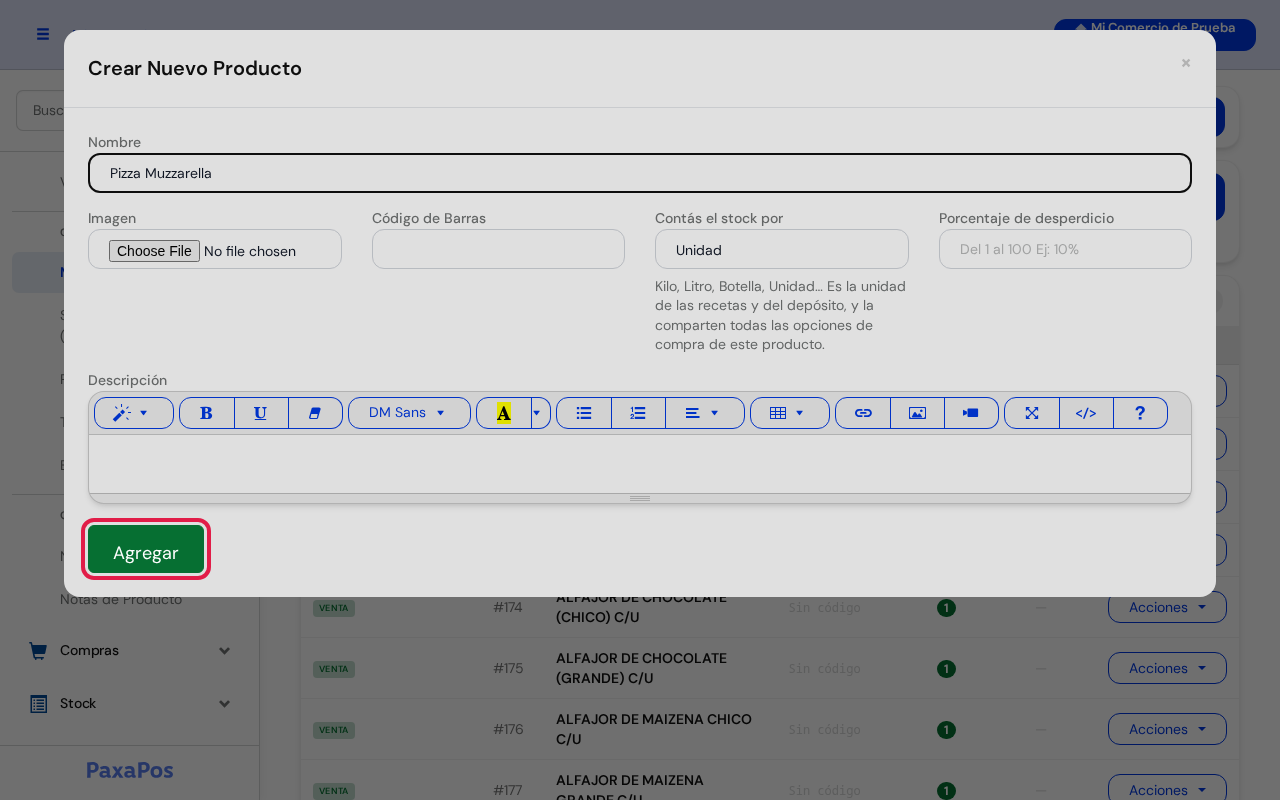
- Tocá el botón verde Agregar.
- El producto aparece en la lista.
Si el nombre ya existe
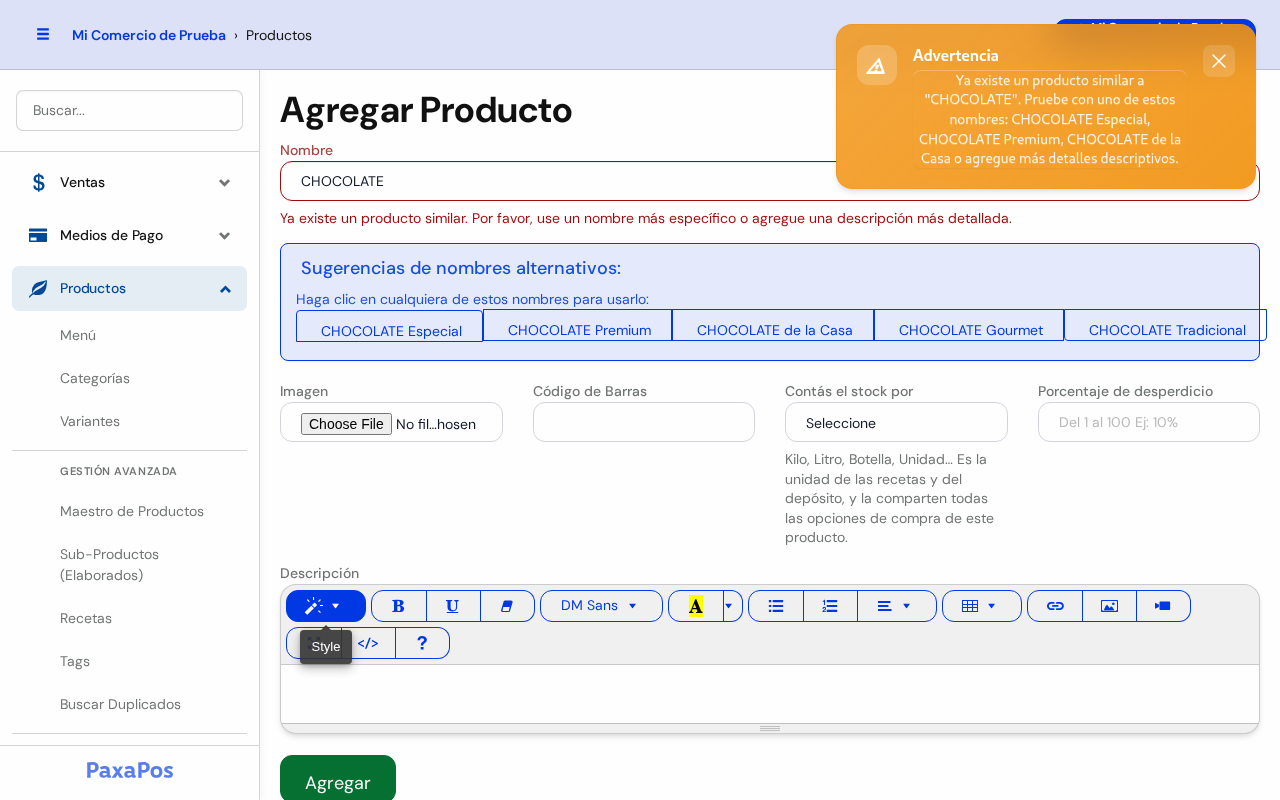
Si ya hay un producto con un nombre muy parecido, el sistema no lo guarda. Te muestra nombres parecidos para elegir.
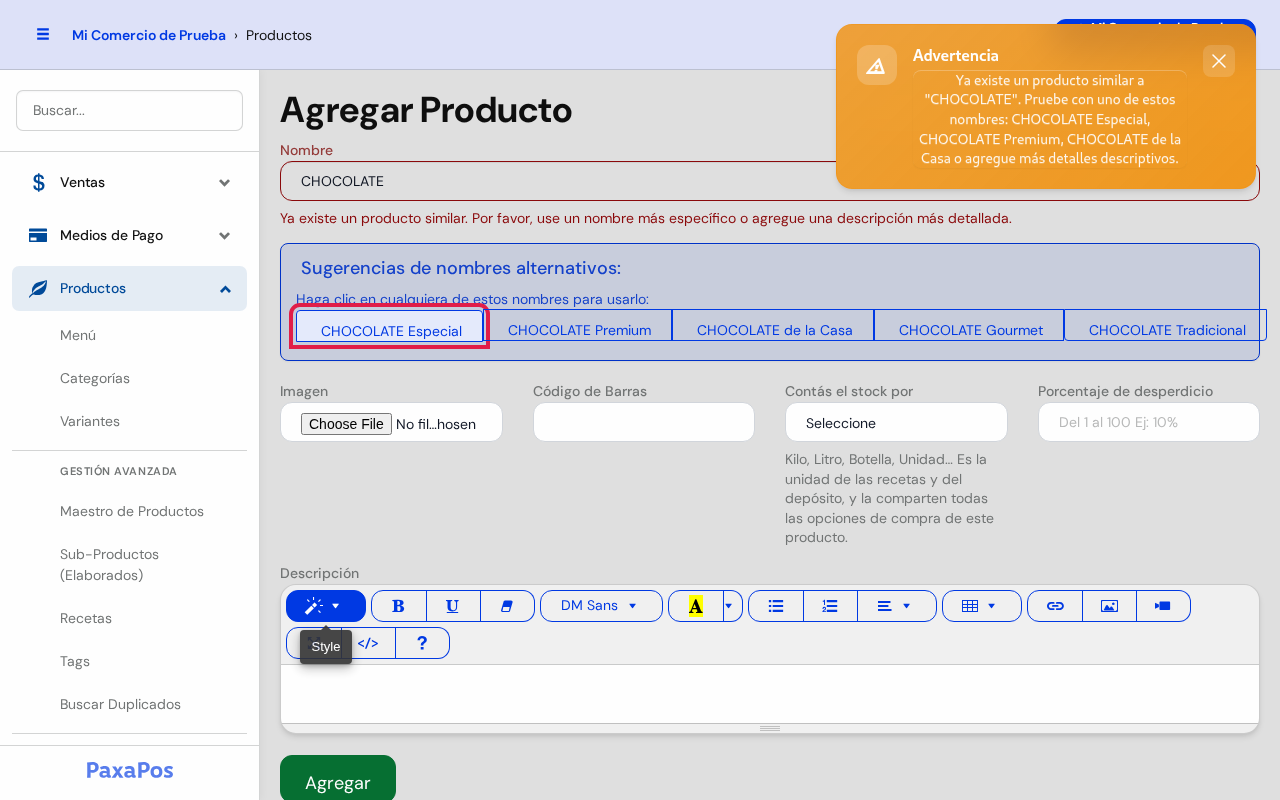
- Tocá uno de los nombres sugeridos. Se copia en el casillero Nombre.
- Tocá Agregar de nuevo.
⚠️ Atención: antes de crear otro, fijate si el producto ya existe. Dos productos iguales te desordenan el stock y los costos.
⚙️ Paso 4: Usá el botón Acciones
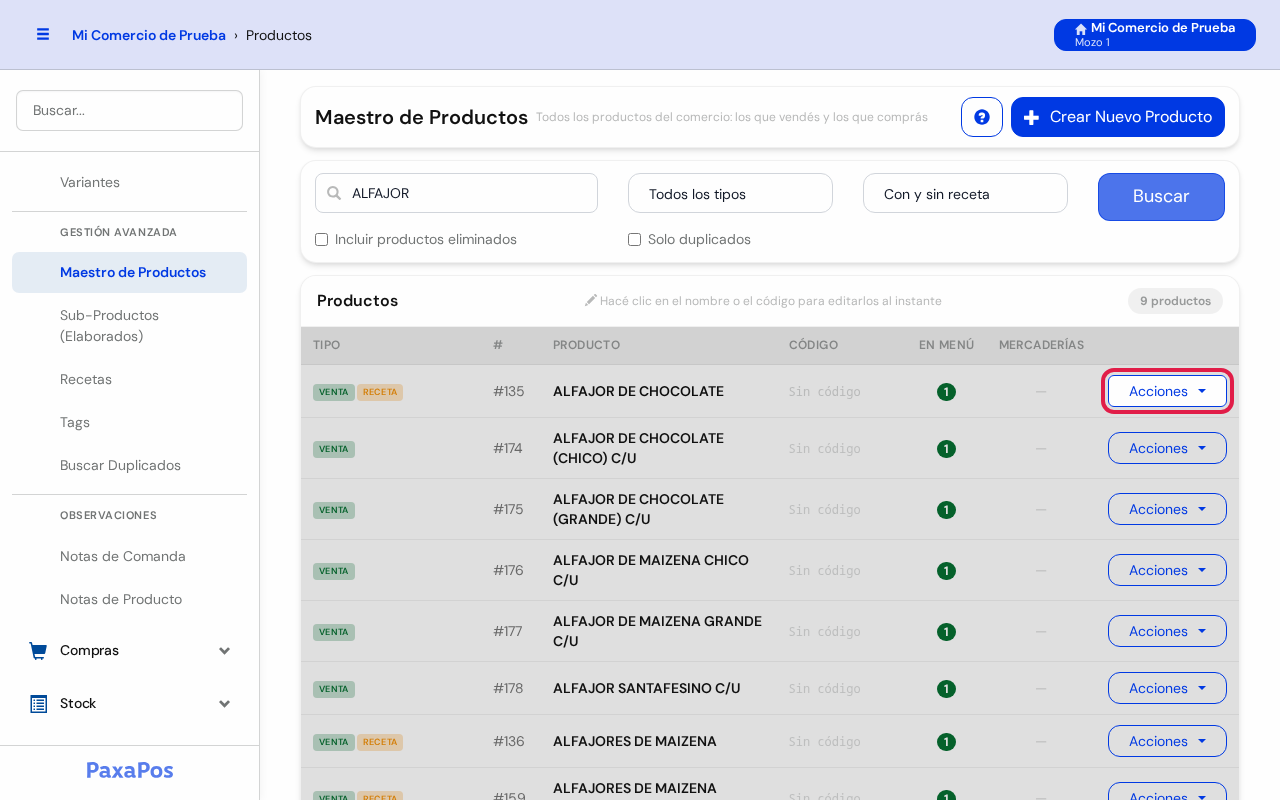
- Tocá Acciones, a la derecha del producto.
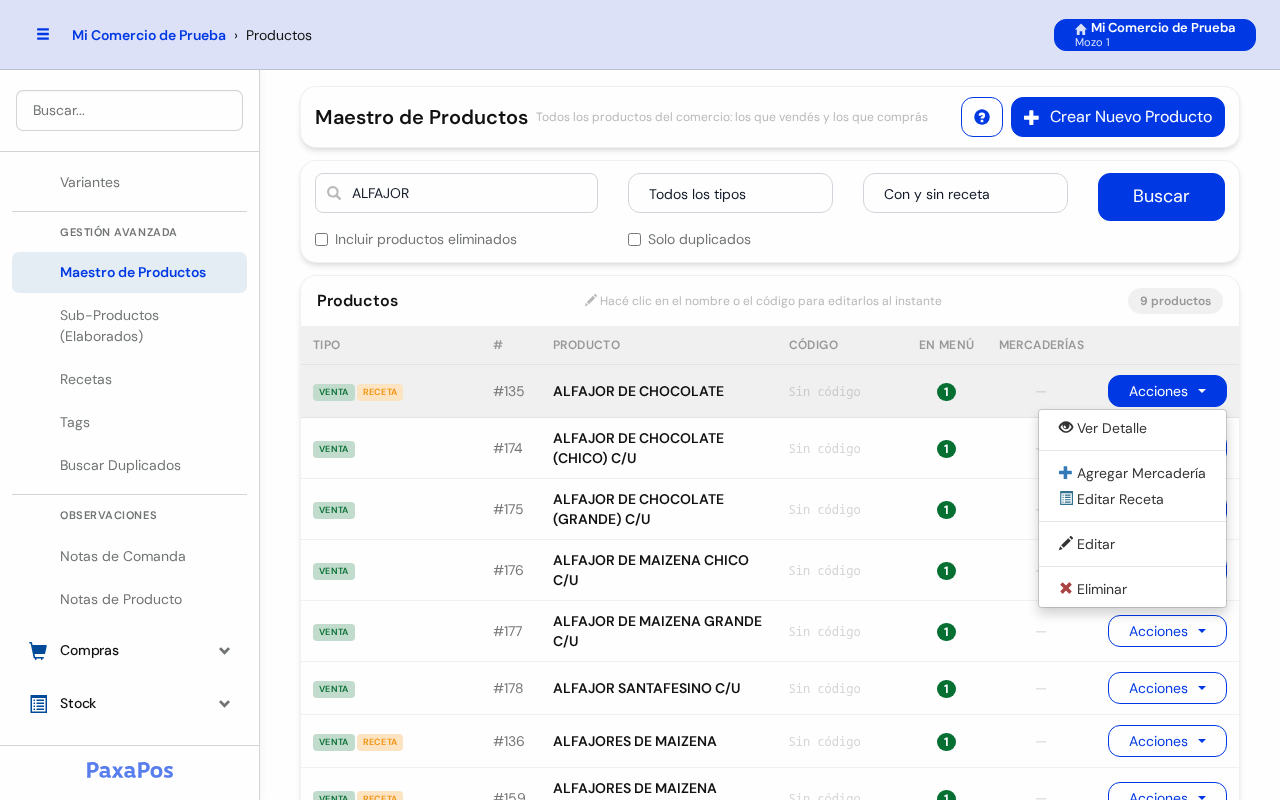
- Se abre una lista. Elegí qué querés hacer:
- Ver Detalle: abre la ficha completa del producto (Paso 5).
- Agregar a Menú: aparece si el producto todavía no se vende.
- Agregar Mercadería: para comprarlo a un proveedor.
- Crear Receta o Editar Receta: para cargar sus ingredientes.
- Editar: abre el formulario del producto.
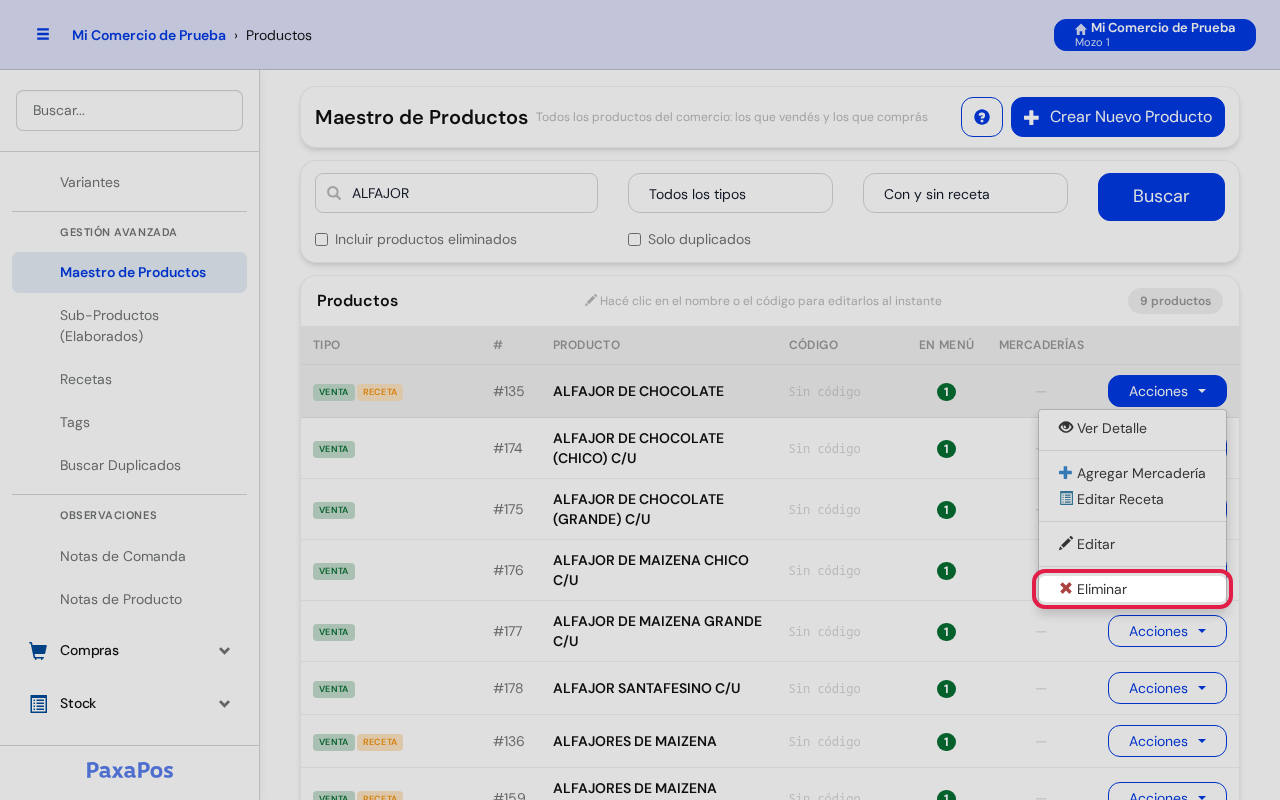
⚠️ Atención: Eliminar borra el producto. El sistema te pregunta si estás seguro antes. Si te equivocaste, buscalo con Incluir productos eliminados y tocá Restaurar.
📄 Paso 5: Mirá la ficha de un producto
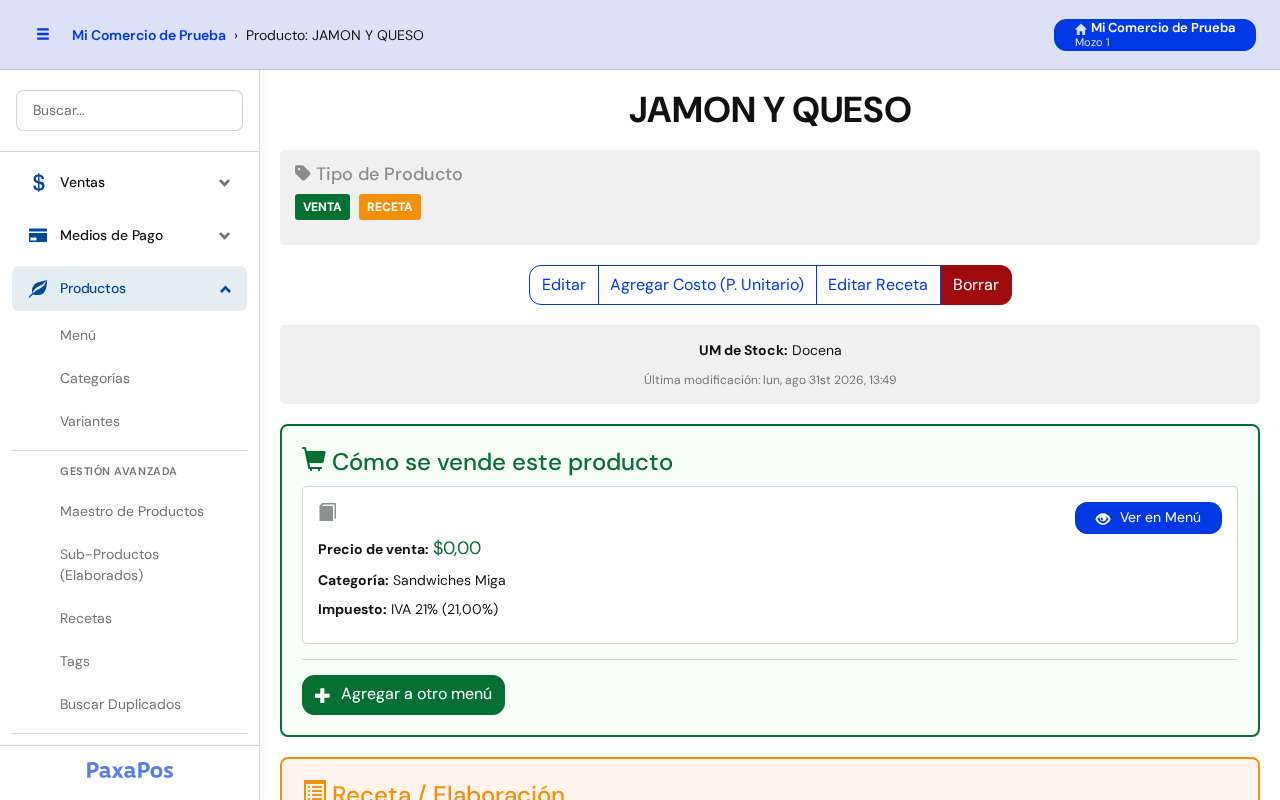
La ficha muestra todo sobre el producto. Arriba están los botones. Abajo, una sección por cada uso del producto.
Botones de arriba
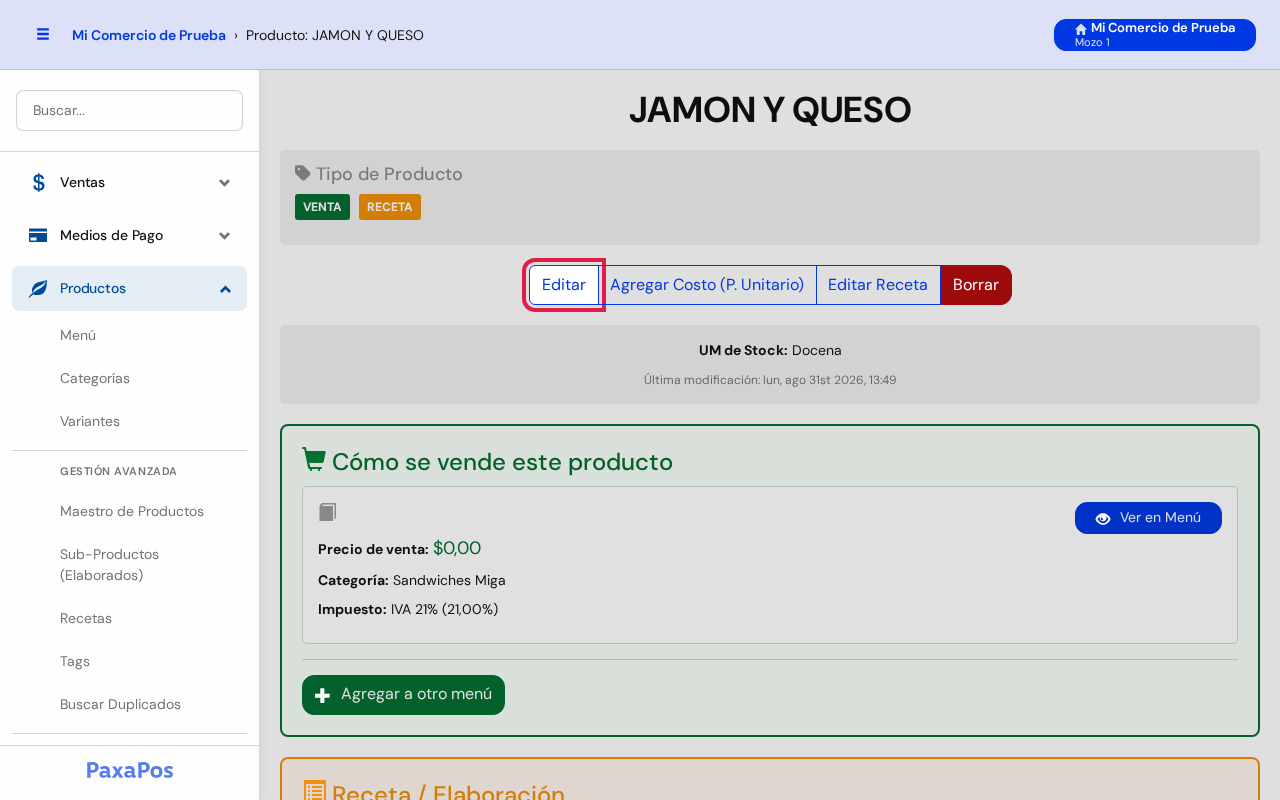
- Editar: abre el formulario del producto (Paso 6).
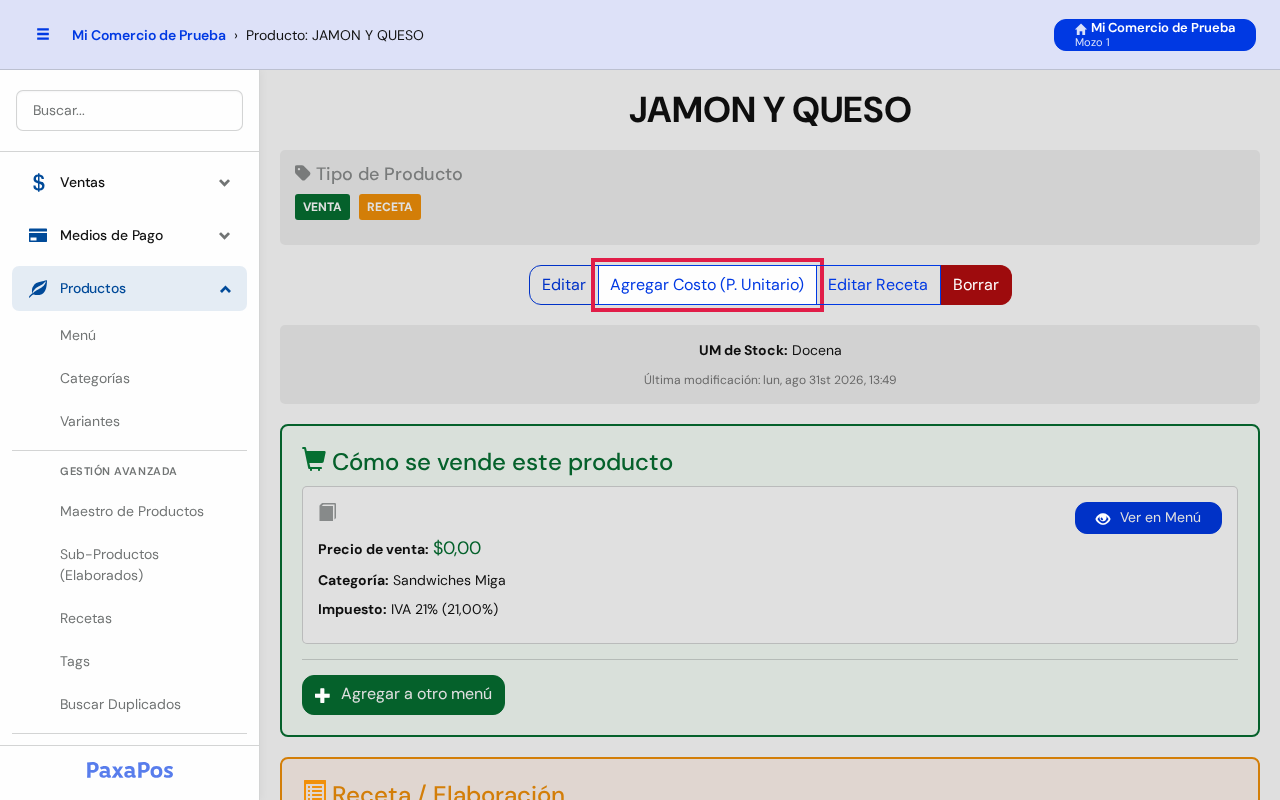
- Agregar Costo (P. Unitario): para cargar a mano cuánto te cuesta, si no lo comprás por el sistema.
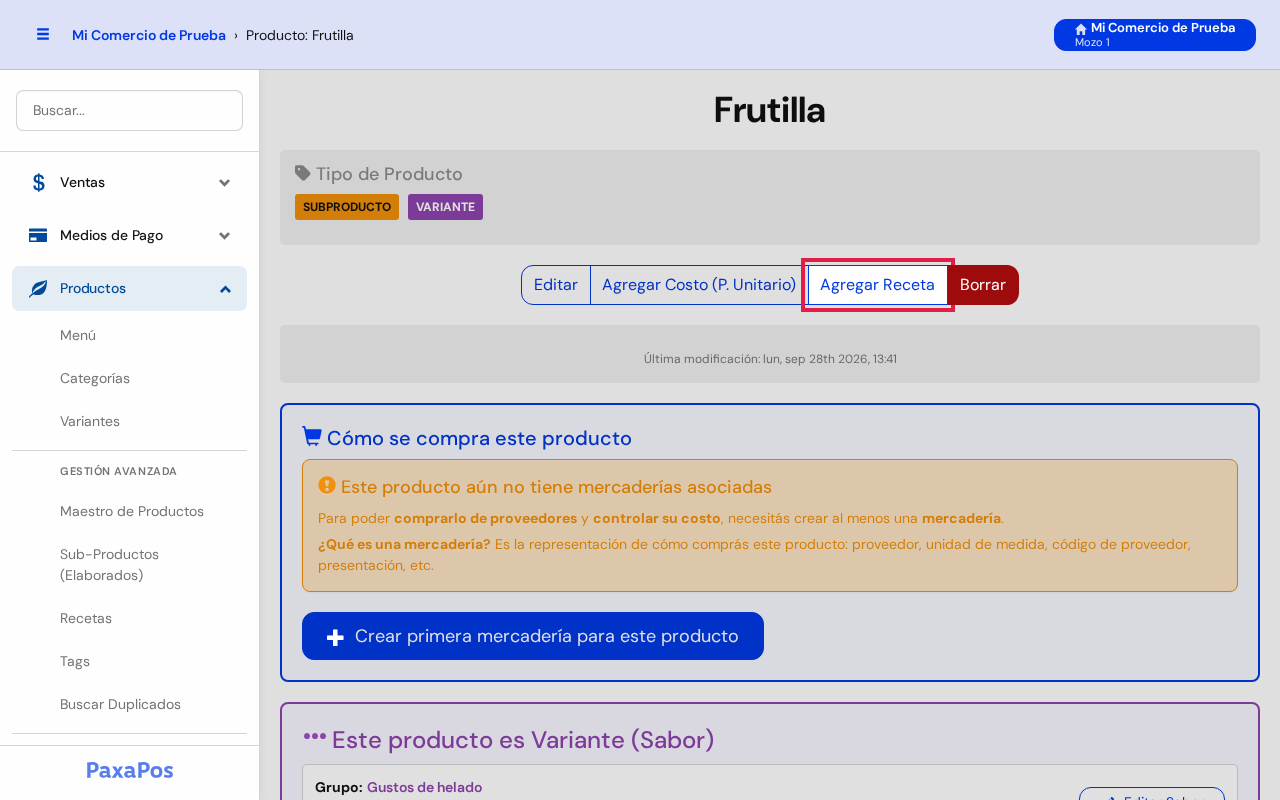
- Agregar Receta (o Editar Receta): para cargar los ingredientes. Mirá Recetas.
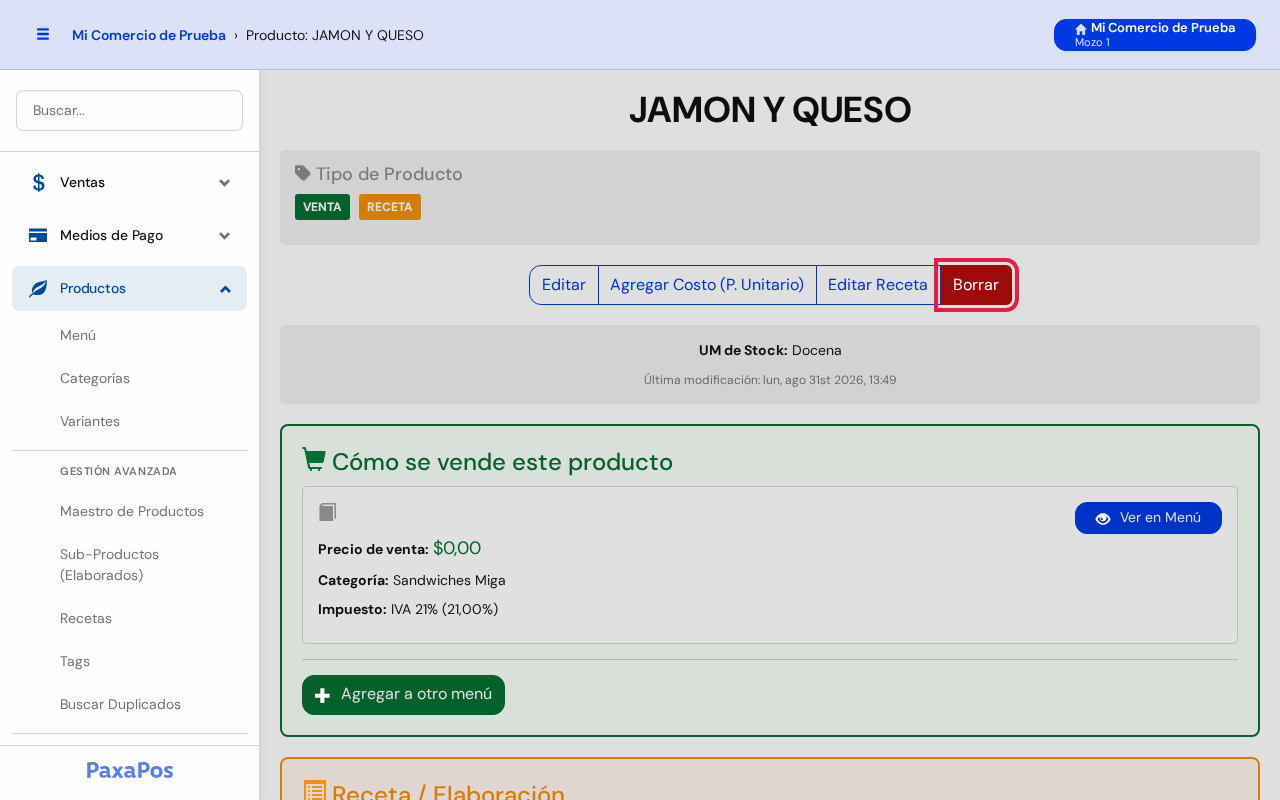
- Borrar: borra el producto. El sistema te pregunta si estás seguro antes.
Cómo se vende este producto
Aparece si el producto está en algún menú. Muestra el precio, la categoría y el impuesto.
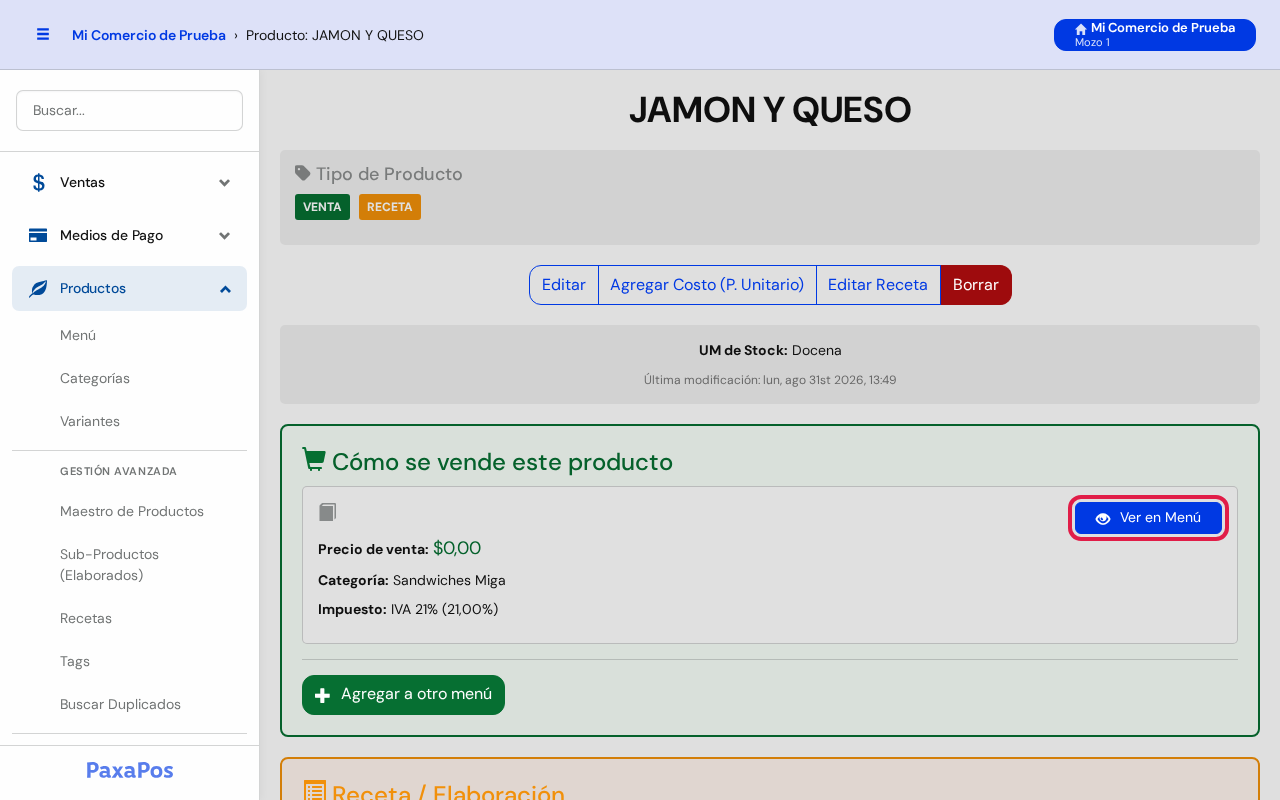
- Ver en Menú: te lleva al producto dentro del menú, para cambiar el precio.
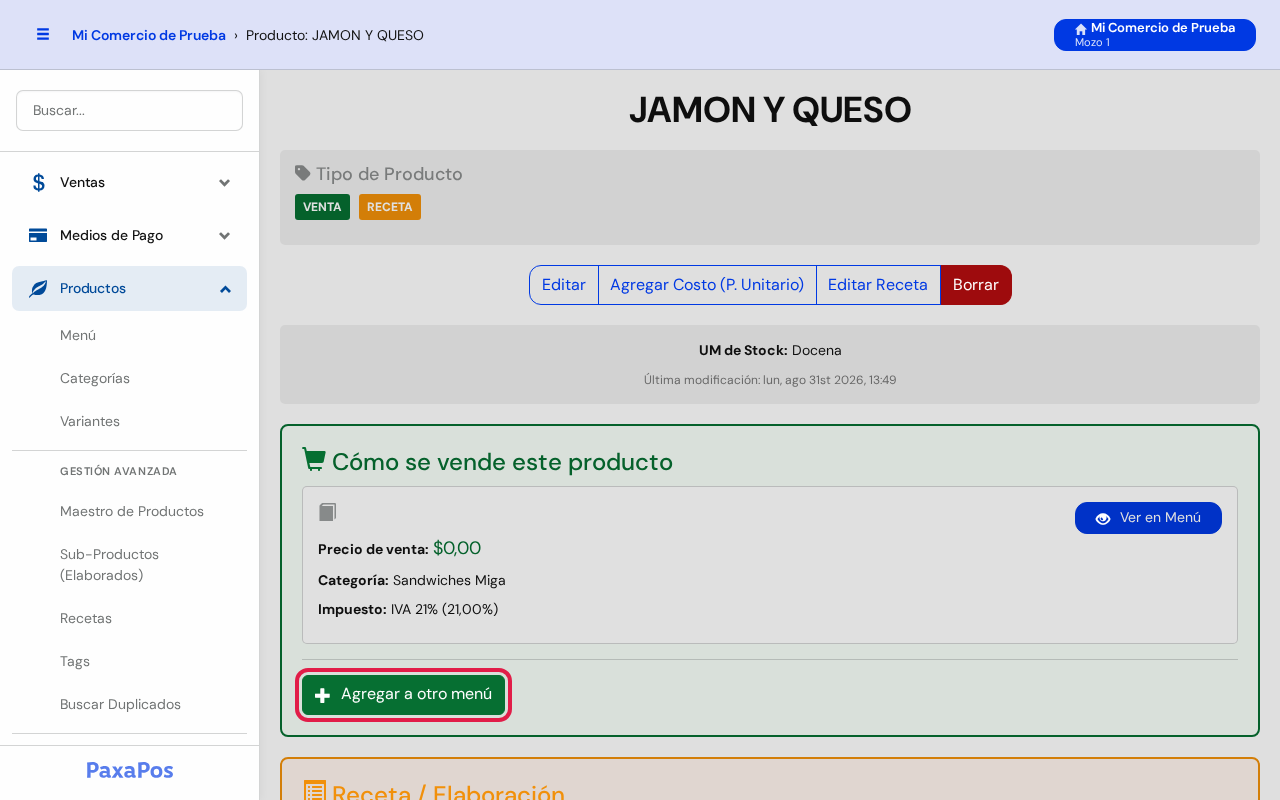
- Agregar a otro menú: para venderlo también en otro menú. Por ejemplo: en el de delivery.
Receta / Elaboración
Aparece si el producto tiene receta. Muestra los ingredientes y cuánto cuesta prepararlo.
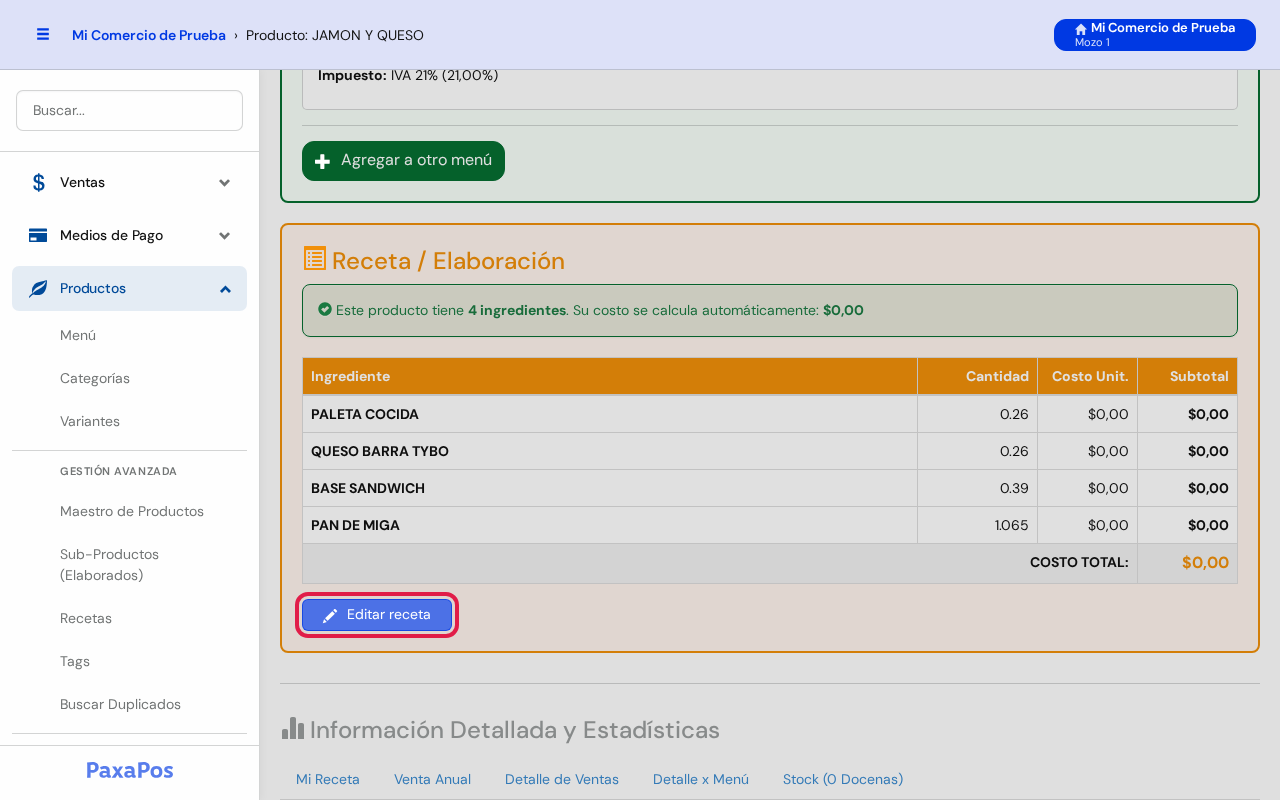
- Editar receta: para cambiar los ingredientes o las cantidades.
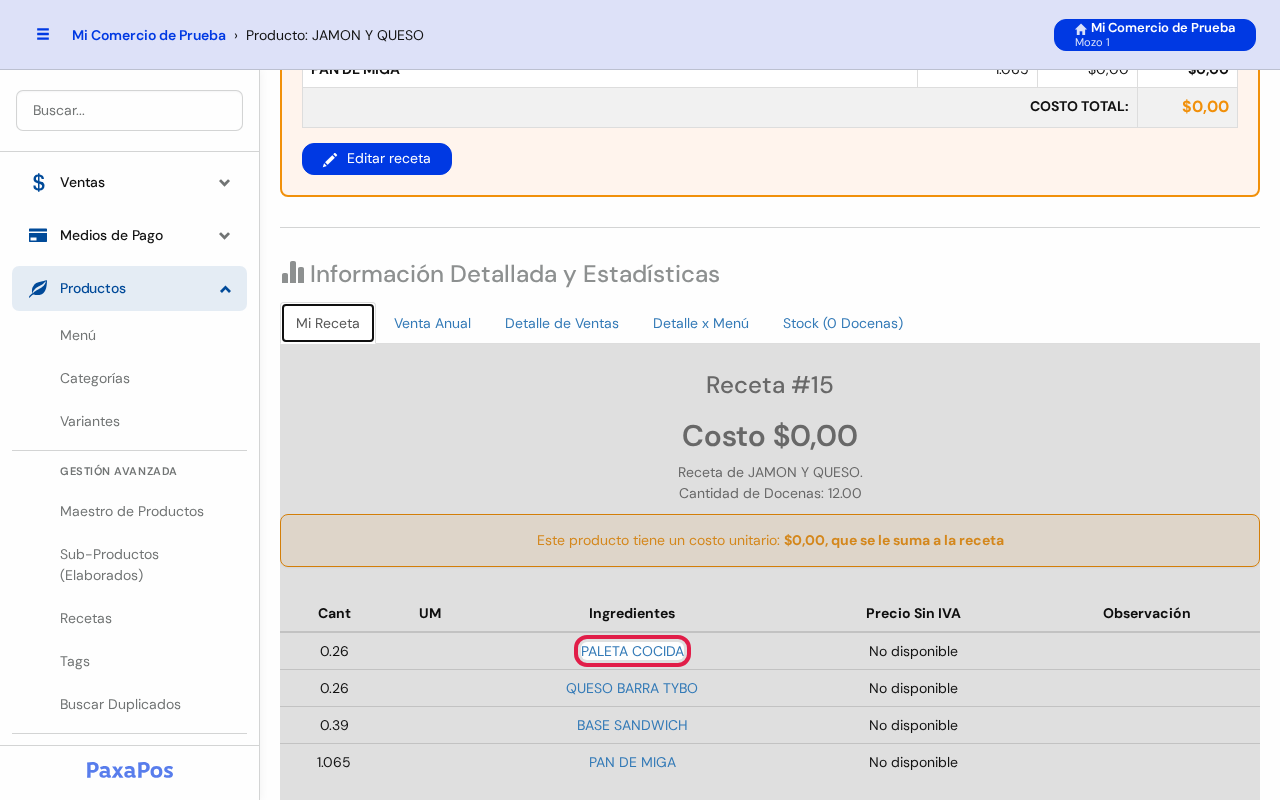
- Abajo, en la solapa Mi Receta, tocá el nombre de un ingrediente para abrir su ficha.
Cómo se compra este producto
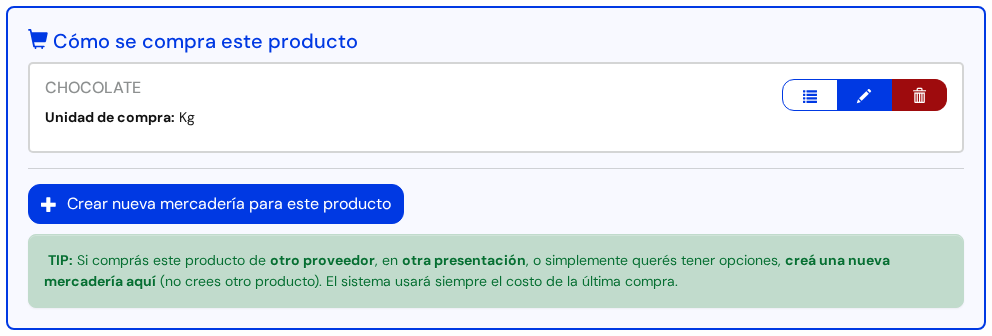
Aparece si el producto se compra, o si no se vende. Cada renglón es una mercadería: la forma en que se lo comprás al proveedor. Por ejemplo: Chocolate por kilo.
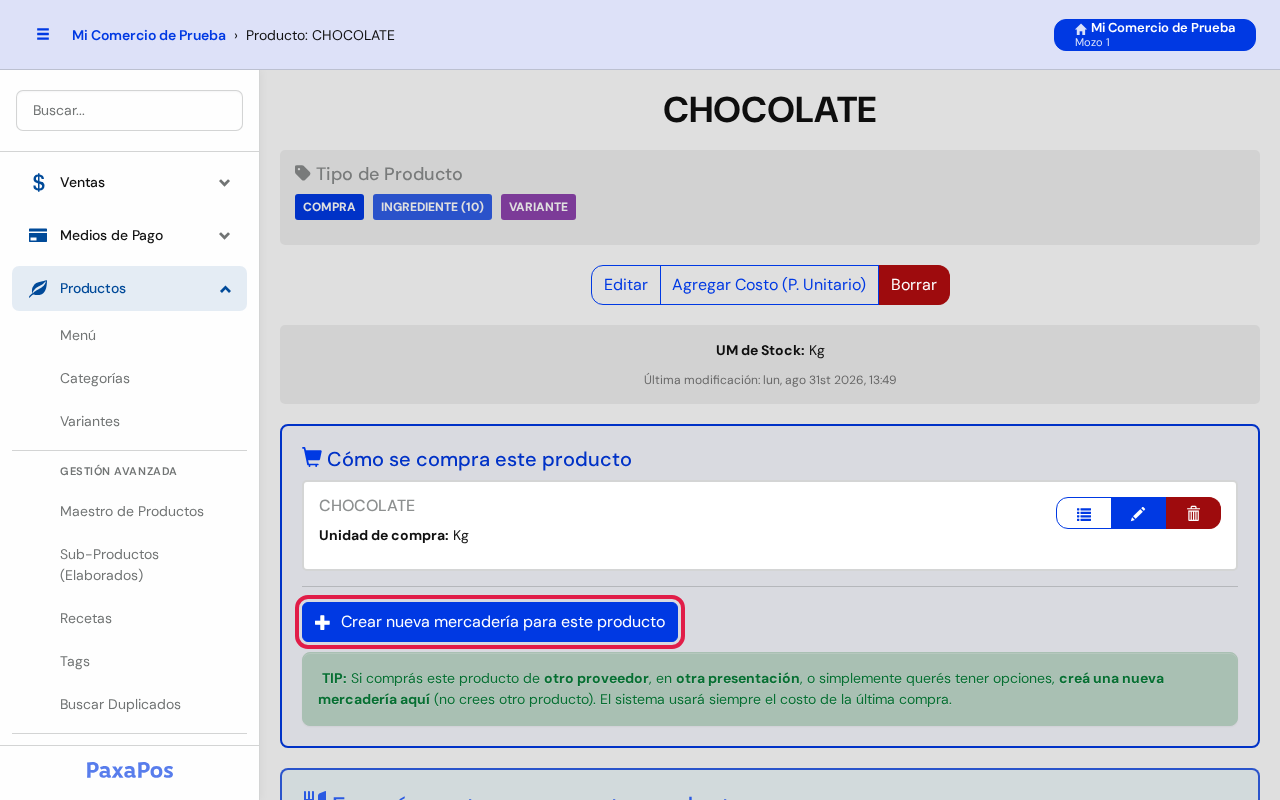
- Crear nueva mercadería para este producto: por ejemplo, si ahora lo comprás en otra presentación.
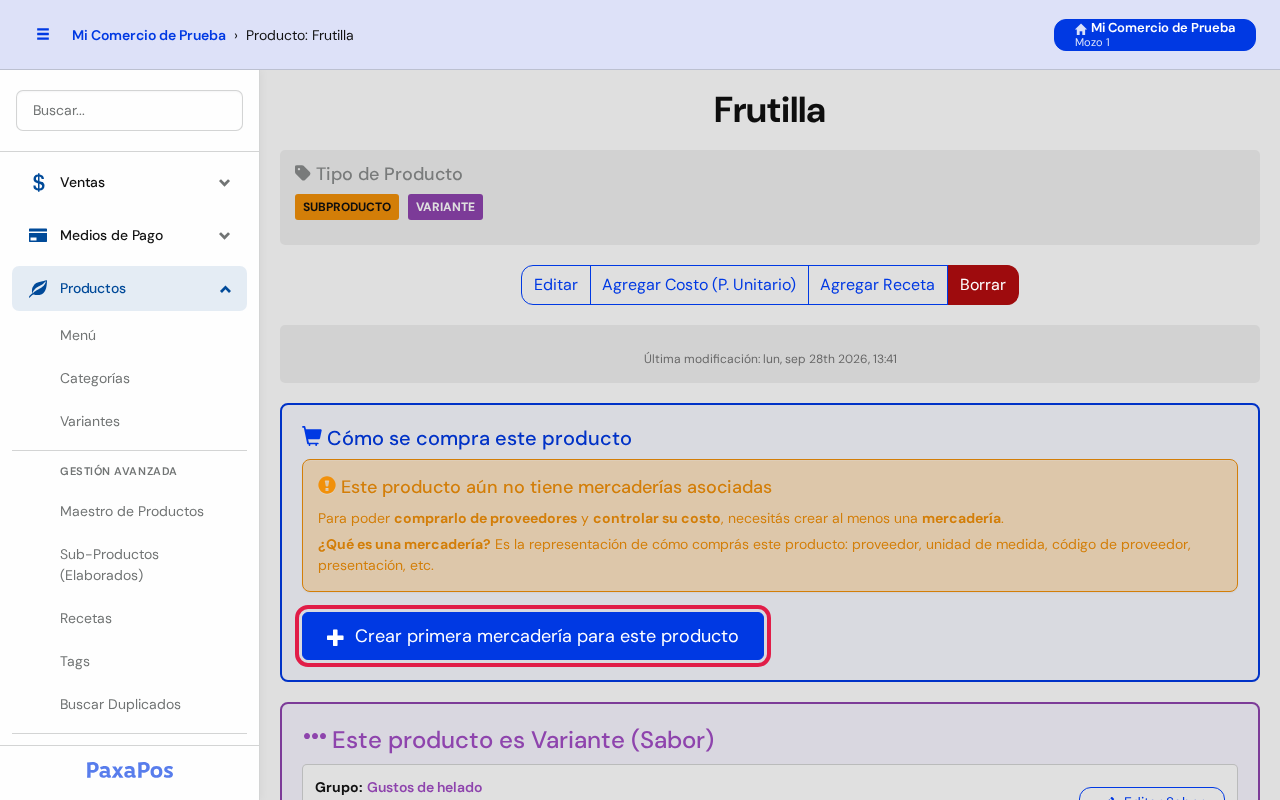
- Crear primera mercadería para este producto: aparece si todavía no lo comprás a nadie.
En qué recetas se usa este producto
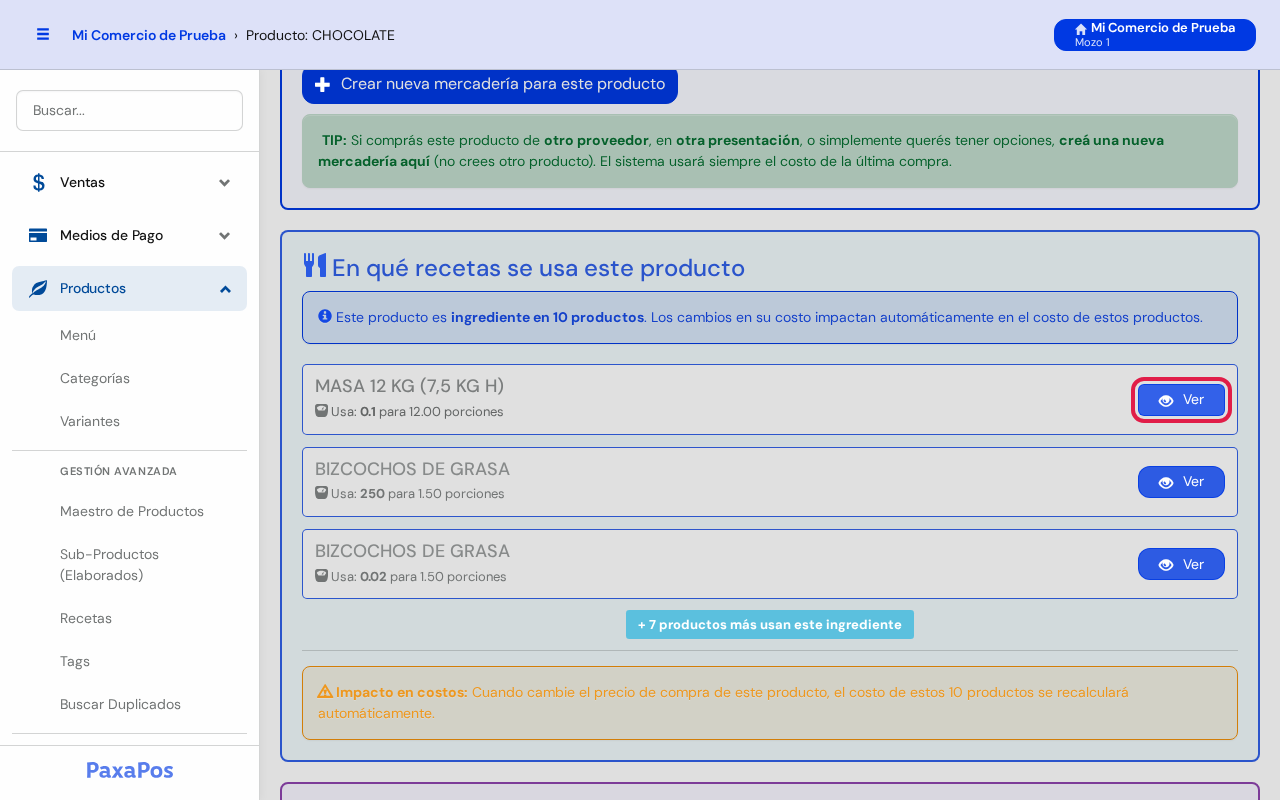
- Aparece si el producto es ingrediente de otros. Tocá Ver para abrir el producto que lo usa.
Este producto es Variante (Sabor)
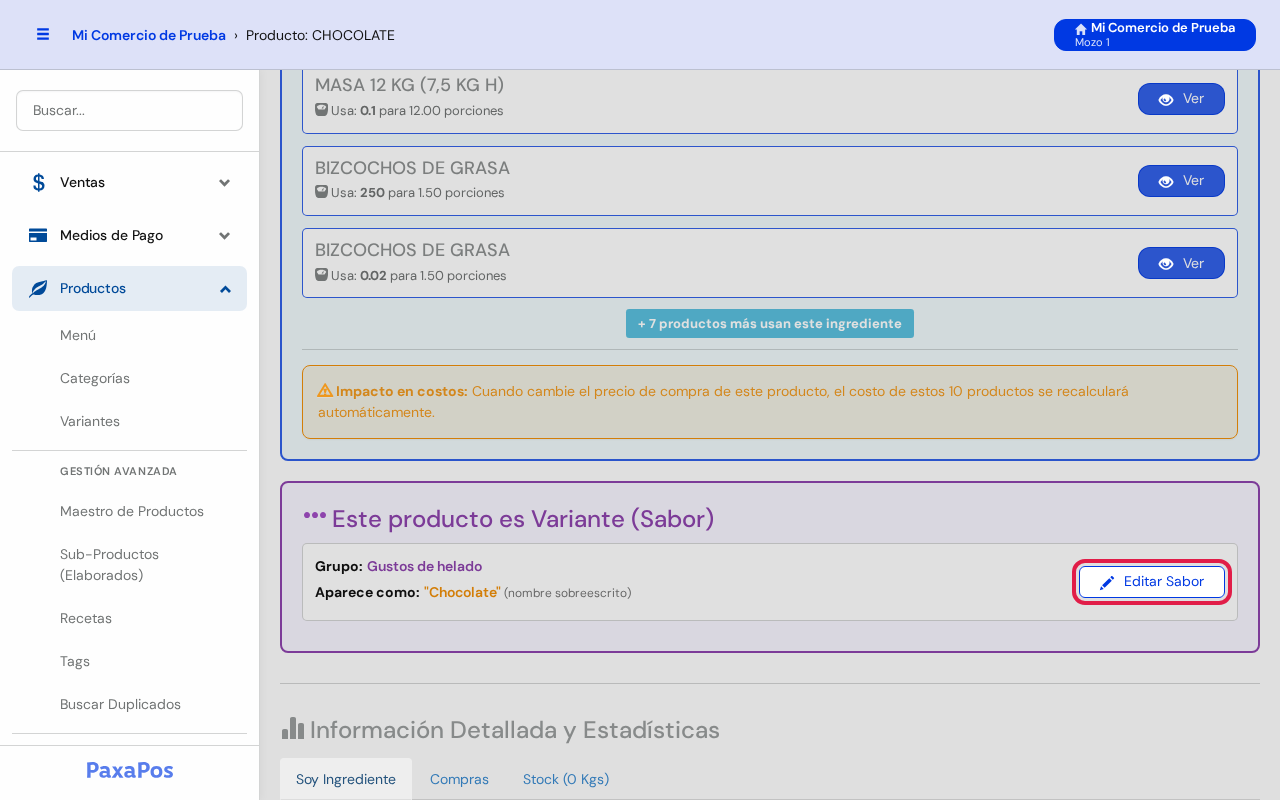
- Aparece si el producto es una opción de una variante. Tocá Editar Sabor para cambiar su precio en esa variante. Mirá Variantes.
✏️ Paso 6: Cambiá los datos de un producto
- En la ficha, tocá Editar. O en la lista, tocá Acciones → Editar.
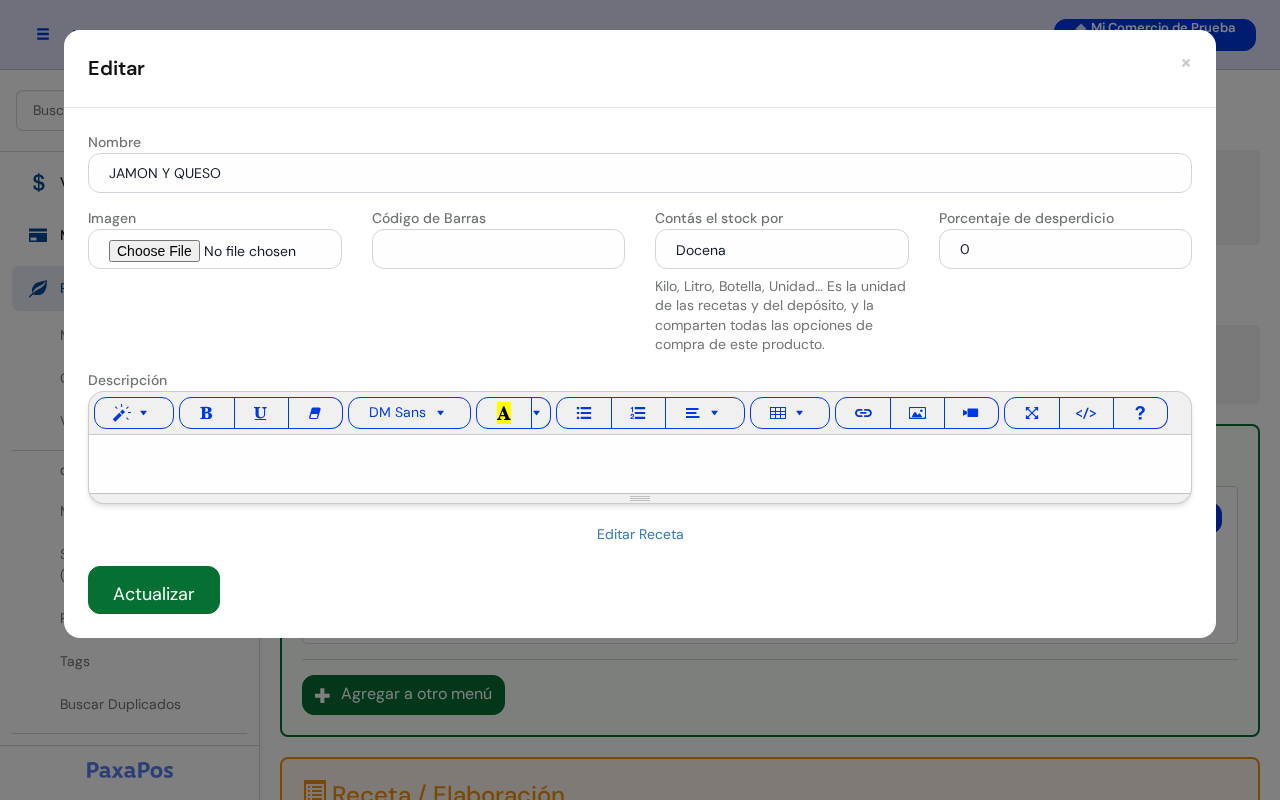
- Se abre el formulario con los datos del producto. Cambiá lo que necesites.
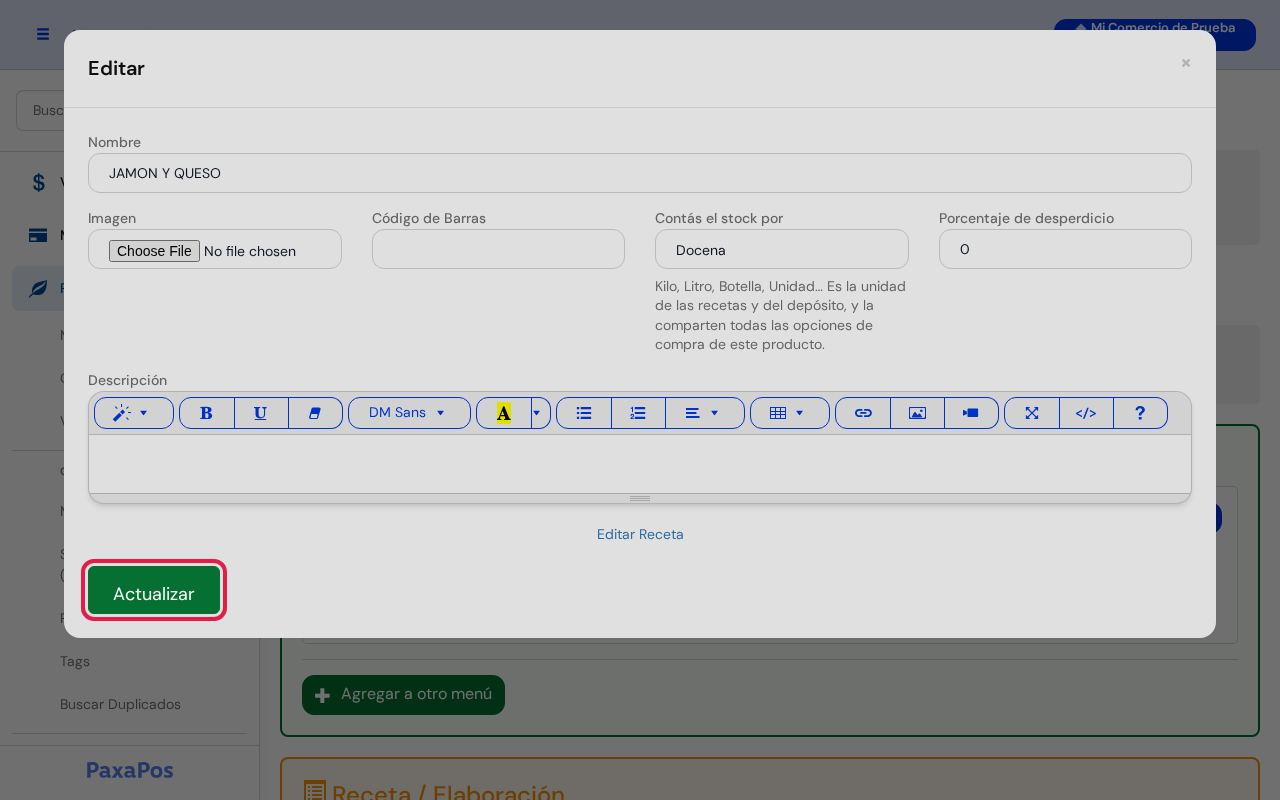
- Tocá el botón verde Actualizar.
⚠️ Resolución de Inconvenientes
| Problema | Causa más frecuente | Solución recomendada |
|---|---|---|
| La lista dice "Cargando página, por favor espera..." | La lista todavía se está armando. | Esperá unos segundos. Si no aparece, recargá la página. |
| No me deja crear el producto: dice "Ya existe un producto similar" | Ya hay un producto con un nombre casi igual. | Buscalo en la lista. Si es otro distinto, elegí un nombre sugerido. |
| No encuentro un producto que borré | La lista no muestra los borrados. | Marcá Incluir productos eliminados y tocá Buscar. |
| El producto no aparece para vender | Está en el Maestro pero no en ningún menú. | Tocá Acciones → Agregar a Menú, o cargalo desde el Menú. |
| El costo del producto sale en $0 | No tiene compras, ni receta, ni costo cargado. | Cargale una mercadería, una receta o tocá Agregar Costo (P. Unitario). |