Manual de Usuario
Menú de Productos (Carta)
¿Dónde está en el sistema?: Menú principal → Productos → Menú ¿Quién lo usa?: Encargados de la carta y administradores
🎯 ¿Para qué sirve esto? El Menú es la lista de todo lo que vendés. Es lo que ven los mozos cuando cargan una mesa, y tus clientes en el menú online. Acá agregás productos, les ponés precio y elegís por qué impresora sale cada comanda.
🧭 Primeros pasos para armar tu menú:
- Creá las Categorías y las Variantes. No importa el orden.
- Cargá los productos en el menú (esta guía).
🔑 Antes de empezar
- Tener creadas las Categorías.
- Si algún producto lleva opciones, tener creadas sus Variantes.
- Para elegir la impresora de cada producto, tenerlas cargadas. Mirá Impresoras.
- Tu usuario tiene que tener el permiso del Menú en Permisos por Rol.
💡 Consejo útil: tu comercio ya arranca con un menú creado. No hace falta crear otro: solo cargale los productos.
📍 Paso 1: Entrá a la pantalla
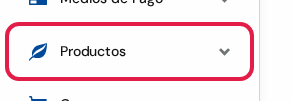
- En el menú de la izquierda, tocá Productos.
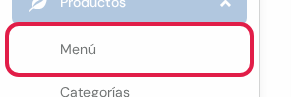
- Tocá Menú. Es la primera opción.
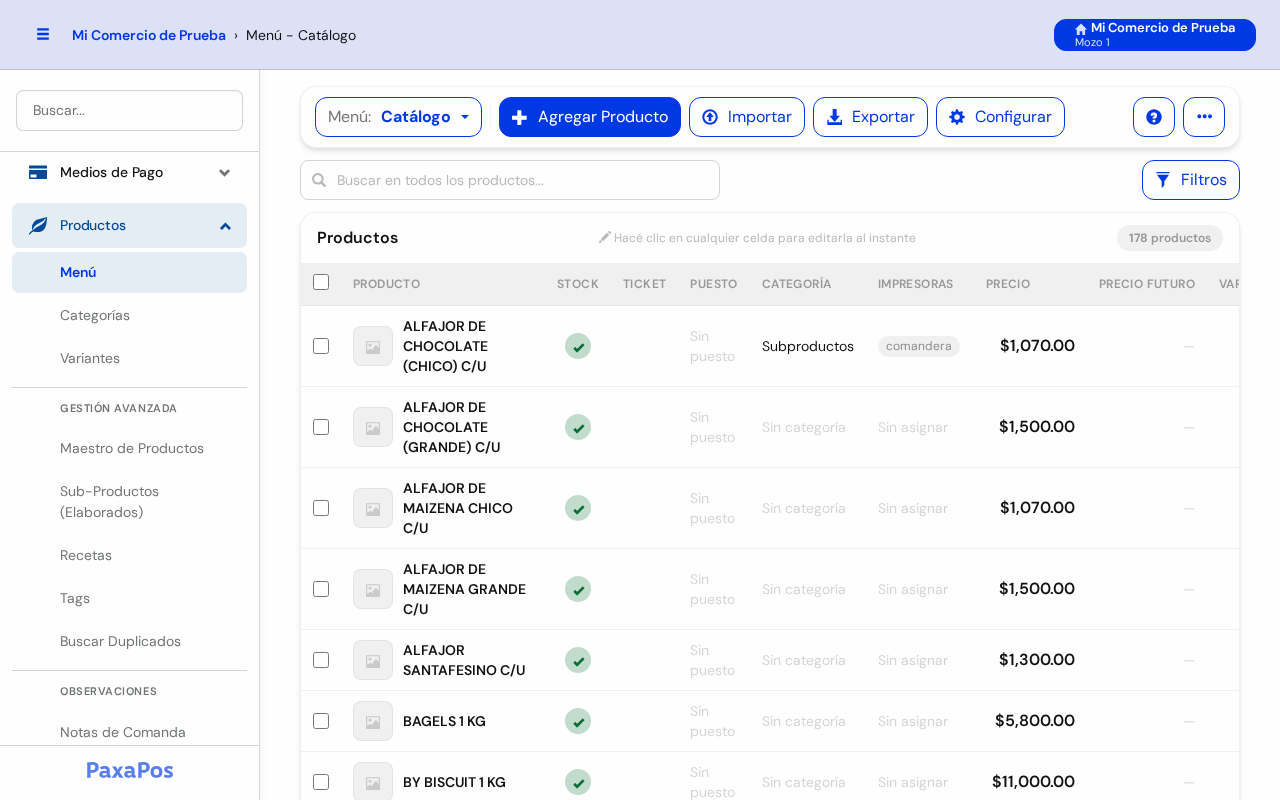
Así se ve la pantalla. Arriba están los botones. Abajo, la lista de productos con su precio.

➕ Paso 2: Agregá un producto al menú
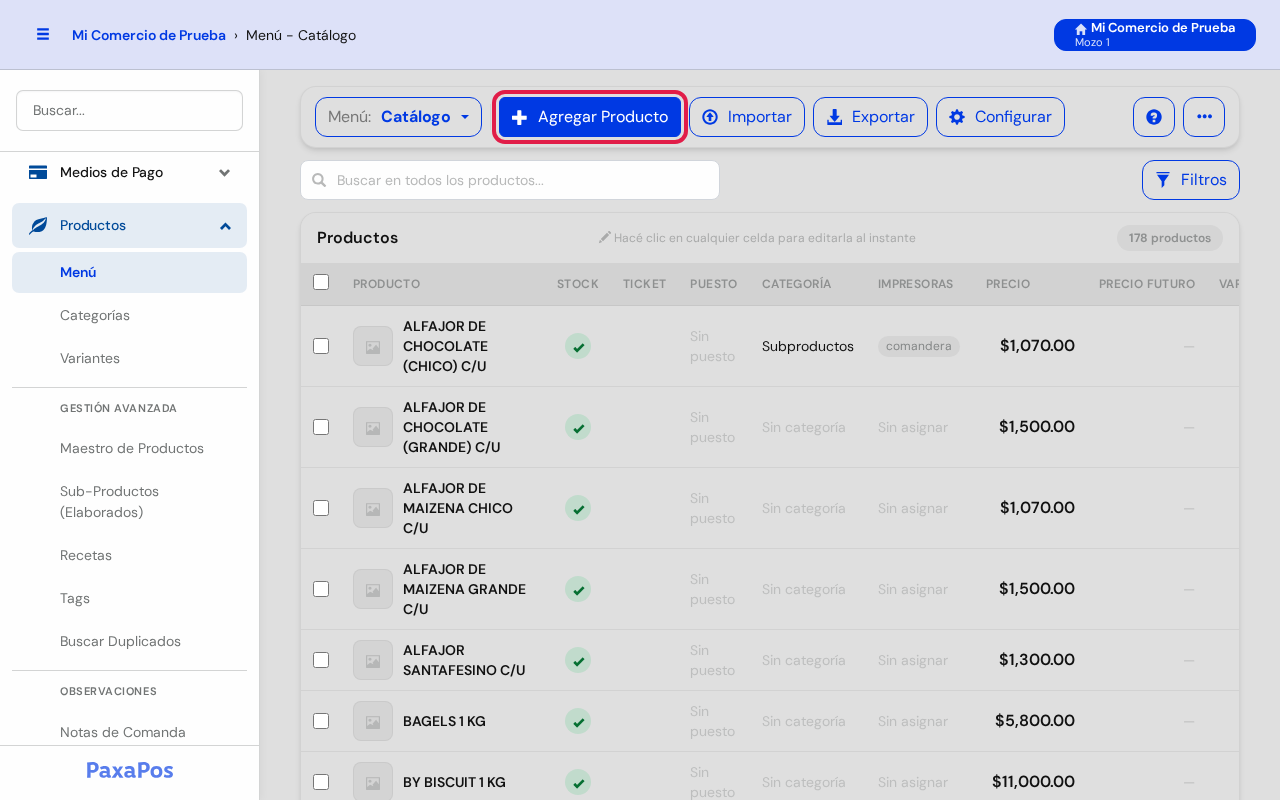
- Tocá el botón azul Agregar Producto.
- Se abre la pantalla Agregar Producto al Menú.
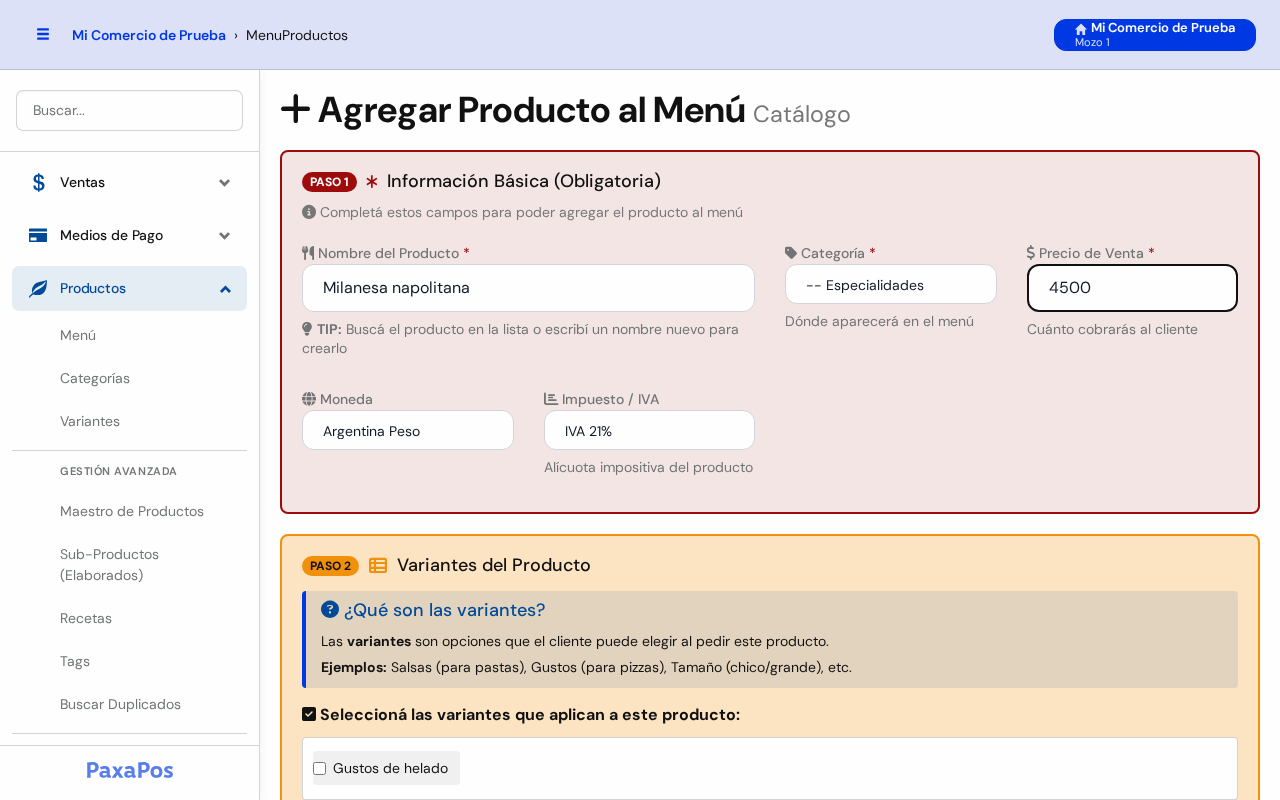
Tiene varias partes. Las importantes son PASO 1, PASO 2 y PASO 3.
PASO 1 · Información Básica (obligatoria)
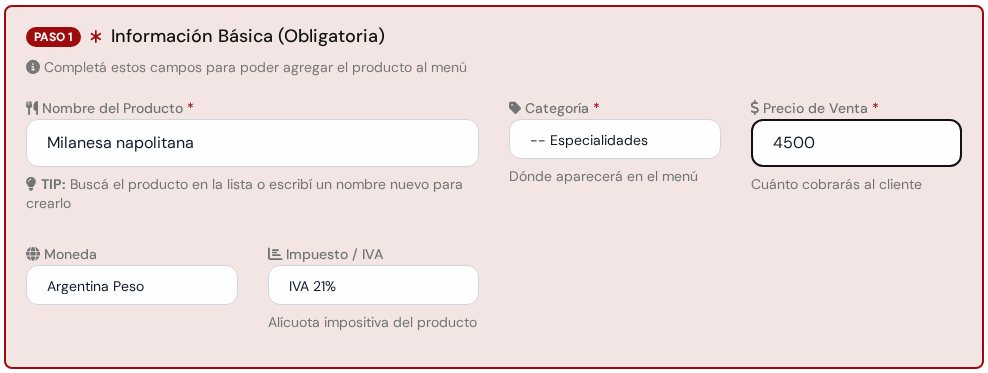
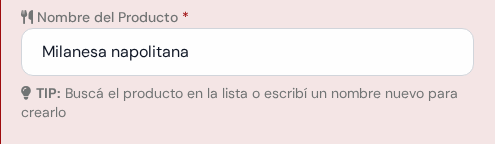
- En Nombre del Producto, escribí el nombre. Por ejemplo: Milanesa napolitana.
- Si el producto ya existe, aparece en una lista mientras escribís. Tocalo para elegirlo.
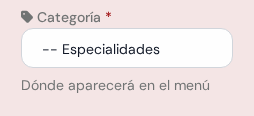
- En Categoría, elegí dónde aparece en el menú. Por ejemplo: Especialidades.
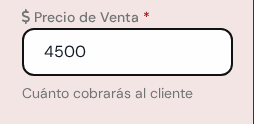
- En Precio de Venta, escribí el precio al público. Por ejemplo: 4500.
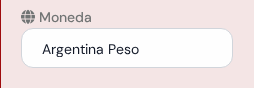
- Moneda: dejala como viene, salvo que vendas en otra moneda.
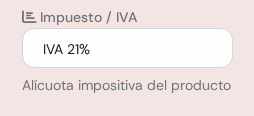
- En Impuesto / IVA, elegí el IVA del producto. Por ejemplo: IVA 21%.
⚠️ Atención: si el IVA está mal cargado, el producto no se puede facturar bien. La lista del menú te avisa qué productos tienen ese problema.
PASO 2 · Variantes del Producto (si hace falta)
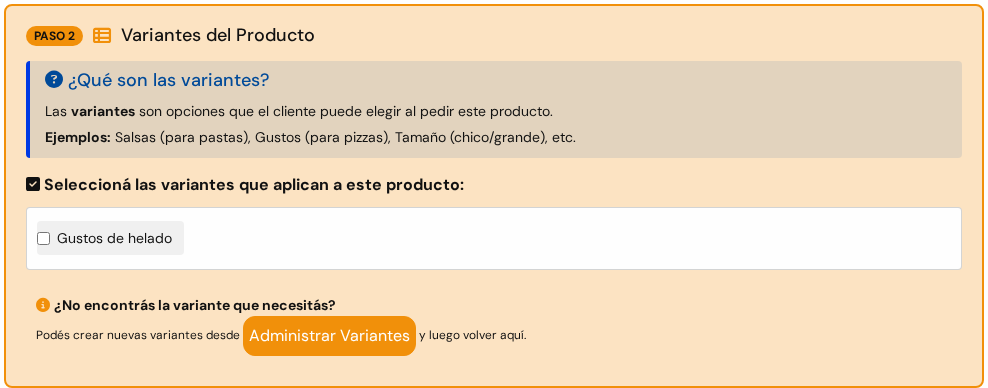
- Tildá las variantes que lleva el producto. Por ejemplo: Gustos de helado.
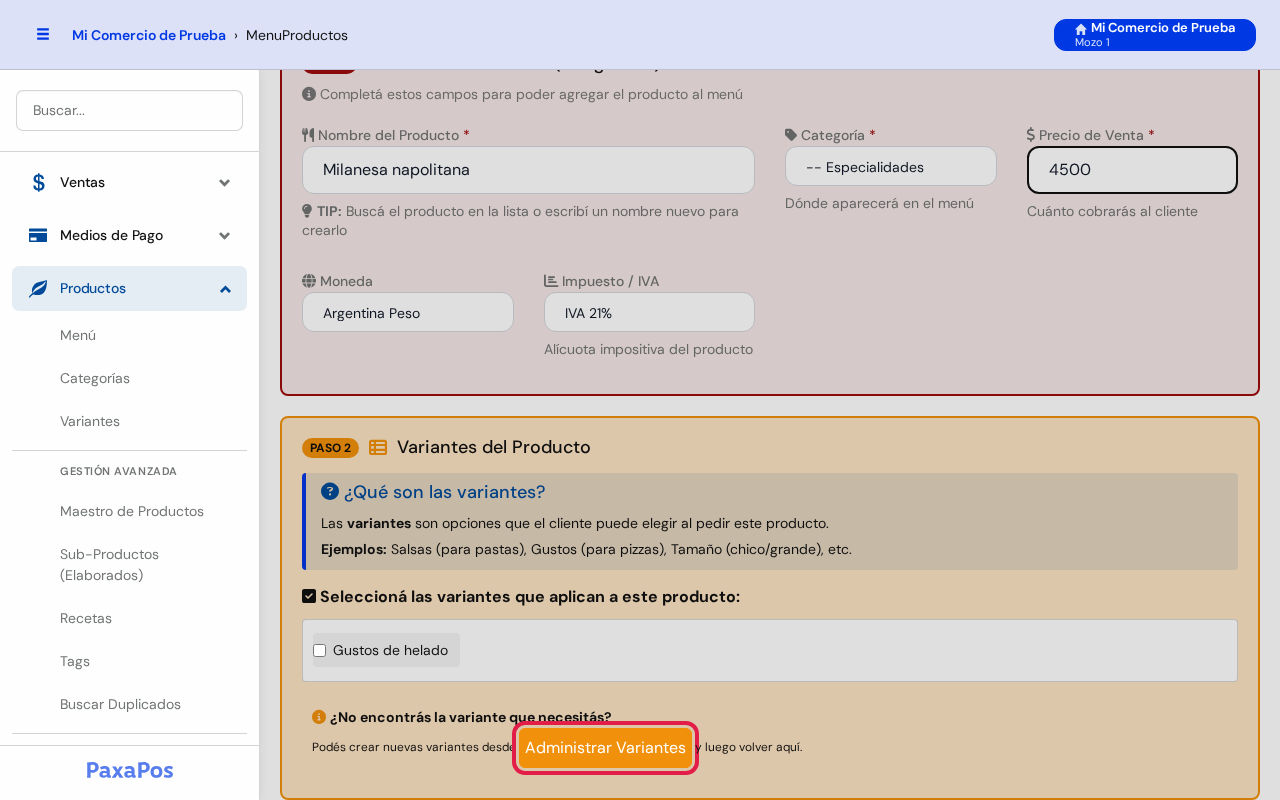
- Si no está la que necesitás, tocá Administrar Variantes para crearla. Mirá Variantes.
PASO 3 · Configuración Operativa (impresora)
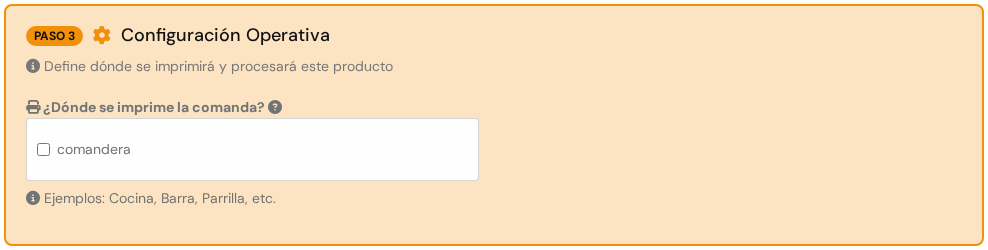
- En ¿Dónde se imprime la comanda?, tildá la impresora de este producto. Por ejemplo: Cocina o Barra.
- Puesto y Depósito son opcionales. Si no los usás, dejalos como están.
💡 Consejo útil: la impresora se elige en cada producto. Así la bebida sale en la barra y la comida en la cocina.
Opciones Adicionales (opcional)
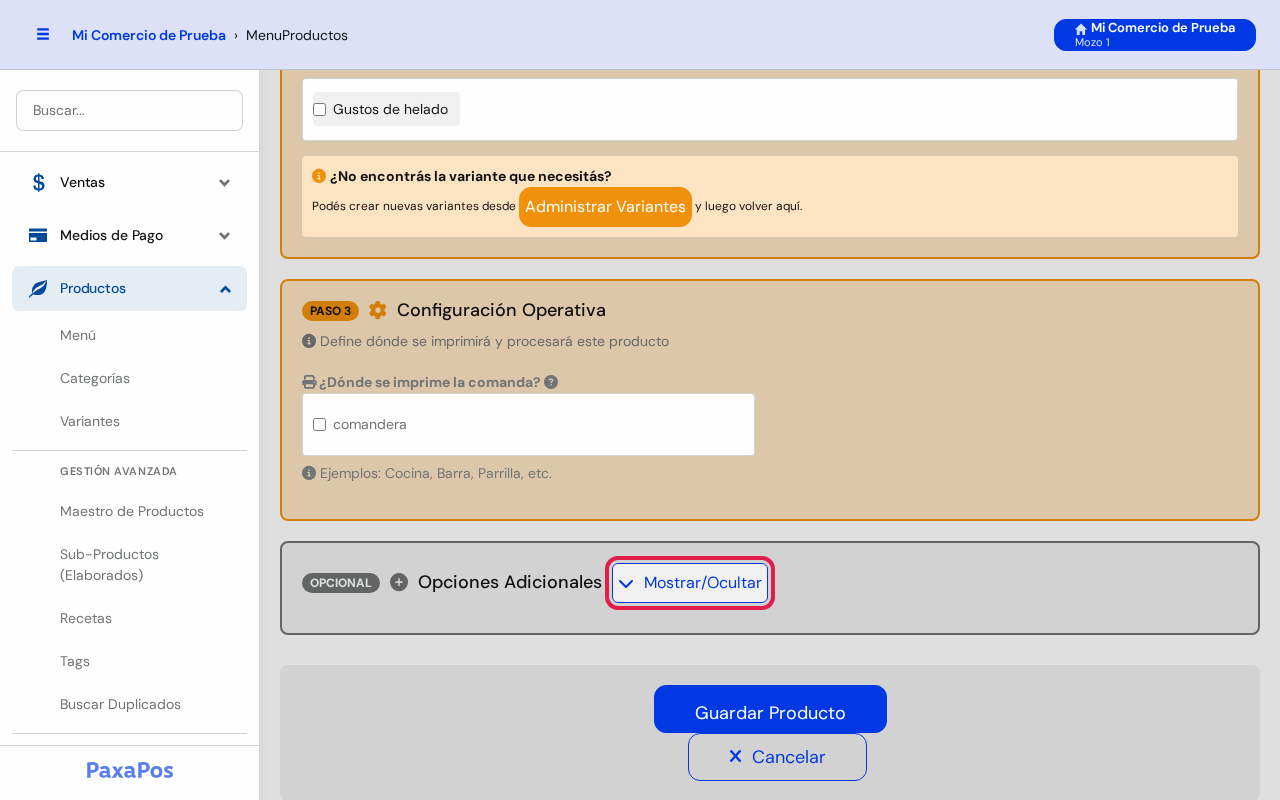
- Si querés, tocá Mostrar/Ocultar en Opciones Adicionales.
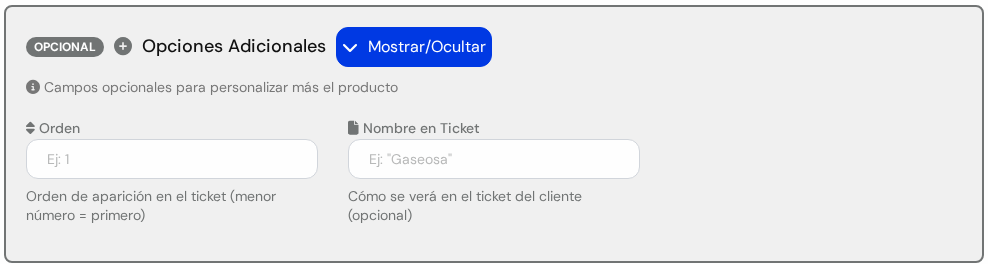
- Orden: en qué lugar aparece en su categoría. Nombre en Ticket: un nombre más corto para la comanda y el ticket.
Guardá el producto
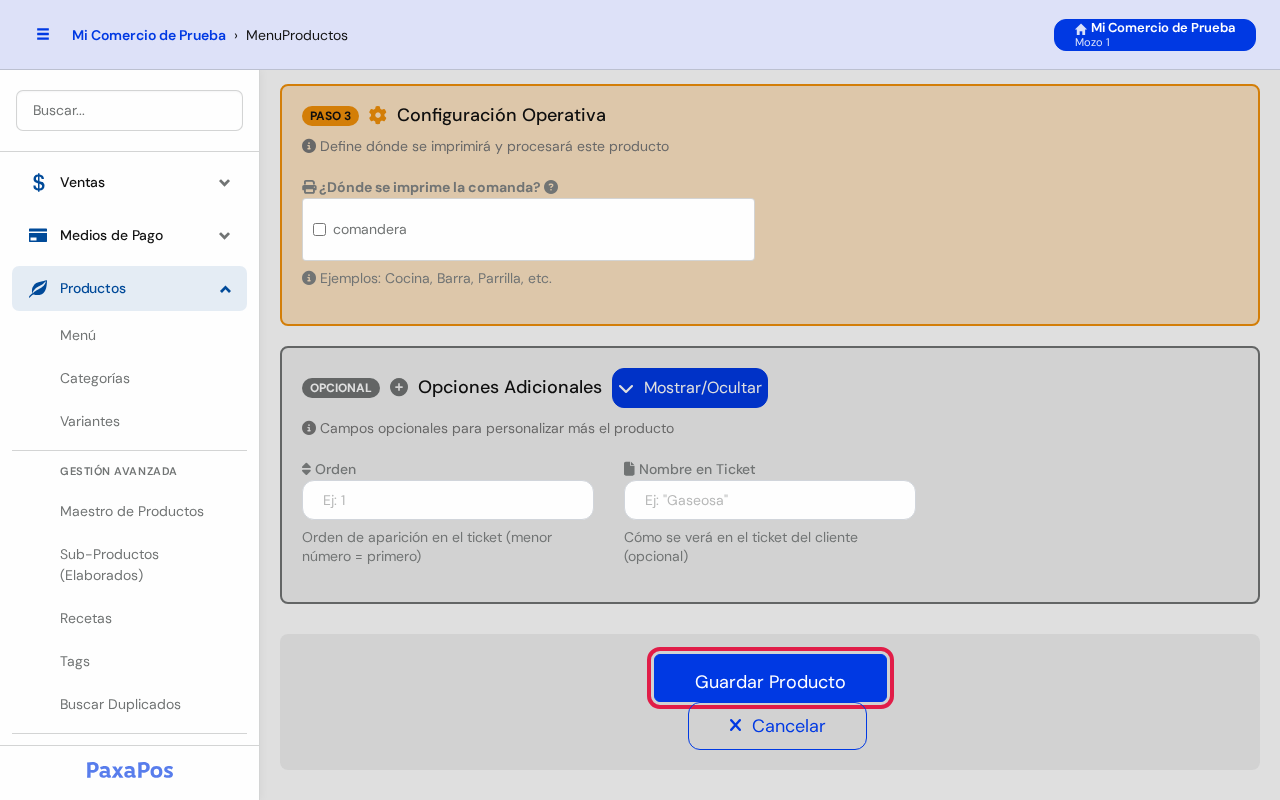
- Tocá el botón azul Guardar Producto, abajo de todo.
- El producto aparece en la lista. Los mozos ya lo pueden cargar en el Salón de Ventas.
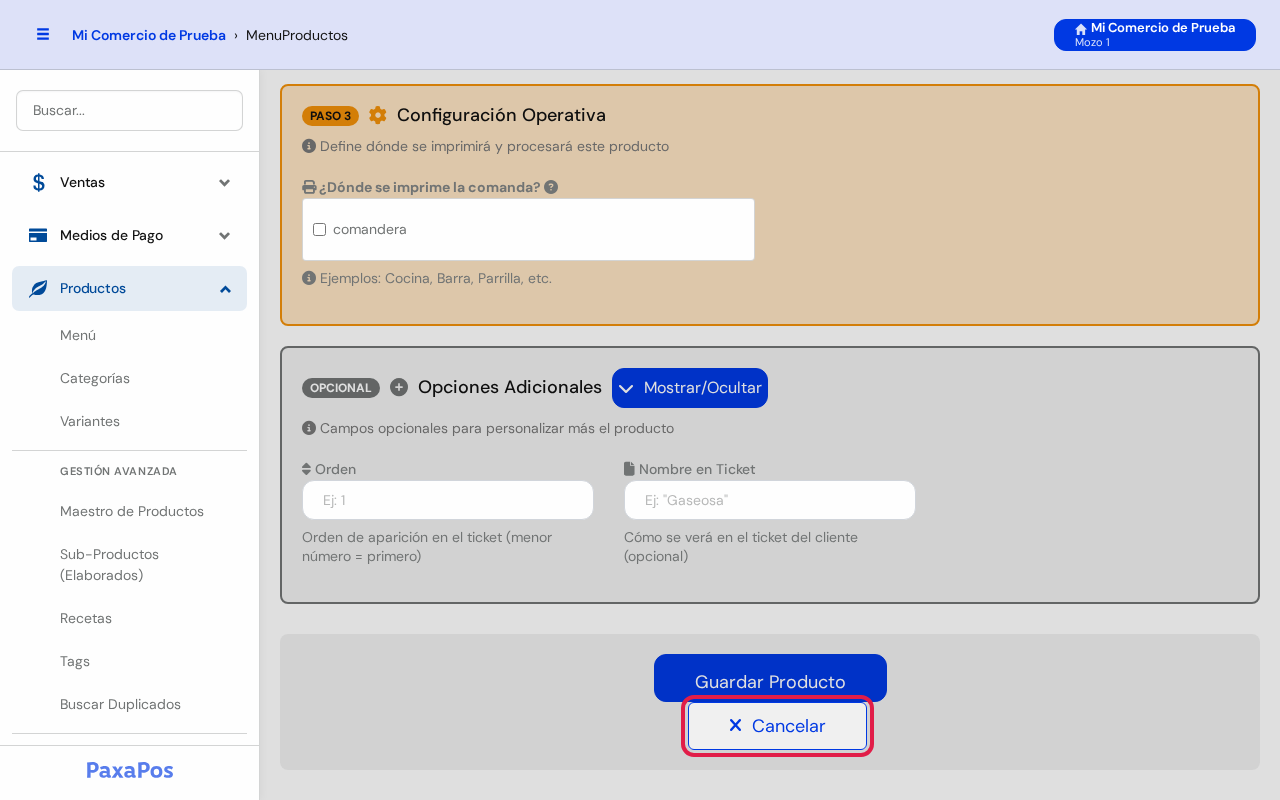
💡 Consejo útil: si te arrepentiste, tocá Cancelar, debajo de Guardar Producto. No se guarda nada.
💲 Paso 3: Cambiá un precio desde la lista

- Buscá el producto en la lista.
- Hacé clic sobre su Precio.

- Escribí el precio nuevo y tocá el botón verde ✔ (o Enter).
💡 Consejo útil: lo mismo sirve para el nombre, la categoría, el orden y otras columnas. Hacé clic en la celda y cambiala.
✏️ Paso 4: Cambiá todos los datos de un producto
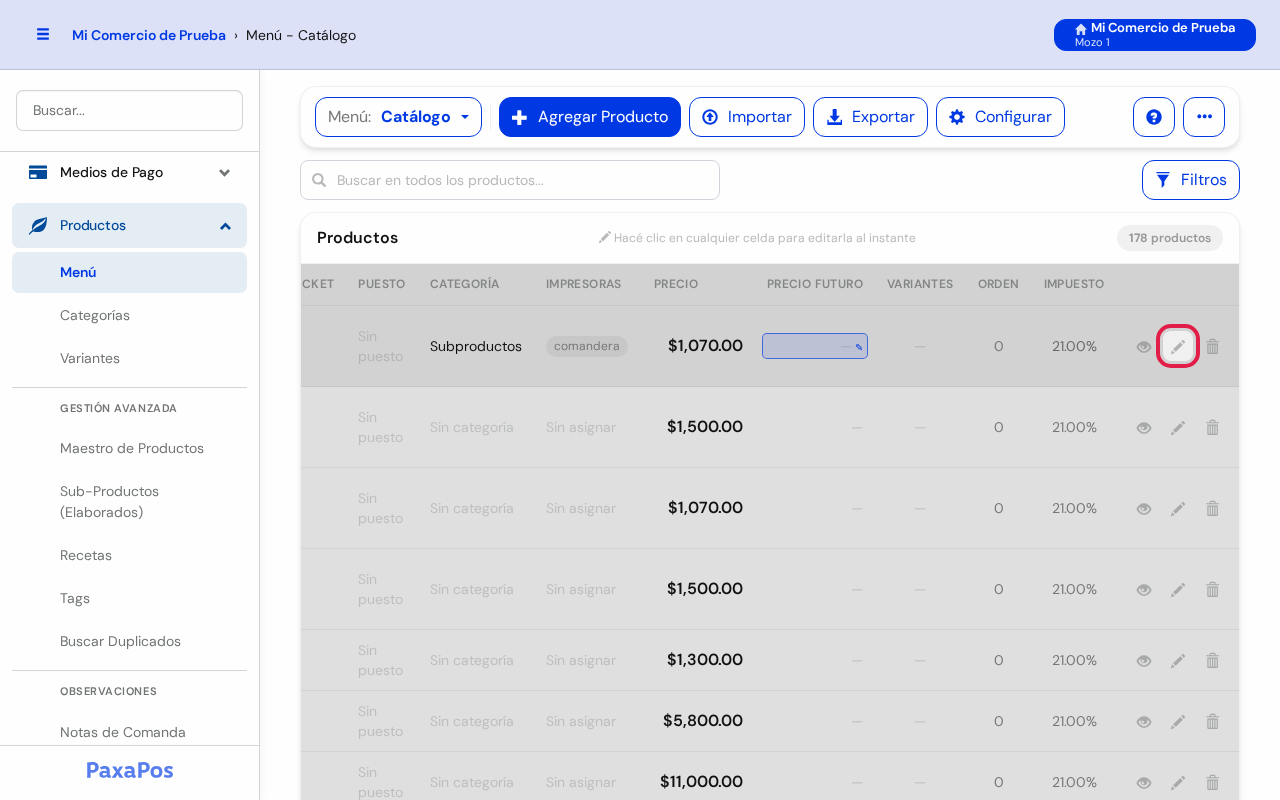
- Tocá el lápiz ✏️ a la derecha del producto. Si no lo ves, mové la lista hacia la derecha.
- Se abre la misma pantalla que al agregarlo, con sus datos. Cambiá lo que necesites.
- Tocá Guardar Producto.
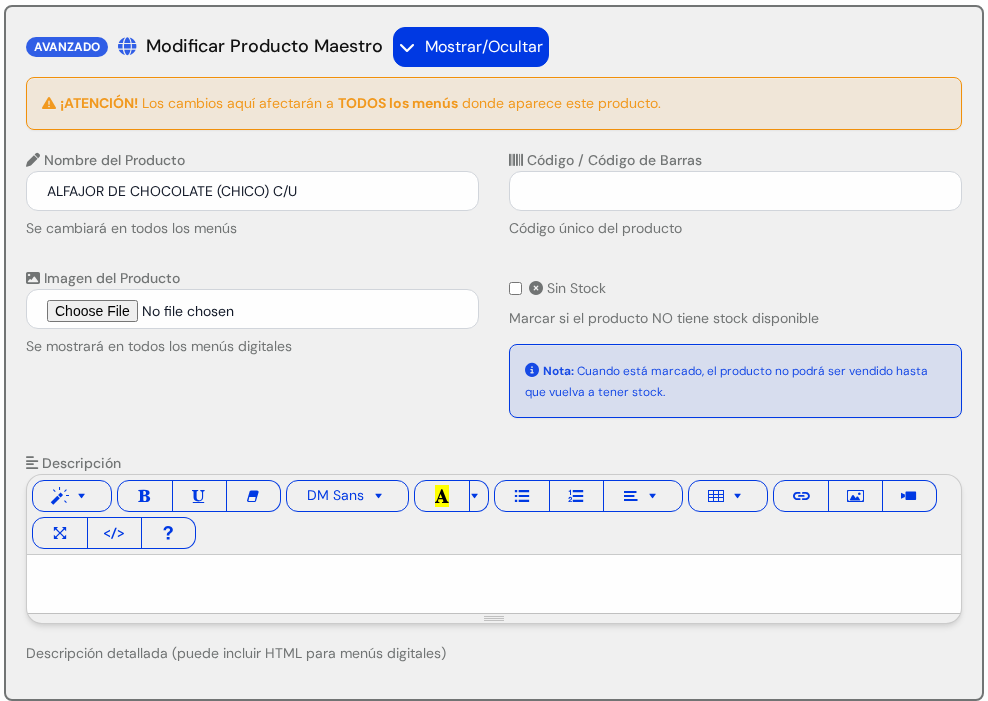
Al editar aparece además AVANZADO · Modificar Producto Maestro. Ahí cambiás el nombre, el código de barras, la foto o marcás Sin Stock para que no se pueda vender por un rato.
⚠️ Atención: lo que cambies en AVANZADO cambia el producto en todos tus menús.
🗑️ Paso 5: Sacá un producto del menú
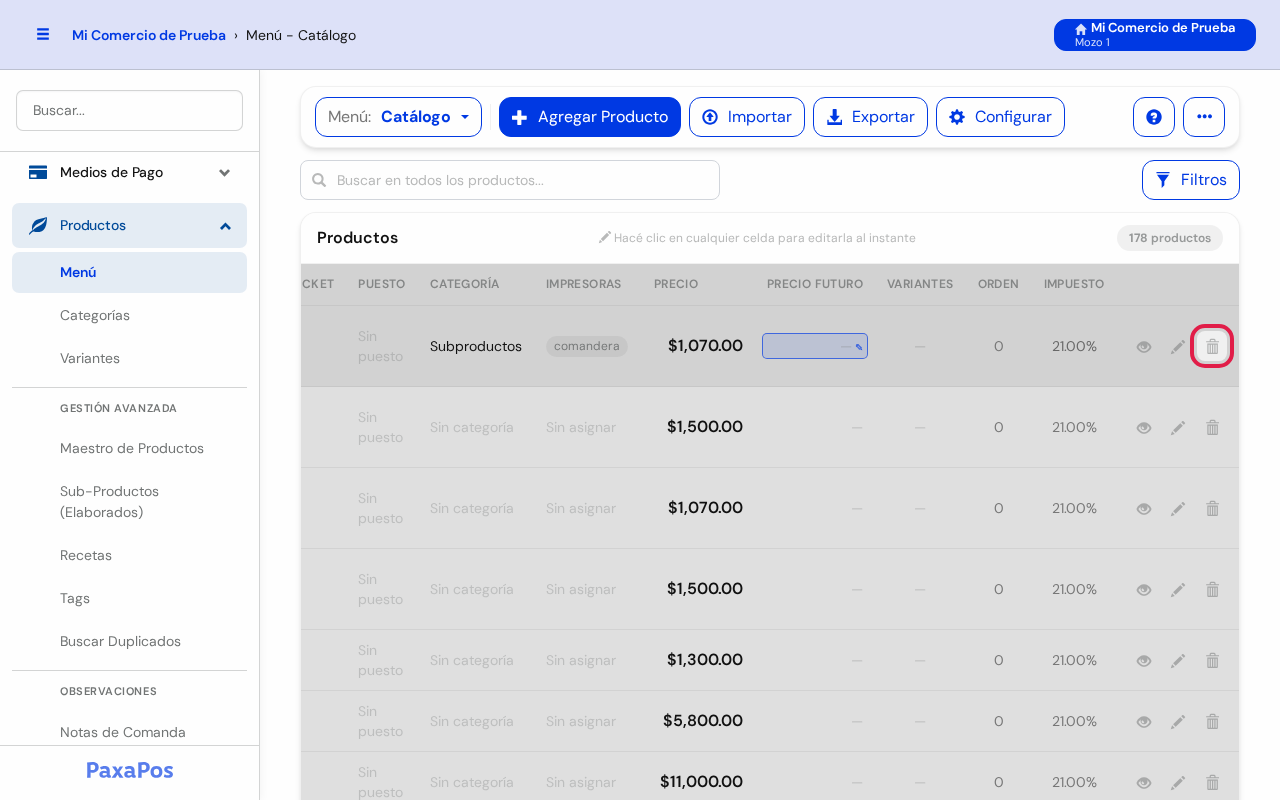
- Tocá el tacho 🗑️ a la derecha del producto.
- El sistema te pregunta si estás seguro. Confirmá para sacarlo.
💡 Consejo útil: el producto sale de este menú, pero sigue existiendo en el Maestro de Productos.
🔎 Paso 6: Buscá un producto

- En Buscar en todos los productos..., escribí parte del nombre y tocá Enter. Por ejemplo: ALFAJOR.
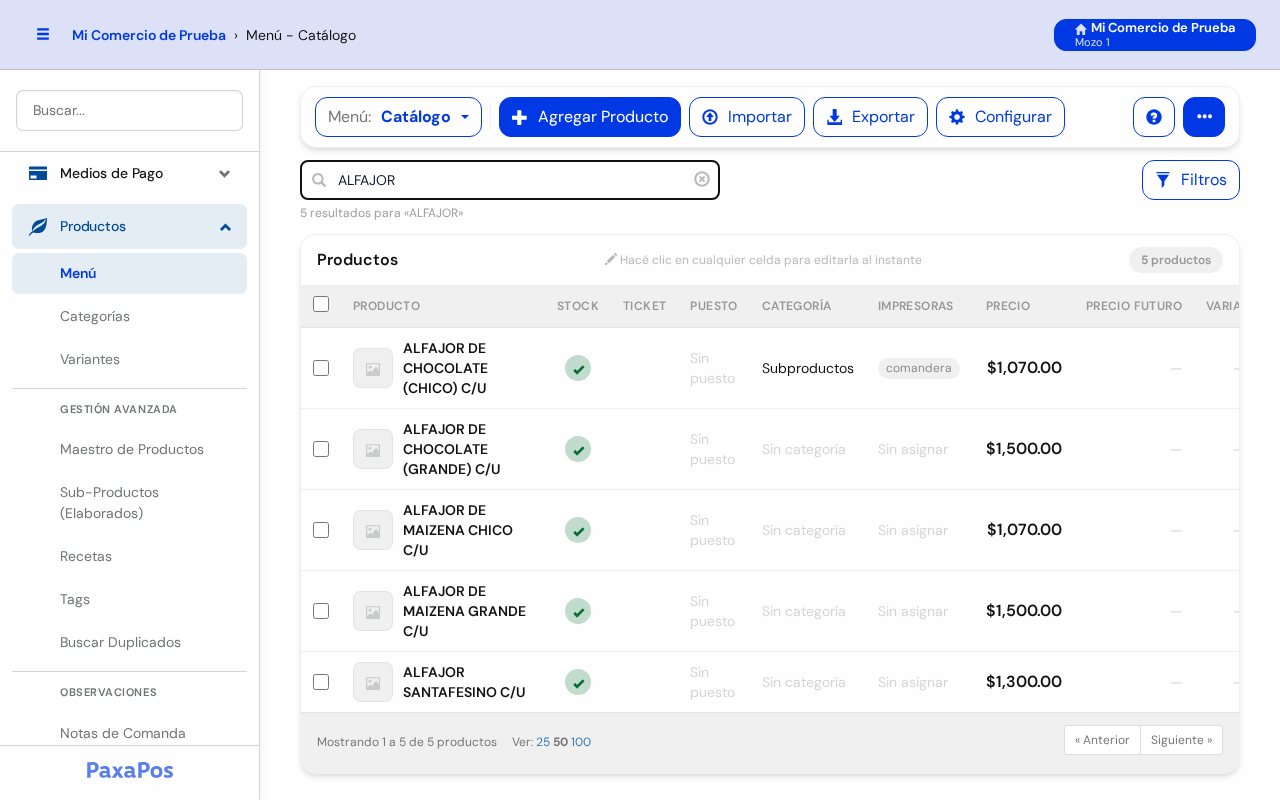
- La lista muestra solo los que coinciden.
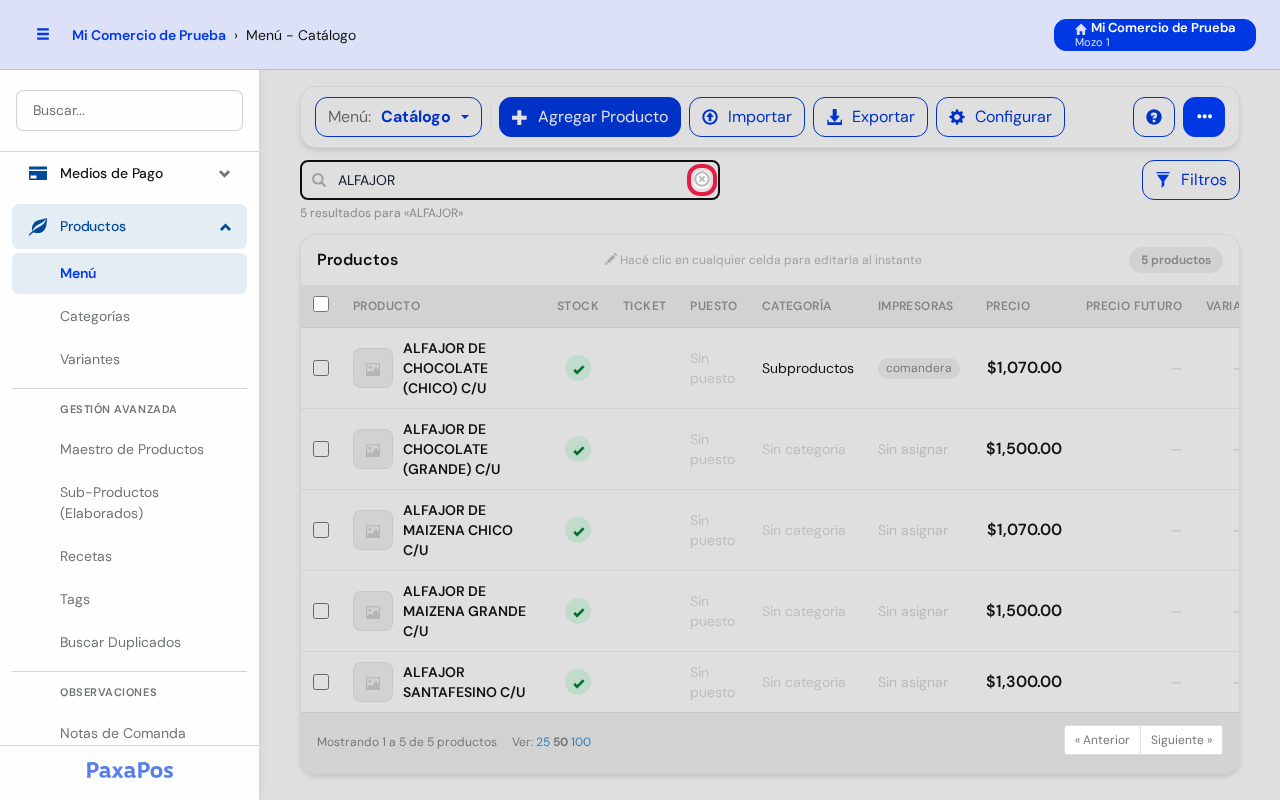
- Para ver todo de nuevo, tocá la cruz ⊗ dentro del casillero.
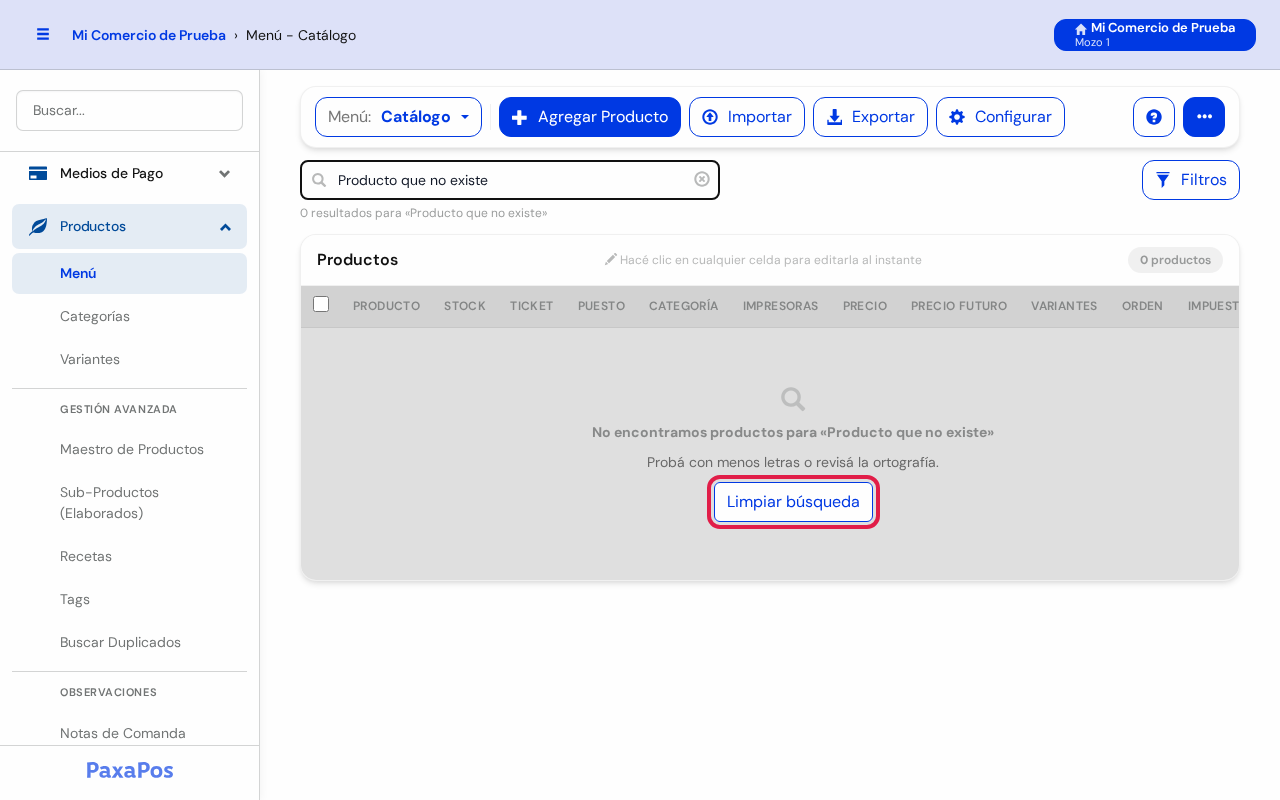
- Si no encuentra nada, tocá Limpiar búsqueda.
🧰 Paso 7: Filtrá la lista
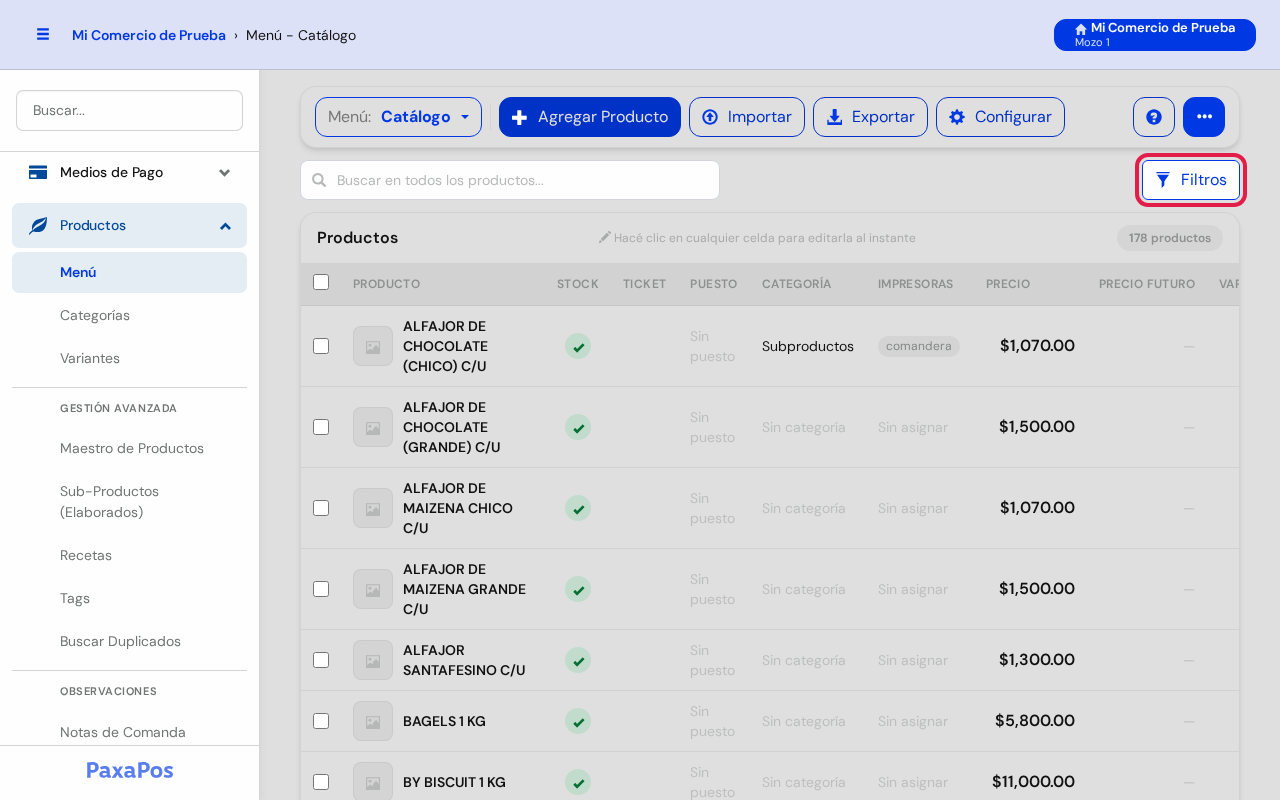
- Tocá Filtros, arriba a la derecha.
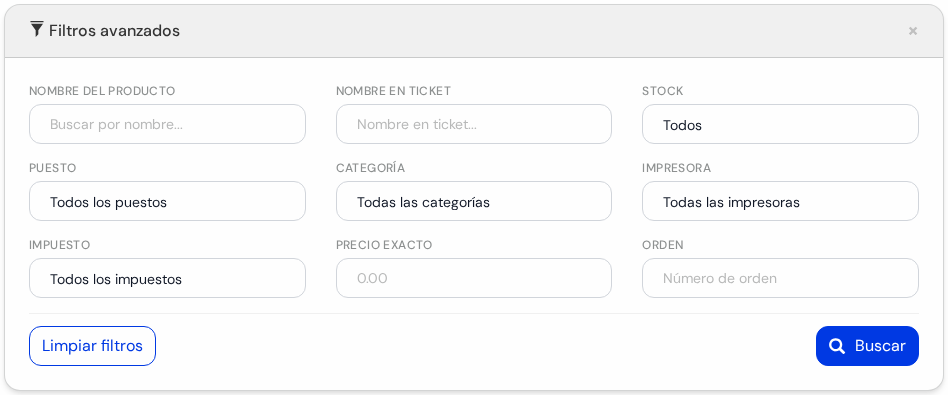
Se abre el panel Filtros avanzados. Completá solo lo que necesites:
- Nombre del producto, Nombre en ticket y Stock (con stock o sin stock)
- Puesto, Categoría e Impresora. Por ejemplo: todo lo que sale por la Barra.
- Impuesto, Precio exacto y Orden.
Tocá Buscar, abajo a la derecha del panel.
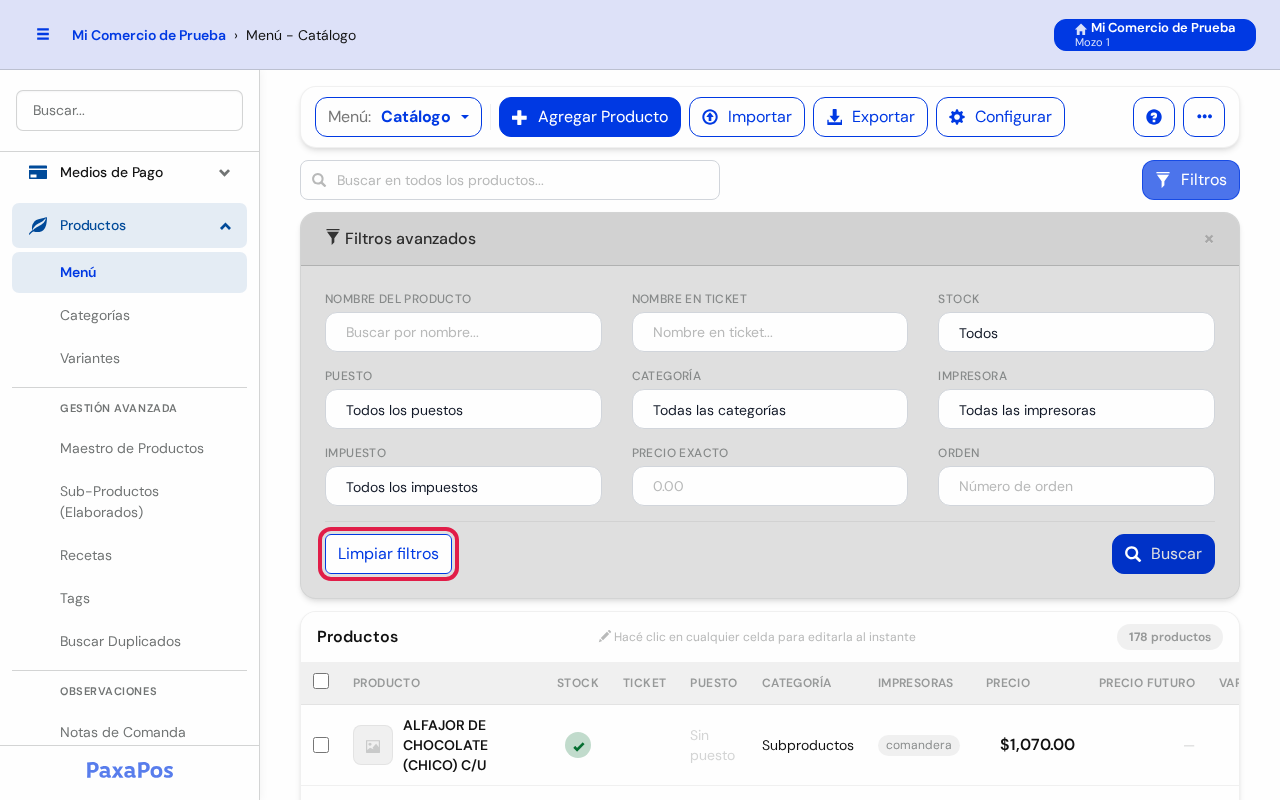
- Para sacar todos los filtros, tocá Limpiar filtros.
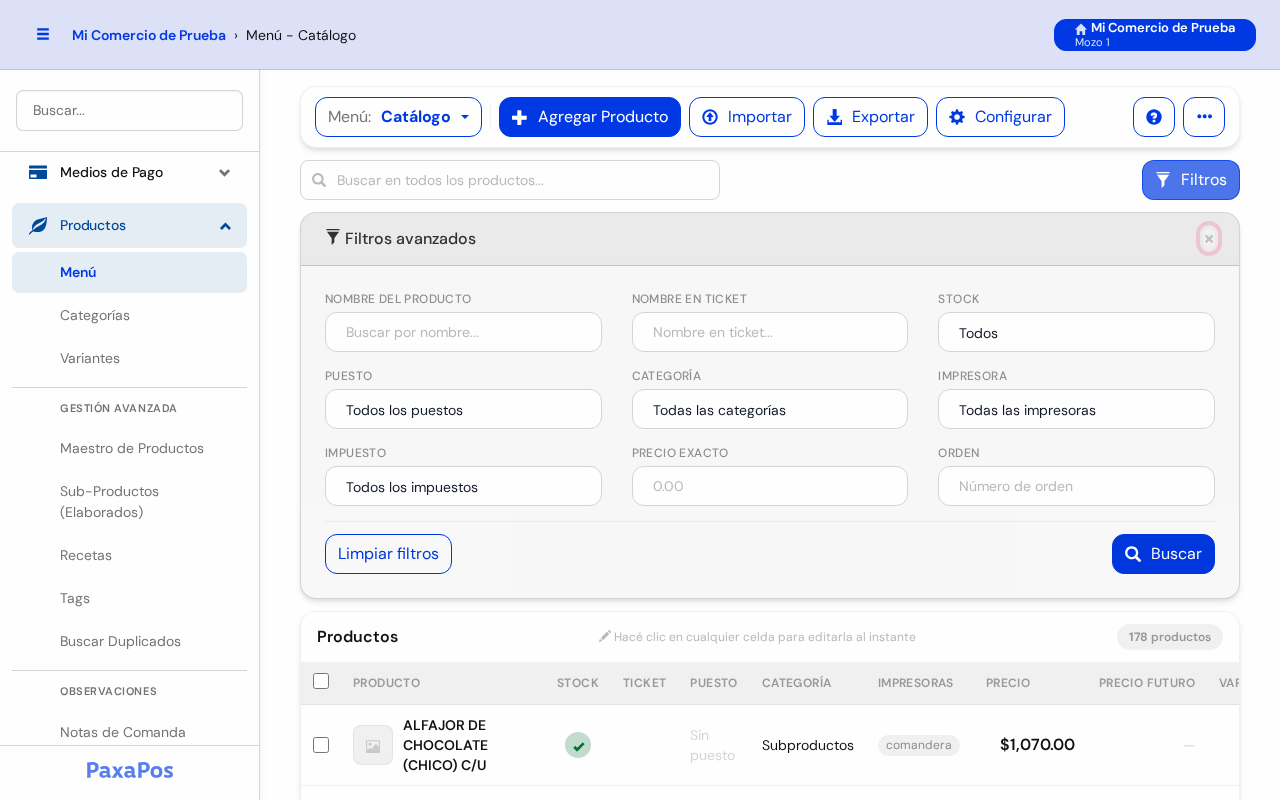
- Para cerrar el panel, tocá la cruz × de arriba a la derecha.
☑️ Paso 8: Cambiá muchos productos de una vez

- Tildá la casilla de cada producto que querés cambiar. La de arriba de todo los tilda a todos.

- Abajo aparece una barra con lo que podés cambiar.
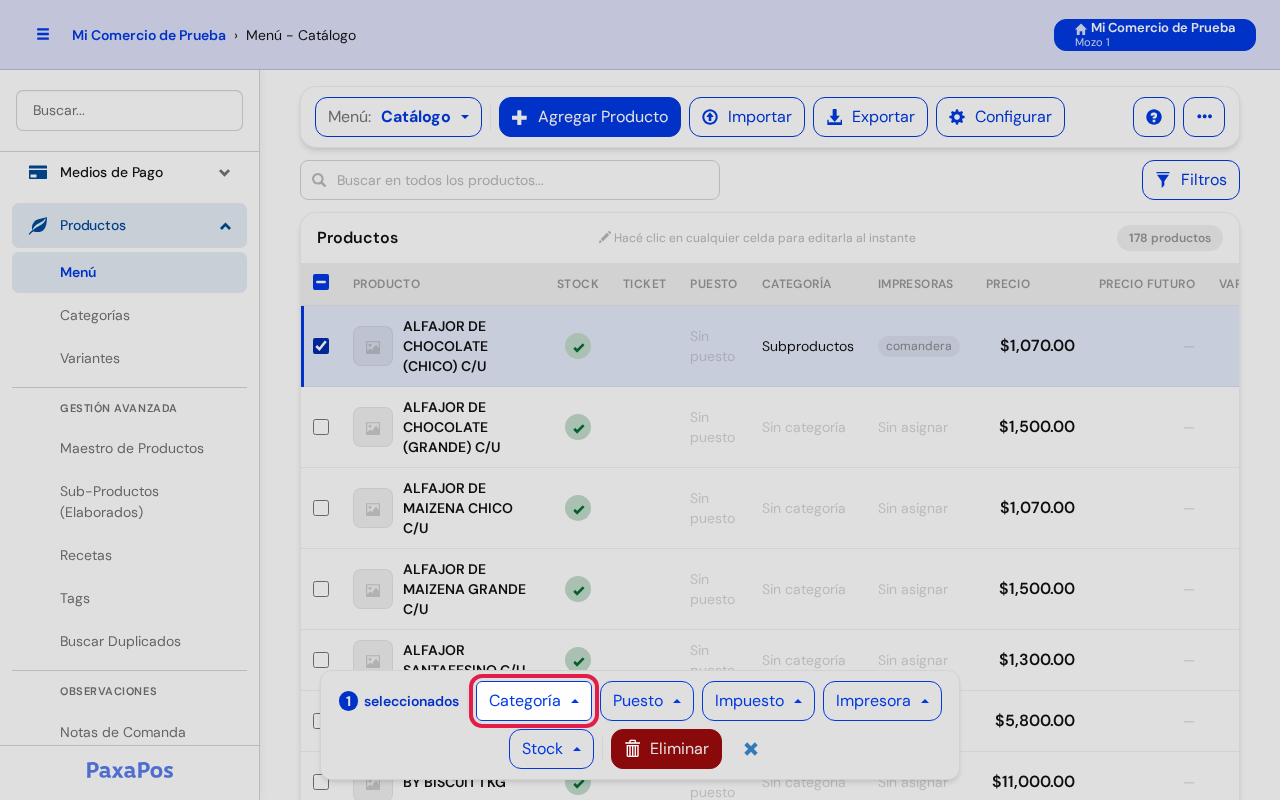
- Tocá lo que querés cambiar. Por ejemplo: Categoría.
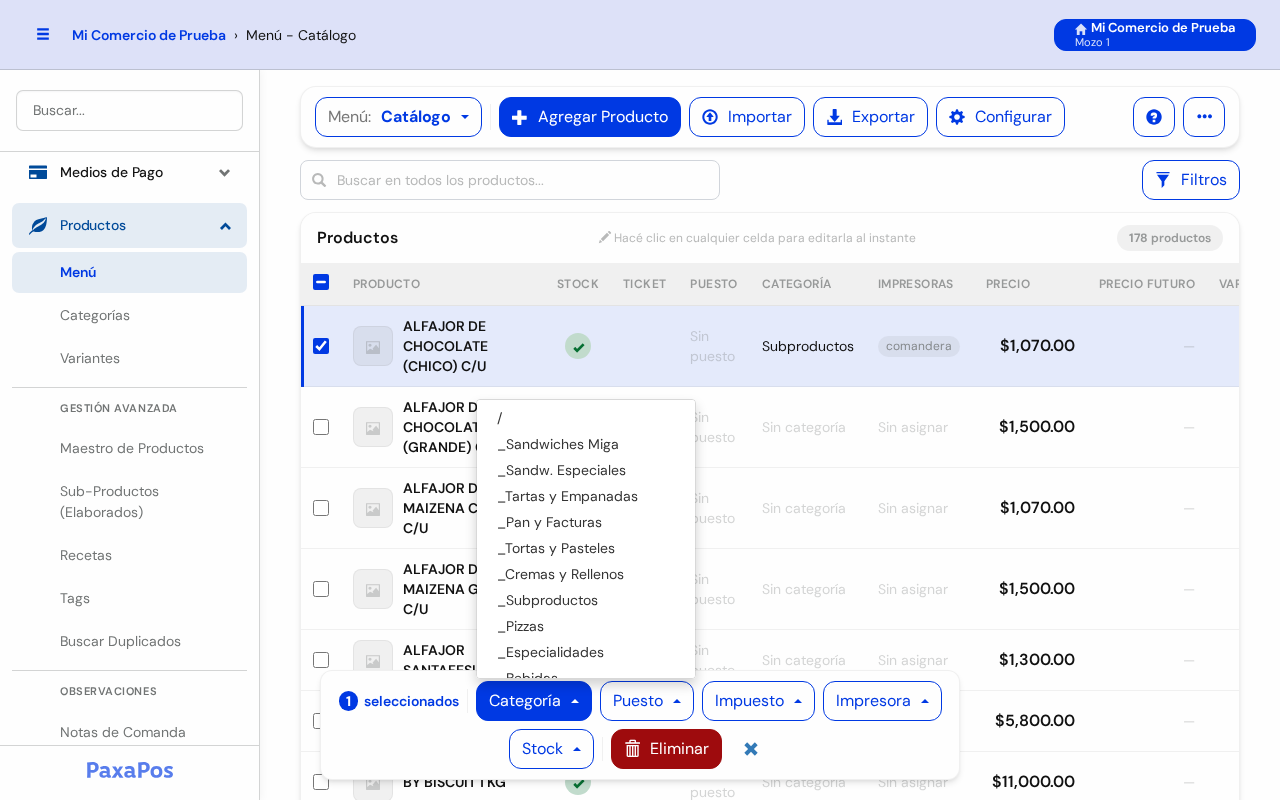
- Elegí el valor nuevo de la lista.
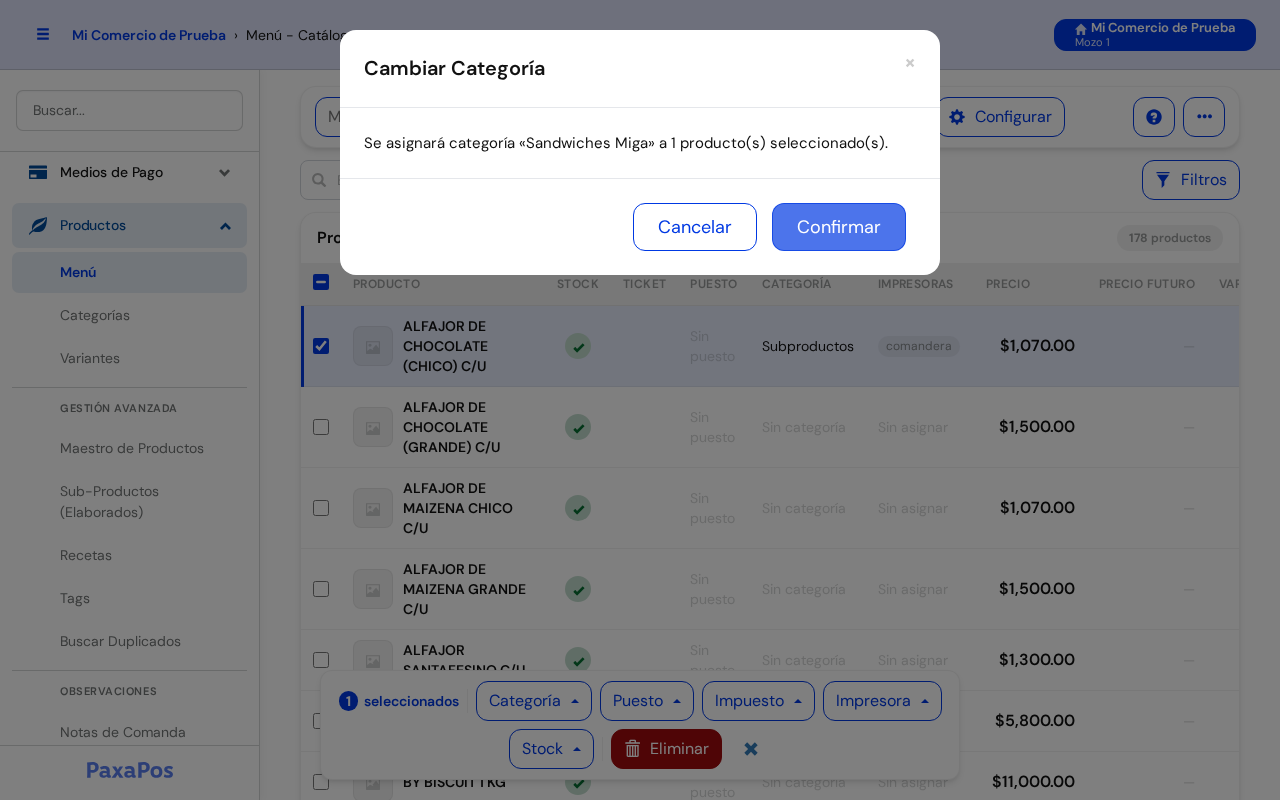
- Se abre una ventana que te dice qué va a cambiar.
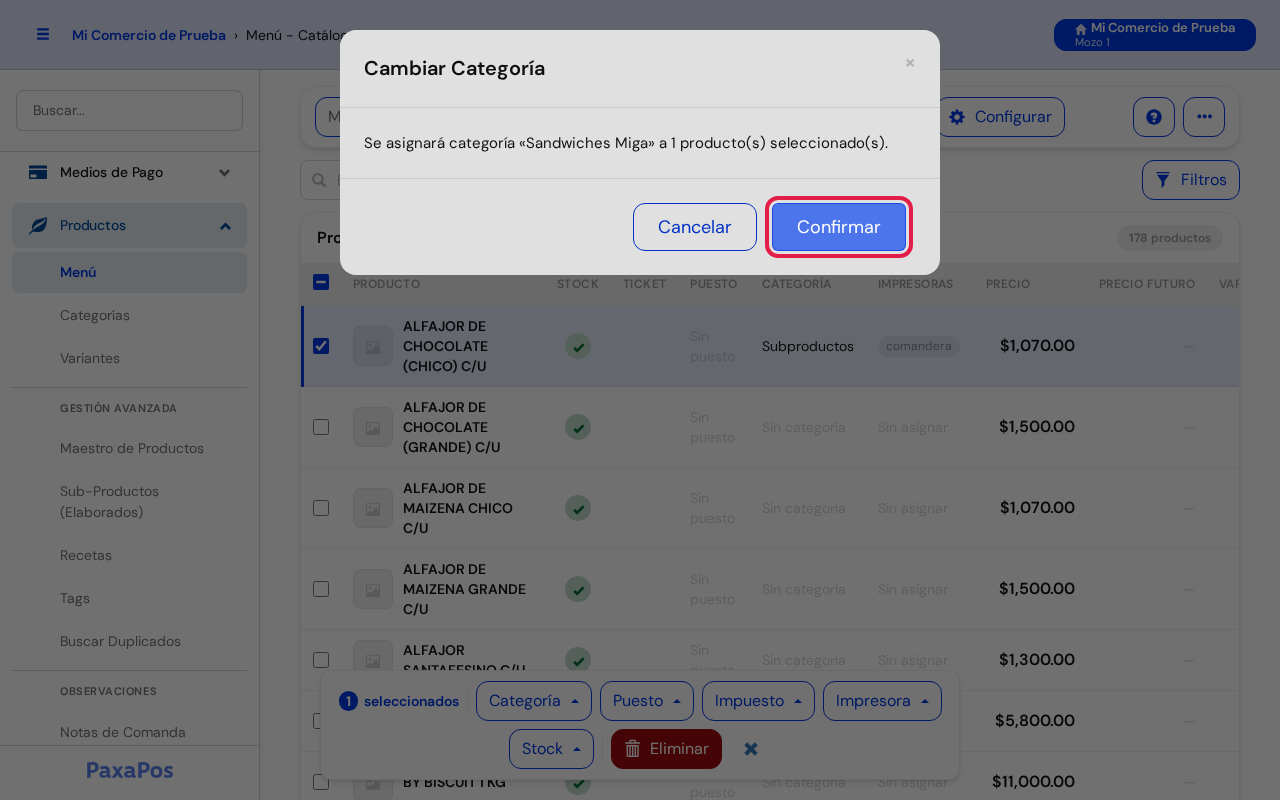
- Si está bien, tocá Confirmar.
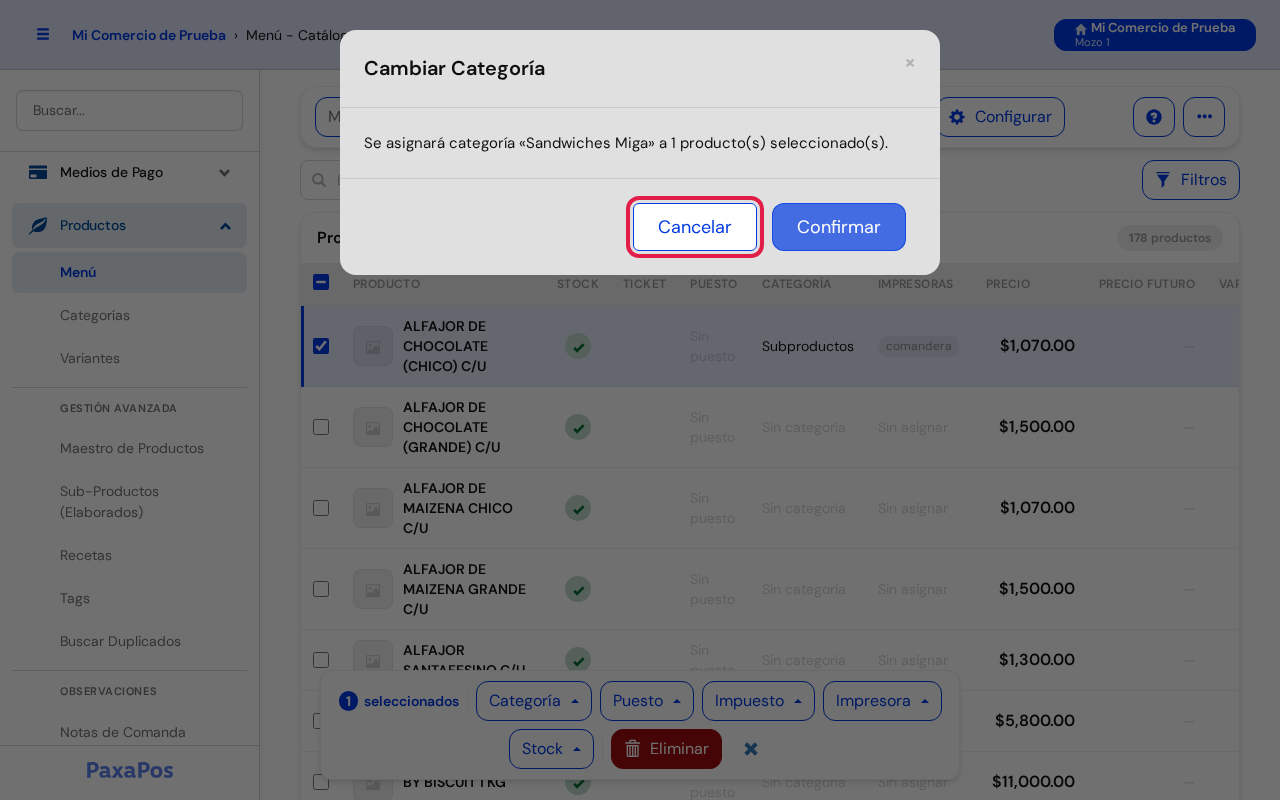
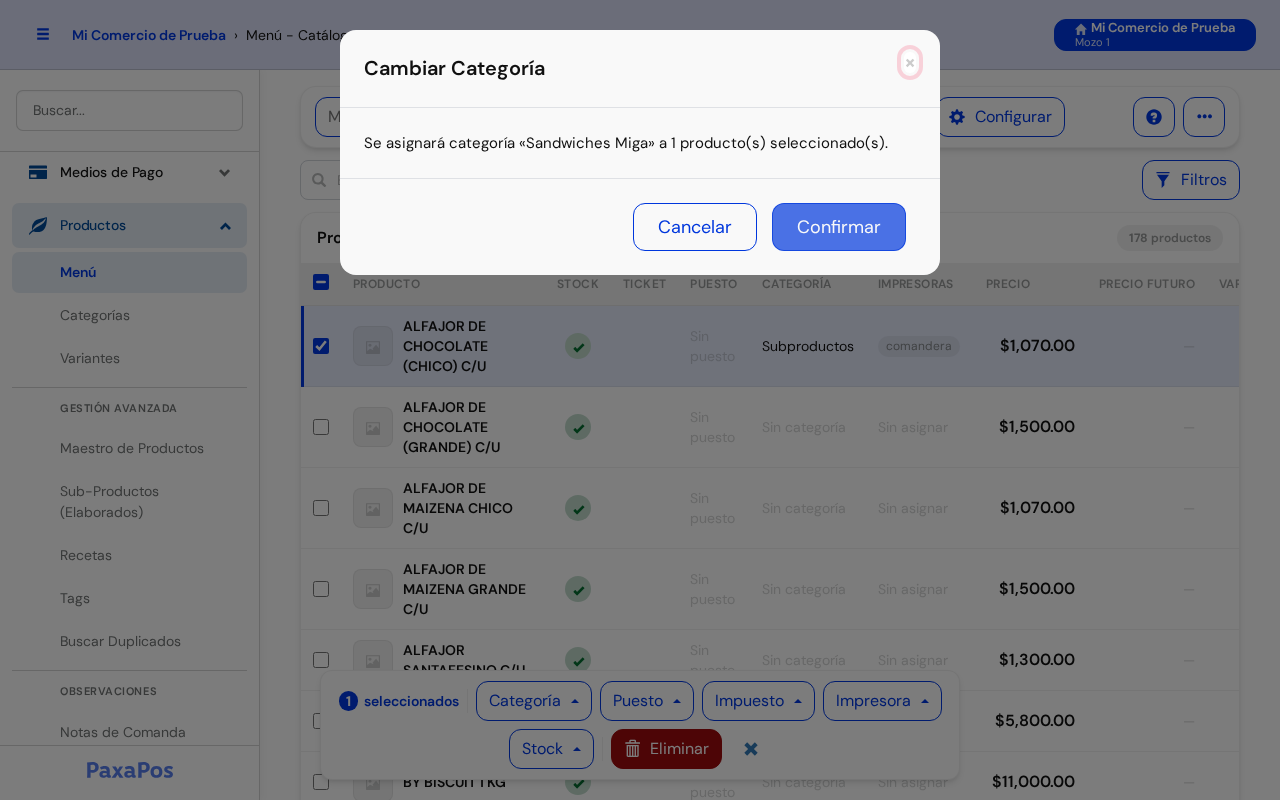
- Si no, tocá Cancelar o la cruz ×. No cambia nada.
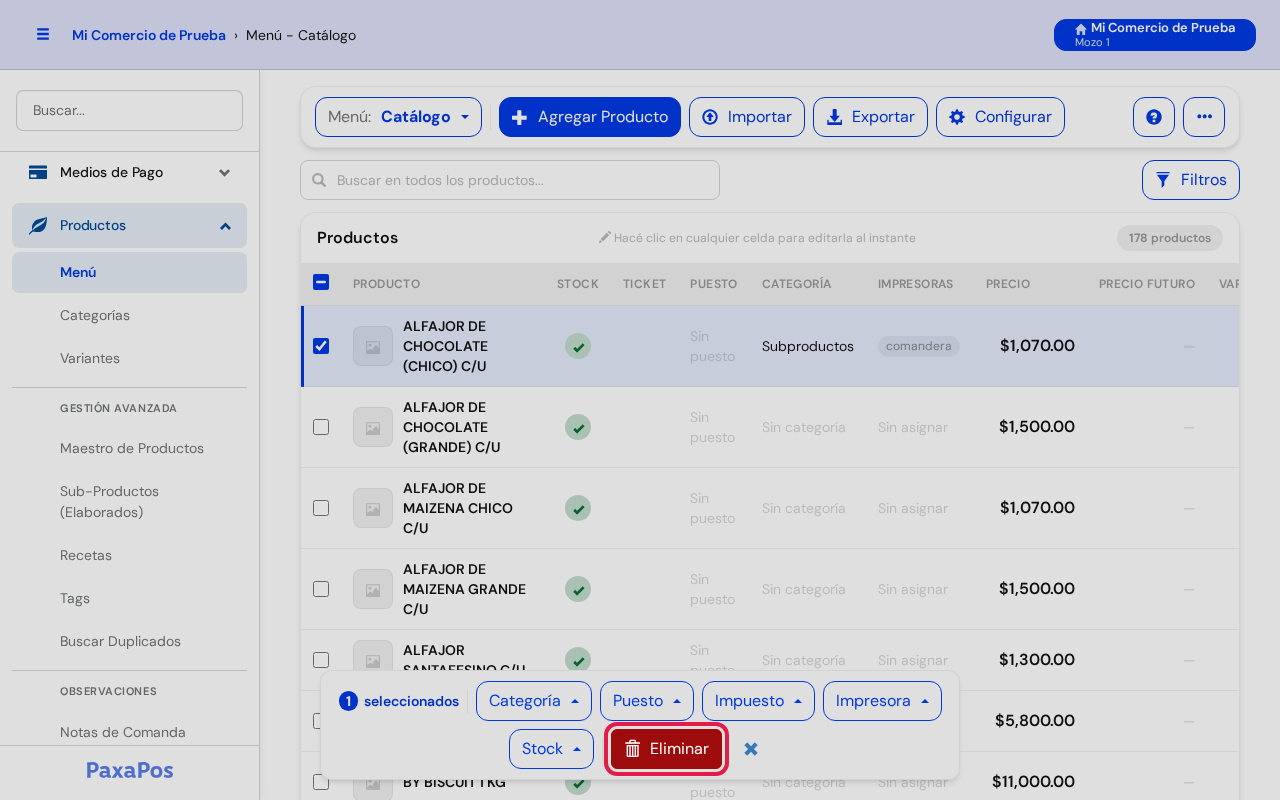
⚠️ Atención: el botón rojo Eliminar de la barra saca del menú todos los productos tildados.
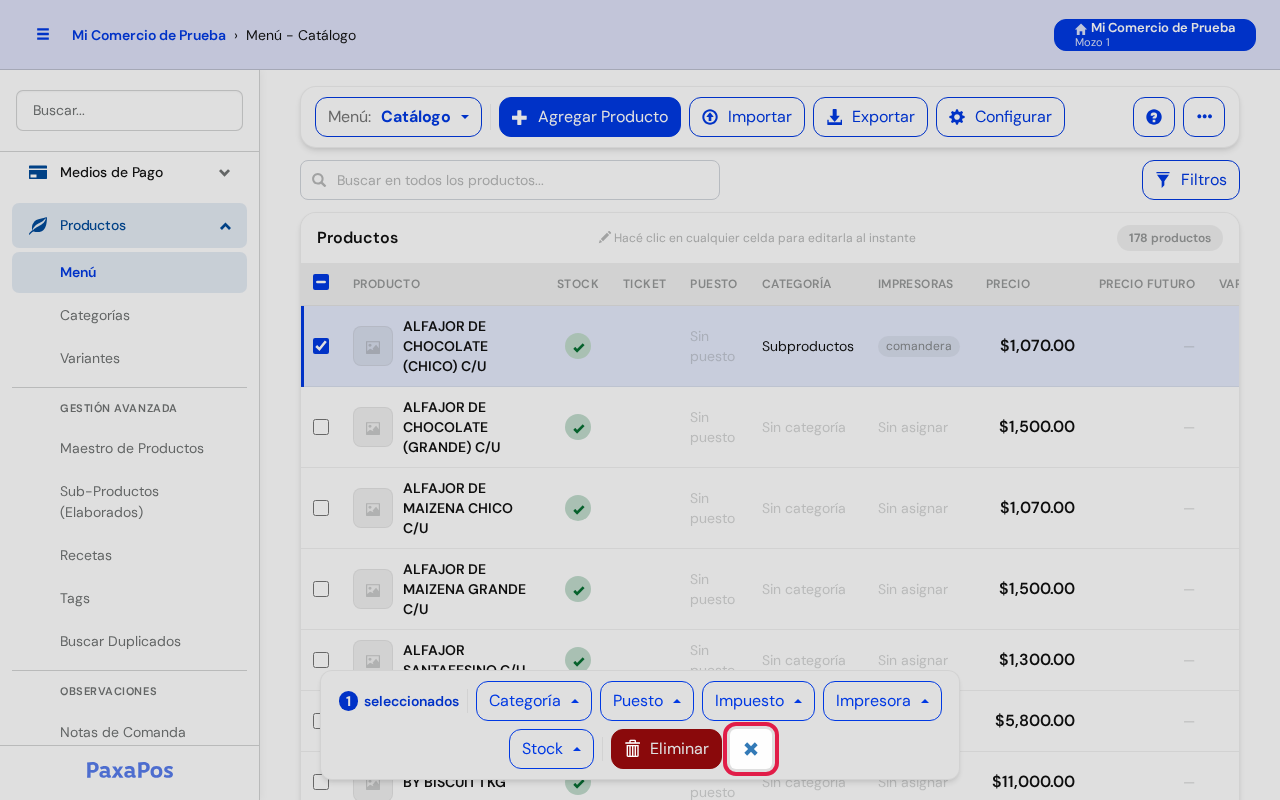
- Para destildar todo, tocá la cruz × al final de la barra.
🧭 Paso 9: Otros botones de arriba
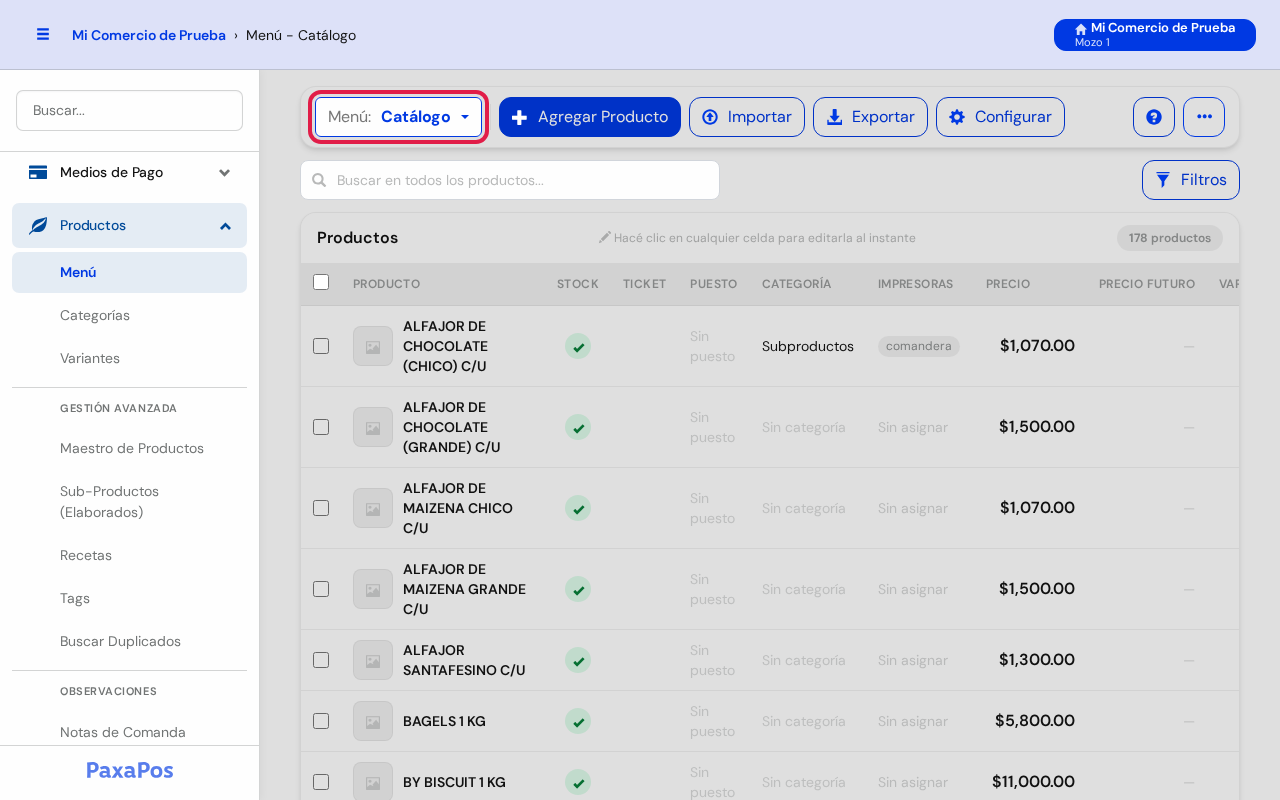
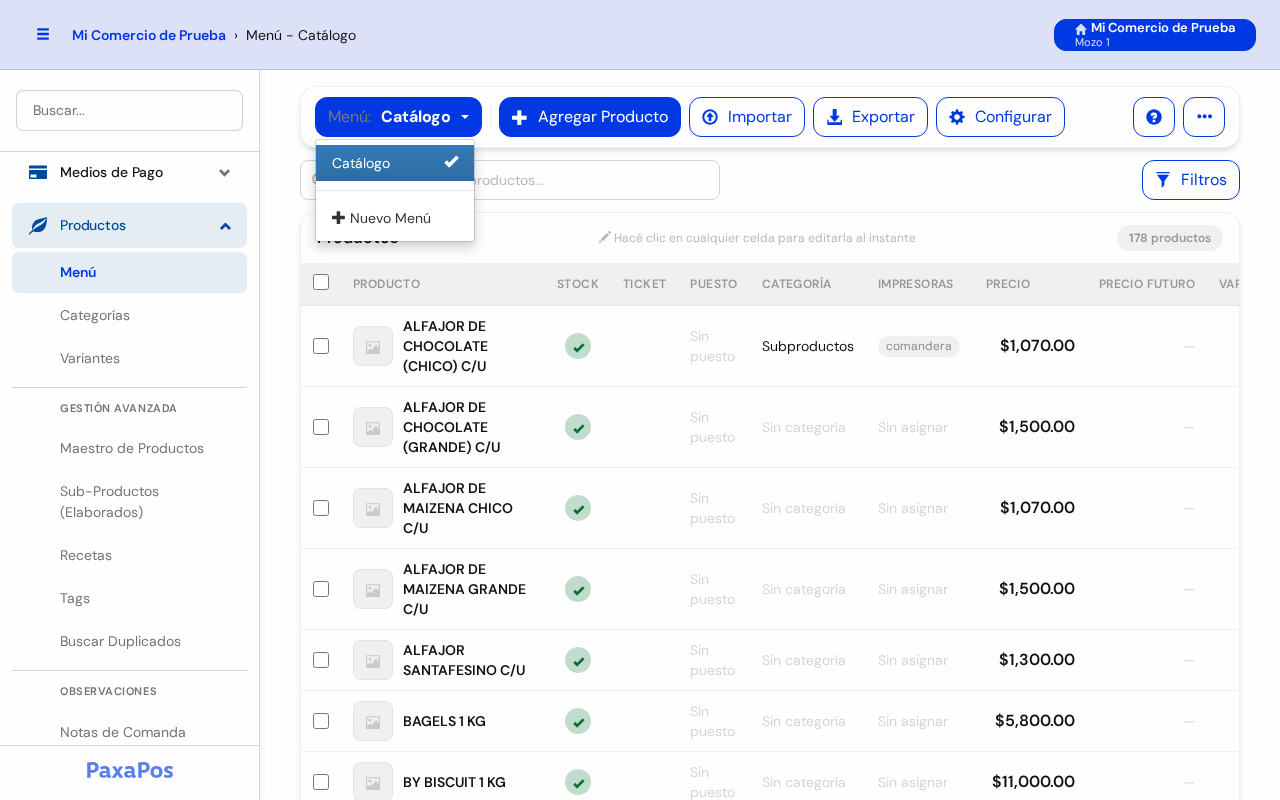
- Menú: Catálogo: si tenés más de un menú, lo cambiás acá. También podés crear uno nuevo.
- Importar: carga muchos productos juntos desde un Excel.
- Exportar: descarga la lista de productos en un Excel.
- Configurar: cambia el nombre, la foto y cómo se ve este menú.
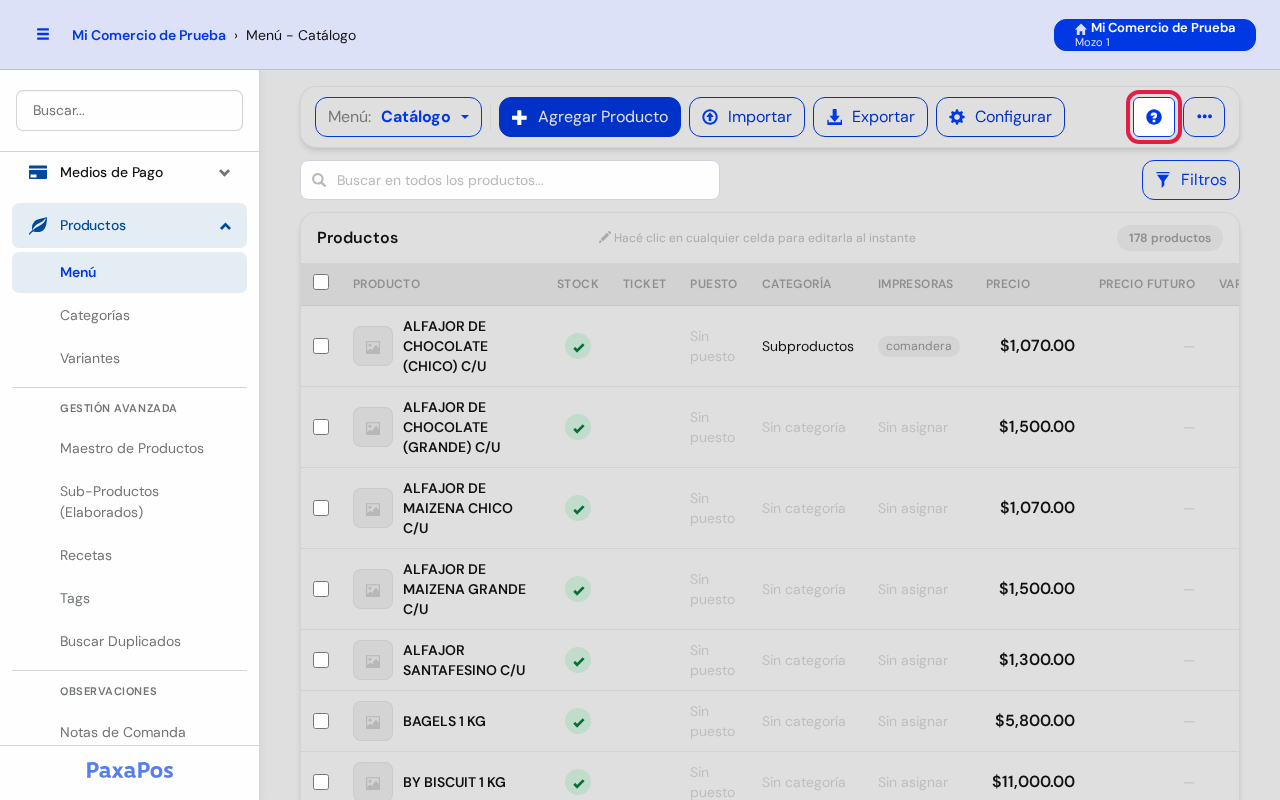
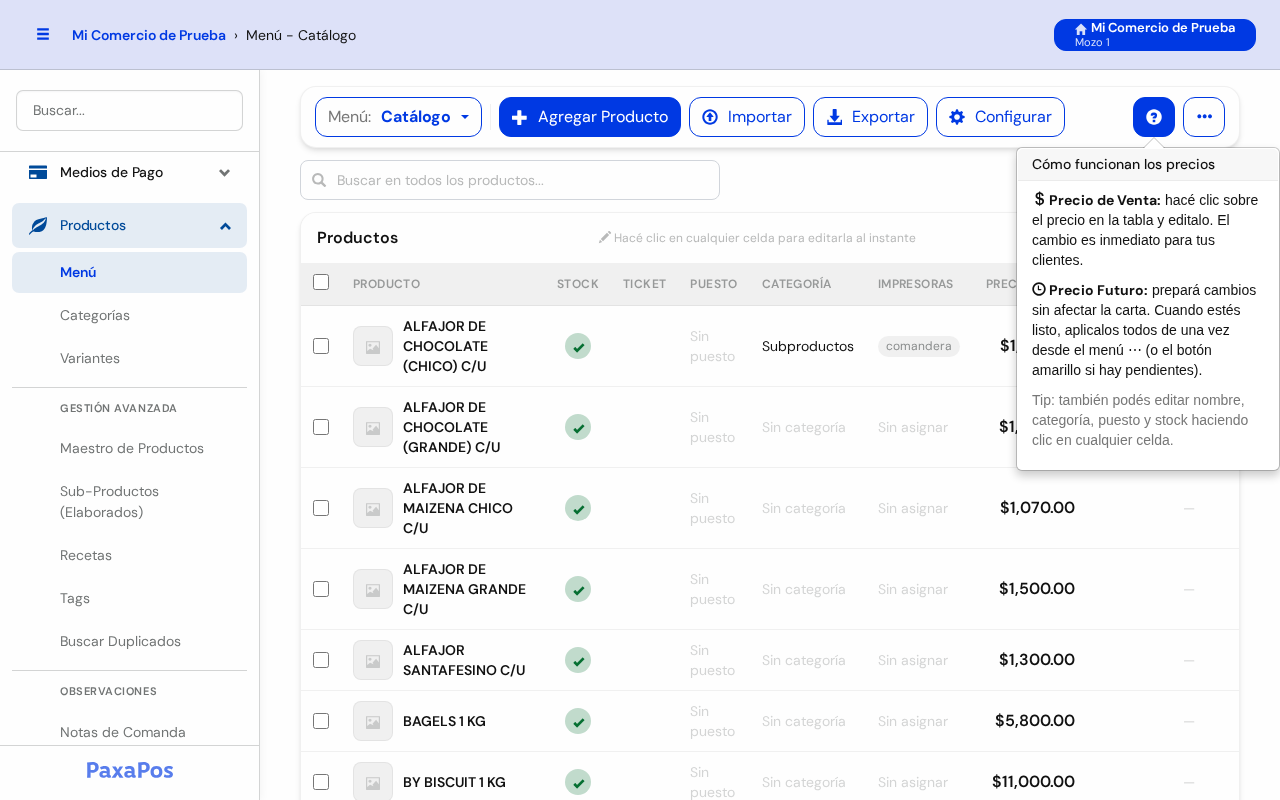
- ?: explica cómo funcionan los precios y el Precio Futuro.
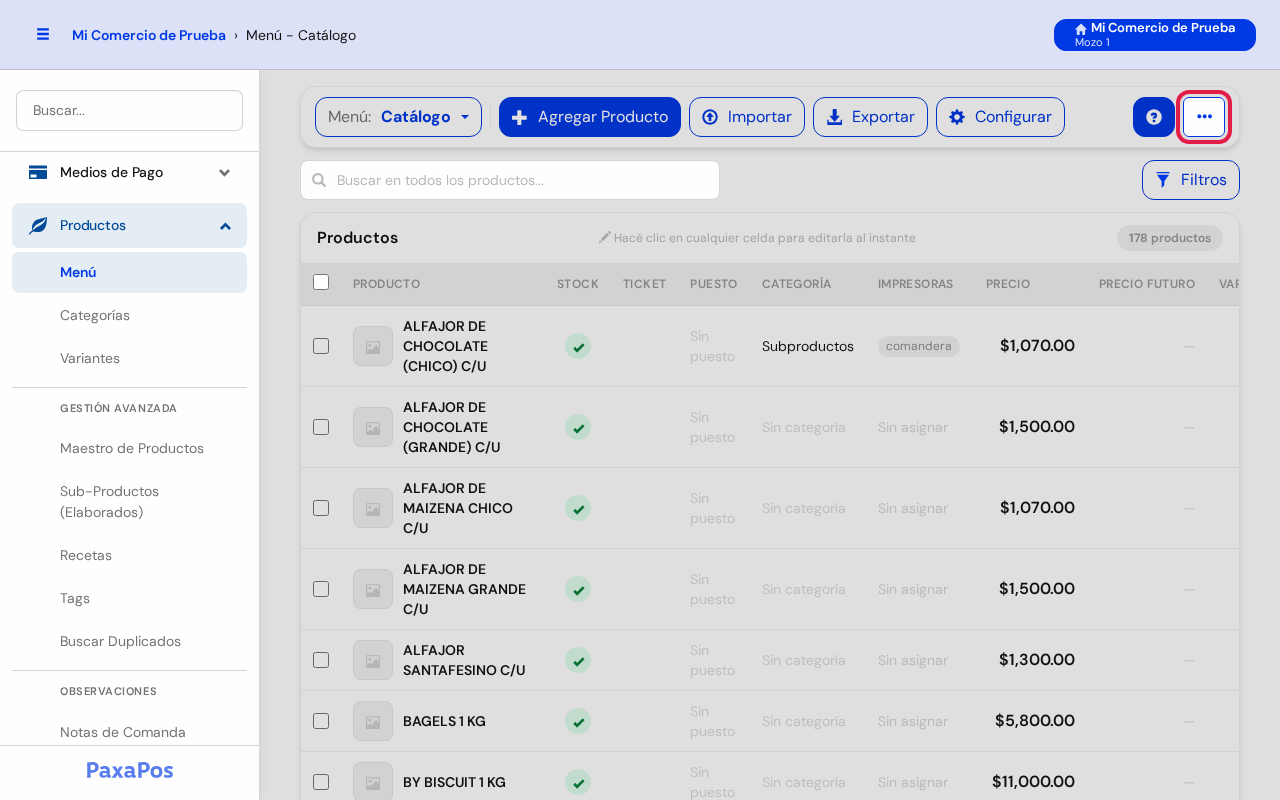
- ⋯ (tres puntitos): ver el menú online, su código QR y Aplicar precios futuros.
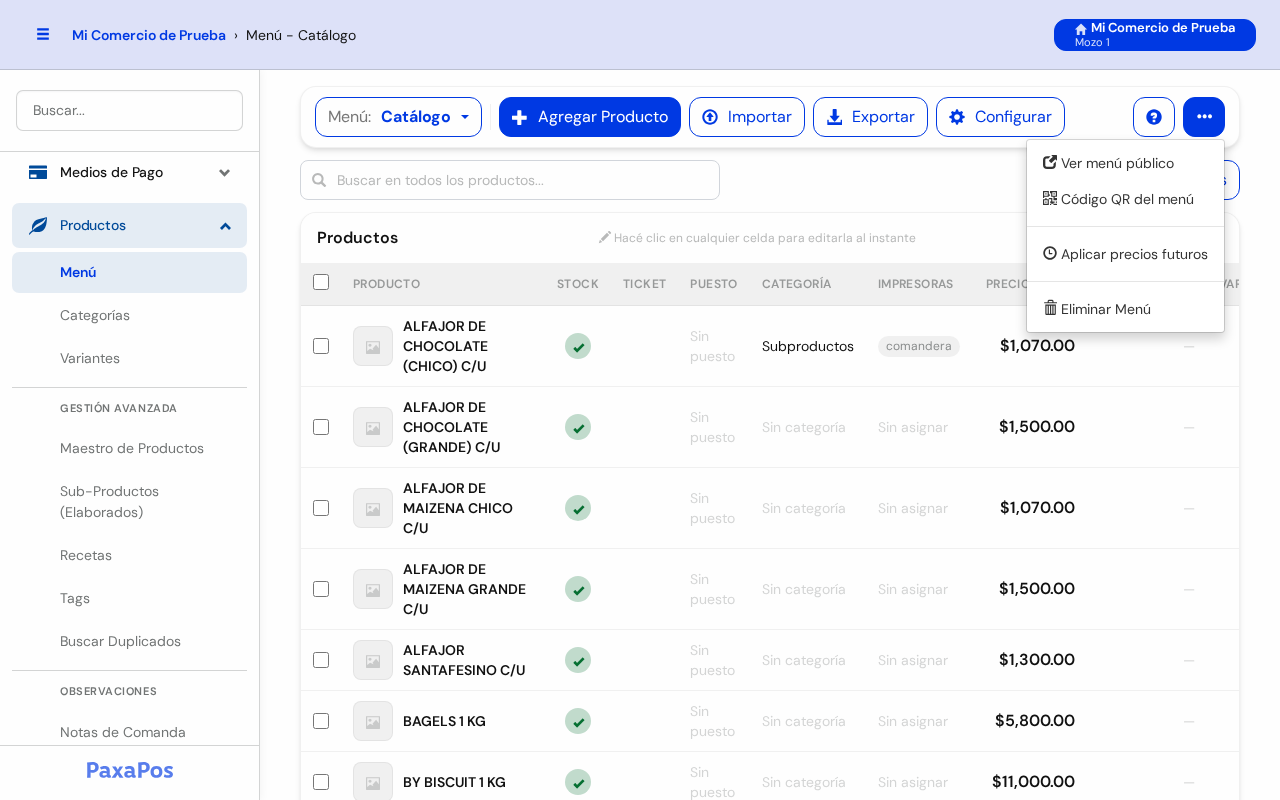
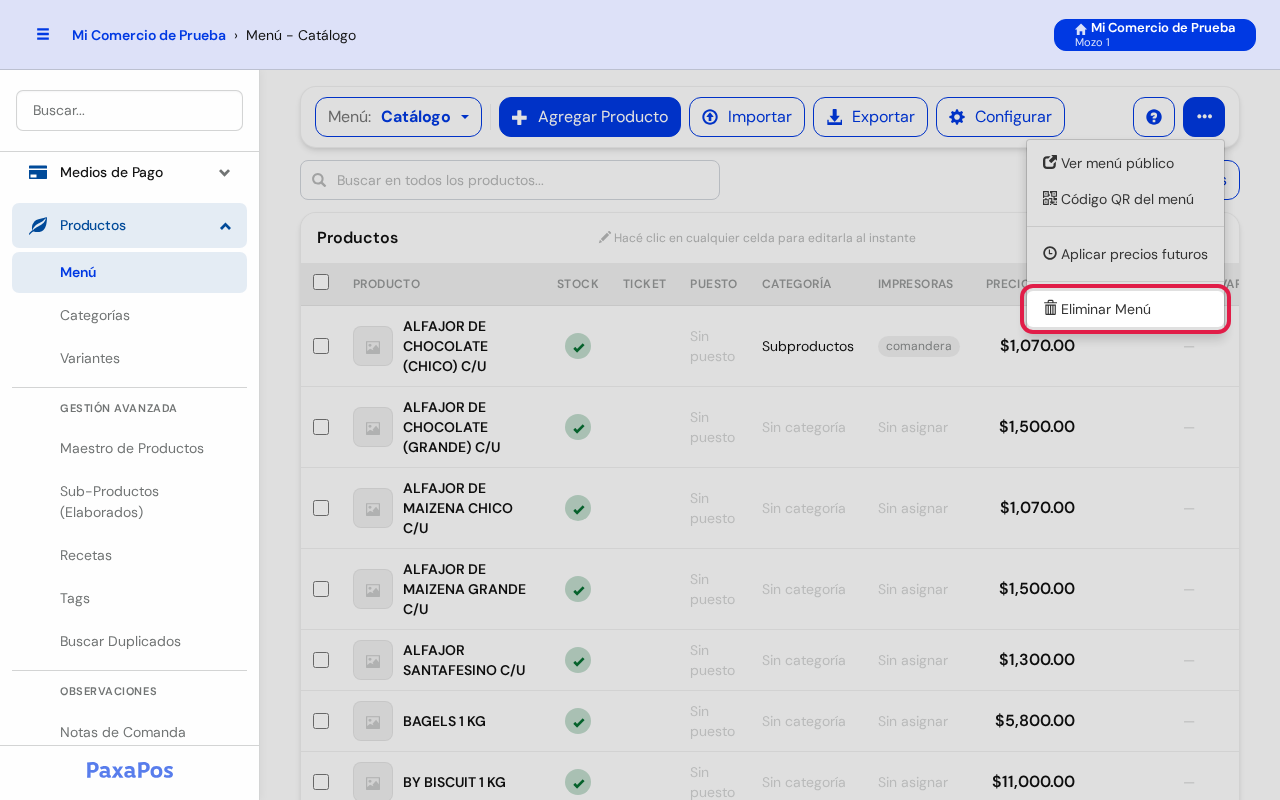
⚠️ Atención: Eliminar Menú borra el menú entero con todos sus productos. No se puede deshacer.
⚠️ Resolución de Inconvenientes
| Problema | Causa más frecuente | Solución recomendada |
|---|---|---|
| El mozo no encuentra un producto | Está marcado Sin Stock, o no está en el menú. | Buscalo acá. Si no está, agregalo. Si está, editalo y desmarcá Sin Stock. |
| La comanda no sale impresa | No tiene impresora en ¿Dónde se imprime la comanda?. | Tocá el lápiz y tildá la impresora. |
| No aparece ninguna impresora para elegir | Todavía no cargaste las impresoras. | Seguí Impresoras y volvé a editar el producto. |
| La factura sale con error por el IVA | El producto no tiene bien el Impuesto / IVA. | Tocá el lápiz y elegí el IVA correcto. |
| Cambié un precio y no se guardó | No confirmaste el cambio en la celda. | Hacé clic de nuevo, escribí el precio y tocá el botón verde ✔. |