Manual de Usuario
Variantes y Grupos de Sabores
¿Dónde está en el sistema?: Menú principal → Productos → Variantes ¿Quién lo usa?: Encargados del menú y administradores
🎯 ¿Para qué sirve esto? Una variante es un grupo de opciones que el cliente elige al pedir. Por ejemplo: Gustos de helado (Chocolate, Frutilla, Dulce de leche). También sirve para el punto de la carne, la guarnición o el tamaño de un plato.
🧭 Primeros pasos para armar tu menú:
- Creá las variantes (esta guía) y las Categorías. No importa el orden.
- Cargá los productos en el Menú. Ahí le asignás a cada producto sus variantes.
🔑 Antes de empezar
- Tu usuario tiene que tener el permiso de Variantes en Permisos por Rol.
📍 Paso 1: Entrá a la pantalla
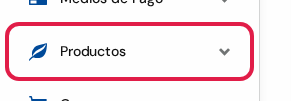
- En el menú de la izquierda, tocá Productos.
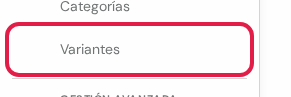
- Tocá Variantes.
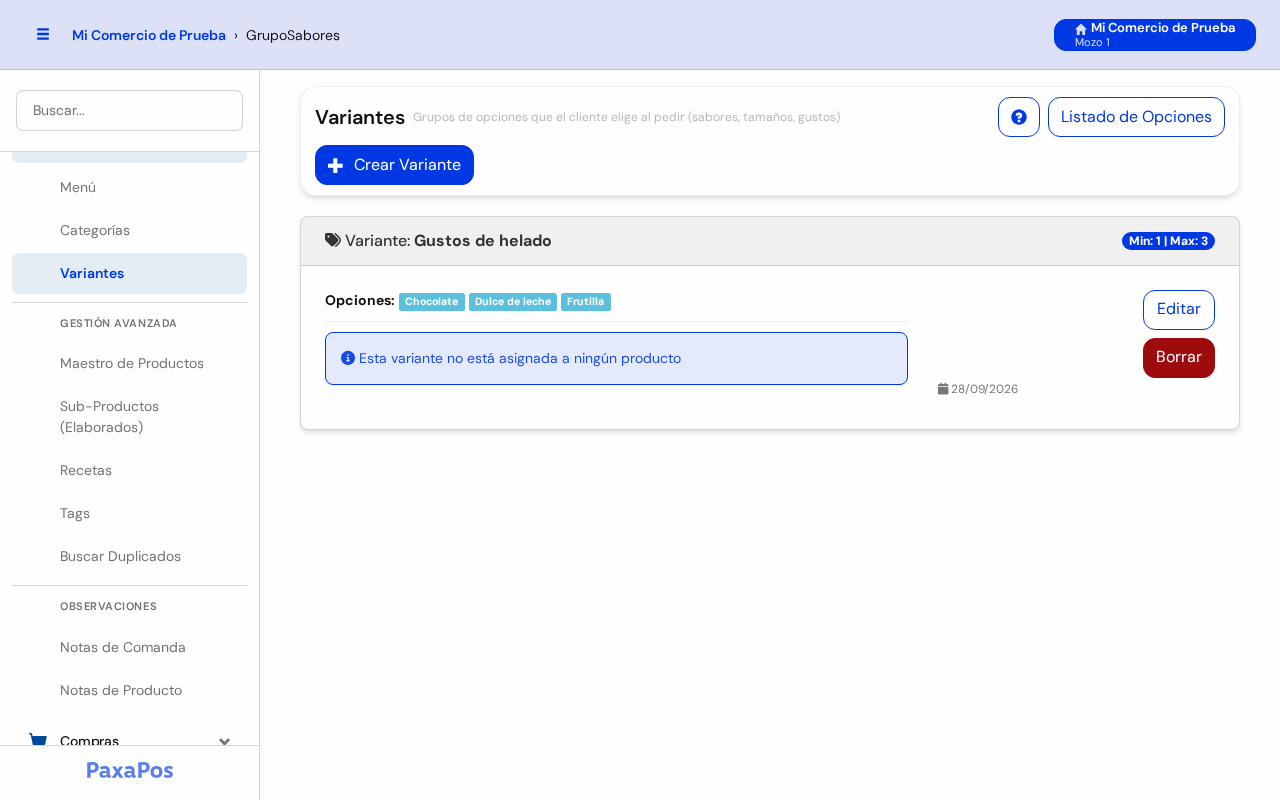
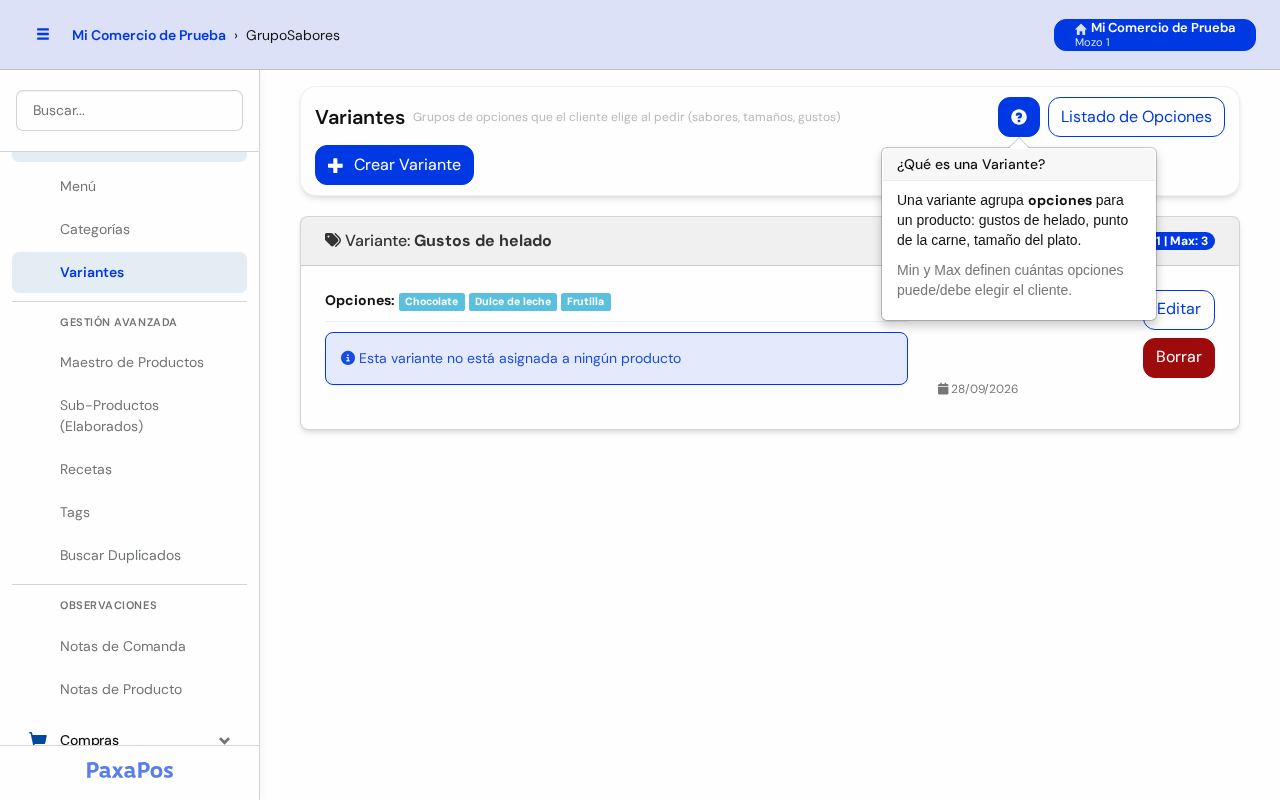
Así se ve la pantalla. Cada variante aparece en un recuadro, con sus opciones.
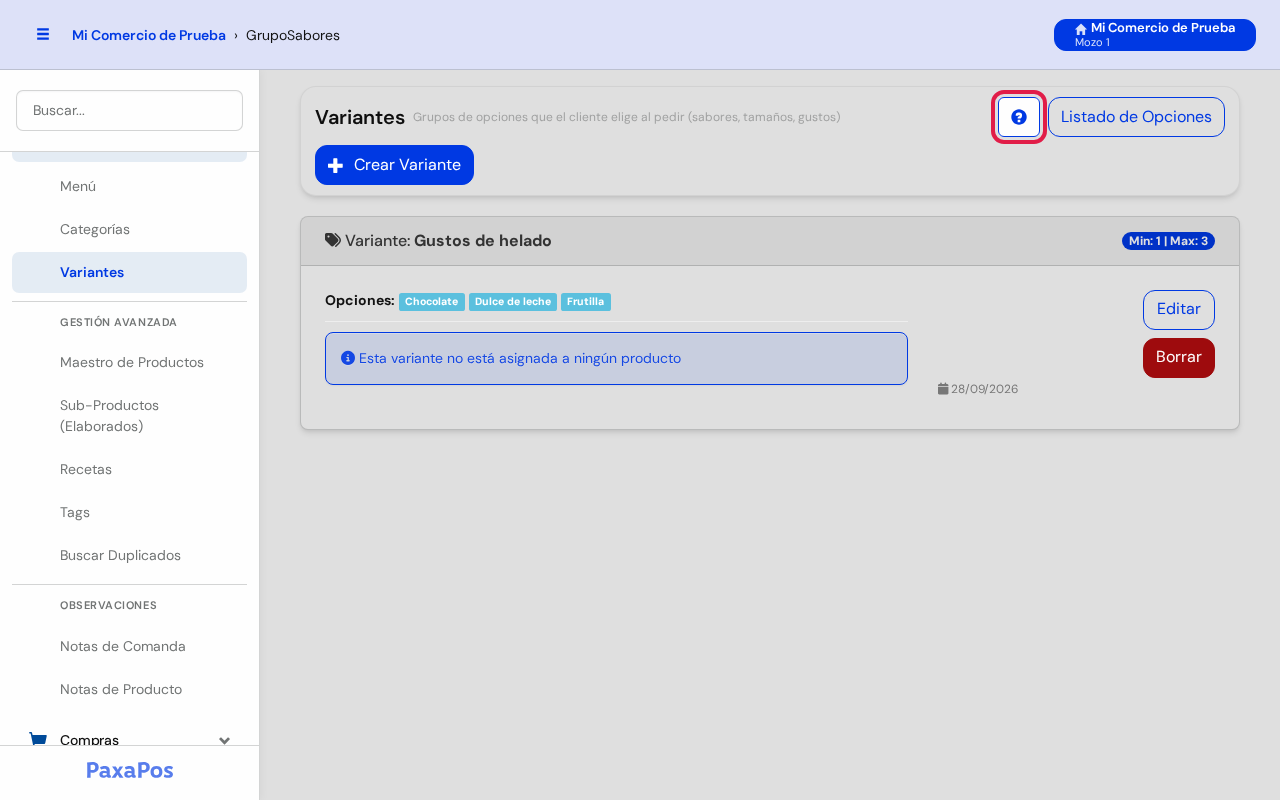
💡 Consejo útil: si tocás el botón ? de arriba, aparece una explicación corta.
➕ Paso 2: Creá una variante
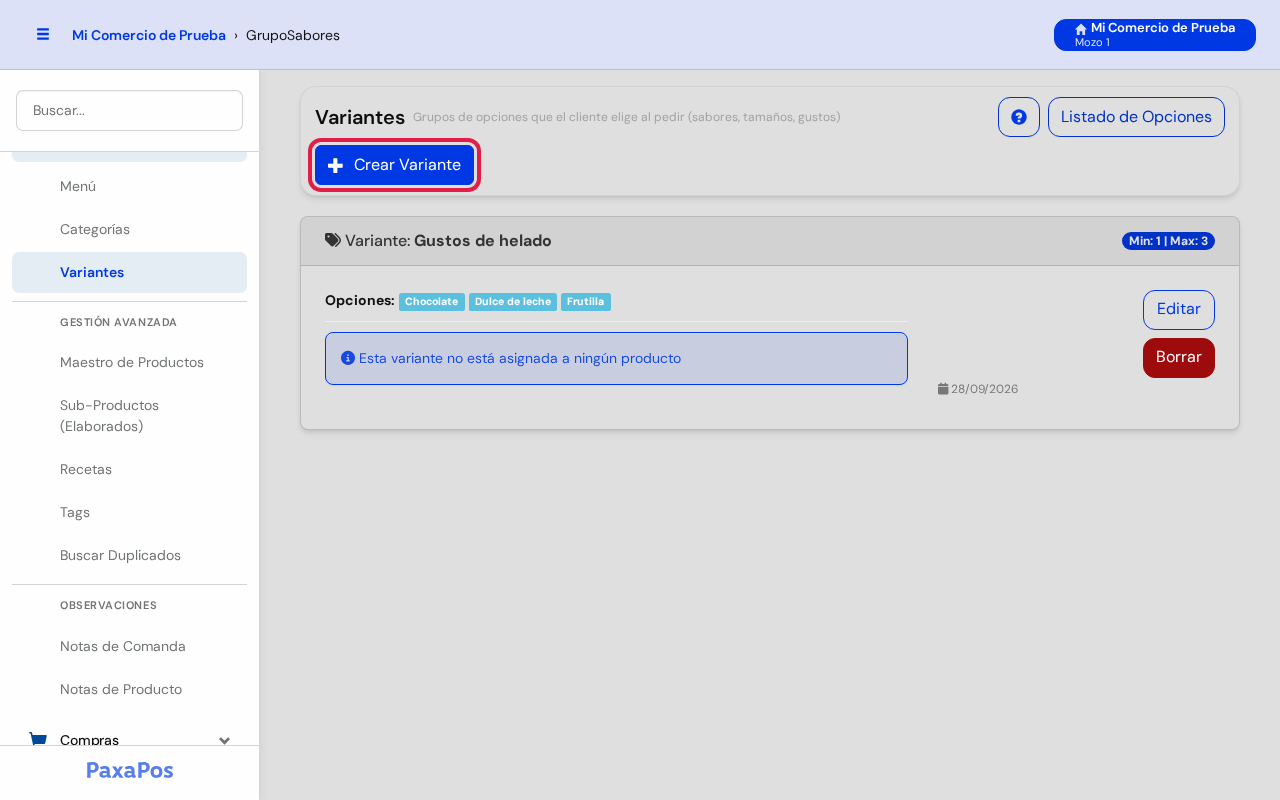
- Tocá el botón azul Crear Variante. Está arriba a la izquierda.
- Se abre una ventana.
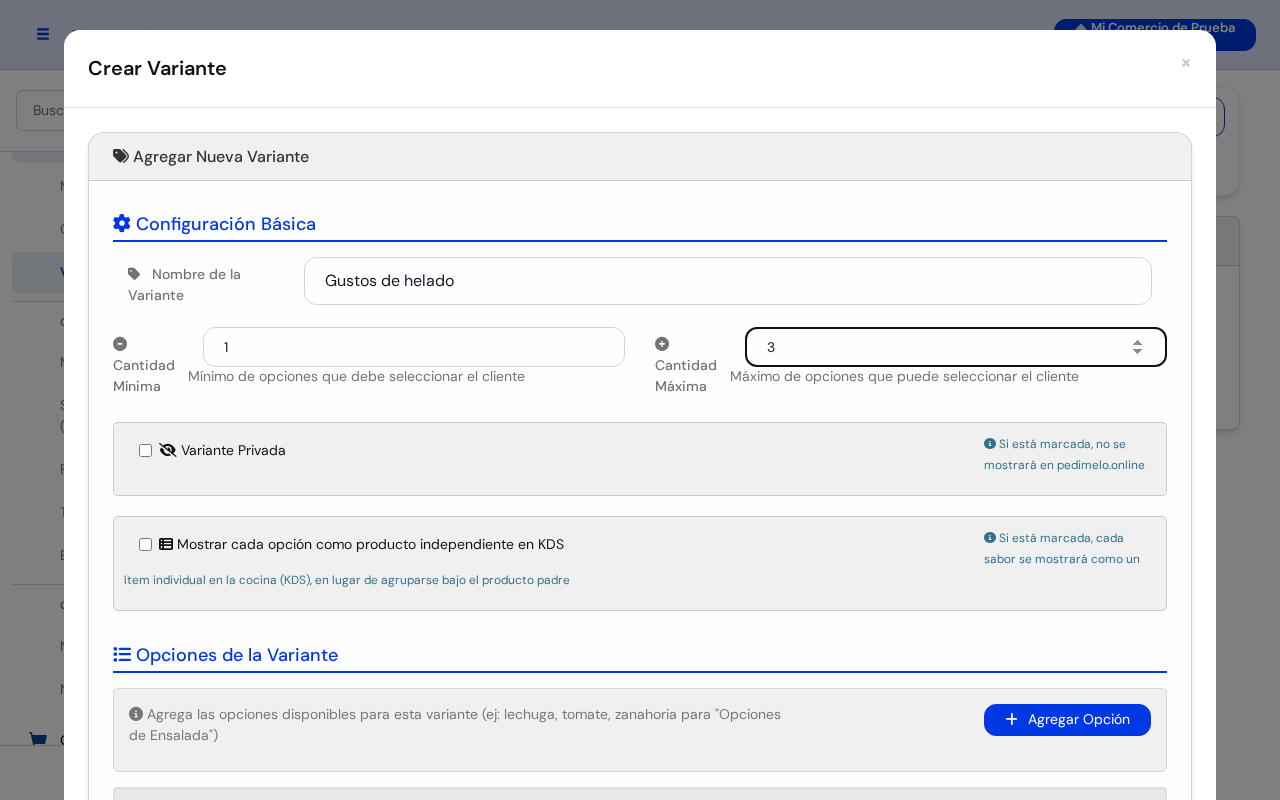

- En Nombre de la Variante, escribí el nombre. Por ejemplo: Gustos de helado.

- En Cantidad Mínima, poné cuántas opciones tiene que elegir el cliente. Por ejemplo: 1.

- En Cantidad Máxima, poné cuántas opciones puede elegir como mucho. Por ejemplo: 3.

- Marcá Variante Privada solo si no querés que se vea en el menú online.

- Marcá Mostrar cada opción como producto independiente en KDS si querés que la cocina vea cada opción en un renglón aparte.
🍦 Paso 3: Agregá las opciones
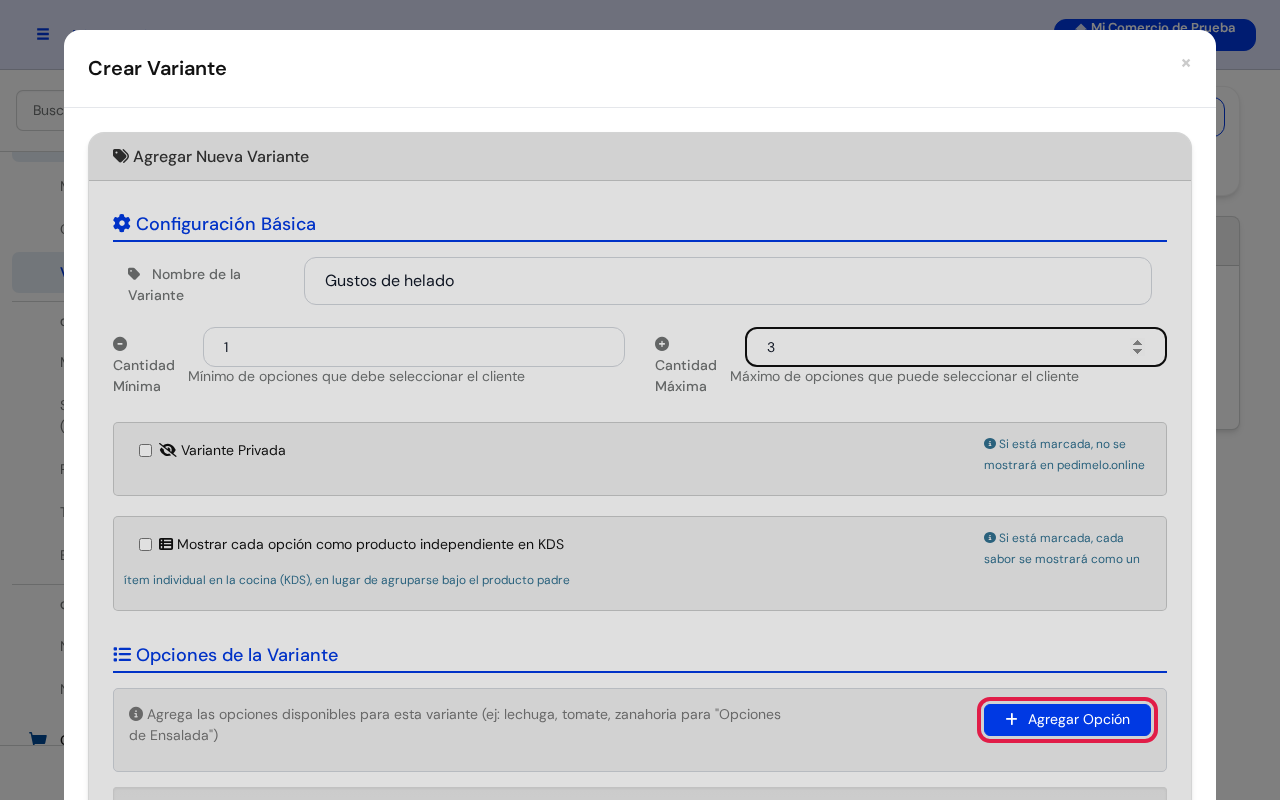
- Tocá el botón azul Agregar Opción. Aparece un renglón nuevo.

- En Nombre de la Opción, escribí la opción. Por ejemplo: Chocolate.
- En Precio, poné cuánto se cobra de más. Si no cuesta extra, dejá 0.
- Repetí con cada opción. Por ejemplo: Frutilla y Dulce de leche.
💡 Consejo útil: si la opción no existe como producto, el sistema la crea sola al guardar.
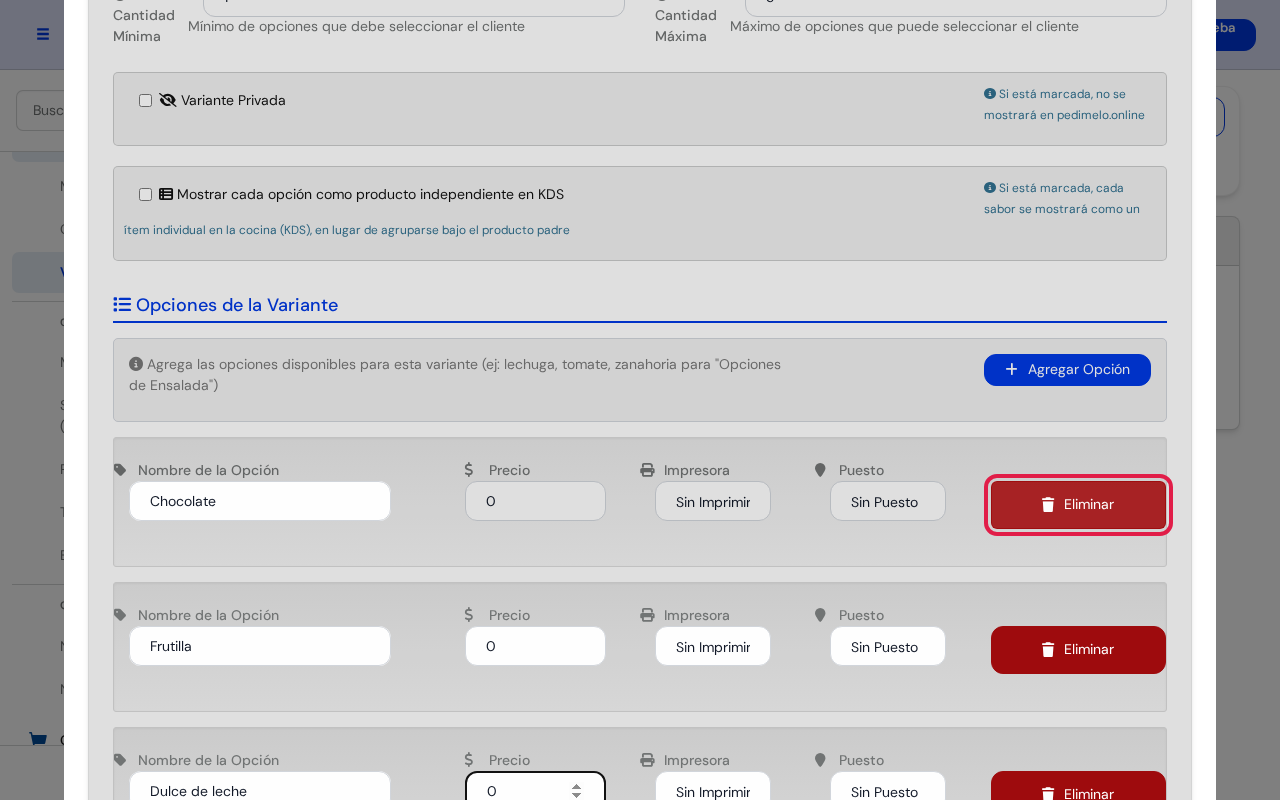
- Si te equivocaste en una opción, tocá el botón rojo Eliminar de ese renglón.
💾 Paso 4: Guardá la variante
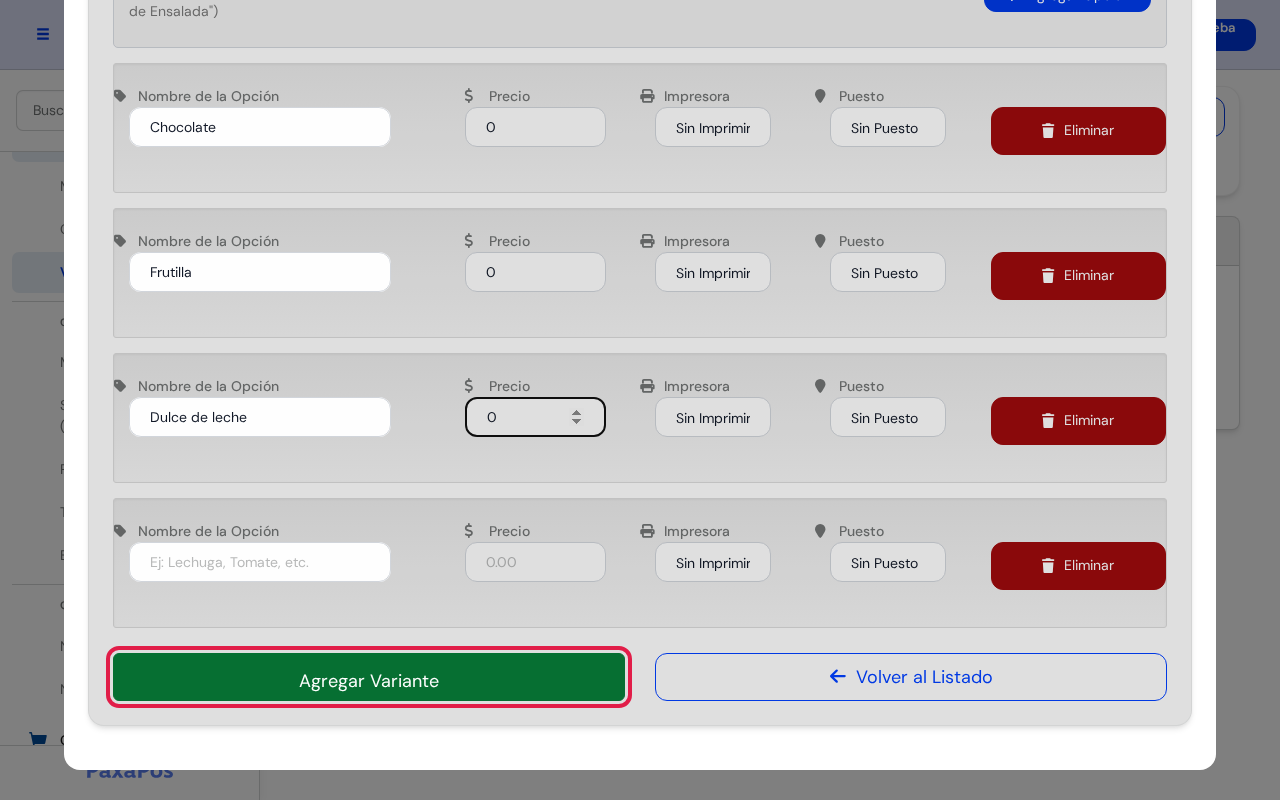
- Tocá el botón verde Agregar Variante. Está abajo de todo.
- La variante aparece en la lista.
💡 Consejo útil: si te arrepentiste, tocá Volver al Listado. No se guarda nada.
✏️ Paso 5: Cambiá una variante
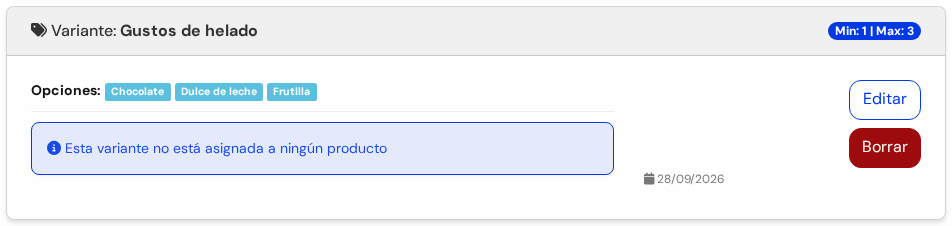
Cada recuadro muestra el nombre, el mínimo y el máximo, las opciones y en qué productos se usa.
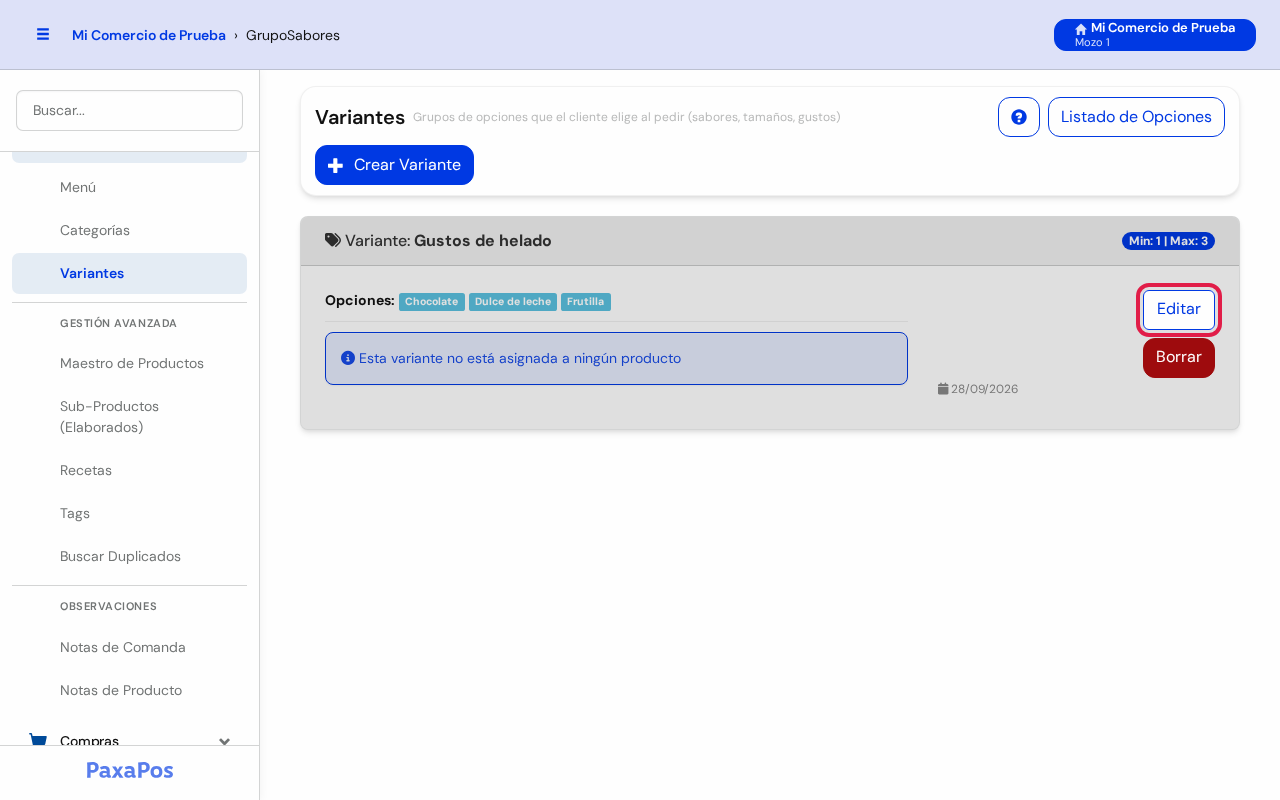
- Tocá Editar, a la derecha de la variante.
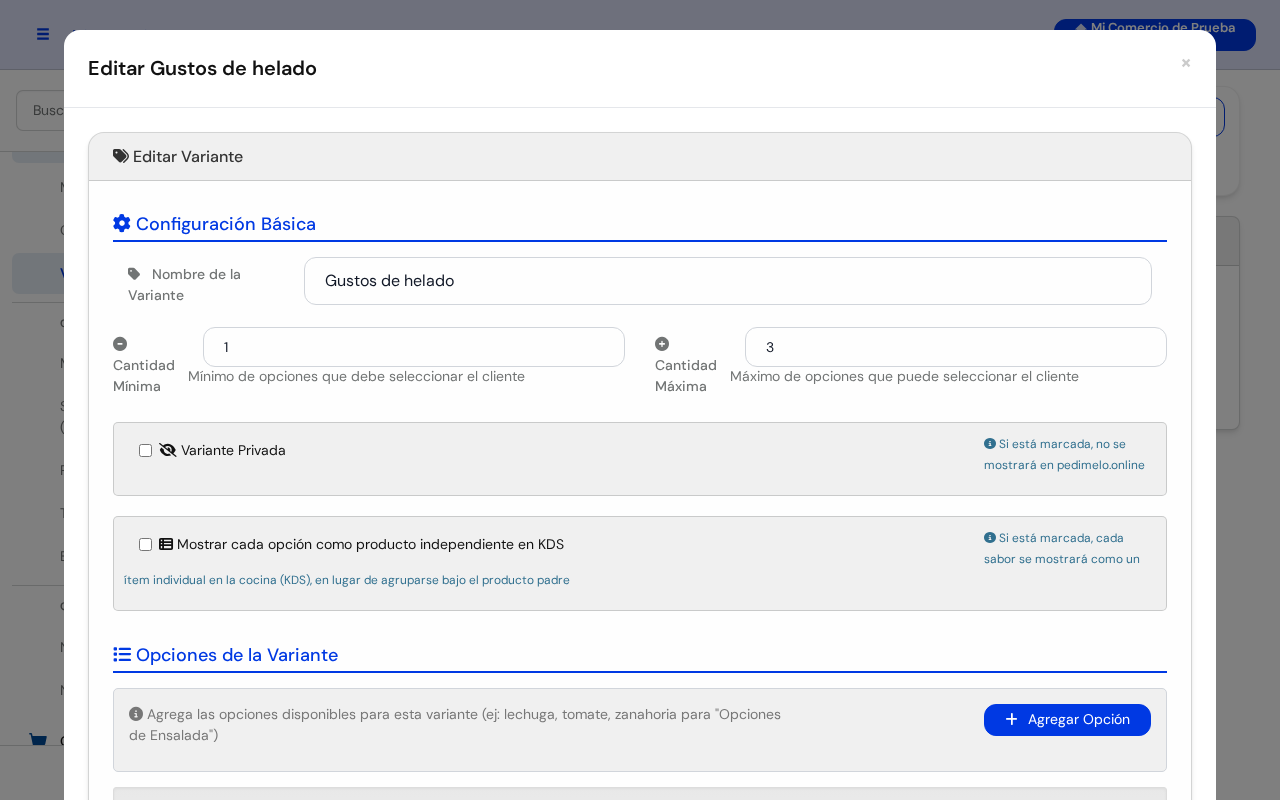
- Se abre la ventana con los datos. Cambiá lo que necesites.
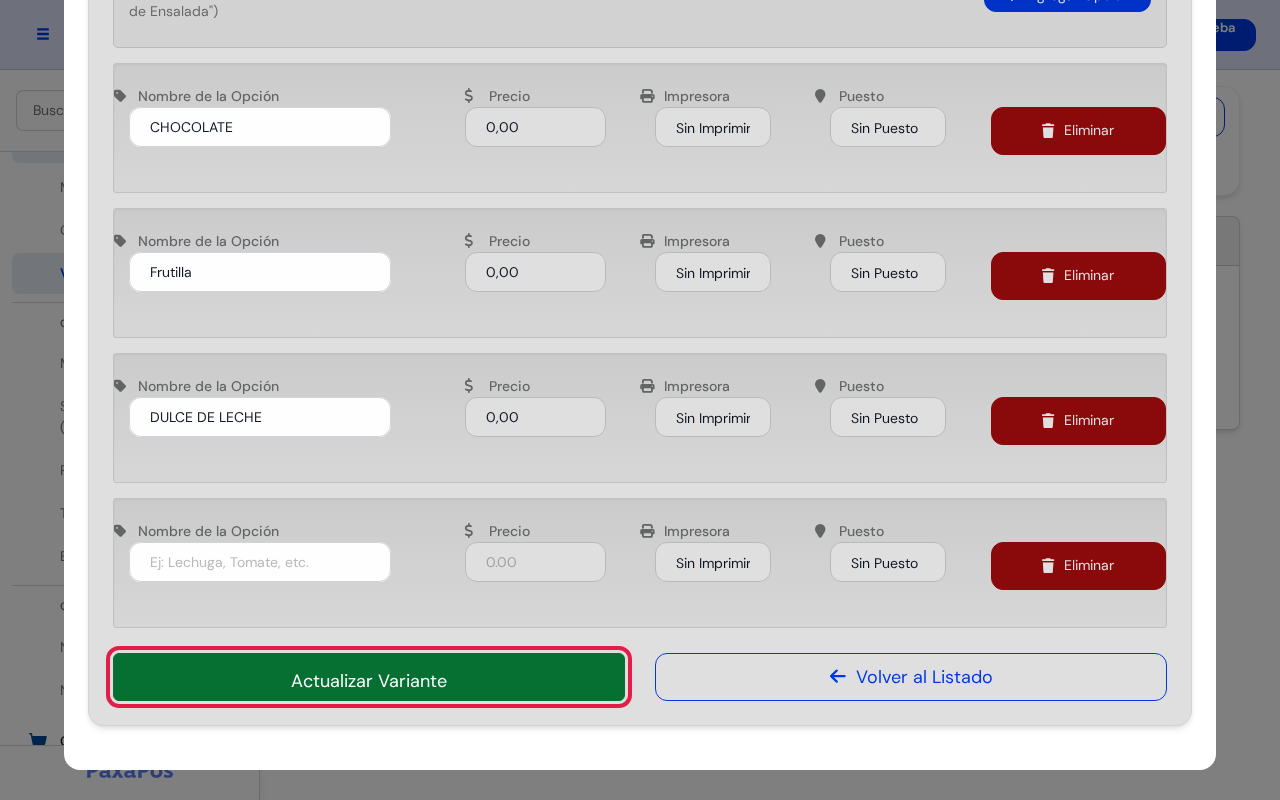
- Tocá el botón verde Actualizar Variante.
🗑️ Paso 6: Borrá una variante
⚠️ Atención: si borrás una variante, los productos que la usan dejan de ofrecer esas opciones.
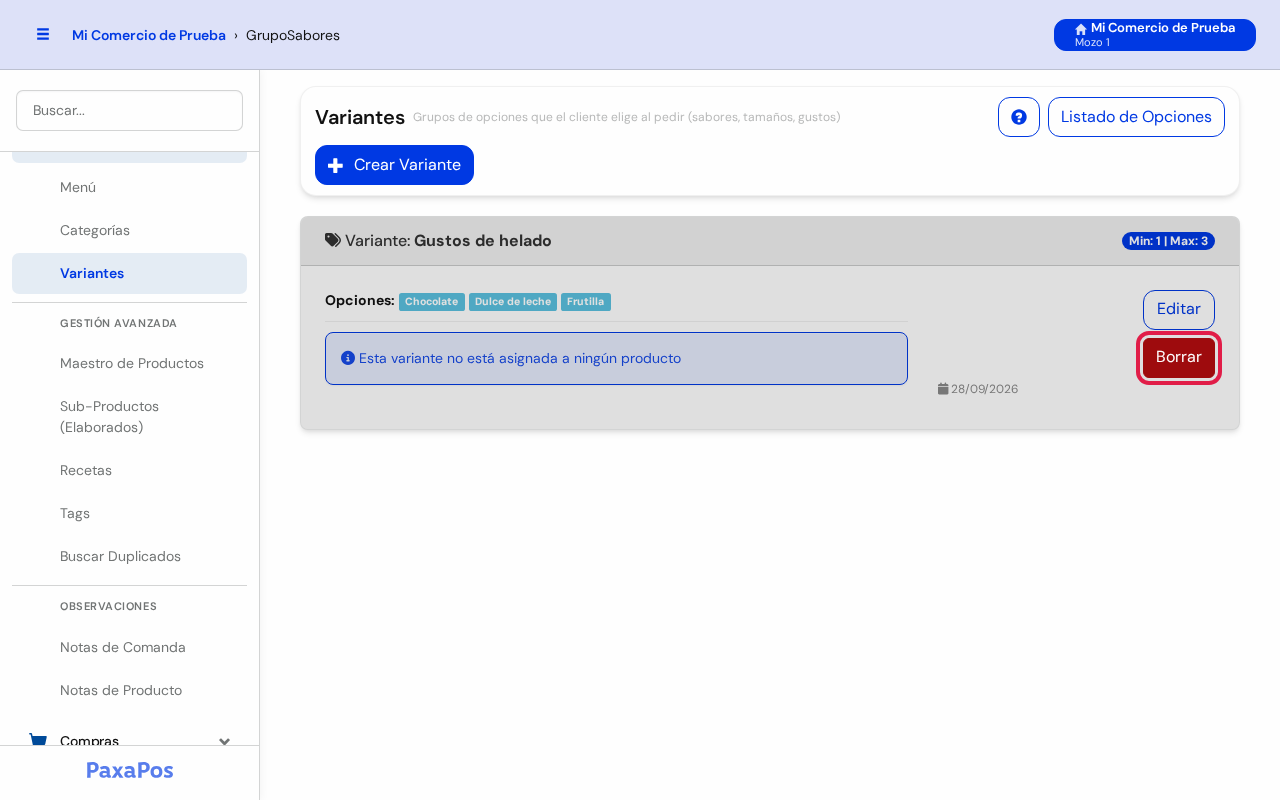
- Tocá el botón rojo Borrar, a la derecha de la variante.
- El sistema te pregunta si estás seguro. Tocá Aceptar para borrarla.
📋 Paso 7: Mirá todas las opciones juntas (opcional)
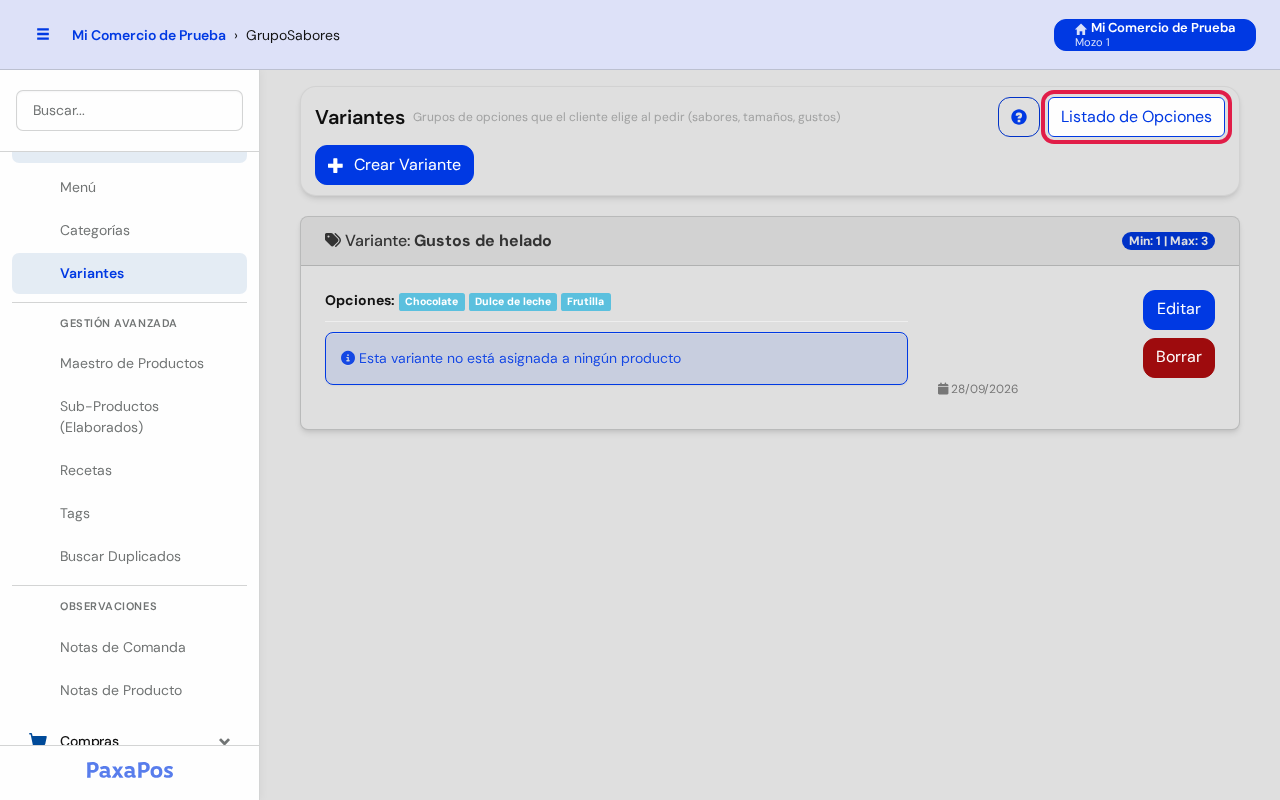
- Tocá Listado de Opciones, arriba a la derecha.
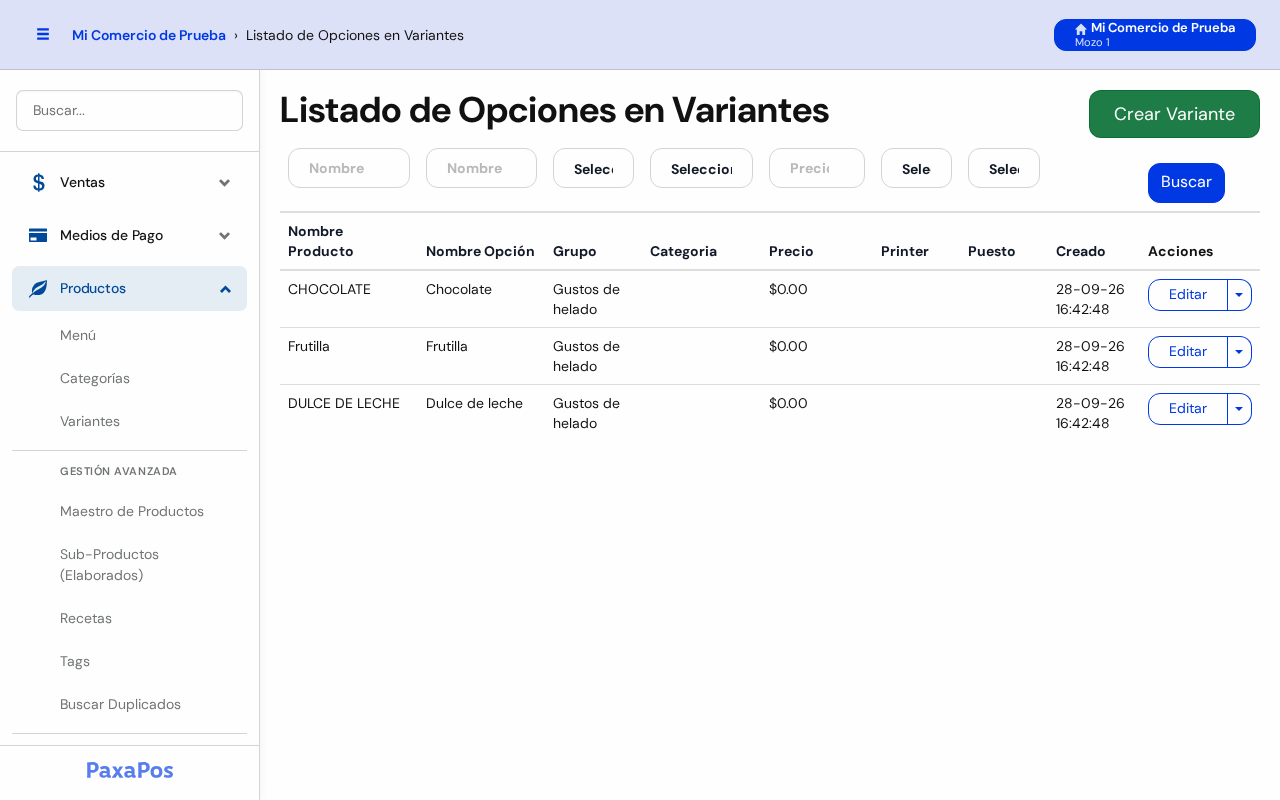
- Ves todas las opciones de todas las variantes en una sola lista, con su precio.
🔗 Paso 8: Asigná la variante a un producto
La variante se asigna cuando cargás el producto en el menú, en la parte Variantes del Producto. Mirá cómo en Menú de Productos.
➡️ Siguiente paso: si todavía no lo hiciste, creá las Categorías. Después cargá los productos en el menú.
⚠️ Resolución de Inconvenientes
| Problema | Causa más frecuente | Solución recomendada |
|---|---|---|
| El mozo no puede elegir más de una opción | La Cantidad Máxima es 1. | Tocá Editar y subí la Cantidad Máxima. |
| El sistema obliga a elegir una opción | La Cantidad Mínima es mayor a 0. | Si la opción no es obligatoria, poné Cantidad Mínima en 0. |
| Al guardar sale una pantalla "Database Error" | Es una falla del sistema, no un error tuyo. | Avisale a soporte de PaxaPOS con el nombre de la variante. |
| La variante no aparece al cargar el producto | No se guardó, o no la marcaste en el producto. | Revisá que esté en esta lista y marcala en Variantes del Producto. |
| La variante no se ve en el menú online | Está marcada como Variante Privada. | Tocá Editar, desmarcala y tocá Actualizar Variante. |