Manual de Usuario
Historial de Facturas
¿Dónde está en el sistema?: Menú principal → Finanzas → Facturas y Pagos → Historial de Facturas ¿Quién lo usa?: Contadores, Encargados de Cuentas a Pagar y Administradores
🎯 ¿Para qué sirve esto? Es la lista de todas las facturas de tus proveedores, pagas y sin pagar. Buscás una factura, ves cuánto falta pagar, la corregís, la pagás o la cerrás.
🔑 Antes de empezar
- Tu usuario tiene que tener el permiso Contabilidad / Gastos en Permisos por Rol.
- Las facturas llegan desde Factura Manual o desde Nueva Factura.
- Para ver la deuda por proveedor, mirá Resumen de Deuda.
📍 Paso 1: Entrá a la pantalla
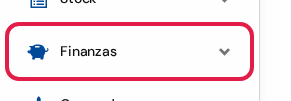
- En el menú de la izquierda, tocá Finanzas.
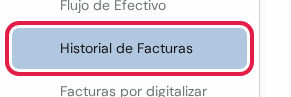
- Tocá Historial de Facturas. Está debajo del título FACTURAS Y PAGOS.
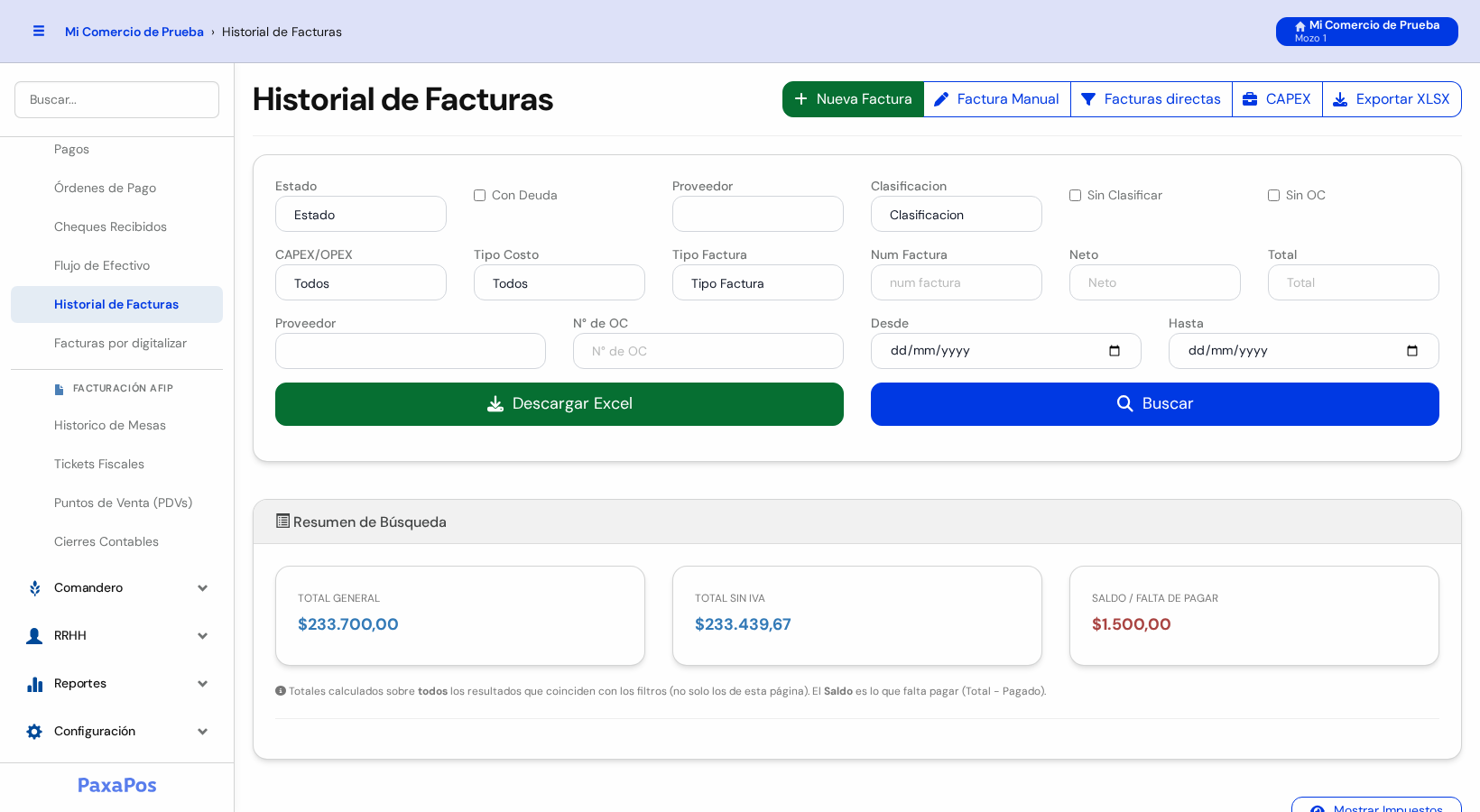
Así se ve la pantalla. Arriba están los botones, después el buscador, el resumen de la búsqueda y la lista de facturas.
🔘 Paso 2: Conocé los botones de arriba

- Nueva Factura: para subir la foto de una factura y cargar sus datos.
- Factura Manual: abre Factura Manual, para escribir los datos a mano.
- Facturas directas: deja solo las facturas sin orden de compra.
- CAPEX: deja solo las facturas de inversión (bienes de uso). Aparece si tu comercio usa CAPEX/OPEX.
- Exportar XLSX: baja la lista, con los filtros que hayas puesto, en una planilla de Excel.
Si elegís Facturas directas o CAPEX, arriba de la lista aparece un aviso. Tocá Quitar filtro para volver a ver todo.
💡 Consejo útil: si tu comercio tiene lectura con IA, aparece también un recuadro para arrastrar una factura y digitalizarla.
🔎 Paso 3: Buscá una factura
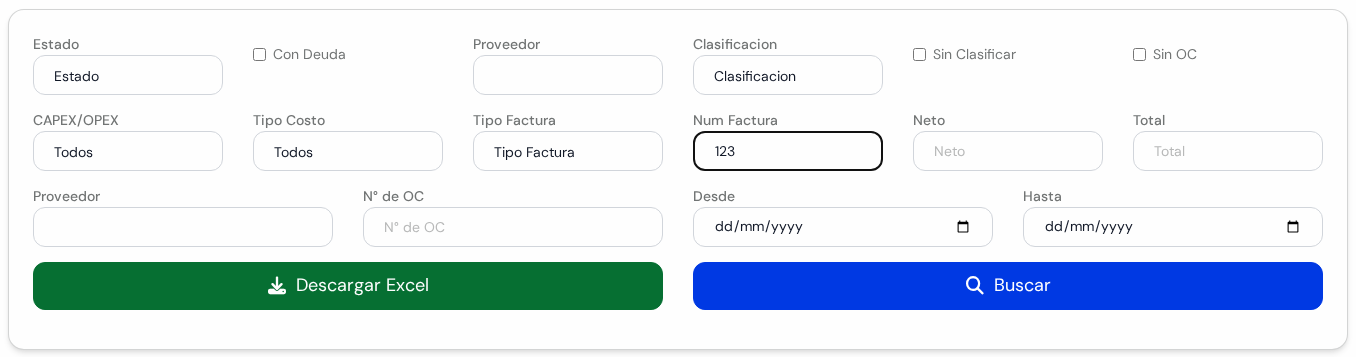
Completá lo que sepas y tocá Buscar. Los casilleros son:
- Estado: Abierto (se puede modificar) o Cerrado (ya está en un cierre).
- Con Deuda: tildalo para ver solo las que faltan pagar.
- Proveedor: escribí el nombre y elegí uno. Usá el casillero de arriba (abajo hay otro Proveedor que hoy no filtra).
- Clasificacion: el tipo de gasto.
- Sin Clasificar: solo las que no tienen clasificación.
- Sin OC: solo las que no vienen de una orden de compra.
- CAPEX/OPEX: inversión o gasto operativo.
- Tipo Costo: costo fijo o variable.
- Tipo Factura: la letra. Por ejemplo: "B".
- Num Factura: escribí parte del número. Por ejemplo: 123.
- Neto y Total: el importe exacto.
- N° de OC: el número de la orden de compra.
- Desde y Hasta: el rango de fechas de la factura.
- Descargar Excel: baja el resultado en una planilla.
- Buscar: aplica los filtros.
💡 Consejo útil: para ver todo un mes, poné el primer día en Desde y el último en Hasta.
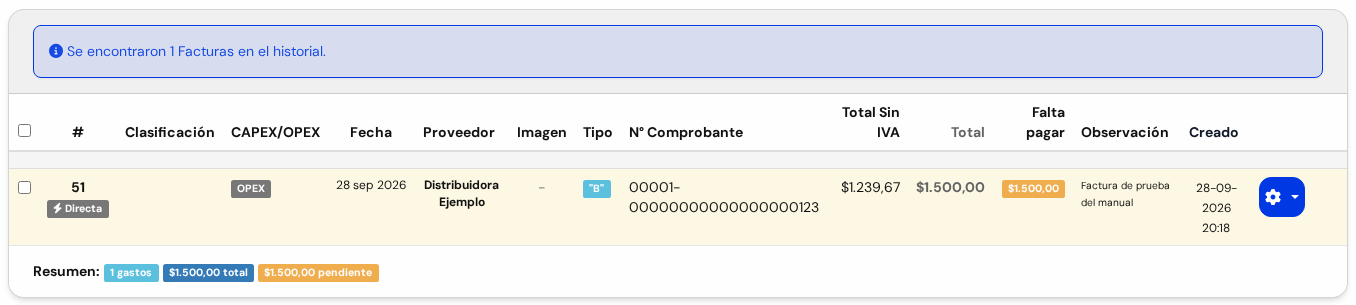
La lista muestra solo lo que coincide. Arriba dice cuántas facturas encontró. Por ejemplo: Se encontraron 1 Facturas en el historial.
📊 Paso 4: Leé el resumen y la lista
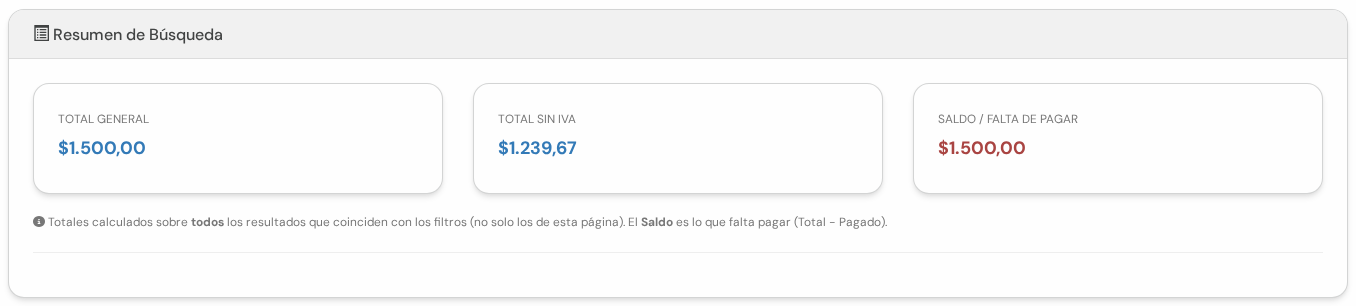
El Resumen de Búsqueda suma todas las facturas que encontró, no solo las de la pantalla:
- Total General: lo que suman con impuestos.
- Total Sin IVA: lo que suman sin impuestos.
- Saldo / Falta de pagar: lo que todavía no pagaste. En rojo si hay deuda, en verde si no.
Las columnas de la lista dicen:
- Casilla: para elegir la factura (Paso 7). Si la factura está cerrada, ves un candado.
- #: el número interno. Debajo dice Directa (sin orden de compra) o el número de la orden.
- Clasificación y CAPEX/OPEX: para qué gasto es.
- Fecha, Proveedor, Imagen y Tipo: cuándo, de quién, si tiene foto y qué letra.
- N° Comprobante: punto de venta y número.
- Total Sin IVA y Total: los importes.
- Falta pagar: naranja si hay deuda. Una tilde verde si está paga.
- Observación y Creado: la nota y cuándo se cargó.
Abajo de la lista, la línea Resumen cuenta las facturas, el total y lo pendiente.
⚙️ Paso 5: Usá el menú de cada factura
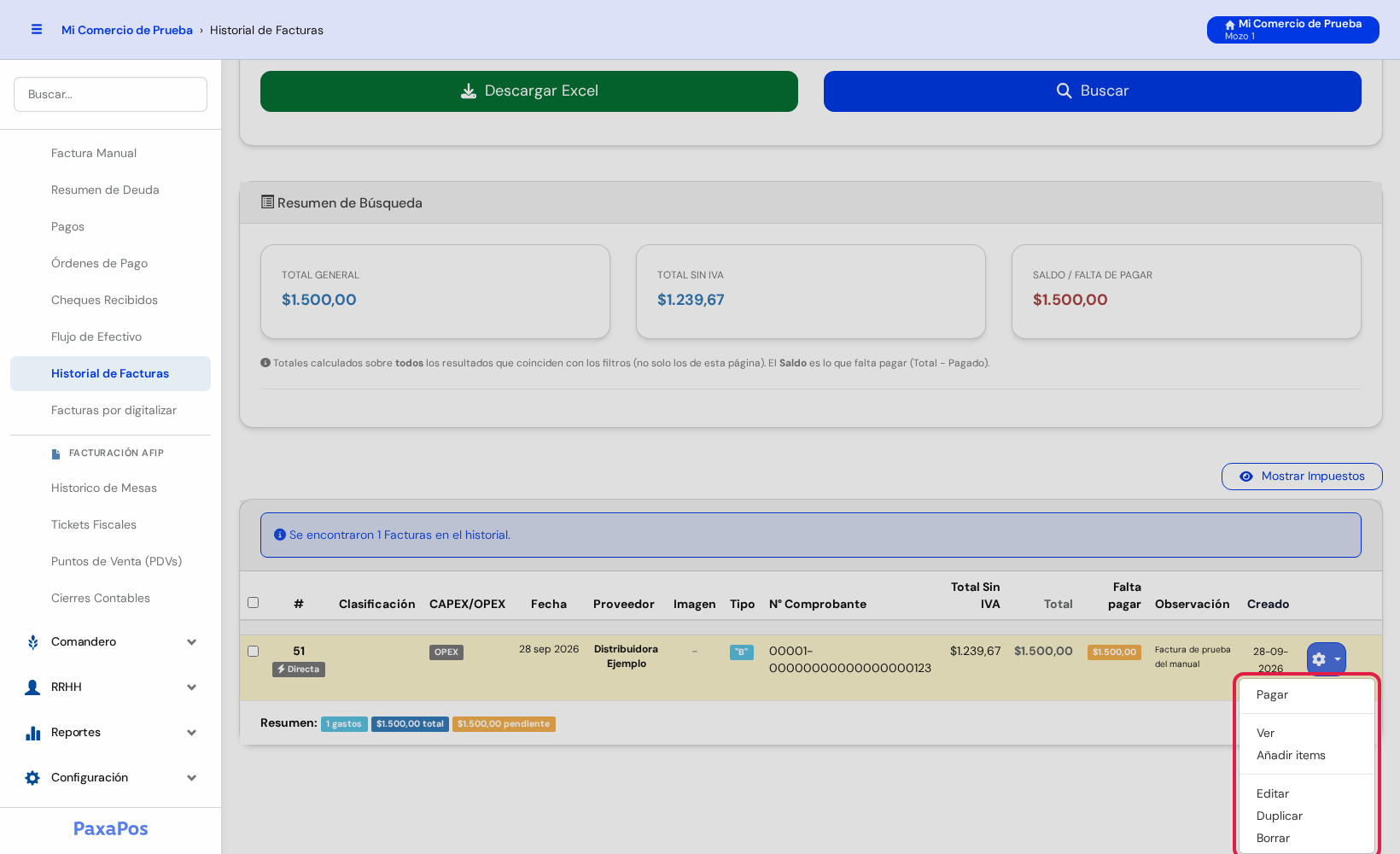
- Al final del renglón, tocá el botón con la rueda ⚙. Es azul si la factura tiene deuda.
- Se abre una lista con las opciones:
- Pagar: abre la ventanita para pagar. Solo aparece si falta pagar. Mirá Resumen de Deuda.
- Ver: muestra el detalle de la factura. También podés tocar cualquier lugar vacío del renglón.
- Añadir items: carga lo que compraste en esa factura.
- Editar: corrige los datos.
- Duplicar: hace una copia para cargar otra parecida.
- Borrar: elimina la factura.
- Descargar Archivo o Subir Archivo: bajan o suben la foto de la factura, si corresponde.
⚠️ Atención: Pagar registra un pago de verdad. Borrar elimina la factura. Tocalos solo si estás seguro.
💡 Consejo útil: Editar, Duplicar y Borrar no aparecen en facturas cerradas ni en las pagadas antes del último arqueo de caja. Un administrador siempre las ve.
🧾 Paso 6: Mostrá los impuestos
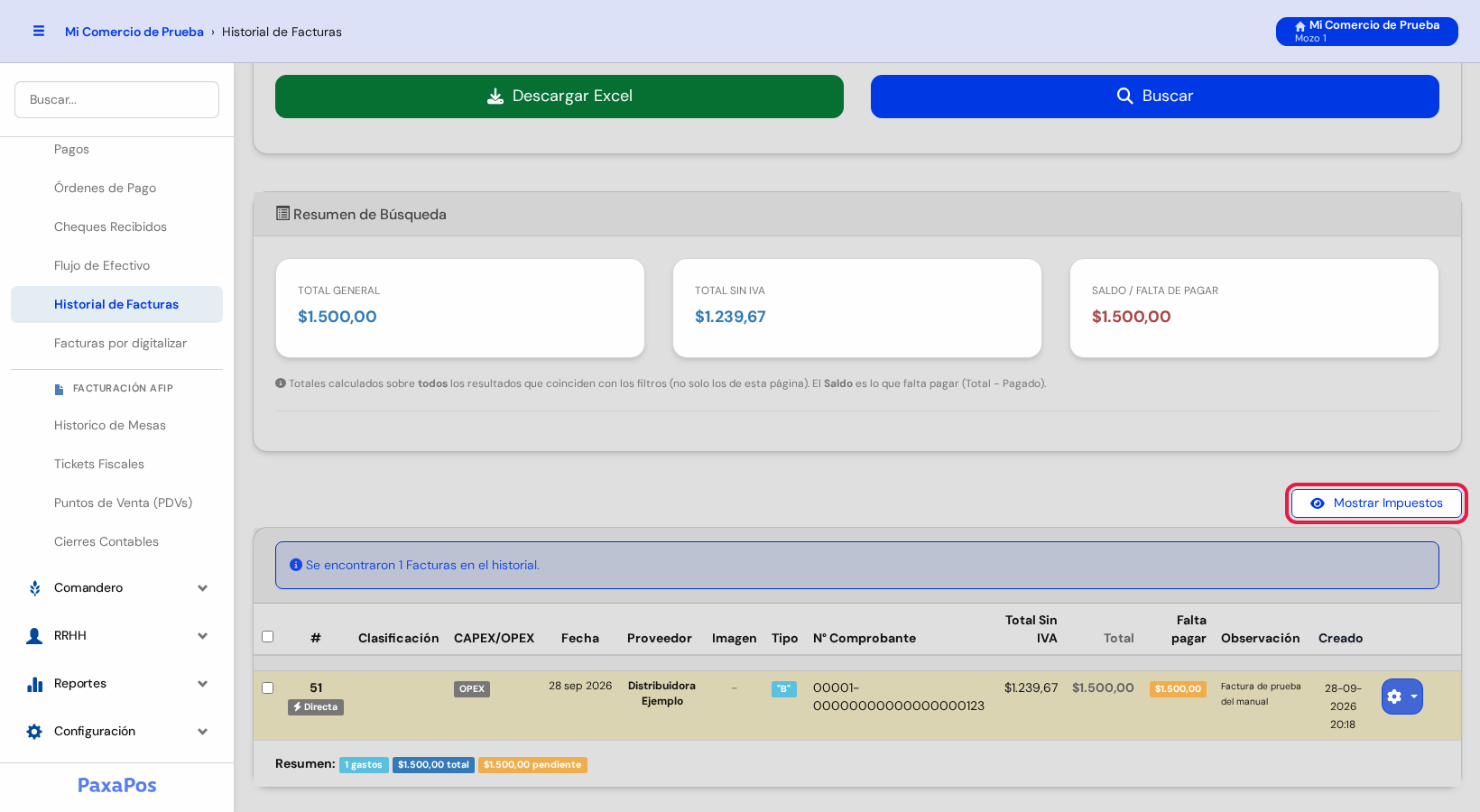
- Tocá Mostrar Impuestos, arriba a la derecha de la lista.
- Aparecen las columnas de impuestos de cada factura.

Cada impuesto muestra dos números: Neto (el importe sobre el que se calcula) e Imp. (el impuesto). El botón pasa a decir Ocultar Impuestos: tocalo para volver.
💡 Consejo útil: este botón solo aparece si alguna de las facturas de la lista tiene impuestos.
☑️ Paso 7: Pagá o cerrá varias facturas juntas
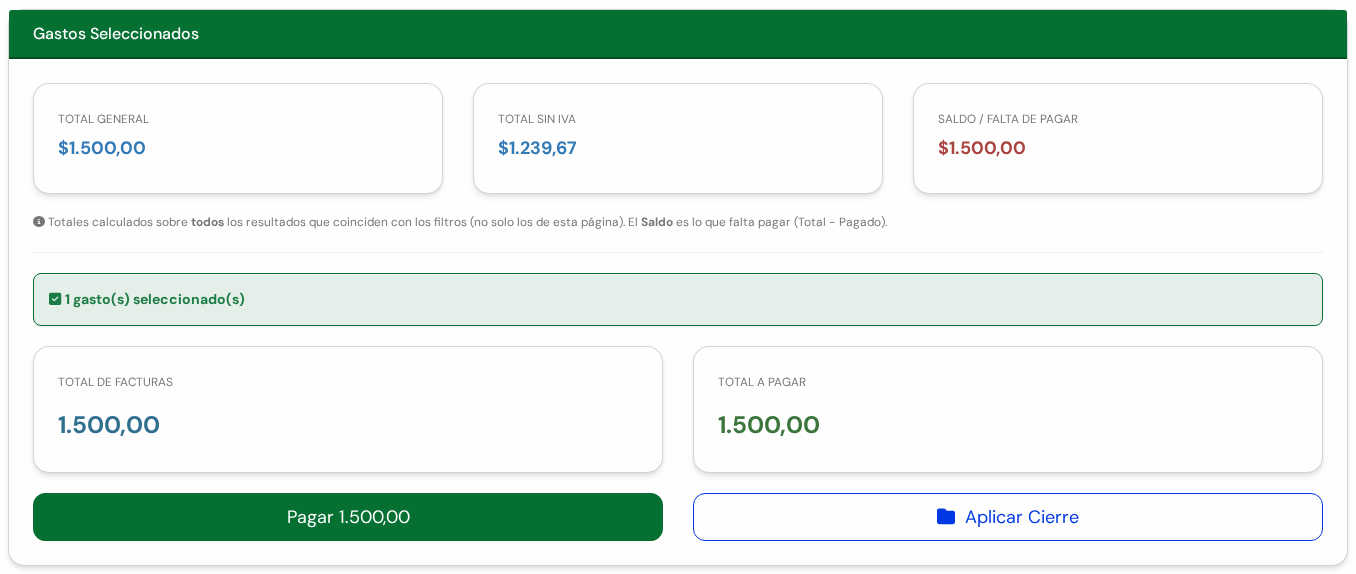
- Tildá la casilla de cada factura. Para elegir todas, tildá la de la fila de títulos.
- Arriba de la lista aparece el panel Gastos Seleccionados.
- Ahí ves cuántas elegiste, el Total de Facturas y el Total a Pagar.
Tenés dos botones:
- Pagar Facturas: abre el pago de todas las que tildaste. El botón muestra el total. Por ejemplo: Pagar 1.500,00.
- Aplicar Cierre: junta las facturas en un cierre, para que nadie las modifique.
⚠️ Atención: revisá qué facturas tildaste antes de tocar Pagar Facturas. El pago es por la suma de todas.
Aplicar un cierre
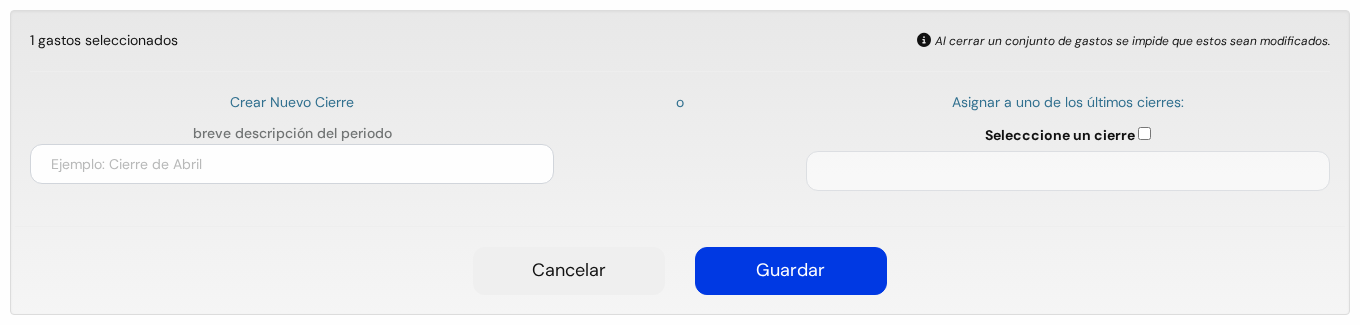
Al tocar Aplicar Cierre se abre esta ventanita:
- breve descripción del periodo: escribí un nombre. Por ejemplo: Cierre de Abril.
- Selecccione un cierre (así está escrito en pantalla): si sos administrador, tildalo para sumar las facturas a un cierre que ya existe. Después elegí cuál en la lista.
- Cancelar: cierra la ventanita sin hacer nada.
- Guardar: aplica el cierre.
⚠️ Atención: al Guardar, las facturas quedan cerradas y ya no se pueden modificar. Un cierre solo se deshace con permiso de administrador.
⚠️ Resolución de Inconvenientes
| Problema | Causa más frecuente | Solución recomendada |
|---|---|---|
| No encuentro una factura | Hay un filtro puesto que la esconde. | Vaciá los casilleros y tocá Buscar. Probá con menos del número. |
| No aparece el botón Mostrar Impuestos | Ninguna factura de la lista tiene impuestos. | Es normal. Aparece solo si alguna los tiene. |
| No veo Editar ni Borrar | La factura está en un cierre o se pagó antes del último arqueo de caja. | Un administrador puede modificarla. Un candado en la primera columna indica un cierre. |
| Falta pagar dice $ pero ya pagué | El pago se hizo por menos, o todavía no se cargó. | Abrí la rueda ⚙ → Ver y revisá los pagos. Mirá también Pagos (Egresos). |
| El Saldo del resumen no coincide con mi lista | El resumen suma todas las páginas, no solo la que ves. | Es normal. Usá los filtros para achicar el resultado. |
| Necesito la lista en Excel | — | Tocá Exportar XLSX arriba, o Descargar Excel en el buscador. |
| Me equivoqué al aplicar un cierre | Se tocó Guardar con las facturas equivocadas. | Pedile a un administrador que las saque del cierre. |