Manual de Usuario
Factura Manual
¿Dónde está en el sistema?: Menú principal → Finanzas → Facturas y Pagos → Factura Manual ¿Quién lo usa?: Encargados de Cuentas a Pagar y Contadores
🎯 ¿Para qué sirve esto? Sirve para cargar a mano una factura que te hizo un proveedor: luz, alquiler, mercadería. Al guardarla, queda la deuda con ese proveedor hasta que la pagues.
🔑 Antes de empezar
- Tu usuario tiene que tener el permiso Contabilidad / Gastos con la acción cargar_gasto, en Permisos por Rol.
- Tené a mano la factura de papel o el PDF. Vas a copiar los datos.
- El proveedor tiene que estar en Proveedores. Si no está, el sistema lo crea al guardar.
- Podés cargar poco y completar después. El dato más importante es el Total de la Factura.
📍 Paso 1: Entrá a la pantalla
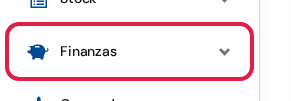
- En el menú de la izquierda, tocá Finanzas.
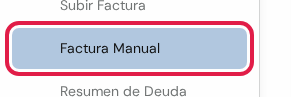
- Tocá Factura Manual. Está debajo del título FACTURAS Y PAGOS.
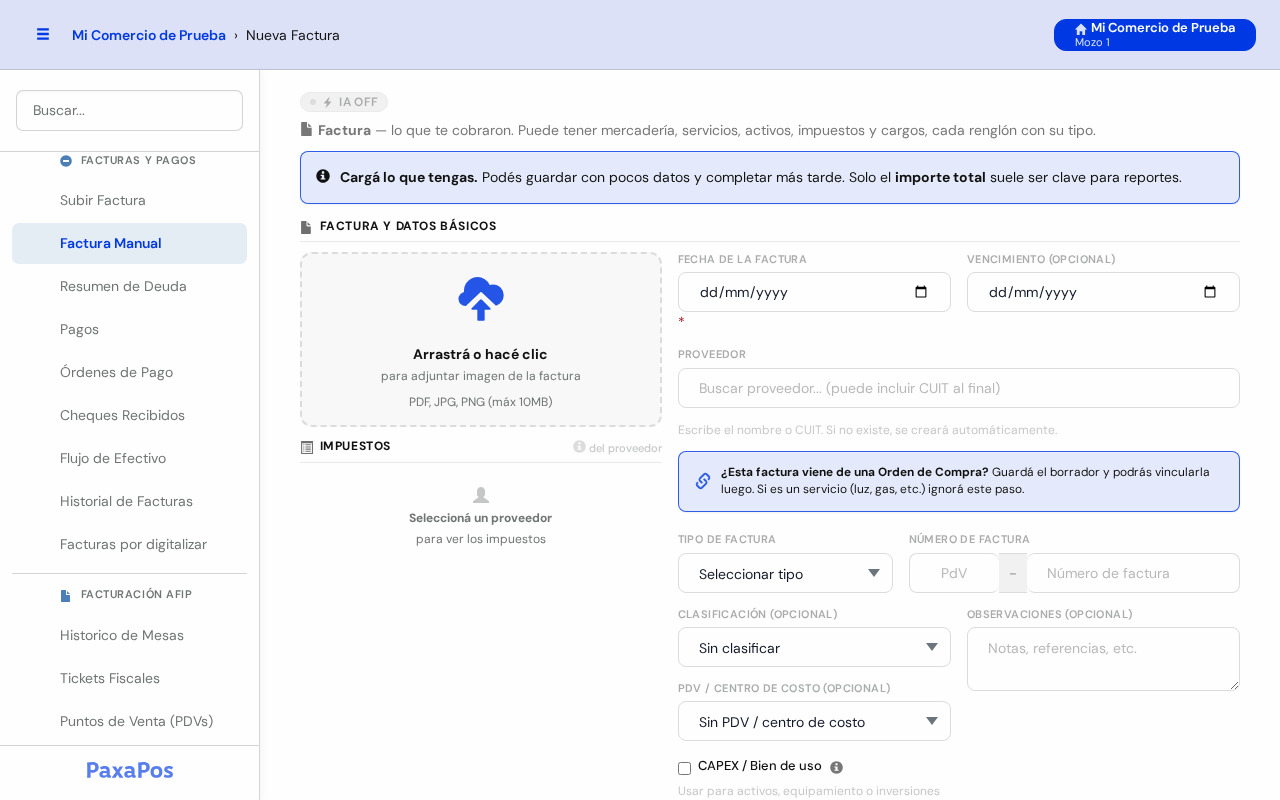
Así se ve la pantalla, con el título Nueva Factura arriba. Es larga: bajá con la rueda del mouse para ver todo.
🖼️ Paso 2: Adjuntá la imagen (si querés)
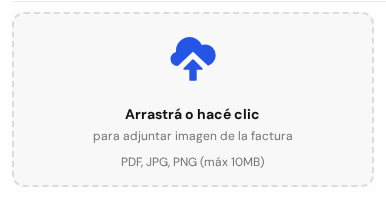
- Arrastrá o hacé clic: arrastrá la foto de la factura hasta el recuadro, o tocalo y elegí el archivo. Sirve un PDF, JPG o PNG de hasta 10 MB.
- IA: arriba a la izquierda hay una insignia gris que dice IA OFF cuando la inteligencia artificial está apagada. Si tu comercio la tiene prendida, el sistema puede leer la factura solo. Si está apagada, cargás los datos a mano.
💡 Consejo útil: adjuntar la imagen es opcional, pero después te ahorra buscar el papel.
📝 Paso 3: Completá los datos de la factura
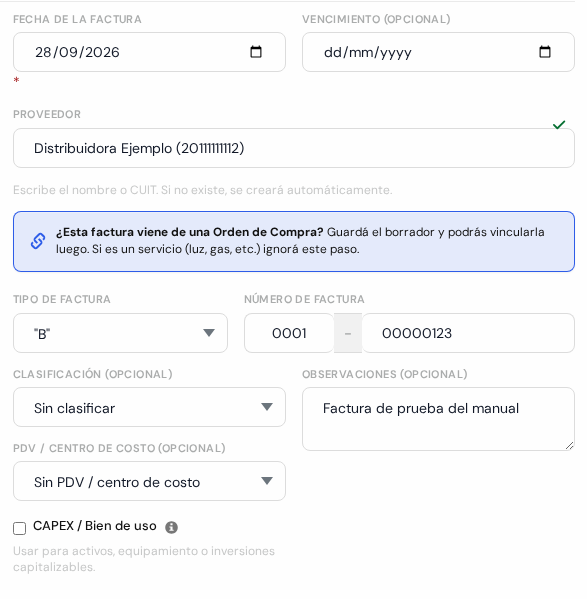
- Fecha de la factura: la fecha que dice el papel. Es obligatoria.
- Vencimiento (opcional): hasta cuándo tenés para pagarla.
- Proveedor: escribí parte del nombre o el CUIT y tocá el proveedor en la lista. Por ejemplo: Distribuidora Ejemplo.
- Tipo de factura: elegí la letra de la factura. Por ejemplo: "B".
- Número de factura: a la izquierda el punto de venta (por ejemplo 0001) y a la derecha el número (por ejemplo 00000123).
- Clasificación (opcional): para qué gasto es. Por ejemplo: MANO DE OBRA.
- PDV / Centro de costo (opcional): a qué local o sector pertenece el gasto.
- CAPEX / Bien de uso: tildalo solo si es una inversión, como una máquina o equipamiento.
- Observaciones (opcional): un texto libre. Por ejemplo: Factura de prueba del manual.
💡 Consejo útil: al guardar, el sistema completa el número con ceros. Por ejemplo, 0001-00000123 se ve como 00001-00000000000000000123.
💡 Consejo útil: si escribís un número que ya cargaste para ese proveedor, el sistema avisa que ya existe y no la guarda dos veces.
🧾 Paso 4: Revisá los impuestos
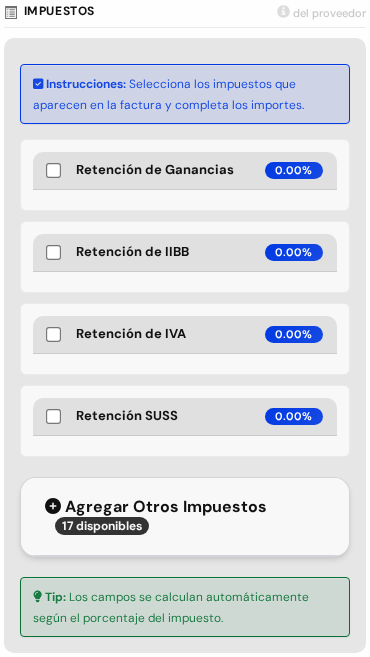
Al elegir el proveedor, abajo de la imagen aparecen sus impuestos.
- Casillero de cada impuesto: tildalo si la factura lo lleva. Después completá el importe.
- Agregar Otros Impuestos: abre la lista de los demás impuestos, como IVA 21%.
- Si todavía no elegiste proveedor, ves el mensaje Seleccioná un proveedor para ver los impuestos.
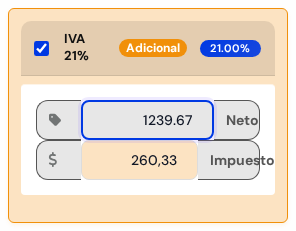
Ejemplo con IVA 21%:
- Tocá Agregar Otros Impuestos y tildá IVA 21%.
- Escribí el importe sin IVA en Neto. Por ejemplo: 1239.67.
- El sistema calcula el Impuesto solo: 260,33.
- El Total de la Factura se completa con la suma: 1500.
💵 Paso 5: Escribí el total y guardá
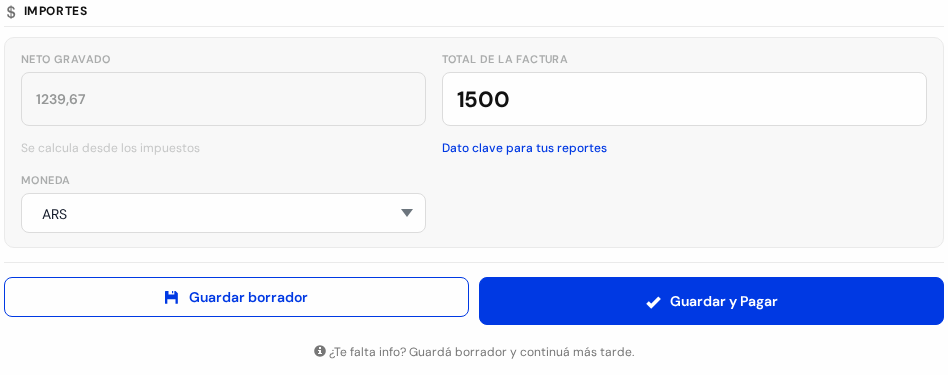
- Neto Gravado: no se escribe. Se calcula solo con los impuestos que tildaste. Por ejemplo: 1239,67.
- Total de la Factura: escribí el total del papel. Por ejemplo: 1500.
- Moneda: dejá ARS (pesos). Si elegís otra, aparece el casillero Cotización.
- Guardar borrador: guarda la factura sin pagar. Queda la deuda.
- Guardar y Pagar: guarda la factura y te lleva a pagarla.
⚠️ Atención: Guardar y Pagar te lleva a registrar un pago de verdad. Si solo querés cargar la deuda, usá Guardar borrador.
- Para dejar la factura pendiente de pago, tocá Guardar borrador.
- El sistema guarda la factura y vuelve a la pantalla desde donde entraste.
- Buscala en Historial de Facturas. Vas a verla con el monto en Falta pagar.
💡 Consejo útil: el botón Guardar solo aparece al editar una factura que ya está toda pagada.
📦 Paso 6: Cargá los ítems (opcional)
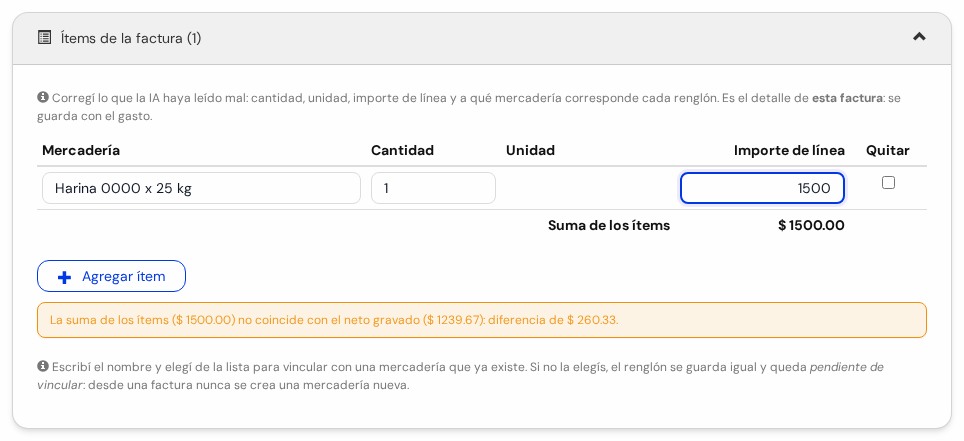
Es el detalle de lo que compraste. Sirve si querés que cuente para el stock.
- Mercadería: escribí el nombre y elegí de la lista. Por ejemplo: Harina 0000 x 25 kg.
- Cantidad: cuántas unidades vinieron.
- Unidad: la unidad de medida, si el sistema la ofrece.
- Importe de línea: cuánto costó ese renglón.
- Quitar: tildalo para sacar el renglón de la factura.
- Agregar ítem: suma un renglón nuevo.
- Suma de los ítems: el sistema la compara con el total y avisa si no coinciden.
💡 Consejo útil: si no elegís una mercadería de la lista, el renglón se guarda igual y queda pendiente de vincular. Nunca se crea una mercadería nueva desde una factura.
⚠️ Resolución de Inconvenientes
| Problema | Causa más frecuente | Solución recomendada |
|---|---|---|
| "Número de Factura: Este número de factura ya esta cargada para este mismo proveedor" | Esa factura ya se cargó antes. | Buscala en Historial de Facturas. Si es otra, revisá el número. |
| No aparece el menú Factura Manual | Tu usuario no tiene el permiso de cargar facturas. | Pedile a un administrador que lo active en Permisos por Rol. |
| No aparece el proveedor en la lista | Está escrito distinto o no existe. | Escribí menos letras o el CUIT. Si no existe, se crea al guardar. |
| No puedo guardar | Falta la Fecha de la factura. | Elegí la fecha y tocá Guardar borrador otra vez. |
| Se guardó pero no sé si está paga | Se usó Guardar borrador: queda sin pagar. | Mirá la columna Falta pagar en Historial de Facturas. |
| Me equivoqué en un dato | Se guardó con un error. | Abrí la factura con Editar en el Historial de Facturas y corregila. |