Manual de Usuario
Resumen de Deuda
¿Dónde está en el sistema?: Menú principal → Finanzas → Facturas y Pagos → Resumen de Deuda ¿Quién lo usa?: Encargados de Cuentas a Pagar, Tesoreros y Contadores
🎯 ¿Para qué sirve esto? Te muestra cuánta plata le debés a cada proveedor y hace cuánto tiempo. Desde acá llegás a las facturas que faltan pagar y las pagás.
🔑 Antes de empezar
- Tu usuario tiene que tener el permiso de Finanzas en Permisos por Rol.
- La deuda sale de las facturas cargadas sin pagar. Mirá Factura Manual.
- Para pagar una factura, tu usuario también necesita permiso de pagos. Mirá Pagos (Egresos).
📍 Paso 1: Entrá a la pantalla
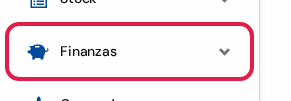
- En el menú de la izquierda, tocá Finanzas.
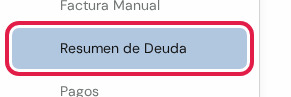
- Tocá Resumen de Deuda. Está debajo del título FACTURAS Y PAGOS.
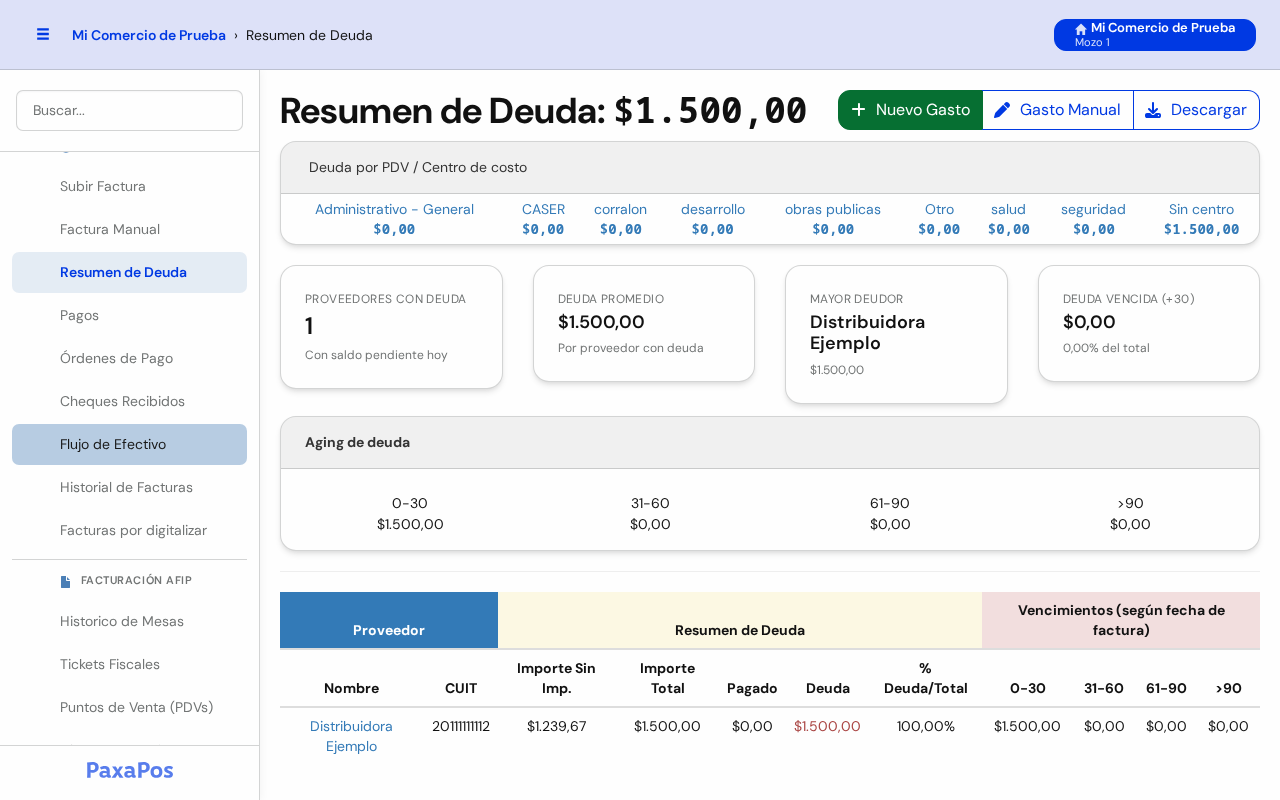
Así se ve la pantalla. Arriba, al lado del título, está la deuda total. Por ejemplo: Resumen de Deuda: $1.500,00.
🔘 Paso 2: Conocé los botones de arriba

- Nuevo Gasto: abre la pantalla para subir la foto de una factura y cargar sus datos.
- Gasto Manual: abre Factura Manual, para escribir los datos a mano.
- Descargar: baja esta tabla en una planilla de Excel.
📊 Paso 3: Leé los números

Este recuadro aparece si tu comercio usa PDV / Centro de costo. Muestra cuánto se debe en cada uno.
- Tocá un nombre para ver la tabla solo de ese local.
- Sin centro junta las facturas que no tienen local asignado.
- Para volver a ver todo, tocá Quitar filtro.
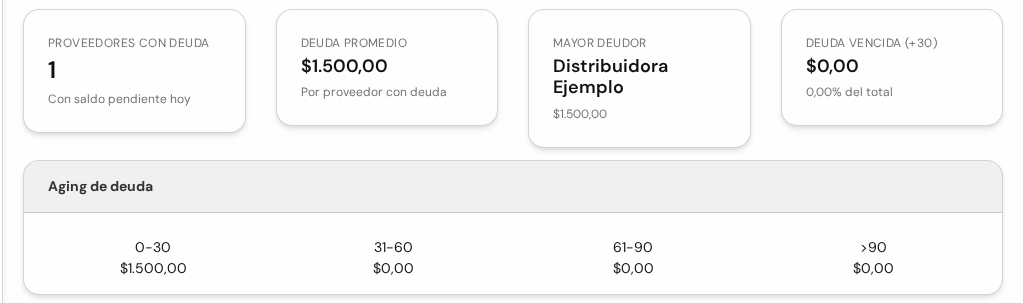
Las tarjetas de arriba dicen:
- Proveedores con deuda: a cuántos proveedores les debés hoy.
- Deuda promedio: cuánto le debés en promedio a cada uno.
- Mayor deudor: el proveedor al que más le debés, y cuánto.
- Deuda vencida (+30): lo que tiene más de 30 días, y qué parte del total es.
El cuadro Aging de deuda separa la deuda por antigüedad de la factura:
- 0-30: de hasta 30 días.
- 31-60: de 31 a 60 días.
- 61-90: de 61 a 90 días.
- >90: de más de 90 días.
💡 Consejo útil: mientras más plata hay en >90, más atrasado estás con tus proveedores.
📋 Paso 4: Mirá la deuda de cada proveedor

Hay un renglón por cada proveedor con deuda. Las columnas dicen:
- Nombre y CUIT: quién es el proveedor.
- Importe Sin Imp.: lo que suman sus facturas sin impuestos.
- Importe Total: lo que suman sus facturas con impuestos.
- Pagado: lo que ya le pagaste.
- Deuda: lo que todavía le debés. Va en rojo.
- % Deuda/Total: qué parte de tu deuda total es de este proveedor.
- 0-30, 31-60, 61-90 y >90: su deuda separada por antigüedad.
Si un proveedor tiene saldo a favor, aparece en verde y arriba se muestra Saldo a favor y Deuda neta. Un proveedor sin deuda no aparece.
🧾 Paso 5: Abrí las facturas pendientes de un proveedor
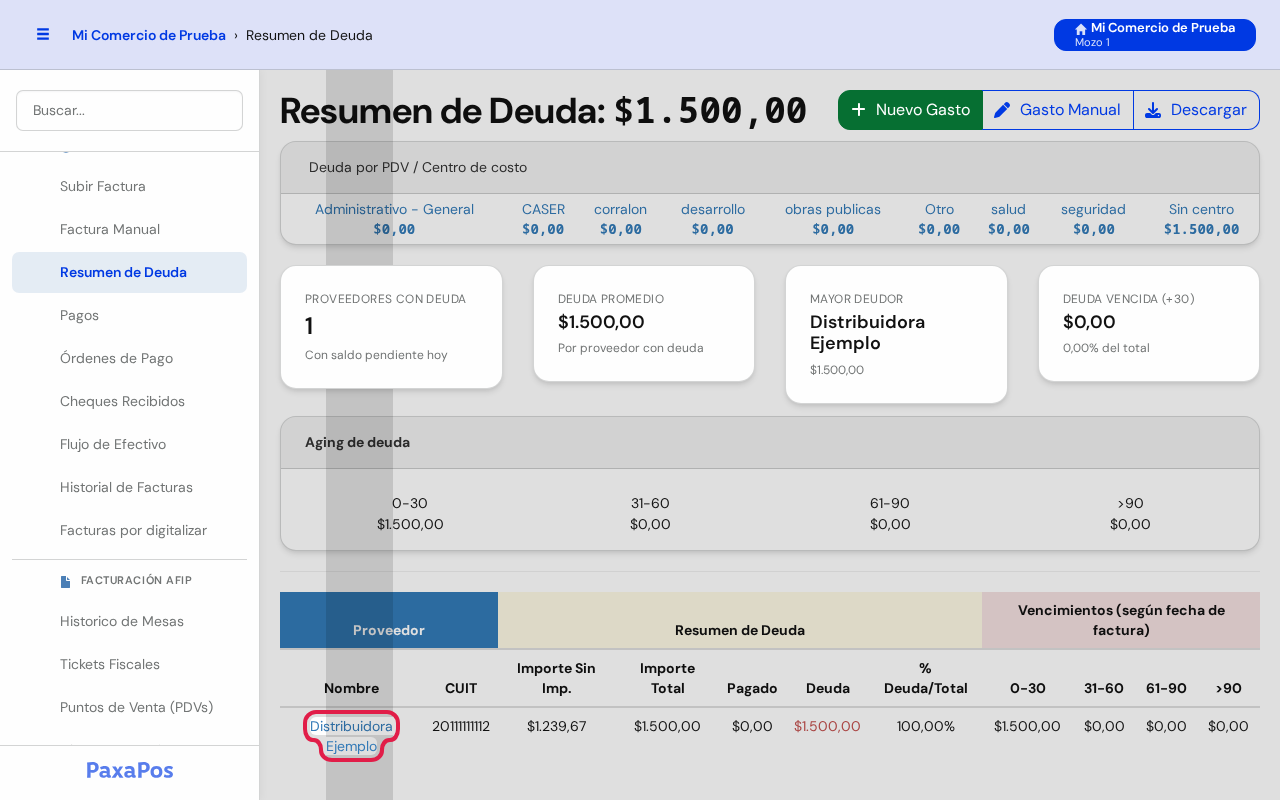
- Tocá el nombre del proveedor, en azul. Por ejemplo: Distribuidora Ejemplo.
- Se abre Pendientes de Pago, con las facturas sin pagar de ese proveedor.
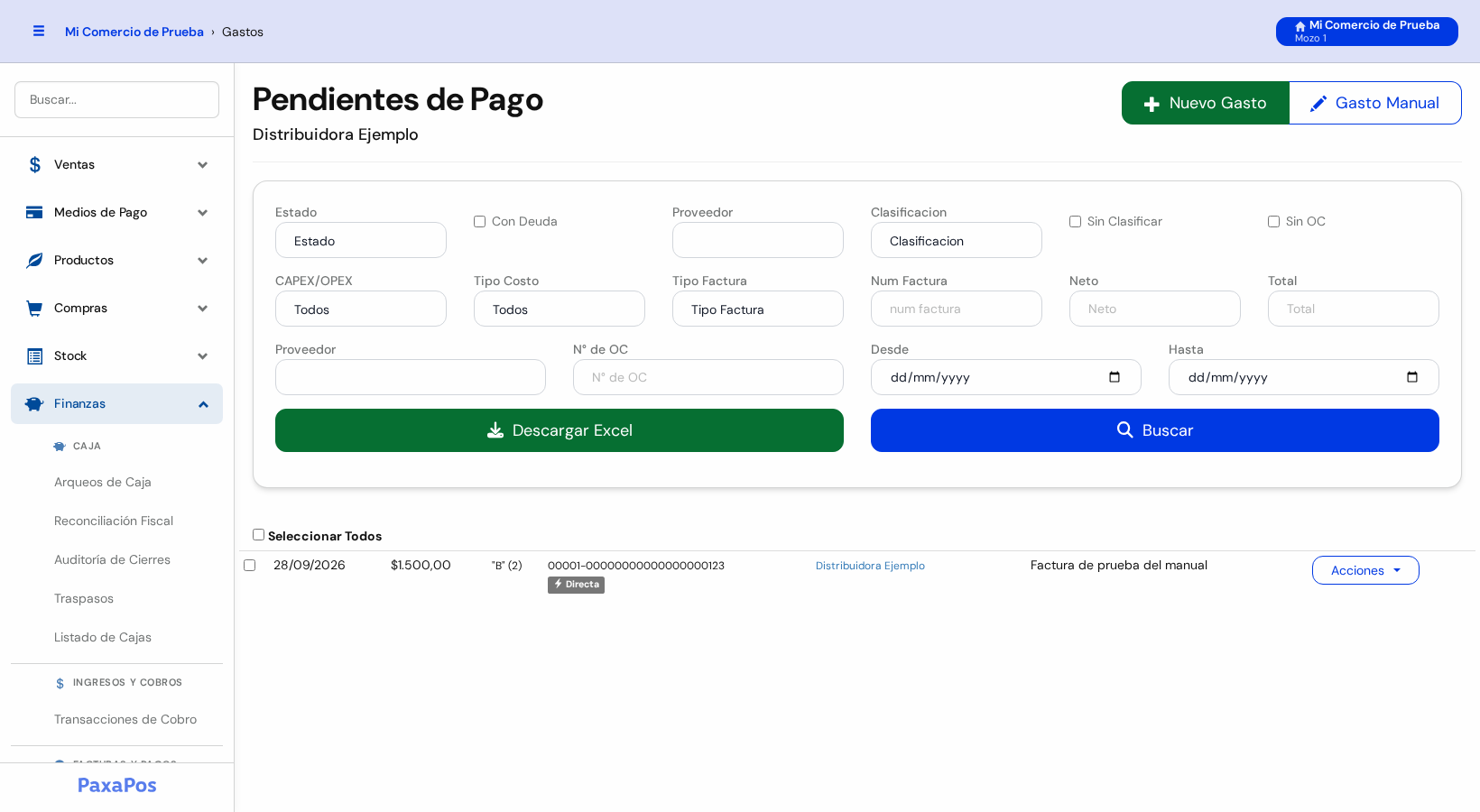
Abajo del título se lee el nombre del proveedor que estás mirando.
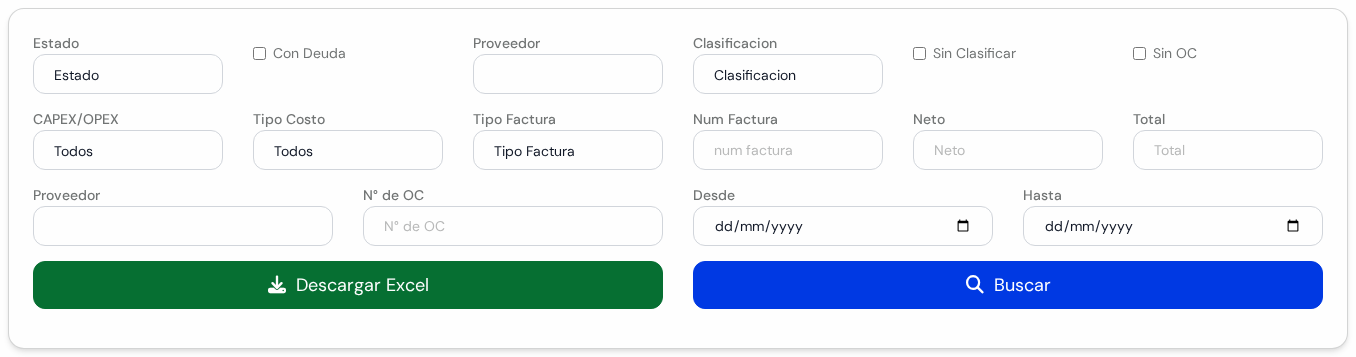
Para buscar una factura usá los filtros y tocá Buscar:
- Estado: facturas Abierto o Cerrado (cerradas por un cierre contable).
- Con Deuda, Sin Clasificar y Sin OC: tildalos para ver solo esas.
- Proveedor: elegí otro proveedor.
- Clasificacion y Tipo Factura: el tipo de gasto y la letra de la factura.
- CAPEX/OPEX y Tipo Costo: si es inversión o gasto operativo, y si el costo es fijo o variable.
- Num Factura, Neto y Total: escribí el dato exacto.
- N° de OC: el número de la orden de compra.
- Desde y Hasta: el rango de fechas de la factura.
- Descargar Excel: baja el resultado en una planilla.
Abajo del buscador está la lista (se ve en la primera foto de este paso). Cada renglón muestra la fecha, lo que falta pagar, el tipo, el número, el proveedor, la observación y el botón Acciones.
💸 Paso 6: Pagá una factura
En esta pantalla no hay un botón Registrar Pago. El pago se hace con el link Pagar del menú Acciones.
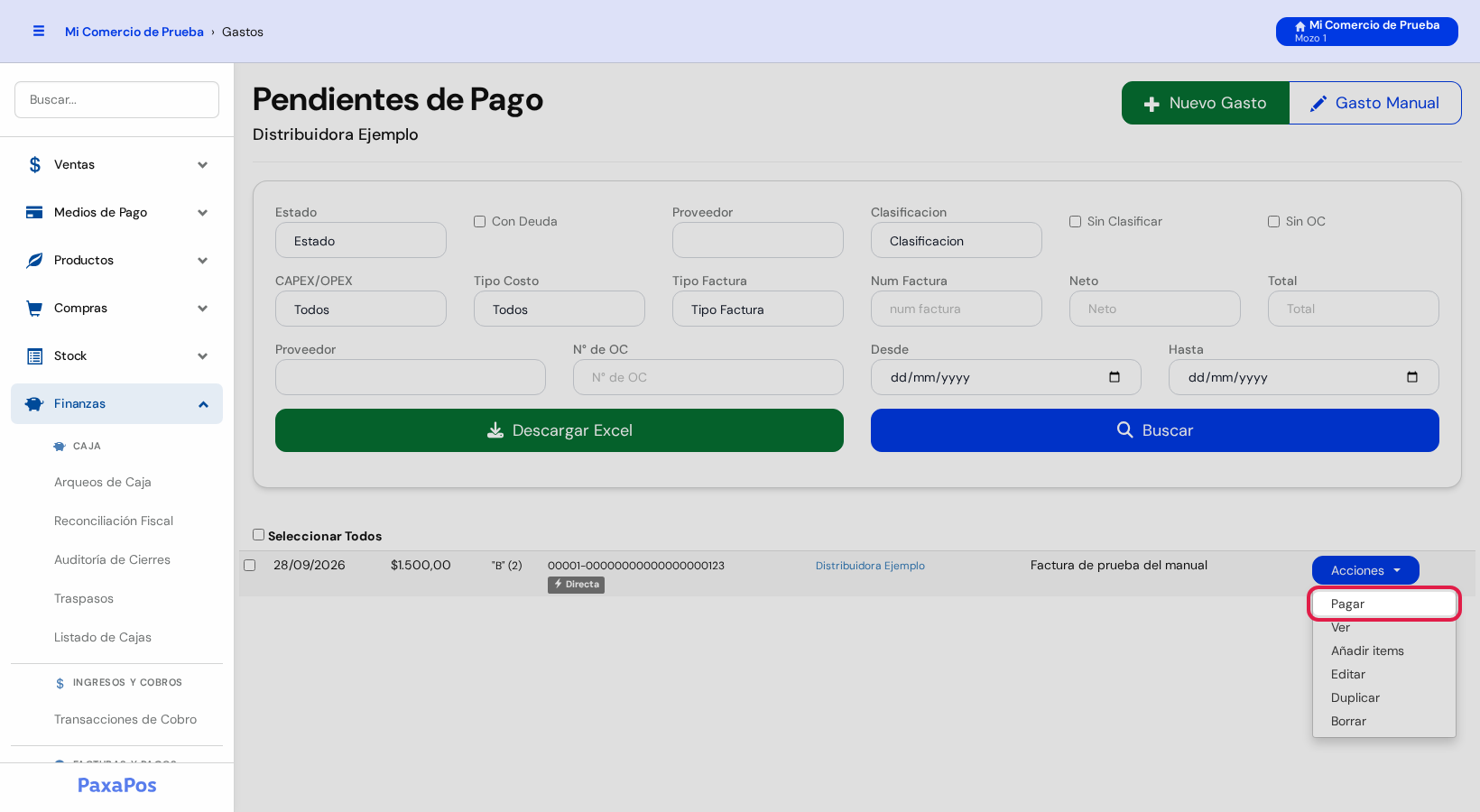
- En el renglón de la factura, tocá Acciones.
- Se abre una lista. Tocá Pagar.
Las otras opciones de la lista son:
- Ver: muestra el detalle de la factura.
- Añadir items: carga lo que compraste en esa factura.
- Editar: corrige los datos de la factura.
- Duplicar: hace una copia para cargar otra parecida.
- Borrar: elimina la factura.
⚠️ Atención: Borrar saca la factura y su deuda. Usalo solo si la cargaste por error.
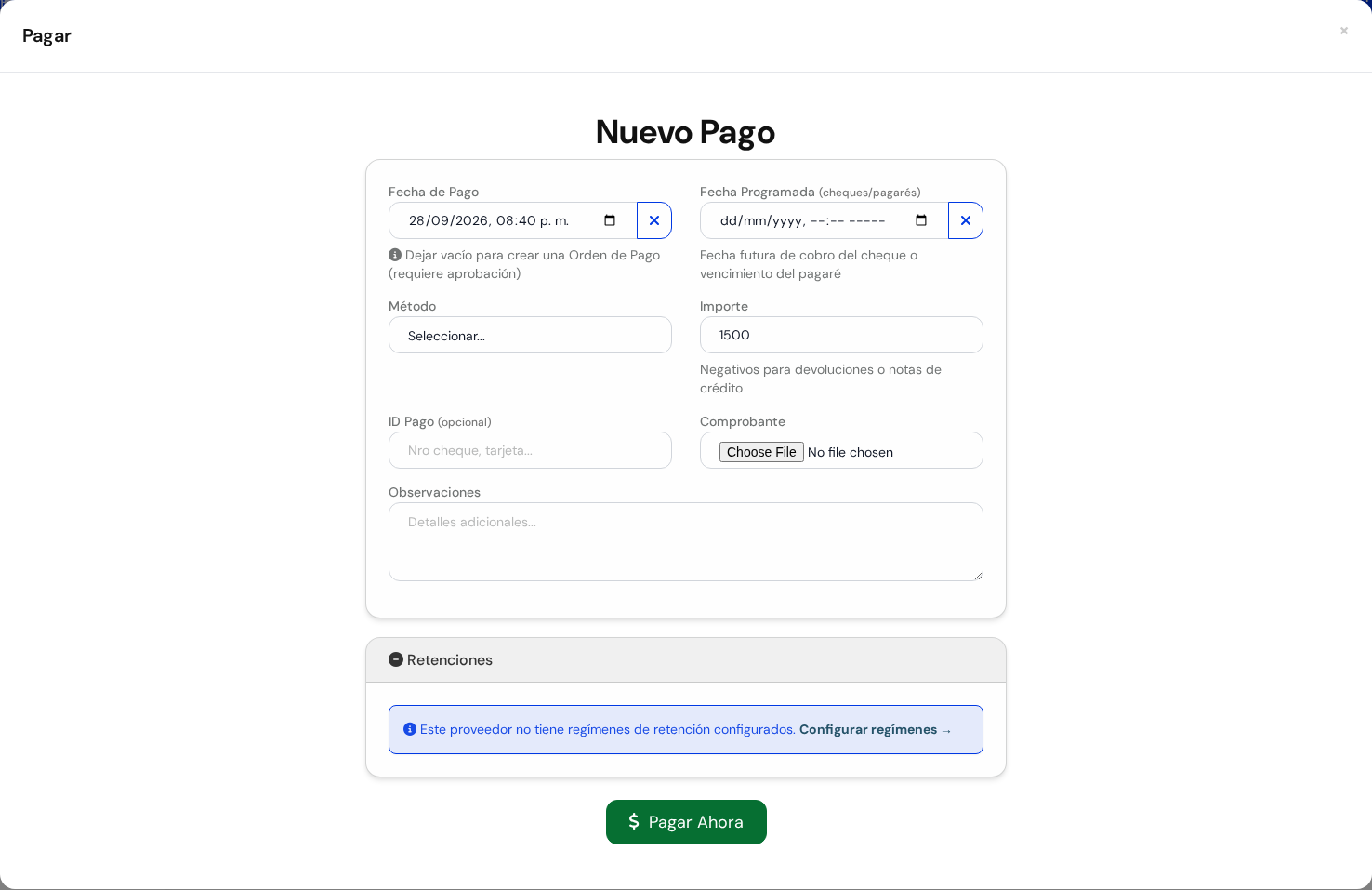
Se abre la ventanita Nuevo Pago. Ya trae el importe que falta pagar.
- Fecha de Pago: cuándo pagaste. Si la dejás vacía, se crea una orden de pago que necesita aprobación.
- Fecha Programada: solo para cheques o pagarés que se cobran más adelante.
- Método: cómo pagás. Por ejemplo: efectivo o transferencia.
- Importe: cuánto pagás. Podés escribir menos si pagás una parte.
- ID Pago (opcional): el número del cheque o de la tarjeta.
- Comprobante: adjuntá la foto o el PDF del comprobante.
- Observaciones: cualquier detalle que quieras anotar.
- Retenciones: si el proveedor tiene retenciones, aparecen acá.
- Pagar Ahora: confirma el pago.
⚠️ Atención: Pagar Ahora registra el pago de verdad y baja la deuda. Revisá el Método y el Importe antes de tocarlo.
Para cerrar la ventanita sin pagar, tocá la × de arriba a la derecha.
Más detalles del pago en Pagos (Egresos).
☑️ Paso 7: Pagá varias facturas juntas
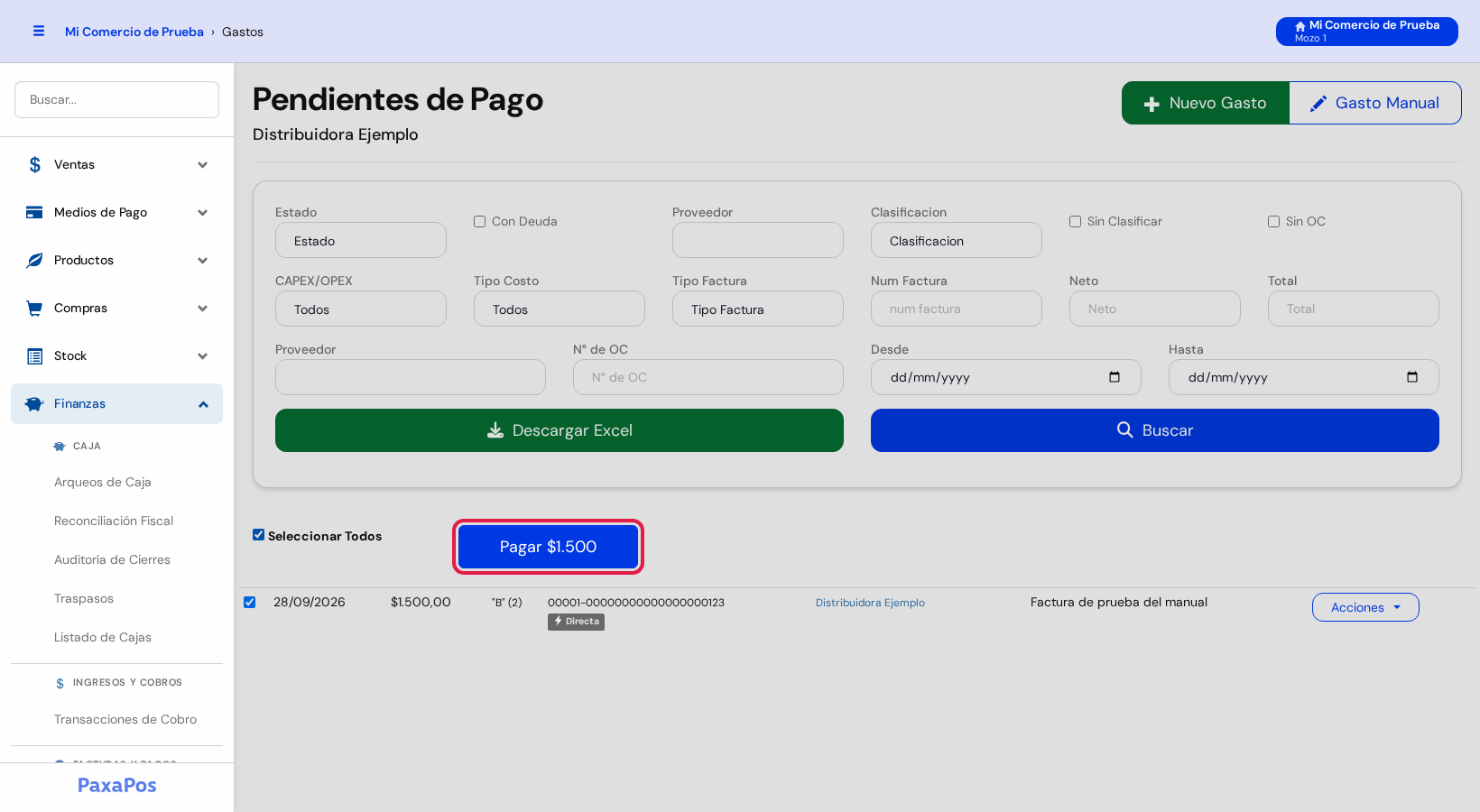
- Tildá la casilla de cada factura que querés pagar. O tocá Seleccionar Todos.
- Aparece el botón azul Pagar con el total. Por ejemplo: Pagar $1.500.
- Tocalo para abrir la pantalla de pago de esas facturas.
⚠️ Atención: revisá qué facturas tildaste antes de tocar Pagar. El total del botón es la suma de todas.
⚠️ Resolución de Inconvenientes
| Problema | Causa más frecuente | Solución recomendada |
|---|---|---|
| El proveedor no aparece en la tabla | No tiene deuda. Los proveedores saldados no se muestran. | Buscá sus facturas en Historial de Facturas. |
| La deuda total es $0,00 | Todas las facturas están pagas o no hay ninguna cargada. | Cargá una en Factura Manual. |
| Cargué una factura y no suma deuda | La factura se guardó con Guardar y Pagar y ya se pagó. | Miralo en Historial de Facturas, columna Falta pagar. |
| No veo el link Pagar en Acciones | Tu usuario no tiene permiso de pagos. | Pedile a un administrador que lo active en Permisos por Rol. |
| Pendientes de Pago dice "No hay gastos pendientes de pago" | El proveedor no tiene facturas sin pagar. | Tocá Buscar con los filtros vacíos, o volvé al Resumen de Deuda. |
| Quiero ver la deuda de un solo local | Estás mirando el total de todos. | Tocá el nombre del local en el recuadro Deuda por PDV / Centro de costo. |