Manual de Usuario
Histórico de Mesas
¿Dónde está en el sistema?: Menú principal → Finanzas → Facturación AFIP → Historico de Mesas ¿Quién lo usa?: Encargados de salón, cajeros y auditores
🎯 ¿Para qué sirve esto? Acá ves todas las mesas que ya pasaron, una por renglón, con su mozo, su total y cómo se cobraron. Podés buscar una mesa vieja, ver su detalle, bajar la lista a Excel o cargar a mano una mesa que faltó.
💡 Ojo con los nombres: el menú y los botones usan el nombre que tenga tu comercio. Si tu comercio usa "Pedido" en vez de "Mesa", vas a leer Abrir Pedido.
🔑 Antes de empezar
- Tu usuario tiene que tener el permiso de facturación AFIP en Permisos por Rol.
- Para ver los botones de cada renglón, también necesitás el permiso de anular mesas.
- Esta pantalla no emite facturas. La factura se emite desde la mesa, en el Salón.
- Para ver solo los cobros, mirá Transacciones de Cobro.
📍 Paso 1: Entrá a la pantalla
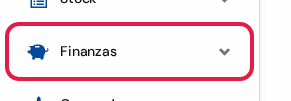
- En el menú de la izquierda, tocá Finanzas.
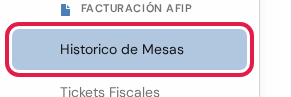
- Tocá Historico de Mesas. Está debajo del título FACTURACIÓN AFIP.
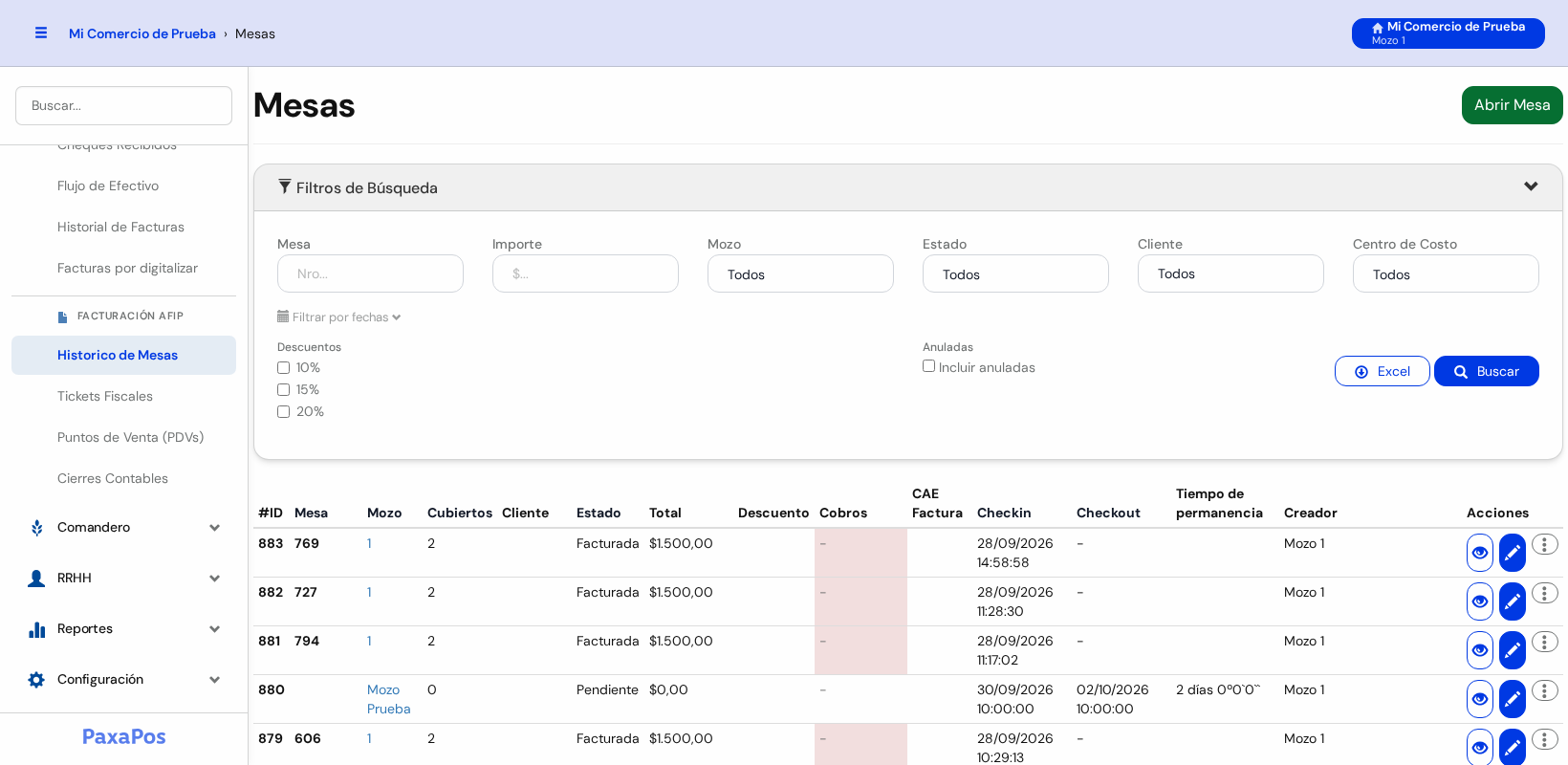
Se abre la pantalla Mesas. Arriba tenés el buscador. Abajo, un renglón por mesa. Las columnas dicen:
- #ID: el número interno de la mesa.
- Mesa: el número o nombre que le pusieron.
- Mozo: quién la atendió.
- Cubiertos: cuántas personas había.
- Cliente: a quién se le asoció, si se cargó.
- Estado: por ejemplo Facturada, Checkout o Pendiente.
- Total y Descuento: lo que se cobró y el descuento aplicado.
- Cobros: con qué medio pagó y cuánto. Si la celda sale en rojo, lo cobrado no coincide con el total.
- CAE Factura: el número de la factura electrónica, si se emitió.
- Checkin, Checkout y Tiempo de permanencia: cuándo empezó, cuándo terminó y cuánto duró.
- Creador: quién la cargó.
- Acciones: los botones de cada renglón (Paso 4).
🔎 Paso 2: Buscá una mesa
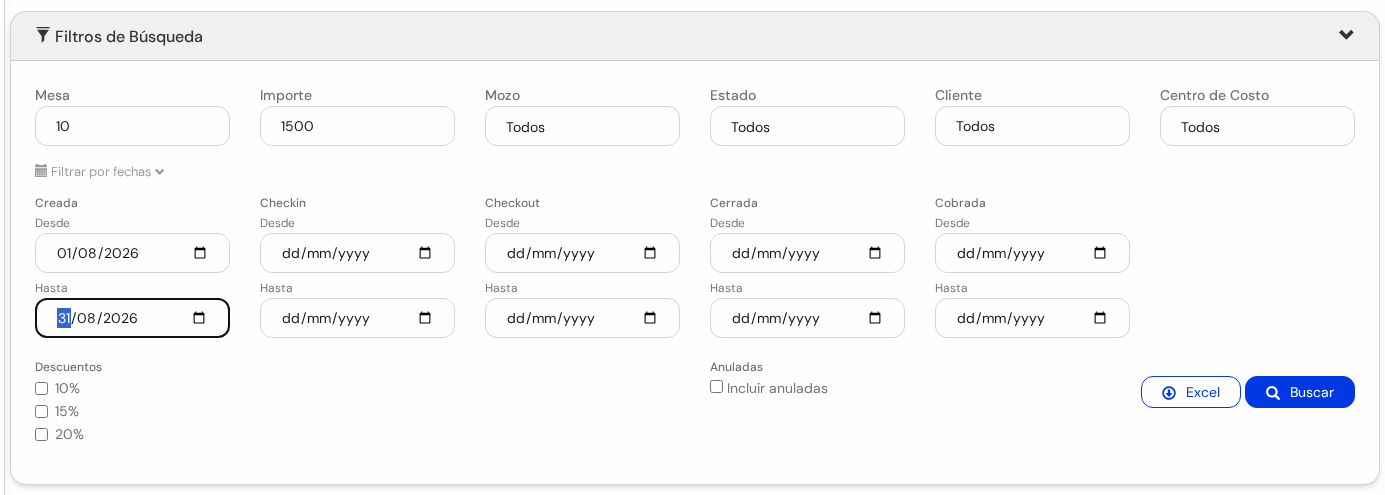
En el recuadro Filtros de Búsqueda tenés estos casilleros:
- Mesa: escribí el número. Por ejemplo: 10.
- Importe: escribí el total. Por ejemplo: 1500.
- Mozo: elegí quién la atendió.
- Estado: elegí Abierta, Facturada, Cobrada, etc.
- Cliente: elegí un cliente.
- Centro de Costo: aparece solo si tu comercio los usa.
- Filtrar por fechas: tocalo para abrir los casilleros de fechas. Cada uno tiene Desde y Hasta:
- Creada: cuándo se abrió la mesa.
- Checkin: cuándo empezó.
- Checkout: cuándo terminó.
- Cerrada: cuándo se cerró.
- Cobrada: cuándo se cobró.
- Descuentos: tildá uno para ver solo las mesas con ese descuento.
- Incluir anuladas: tildalo para buscar las mesas anuladas.
- Excel: baja la lista con lo que buscaste a un archivo de Excel.
- Buscar: el botón azul. Aplica lo que completaste.
- Completá solo lo que necesites.
- Tocá Buscar.
- La lista muestra solo las mesas que coinciden.

⚠️ Atención: con Incluir anuladas la lista muestra solo las anuladas, no todas juntas. En nuestras pruebas la tabla salió vacía: si te pasa, destildalo.
👁 Paso 3: Mirá el detalle de una mesa

En Acciones de cada renglón hay tres botones:
- Ojo 👁: abre el detalle de la mesa.
- Lápiz ✏️: abre la mesa para cambiar sus datos.
- Tres puntos ⋮: abre más opciones (Paso 4).
- Tocá el ojo 👁 del renglón.
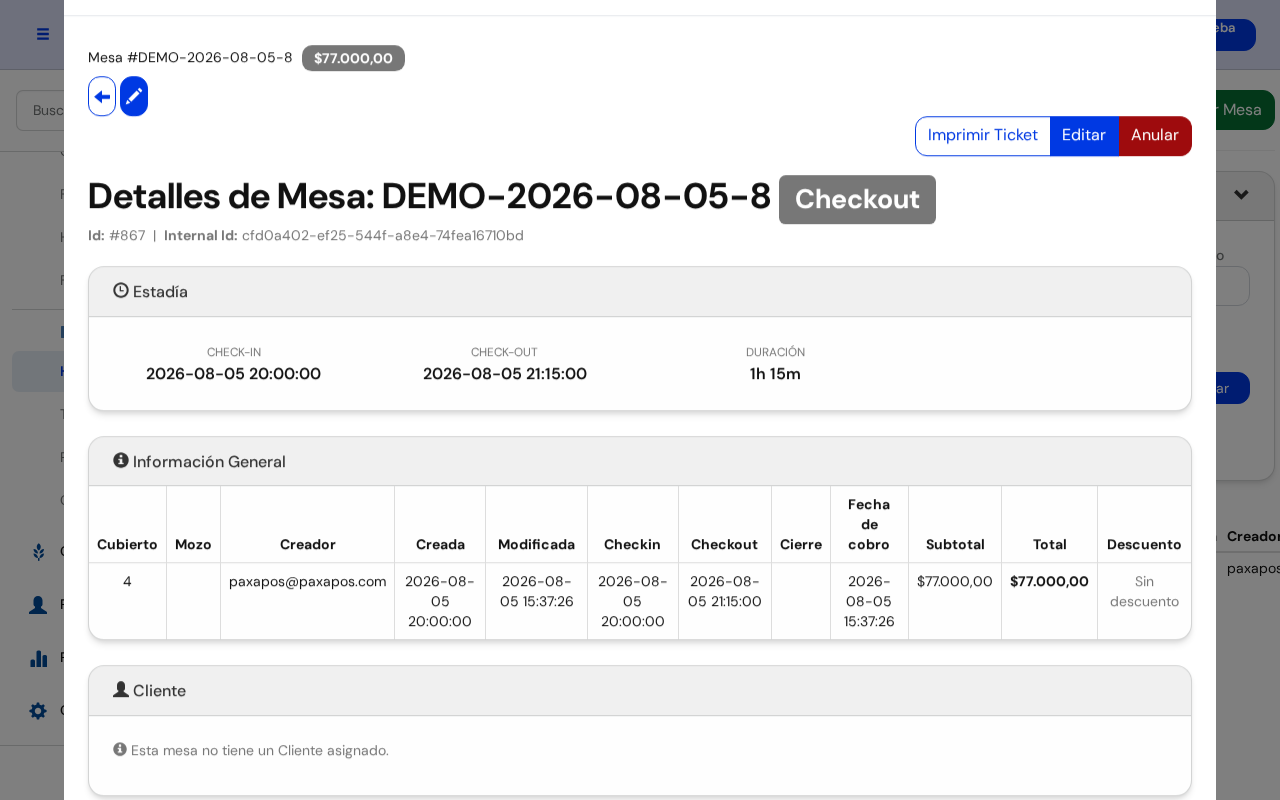
Se abre la ventanita Detalles de Mesa. Bajando ves:
- Estadía: cuándo empezó, cuándo terminó y cuánto duró.
- Información General: cubiertos, mozo, creador, fechas y total.
- Cliente: quién es, si la mesa tiene uno.
- Más abajo: los pedidos, los cobros y el resumen de pagos.
- Facturas AFIP: solo aparece si la mesa ya tiene una factura.
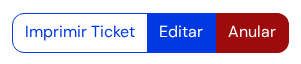
Arriba a la derecha hay tres botones:
- Imprimir Ticket: imprime el ticket de la mesa.
- Editar: abre la mesa para cambiar sus datos.
- Anular: anula la mesa.
⚠️ Atención: Imprimir Ticket imprime de verdad. Anular saca la mesa de las estadísticas. No los toques si no estás seguro.
⋮ Paso 4: Usá el menú de tres puntos
- En el renglón, tocá los tres puntos ⋮. Está a la derecha.
Se abre la lista que ves en la foto del Paso 3, con estas opciones:
- Reabrir: vuelve a abrir la mesa para seguir cargándole cosas. Solo aparece si la mesa no está abierta.
- Imprimir Ticket: imprime el ticket de la mesa.
- Ver detalles: abre el detalle, igual que el ojo.
- Anular: anula la mesa.
⚠️ Atención: Reabrir, Imprimir Ticket y Anular actúan al instante después de confirmar. Una mesa anulada deja de contar en las estadísticas.
Si anulás una mesa, la lista la muestra en rojo con un botón verde para Restaurar (las flechas 🔄). Al tocarlo, el sistema te pide confirmar.
➕ Paso 5: Abrí una mesa a mano
Sirve para cargar una mesa que quedó sin registrar. Por ejemplo, una venta de días atrás.
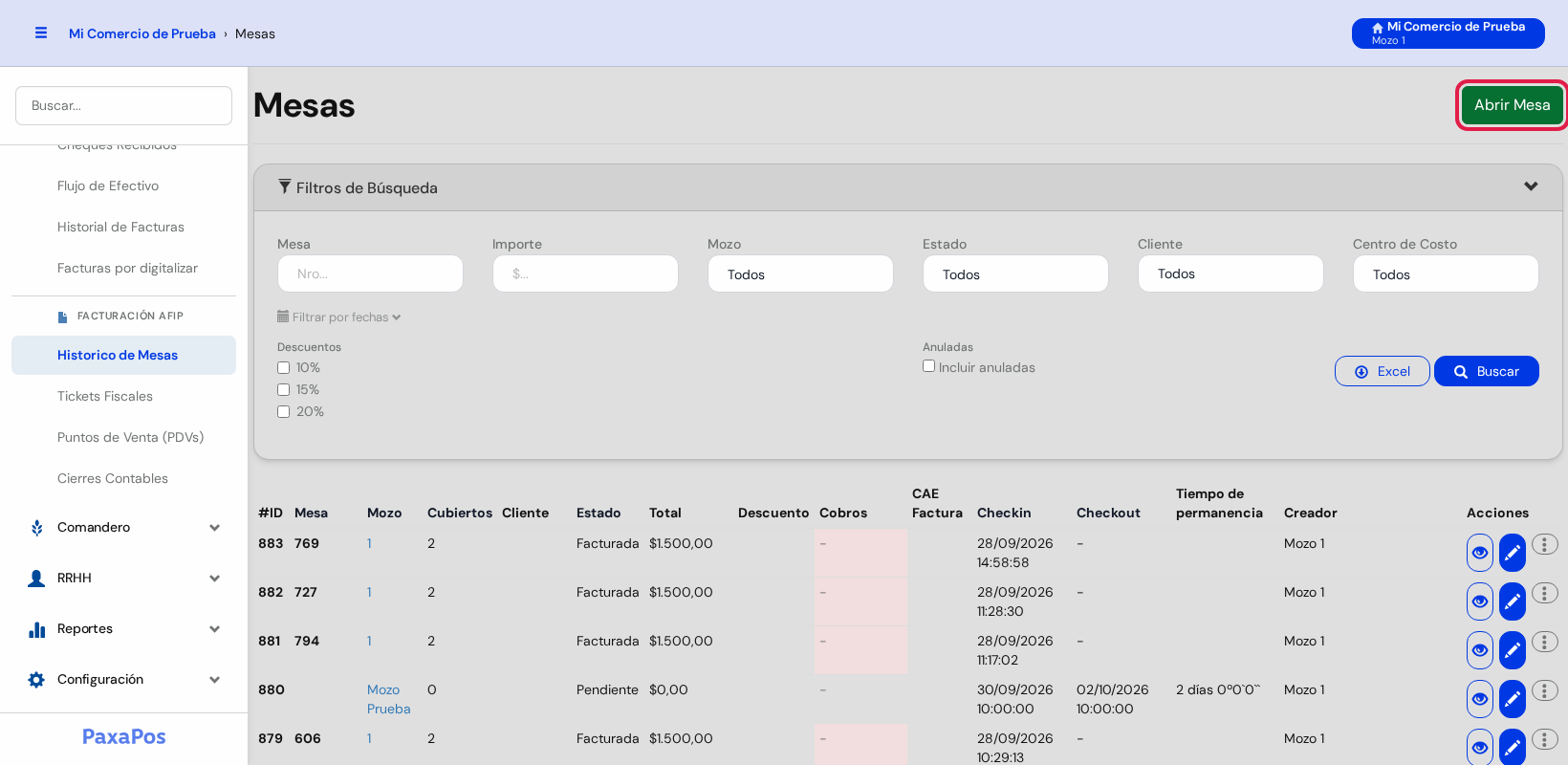
- Tocá el botón verde Abrir Mesa, arriba a la derecha.
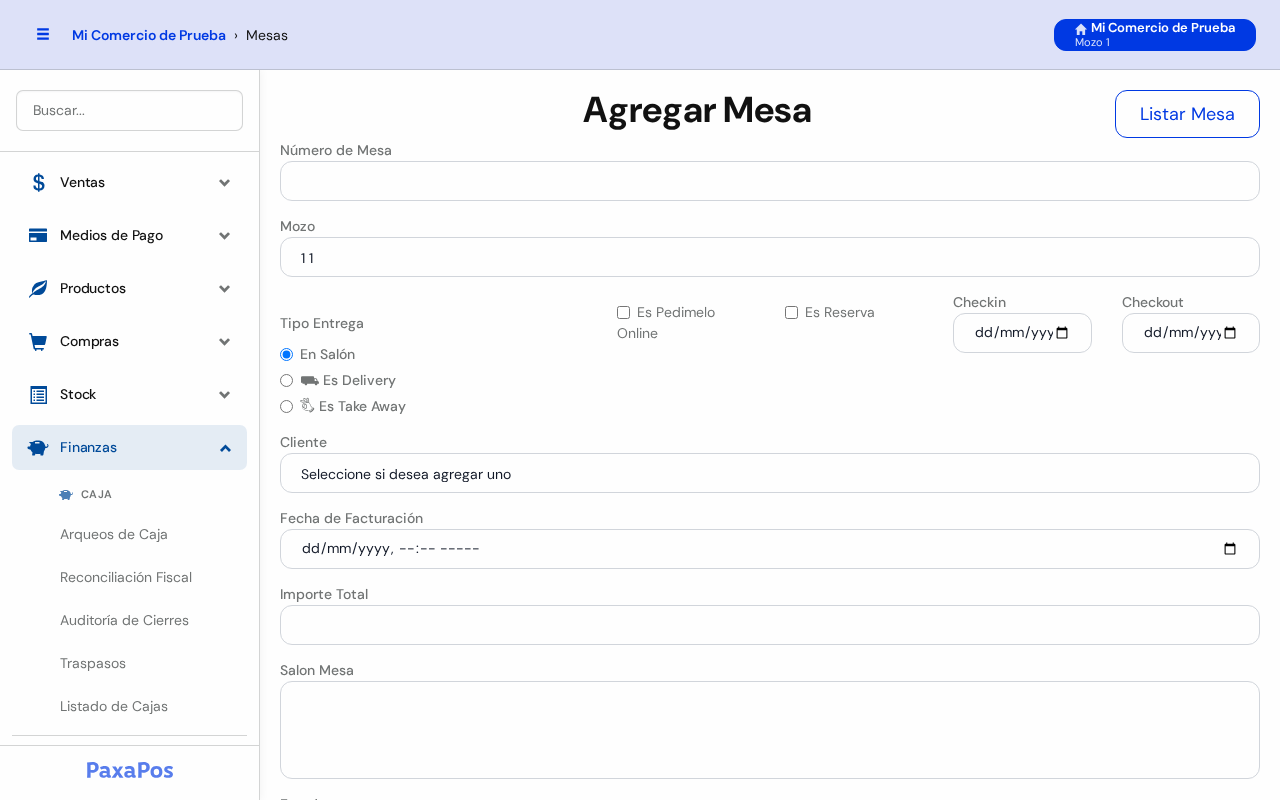
Se abre la pantalla Agregar Mesa. Completala así:
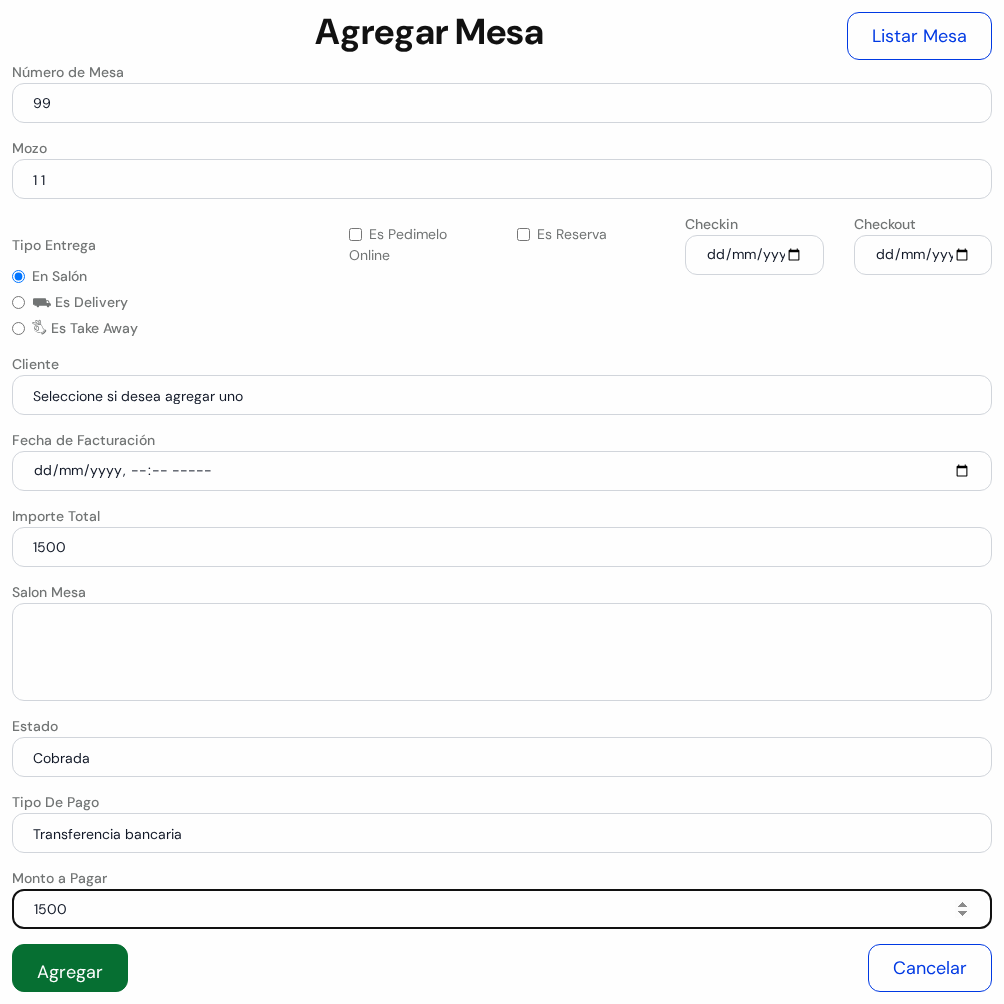
- Listar Mesa: el botón de arriba a la derecha. Vuelve a la lista sin guardar.
- Número de Mesa: escribí el número. Por ejemplo: 99.
- Mozo: elegí quién la atendió.
- Tipo Entrega: elegí En Salón, Es Delivery o Es Take Away.
- Es Pedimelo Online: tildalo si vino de tu menú online.
- Es Reserva: tildalo si es una reserva.
- Checkin y Checkout: la fecha y hora de entrada y de salida.
- Cliente: elegí uno si querés. Puede quedar sin elegir.
- Fecha de Facturación: cuándo se cerró la cuenta.
- Importe Total: cuánto se cobró. Por ejemplo: 1500.
- Salon Mesa: la mesa del salón donde estuvo.
- Estado: por ejemplo Cobrada. Al elegir Cobrada aparecen dos casilleros más.
- Tipo De Pago: con qué pagó. Por ejemplo: Transferencia bancaria.
- Monto a Pagar: cuánto pagó. Se completa solo con el importe.
- Agregar: el botón verde de abajo. Guarda la mesa.
- Cancelar: sale sin guardar nada.
⚠️ Atención: al tocar Agregar se crea la mesa y, si está Cobrada, también el cobro. Revisá los datos antes.
- Completá los datos.
- Tocá Agregar para guardar, o Cancelar para salir.
⚠️ ¿Qué hacer si algo no sale bien?
| Problema | Causa más frecuente | Solución recomendada |
|---|---|---|
| Busco el botón Facturar y no está. | Esta pantalla no emite facturas. | Emití la factura desde la mesa, en el Salón. |
| No veo los botones del renglón. | Tu usuario no puede anular mesas. | Pedile el permiso a quien administra el sistema. |
| La lista sale vacía. | Los filtros no coinciden con ninguna mesa. | Borrá los filtros y tocá Buscar de nuevo. |
| Con Incluir anuladas la lista sale vacía. | La pantalla no muestra las anuladas en este caso. | Destildalo y buscá por número de mesa. |
| La celda de Cobros sale en rojo. | Lo cobrado no coincide con el total de la mesa. | Abrí el detalle y revisá los cobros. |
| No aparece Reabrir. | La mesa ya está abierta. | Solo se reabren mesas cerradas o cobradas. |
| Cambié un dato y la lista no cambia. | Falta tocar Buscar. | Tocá Buscar para actualizar la lista. |