Manual de Usuario
Arqueos de Caja
¿Dónde está en el sistema?: Menú principal → Finanzas → Caja → Arqueos de Caja ¿Quién lo usa?: Cajeros, encargados de turno y contadores
🎯 ¿Para qué sirve esto? Un arqueo es el turno de una caja: desde que la abrís con un fondo de cambio hasta que la cerrás contando la plata. Acá abrís y cerrás turnos, anotás ingresos y retiros de dinero y revisás los turnos anteriores.
🔑 Antes de empezar
- Tu usuario tiene que tener el permiso de Arqueos en Permisos por Rol.
- La caja tiene que existir y tener tu usuario tildado. Mirá Listado de Cajas.
- Una caja tiene un solo turno abierto a la vez.
📍 Paso 1: Entrá a la pantalla
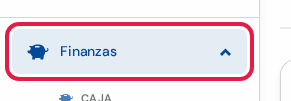
- En el menú de la izquierda, tocá Finanzas.
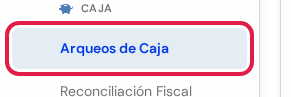
- Tocá Arqueos de Caja. Está debajo del título CAJA.
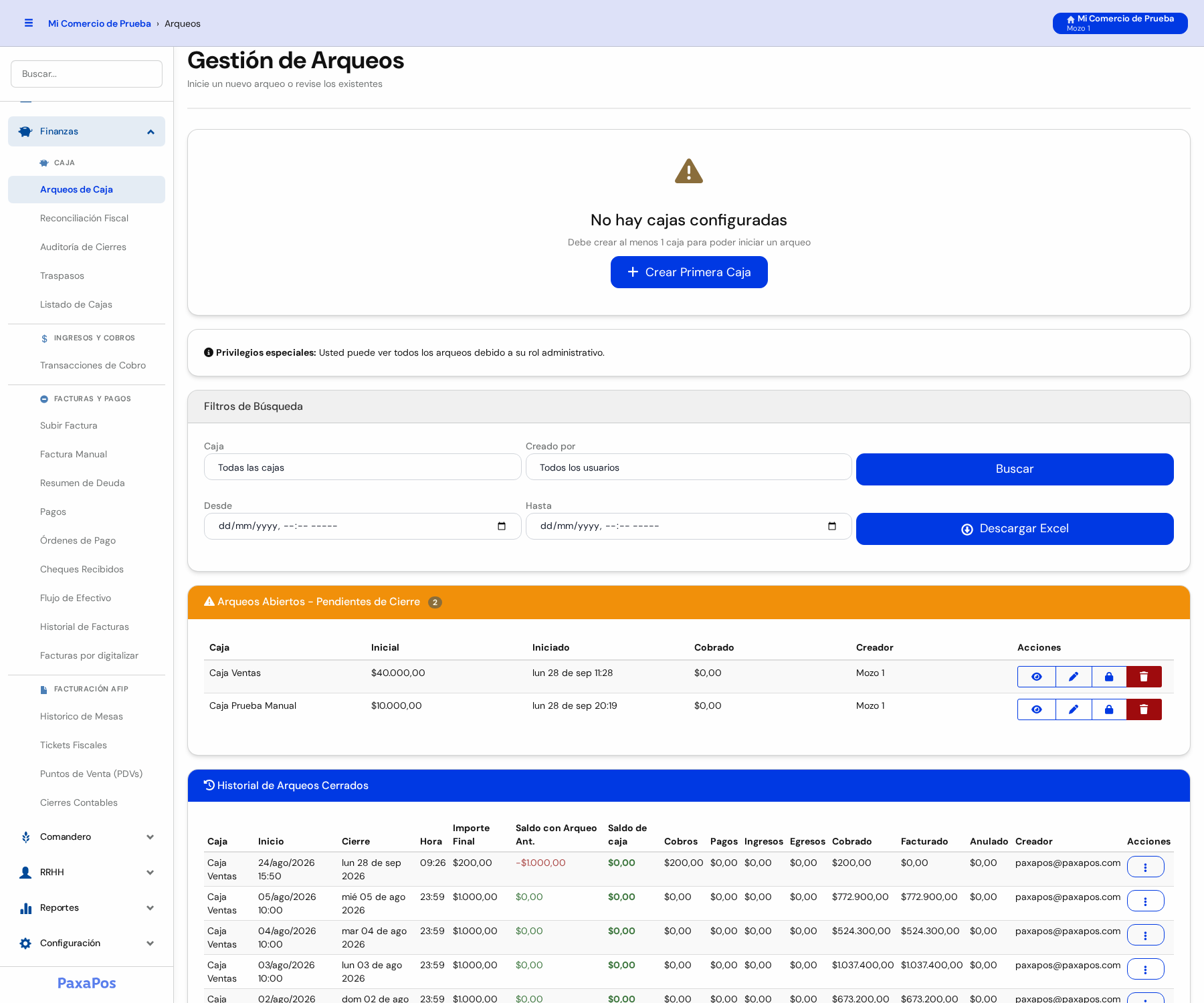
De arriba hacia abajo, la pantalla tiene:
- Las cajas libres: una tarjeta por cada caja sin turno abierto. Tocá la tarjeta para abrir un turno (Paso 5).
- Filtros de Búsqueda: para encontrar un turno (Paso 2).
- Arqueos Abiertos - Pendientes de Cierre: los turnos que todavía no cerraste (Paso 4).
- Historial de Arqueos Cerrados: los turnos terminados (Paso 3).
⚠️ Atención: si todas las cajas tienen un turno abierto, la pantalla dice No hay cajas configuradas. Las cajas existen: solo no queda ninguna libre.

No toques Crear Primera Caja. Cerrá un turno (Paso 8) para que la caja vuelva a aparecer.
🔎 Paso 2: Buscá un arqueo

Este recuadro lo ve quien puede ver todos los arqueos. Tiene:
- Caja: mostrá solo una caja. Con Todas las cajas ves todas.
- Creado por: mostrá solo los turnos de un usuario.
- Desde y Hasta: elegí fecha y hora de inicio y de fin.
- Buscar: el botón azul de arriba a la derecha. Aplica los filtros.
- Descargar Excel: el botón azul de abajo a la derecha (Paso 9).
- Completá lo que necesites.
- Tocá Buscar.
- El historial muestra solo los turnos que coinciden.
📜 Paso 3: Mirá los arqueos cerrados
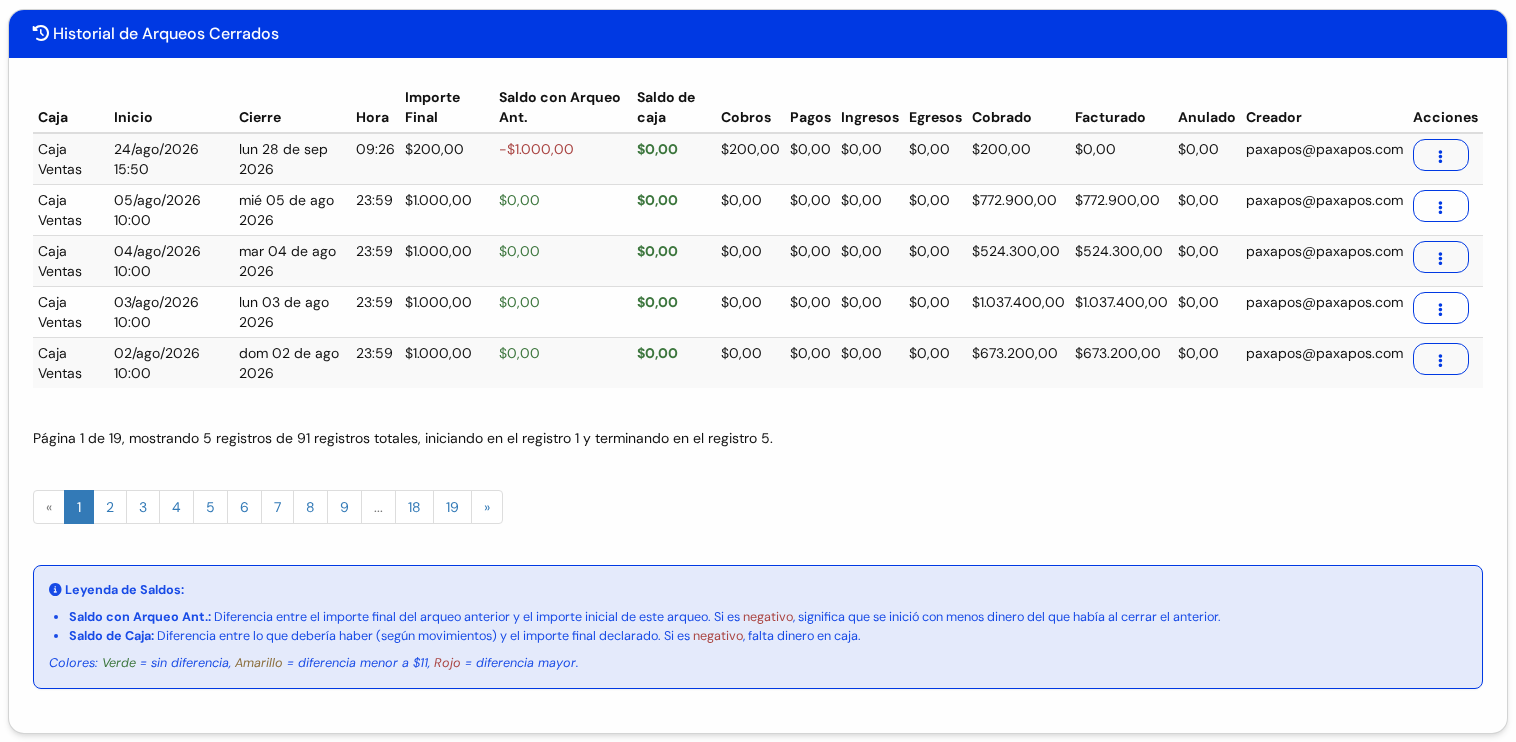
Cada renglón es un turno terminado. Las columnas dicen:
- Caja, Inicio, Cierre y Hora: dónde y cuándo se abrió y se cerró.
- Importe Final: la plata que se contó al cerrar.
- Saldo con Arqueo Ant.: diferencia entre lo que quedó al cerrar el turno anterior y lo que se puso al abrir este.
- Saldo de caja: diferencia entre lo que debía haber y lo que se contó. Verde es sin diferencia y rojo es diferencia grande.
- Cobros, Pagos, Ingresos y Egresos: el movimiento de efectivo del turno.
- Cobrado, Facturado y Anulado: los totales de ventas del turno.
- Creador: quién abrió el turno.
- Acciones: el botón de tres puntitos.
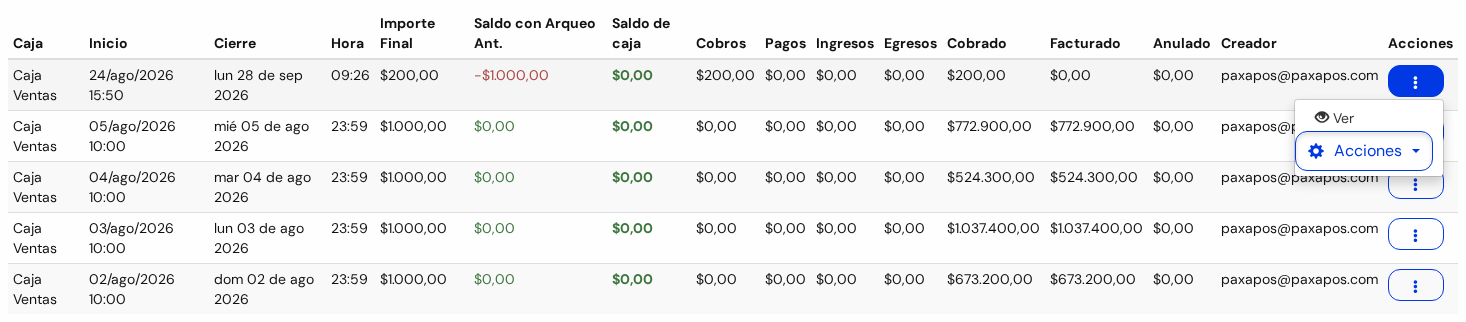
Al tocar los tres puntitos se abre una lista con:
- Ver: abre el detalle del turno.
- Acciones: abre otra lista (Paso 7).
🔓 Paso 4: Mirá los arqueos abiertos

Cada renglón es un turno que todavía no cerraste:
- Caja: cuál es la caja.
- Inicial: la plata con la que abriste. Por ejemplo: $10.000,00.
- Iniciado: cuándo lo abriste.
- Cobrado: lo que se cobró en efectivo en el turno.
- Creador: quién lo abrió.

Al final de cada renglón hay cuatro botones:
- 👁 (ojo): mirá el detalle del turno (Paso 6).
- ✏️ (lápiz): corregí los importes (Paso 10).
- 🔒 (candado): cerrá el turno (Paso 8).
- 🗑 (tacho): borra el turno.
⚠️ Atención: el tacho borra el turno. Los cobros y pagos quedan sin turno asignado. Usalo solo si te equivocaste al abrirlo.
➕ Paso 5: Abrí un arqueo
- En Gestión de Arqueos, tocá la tarjeta de la caja libre que querés abrir. También podés tocar el ➕ de esa caja en Listado de Cajas.
- Se abre una ventana con el título Nuevo Arqueo de y el nombre de la caja.

- Importe Inicial: escribí cuánta plata ponés en la caja para dar cambio. Por ejemplo: 10000.
- Moneda de esta caja: elegí la moneda. Por ejemplo: ARS.
- Abrir Arqueo: el botón azul de abajo. Abre el turno.
- Tocá Abrir Arqueo.
- El turno aparece en Arqueos Abiertos - Pendientes de Cierre.
💡 Consejo útil: desde el momento en que abrís, los cobros en efectivo de tu turno se suman a esta caja.
👁️ Paso 6: Mirá el detalle de un arqueo
- Tocá el ojo del turno que querés ver.
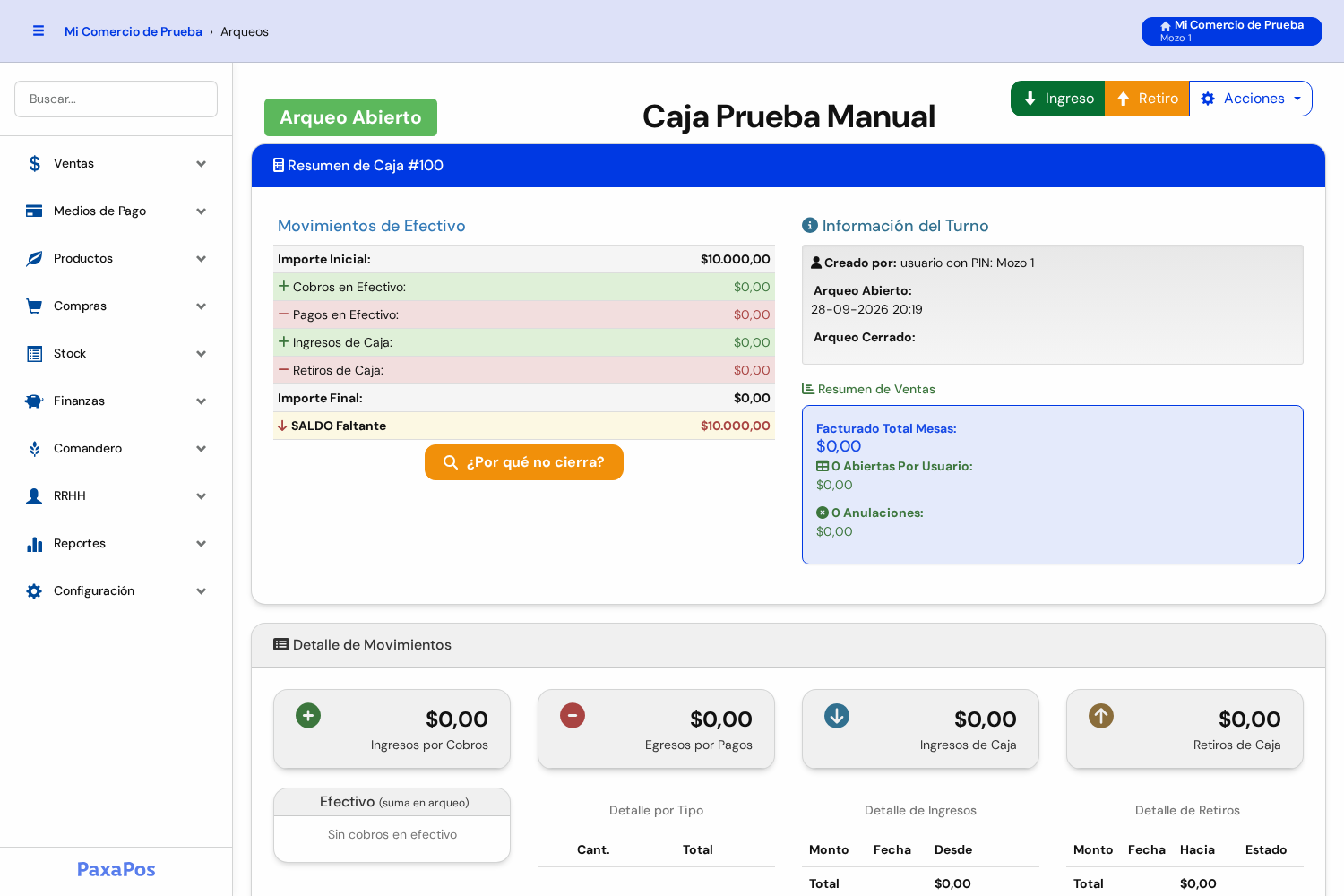
Arriba a la izquierda dice Arqueo Abierto o Arqueo Cerrado. Después ves:
- Movimientos de Efectivo: el Importe Inicial, más los cobros y los ingresos, menos los pagos y los retiros.
- SALDO Faltante: cuánto falta para llegar al importe final que cargues al cerrar.
- Información del Turno: quién lo abrió y cuándo.
- Resumen de Ventas: lo facturado, las mesas abiertas y las anulaciones.
- Detalle de Movimientos: cada ingreso, egreso y retiro del turno.
- ¿Por qué no cierra?: te ayuda a encontrar diferencias.
Arriba a la derecha están los botones Ingreso, Retiro y Acciones.
💵 Paso 7: Anotá un ingreso o un retiro de dinero
Estos botones aparecen solo mientras el turno está abierto.
Ingreso
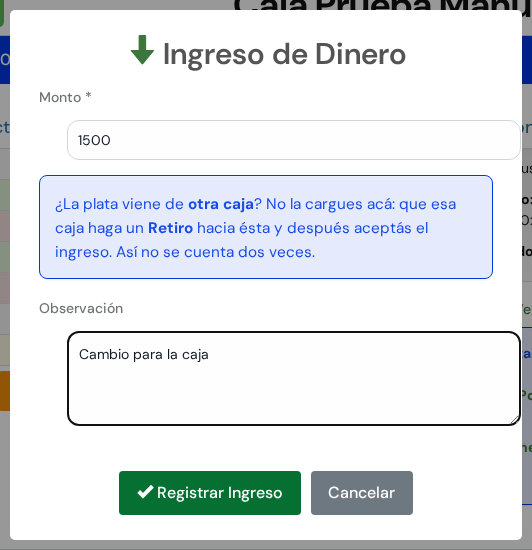
- Tocá el botón verde Ingreso.
- Se abre la ventanita Ingreso de Dinero.
- Monto: cuánta plata entra. Por ejemplo: 1500.
- Observación: el motivo. Por ejemplo: Cambio para la caja.
- Registrar Ingreso: anota el ingreso de verdad.
- Cancelar: cierra la ventanita sin anotar nada.
⚠️ Atención: si la plata viene de otra caja, no la anotes acá. Esa caja tiene que hacer un Retiro hacia esta.
Retiro
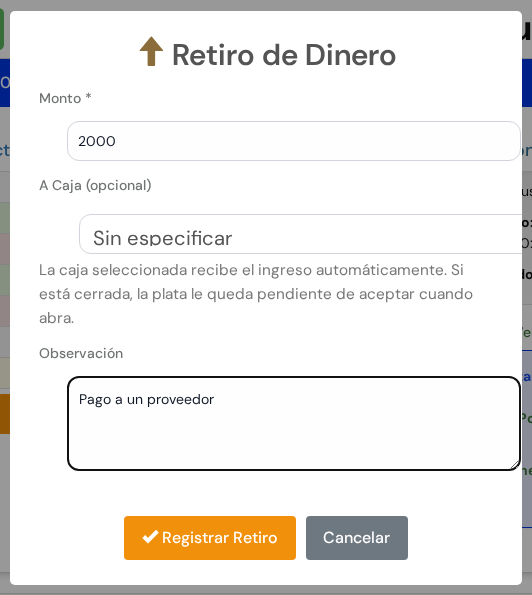
- Tocá el botón naranja Retiro.
- Se abre la ventanita Retiro de Dinero.
- Monto: cuánta plata sale. Por ejemplo: 2000.
- A Caja (opcional): si la plata va a otra caja, elegila. Esa caja recibe el ingreso sola. Si no, dejá Sin especificar.
- Observación: el motivo. Por ejemplo: Pago a un proveedor.
- Registrar Retiro: anota el retiro de verdad.
- Cancelar: cierra la ventanita sin anotar nada.
⚠️ Atención: Registrar Ingreso y Registrar Retiro cambian la plata de la caja. Tocalos solo con movimientos reales.
Acciones
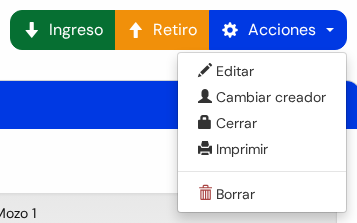
El botón Acciones abre una lista con:
- Editar: corregí los importes (Paso 10).
- Cambiar creador: elegí a qué usuario se le asigna el turno.
- Cerrar: cierra el turno (Paso 8).
- Imprimir: manda el resumen del turno a la impresora.
- Borrar: elimina el turno. No se puede deshacer.
En un turno ya cerrado, en vez de Cerrar aparece Reabrir.
🔒 Paso 8: Cerrá un arqueo
- En Arqueos Abiertos, tocá el candado 🔒 del turno que querés cerrar. Es el tercer botón del renglón (Paso 4).
- Se abre la pantalla Cerrando Arqueo.
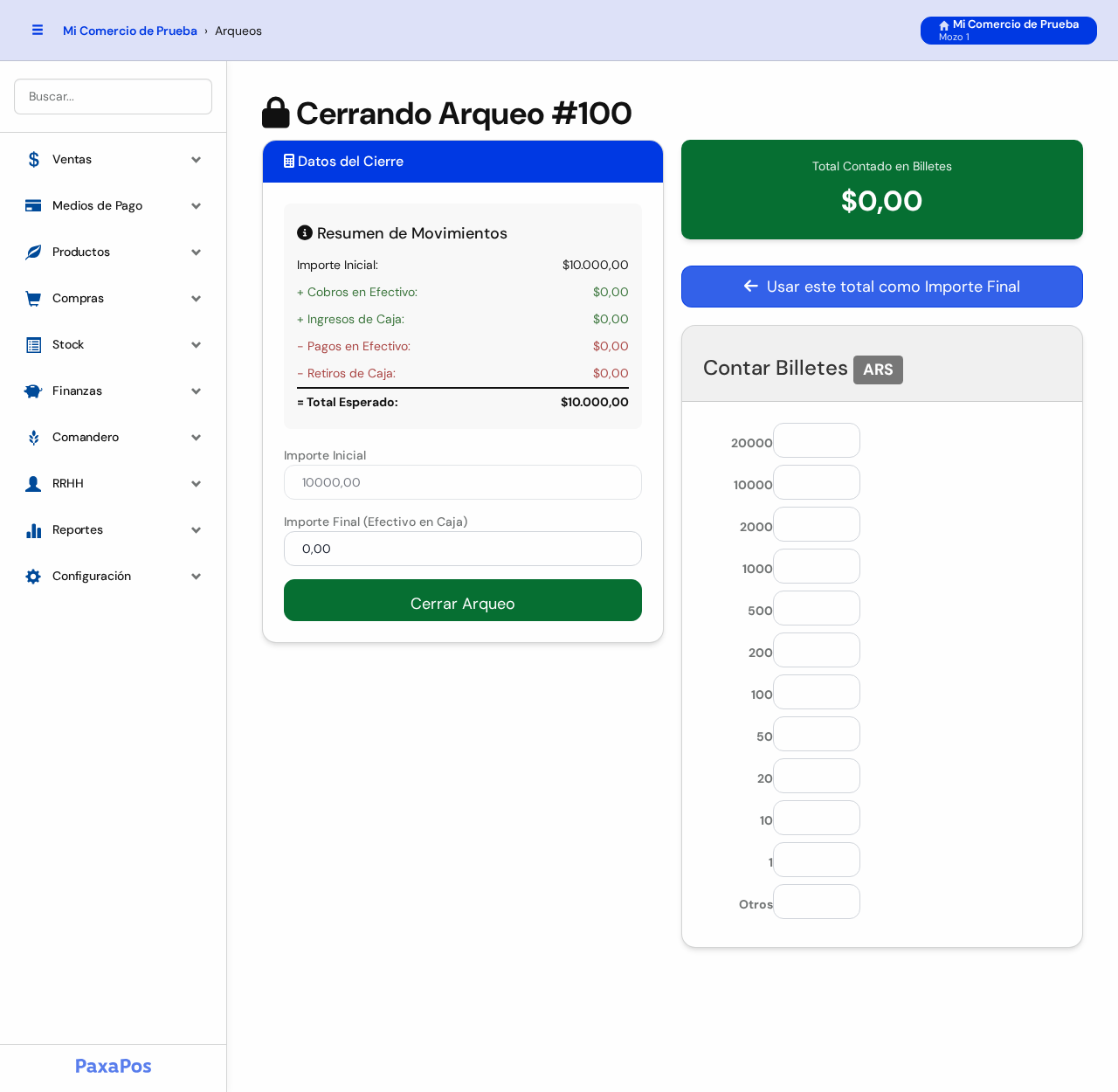
- Resumen de Movimientos: lo que debería haber. Abajo dice Total Esperado.
- Importe Inicial: la plata con la que abriste. No se cambia acá.
- Importe Final (Efectivo en Caja): escribí lo que contaste.
- Contar Billetes: escribí cuántos billetes hay de cada valor. Arriba ves el total contado.
- Usar este total como Importe Final: copia el total de los billetes en Importe Final.
- Cerrar Arqueo: el botón verde de abajo. Cierra el turno.
⚠️ Atención: Cerrar Arqueo termina el turno de esa caja. Contá bien antes de tocarlo.
- Tocá Cerrar Arqueo.
- El turno pasa a Historial de Arqueos Cerrados.
📥 Paso 9: Bajá los arqueos a Excel
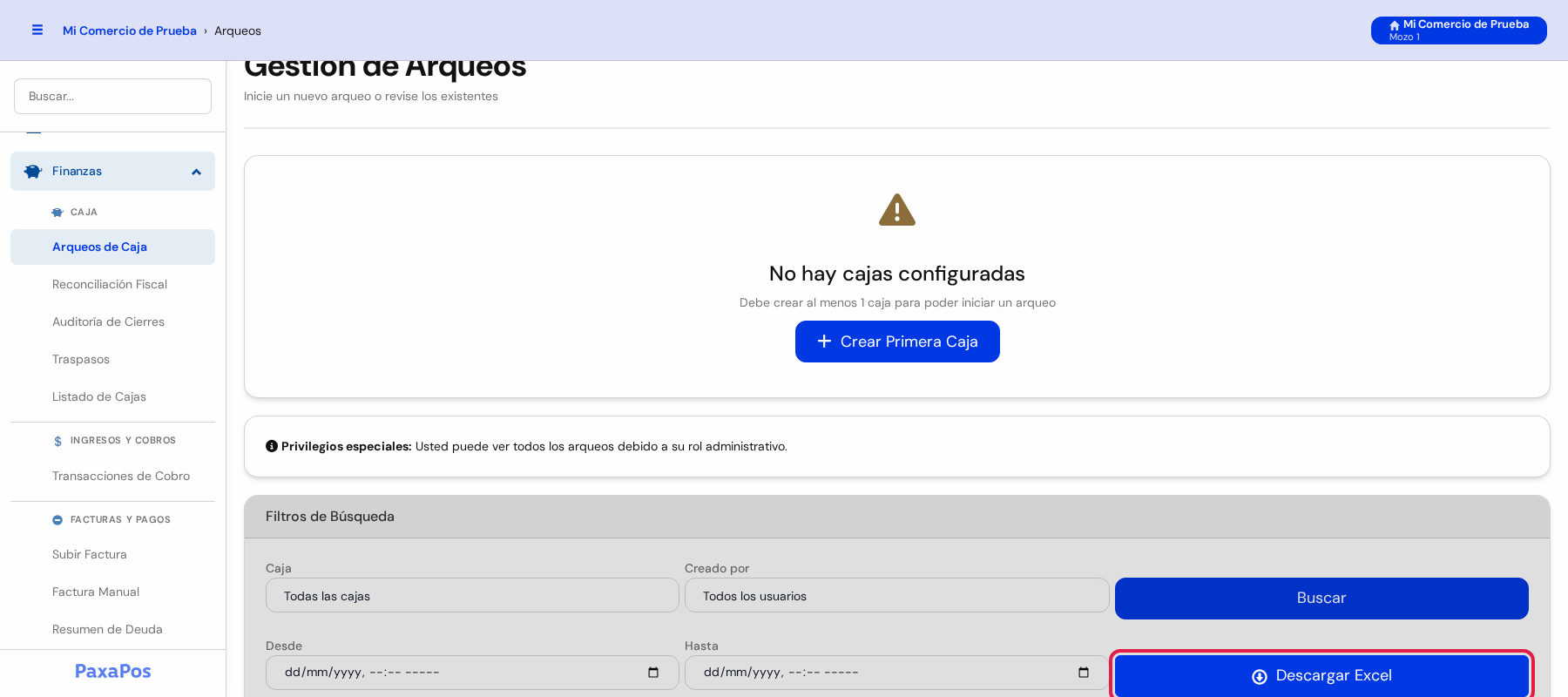
- Poné los filtros que quieras (Paso 2).
- Tocá Descargar Excel.
- Se baja un archivo con los turnos que coinciden.
✏️ Paso 10: Corregí los importes de un arqueo
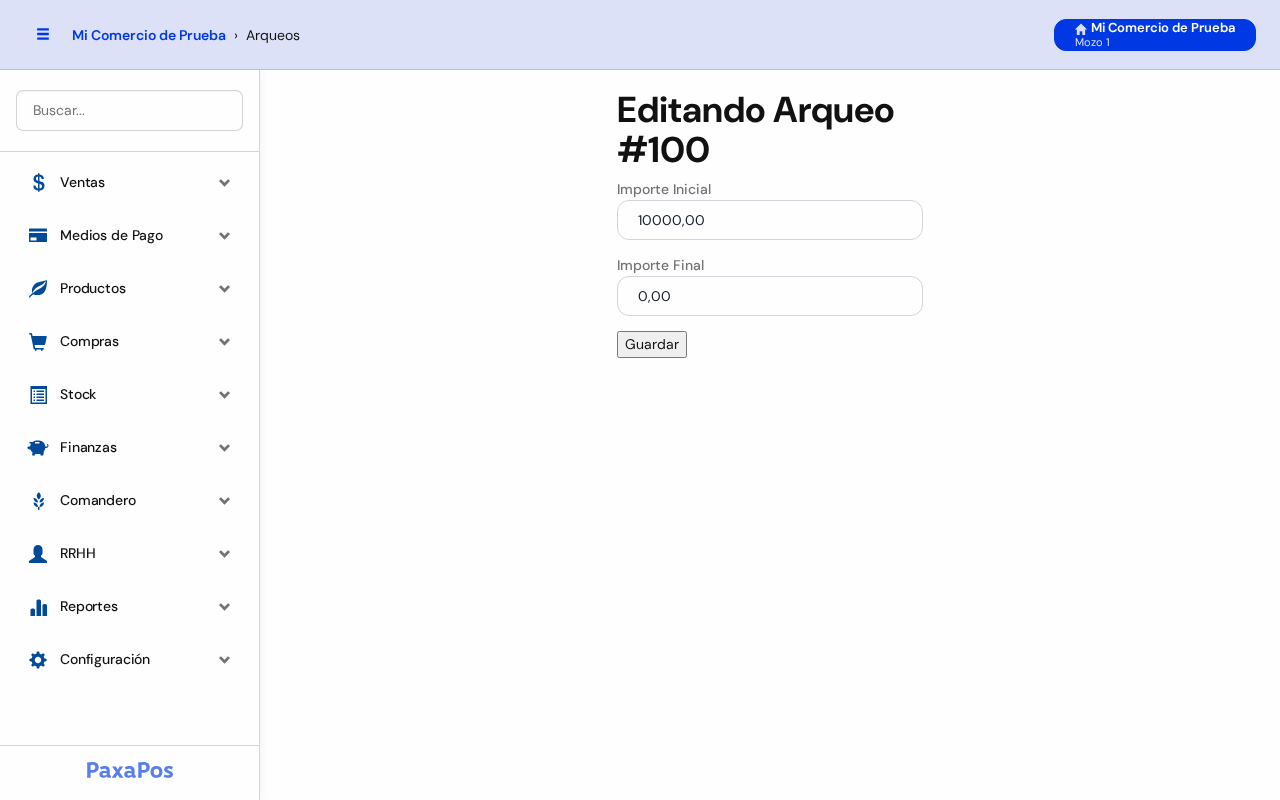
- Tocá el lápiz del turno.
- Cambiá Importe Inicial o Importe Final.
- Tocá Guardar.
⚠️ Atención: cambiar los importes cambia el saldo del turno. Hacelo solo para corregir un error de carga.
⚠️ Resolución de Inconvenientes
| Problema | Causa más frecuente | Solución recomendada |
|---|---|---|
| Dice No hay cajas configuradas y la caja existe. | Todas las cajas ya tienen un turno abierto. | Cerrá el turno que ya no uses (Paso 8). La tarjeta vuelve a aparecer. |
| No veo mi caja para abrir un turno. | Tu usuario no está tildado en la caja. | Pedile a un administrador que lo tilde en Listado de Cajas. |
| Al abrir dice que la caja ya se encuentra abierta. | Otra persona la abrió antes. | Buscá el turno en Arqueos Abiertos y cerralo, o usá ese mismo turno. |
| Faltan botones Ingreso y Retiro. | El turno ya está cerrado o no tenés permiso. | Solo se usan en turnos abiertos. Consultá tus permisos. |
| Hay un faltante al cerrar. | Salió plata de la caja y no se anotó. | Anotá los retiros con Retiro y mirá ¿Por qué no cierra?. |
| El resumen muestra un importe en rojo entre Facturado Total Mesas y Abiertas Por Usuario. | Cobraste mesas de otros compañeros o quedaron mesas sin cobrar. | Es normal. Leé el FAQ de Diferencias en Arqueo. |