Manual de Usuario
Pagos
¿Dónde está en el sistema?: Menú principal → Finanzas → Facturas y Pagos → Pagos ¿Quién lo usa?: Tesoreros, cajeros y administradores
🎯 ¿Para qué sirve esto? Es la lista de todos los pagos que hiciste a tus proveedores. Podés buscar un pago, ver qué facturas pagó y corregirlo si hizo falta.
🔑 Antes de empezar
- Tu usuario tiene que tener el permiso de Pagos en Permisos por Rol.
- Un pago se registra desde una factura. Mirá el Paso 7 de esta página.
- Los botones Órdenes Pendientes y Compromisos aparecen si tu comercio usa órdenes de pago. El botón Retenciones, si usa retenciones.
📍 Paso 1: Entrá a la pantalla
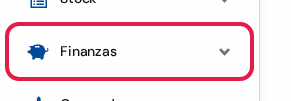
- En el menú de la izquierda, tocá Finanzas.
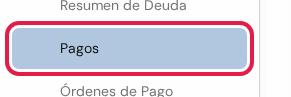
- Tocá Pagos. Está debajo del título FACTURAS Y PAGOS.
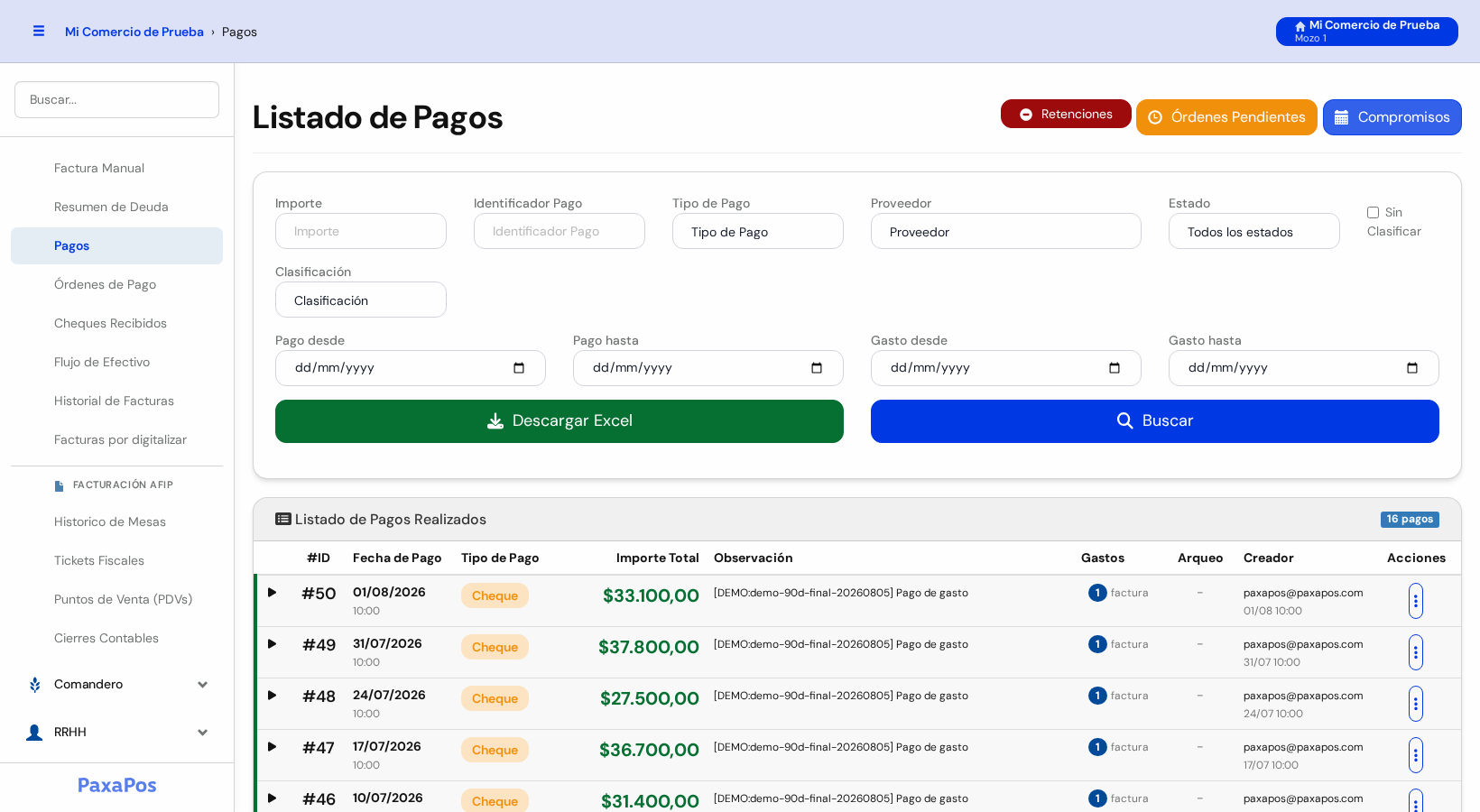
Así se ve la pantalla. Arriba están los botones y el buscador. Abajo, la lista con los pagos más nuevos primero.
🔘 Paso 2: Conocé los botones de arriba

- Retenciones: abre el libro con las retenciones que se descontaron a tus proveedores.
- Órdenes Pendientes: abre los pagos que esperan aprobación.
- Compromisos: abre los cheques y pagos que se cobran más adelante.
Cada uno se explica en el Paso 6.
🔎 Paso 3: Buscá un pago
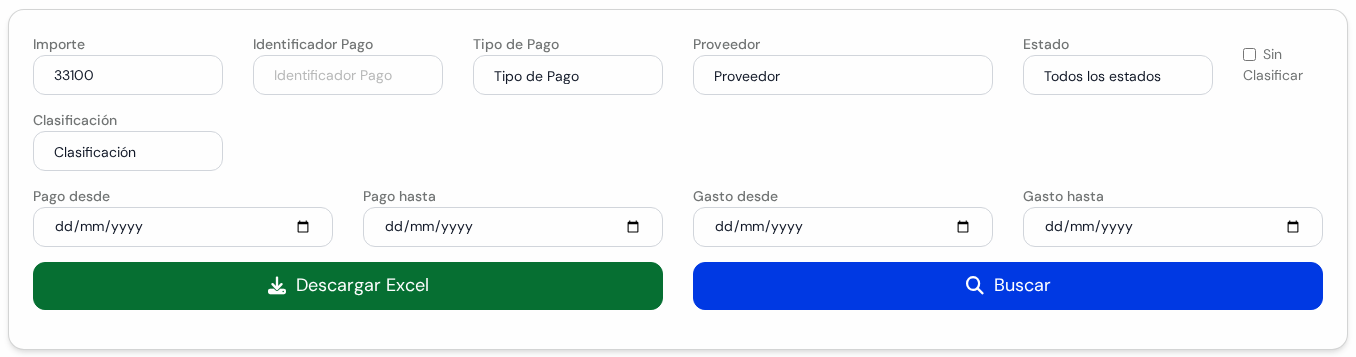
Completá lo que sepas y tocá Buscar. Podés usar uno o varios casilleros:
- Importe: cuánto se pagó. Escribí el número exacto. Por ejemplo: 33100.
- Identificador Pago: el número del cheque o de la transferencia.
- Tipo de Pago: cómo se pagó. Por ejemplo: Cheque.
- Proveedor: a quién se le pagó.
- Estado: Pendiente, Aprobado, Rechazado o Pagado.
- Sin Clasificar: tildalo para ver los pagos de facturas que no tienen clasificación.
- Clasificación: el tipo de gasto que pagó.
- Pago desde y Pago hasta: el rango de fechas en que hiciste el pago.
- Gasto desde y Gasto hasta: el rango de fechas de la factura pagada.
- Descargar Excel: baja la lista de pagos en una planilla. Respeta los filtros que pusiste.
- Buscar: muestra solo los pagos que cumplen lo que pediste.
💡 Consejo útil: para ver todo otra vez, borrá los casilleros y tocá Buscar.
📋 Paso 4: Leé la lista de pagos
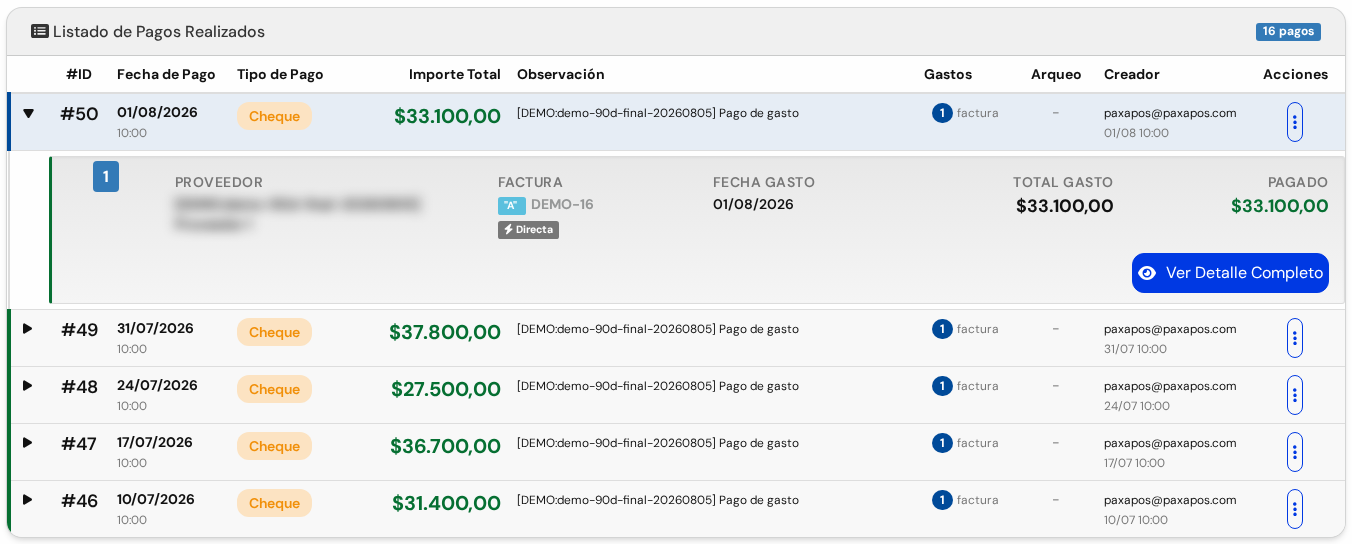
Arriba a la derecha de la lista se lee cuántos pagos hay. Cada renglón es un pago. Las columnas dicen:
- #ID: el número del pago.
- Fecha de Pago: cuándo se hizo. Si tiene fecha programada, aparece abajo con un calendario.
- Tipo de Pago: cómo se pagó. Debajo puede estar el código del cheque o transferencia.
- Importe Total: cuánto se pagó en total.
- Observación: la nota que se escribió al pagar.
- Gastos: a cuántas facturas se aplicó el pago.
- Arqueo: el arqueo de caja donde salió la plata. Si no salió de la caja, hay un guion. Mirá Arqueos de Caja.
- Creador: quién cargó el pago y cuándo.
- Acciones: el botón de los tres puntitos (⋮). Se explica en el Paso 5.
Si un pago no está confirmado, arriba de su fecha se ve una etiqueta con su estado. Por ejemplo: Pendiente.
Para ver qué facturas pagó un pago, tocá el triángulo ▶ de su renglón, o cualquier parte del renglón. Se despliega una tarjeta por cada factura, con estos datos:
- Proveedor: a quién se le pagó.
- Factura: la letra y el número.
- Fecha Gasto: la fecha de la factura.
- Total Gasto: cuánto vale la factura.
- Pagado: cuánto de esa factura se pagó con este pago.
- Ver Detalle Completo: abre el pago con todos sus datos.
Volvé a tocar el renglón para cerrarlo.
⋮ Paso 5: Abrí el menú de un pago
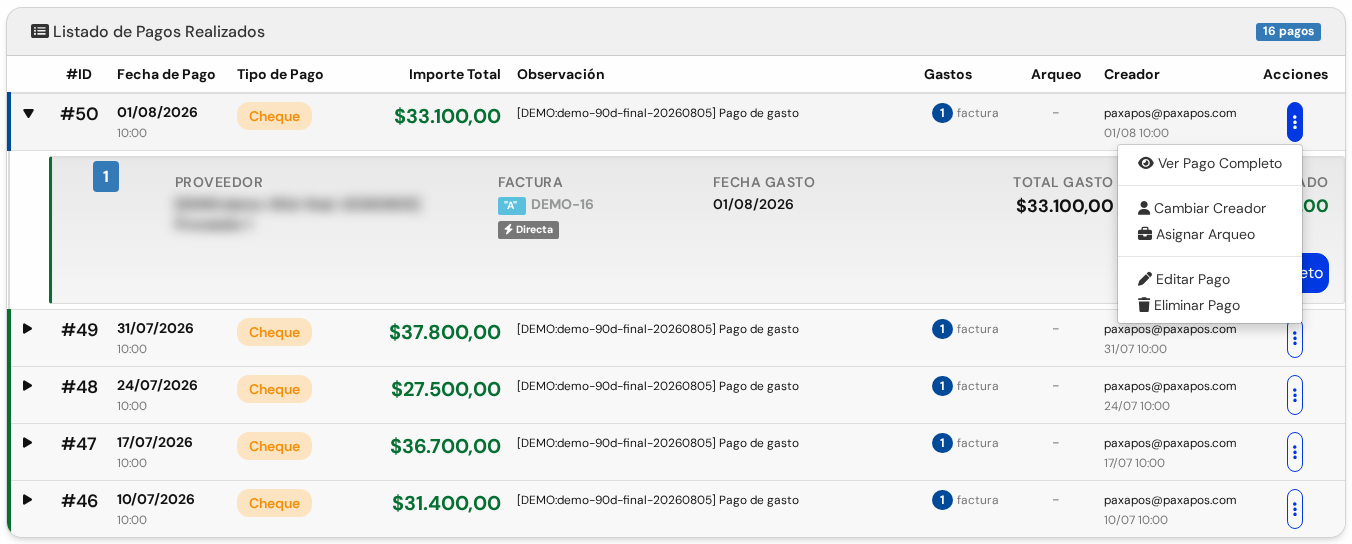
- En el renglón del pago, tocá el botón de los tres puntitos (⋮), en la columna Acciones.
- Se abre una lista. Tocá lo que necesites:
- Ver Pago Completo: muestra todos los datos del pago y sus facturas.
- Cambiar Creador: cambia quién figura como creador del pago.
- Asignar Arqueo: elige en qué arqueo de caja queda el pago.
- Editar Pago: corrige los datos del pago.
- Eliminar Pago: borra el pago. Pregunta antes de borrar.
⚠️ Atención: Eliminar Pago saca el pago y la factura vuelve a figurar como deuda. Usalo solo si lo cargaste por error.
Solo ves las opciones que están debajo de Ver Pago Completo si el pago es del arqueo de caja actual, o si sos administrador. Los pagos de arqueos ya cerrados solo se pueden mirar.
Si el pago es una orden pendiente, la lista suma Aprobar Orden y Rechazar Orden. Si ya está aprobada, suma Ejecutar Pago.
🗂️ Paso 6: Recorré las tres solapas
Órdenes Pendientes
Tocá Órdenes Pendientes arriba a la derecha.
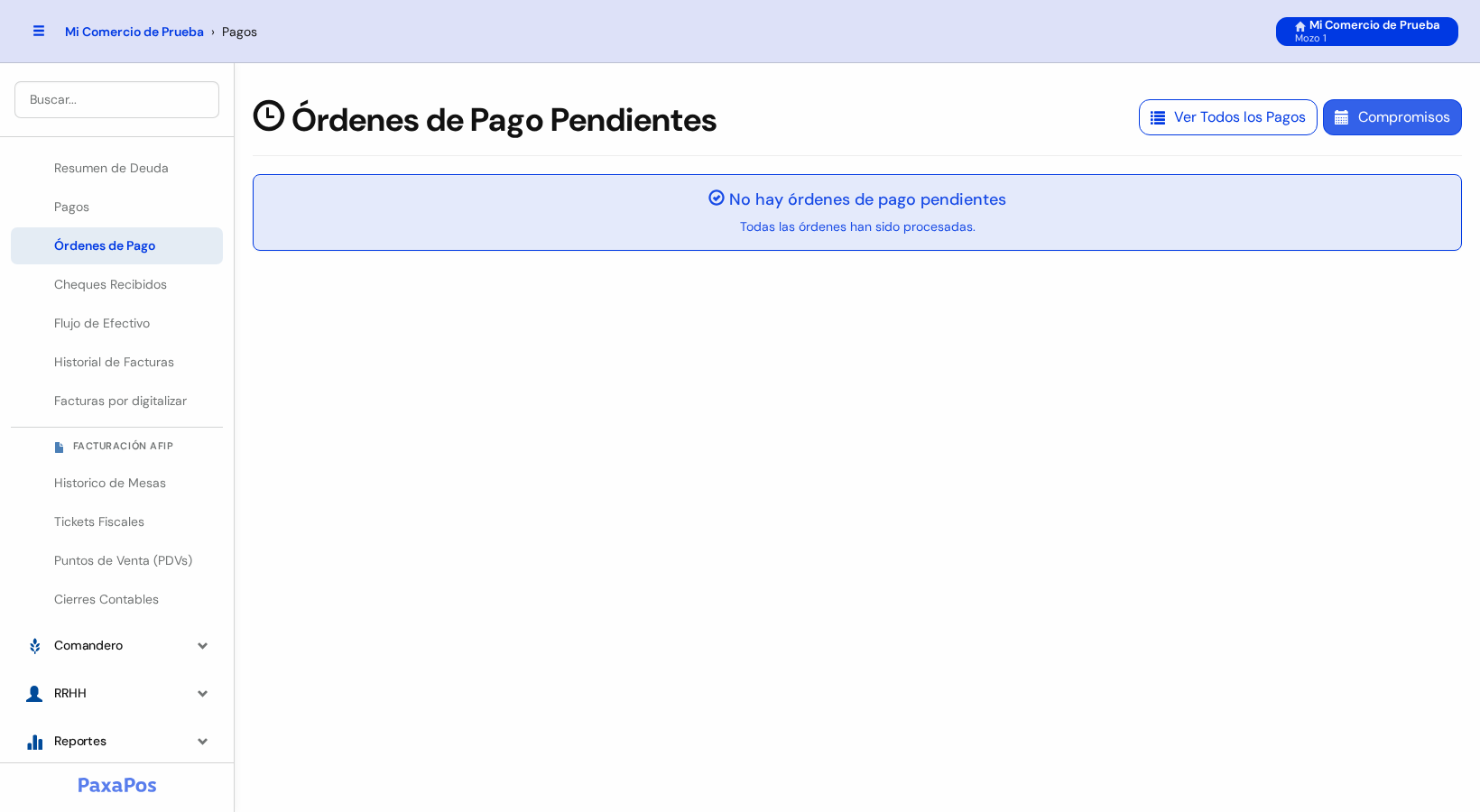
Acá están los pagos que cargó alguien y todavía nadie aprobó. Si no hay ninguno, ves el cartel No hay órdenes de pago pendientes, como en la foto. Cada orden es un renglón con estos datos:
- #ID, Estado, Tipo de Pago, Importe y Proveedor.
- Fecha Programada: cuándo hay que pagar. En rojo si ya venció.
- Creado, Creador y Observación.
- Acciones: el ojo para ver el detalle. Y, si tu usuario tiene permiso, los botones Aprobar y Rechazar.
Si hay órdenes que vencen en los próximos 7 días, arriba aparece un aviso amarillo que las lista.
⚠️ Atención: Aprobar deja la orden lista para pagar. Confirmá el importe y el proveedor antes de tocarlo. Un pago aprobado se cobra con Ejecutar Pago.
Arriba a la derecha, Ver Todos los Pagos vuelve a la lista y Compromisos abre la solapa siguiente.
Compromisos
Tocá Compromisos arriba a la derecha.
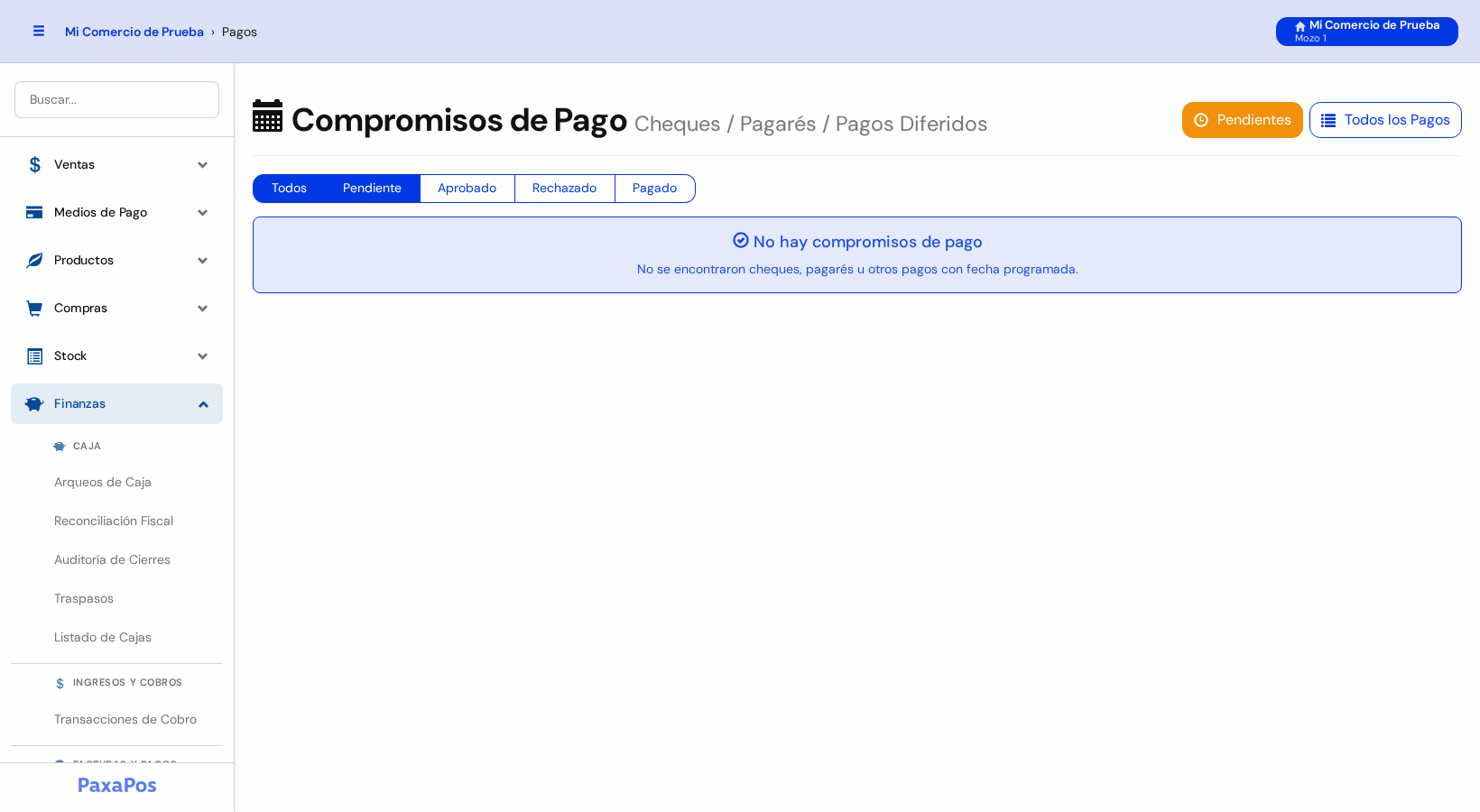
Acá están los cheques, pagarés y pagos que se cobran más adelante. Si no hay ninguno, ves el cartel No hay compromisos de pago, como en la foto.
- Arriba hay una tarjeta por cada estado, con el total y la cantidad de compromisos.
- Los botones Todos, Pendiente, Aprobado, Rechazado y Pagado muestran solo los de ese estado.
- Cada renglón muestra el Identificador, el Importe, la Fecha Programada y la Fecha Pagado.
- Si un compromiso no está pagado y venció, la fecha sale en rojo con el aviso Vencido.
- Los botones Pendientes y Todos los Pagos de arriba te llevan a las otras pantallas.
Retenciones
Tocá Retenciones arriba a la derecha.
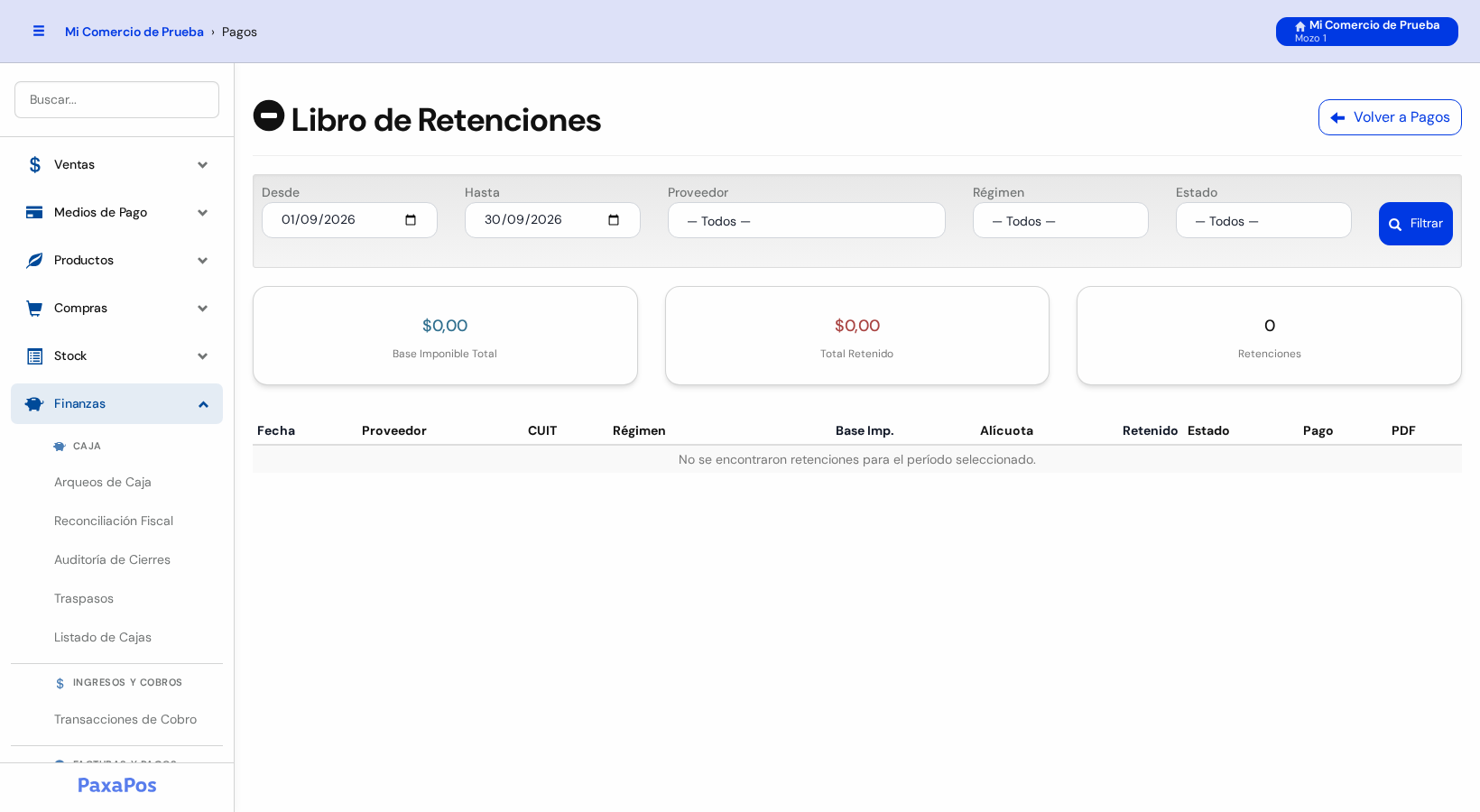
Es el libro de las retenciones que descontaste a tus proveedores al pagarles. Sirve para tu contador.
- Desde y Hasta: el rango de fechas. Trae el mes actual.
- Proveedor: solo las retenciones de ese proveedor.
- Régimen: el tipo de retención. Por ejemplo: Retención de Ganancias o Retención de IIBB.
- Estado: Estimada, Confirmada o Anulada.
- Filtrar: aplica los filtros.
- Las tres tarjetas dicen la Base Imponible Total, el Total Retenido y cuántas Retenciones hay.
- En la tabla, tocá el # de la columna Pago para ver el pago. Tocá PDF para bajar el certificado.
- Volver a Pagos te lleva a la lista.
💸 Paso 7: Cómo se paga una factura
Los pagos no se crean desde esta pantalla. Se crean desde la factura:
- Andá a Resumen de Deuda y tocá el nombre del proveedor.
- En la factura, tocá Acciones y después Pagar.
- Se abre la ventanita Nuevo Pago. Completá Fecha de Pago, Método e Importe.
- Tocá Pagar Ahora.
El pago aparece acá, en Pagos, y la deuda baja. Si dejás vacía la Fecha de Pago, se crea una orden que aparece en Órdenes Pendientes.
⚠️ Atención: Pagar Ahora registra un pago de verdad. Revisá el Método y el Importe antes de tocarlo.
Los pasos con fotos están en Resumen de Deuda.
⚠️ Resolución de Inconvenientes
| Problema | Causa más frecuente | Solución recomendada |
|---|---|---|
| No veo los botones Órdenes Pendientes y Compromisos | Tu comercio no usa órdenes de pago. | Consultá con un administrador. |
| No veo el botón Retenciones | El comercio no tiene activado el módulo de retenciones. | Pedile a un administrador que lo active. |
| El menú ⋮ solo tiene Ver Pago Completo | El pago es de un arqueo de caja ya cerrado. | Pedile a un administrador que lo corrija. |
| Pagué una factura y no aparece el pago | El filtro de arriba oculta el pago. | Borrá los casilleros y tocá Buscar. |
| Cargué un pago por error | Se eligió mal la factura o el importe. | Tocá ⋮ → Eliminar Pago y volvé a pagar desde Resumen de Deuda. |
| No encuentro la orden que creé | La orden espera aprobación. | Buscala en Órdenes Pendientes. |
| Compromisos aparece vacío | Ningún pago tiene fecha programada. | Los cheques y pagarés diferidos se cargan con Fecha Programada en la ventanita Nuevo Pago. |