Manual de Usuario
Puntos de Venta (PDVs)
¿Dónde está en el sistema?: Menú principal → Finanzas → Facturación AFIP → Puntos de Venta (PDVs) ¿Quién lo usa?: Dueños, administradores y contadores
🎯 ¿Para qué sirve esto? El punto de venta es el número que ARCA le da a tu comercio para hacer facturas electrónicas. Acá lo cargás en PaxaPOS. Sin un punto de venta cargado, no podés facturar.
🔑 Antes de empezar
- Tener clave fiscal nivel 3 en ARCA.
- Tu usuario tiene que tener el permiso de Facturación AFIP en Permisos por Rol.
- Crear el punto de venta en ARCA primero. Seguí la guía ARCA y Facturación Electrónica.
- Al terminar en ARCA te dan un PDF con el alta del punto de venta. Guardalo: tiene los datos que vas a cargar.
📍 Paso 1: Entrá a la pantalla
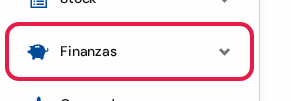
- En el menú de la izquierda, tocá Finanzas.
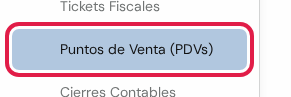
- Tocá Puntos de Venta (PDVs). Está debajo del título FACTURACIÓN AFIP.
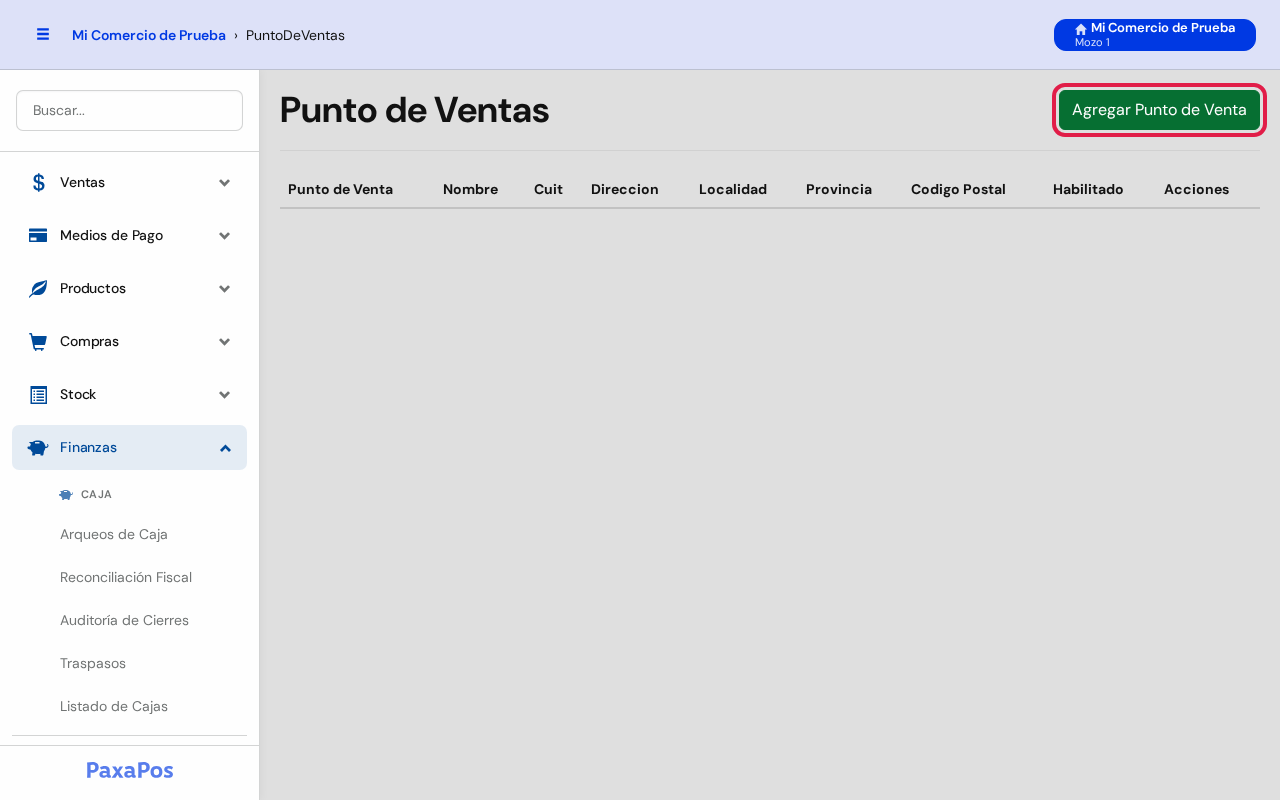
Así se ve la pantalla si todavía no cargaste ninguno: la tabla vacía y, arriba a la derecha, el botón verde Agregar Punto de Venta.
Cuando ya hay puntos de venta, cada uno es un renglón. Las columnas dicen:
- Punto de Venta: el número.
- Nombre: el nombre interno que le pusiste.
- Cuit, Direccion, Localidad, Provincia y Codigo Postal.
- Habilitado: dice Si o No.
- Acciones: el link Editar.
➕ Paso 2: Agregá un punto de venta
- Tocá Agregar Punto de Venta.
- Se abre la pantalla Punto de Venta. Completala con los datos del PDF de ARCA.
💡 Consejo útil: si el comercio ya tiene sus datos fiscales cargados, algunos casilleros ya vienen completos.
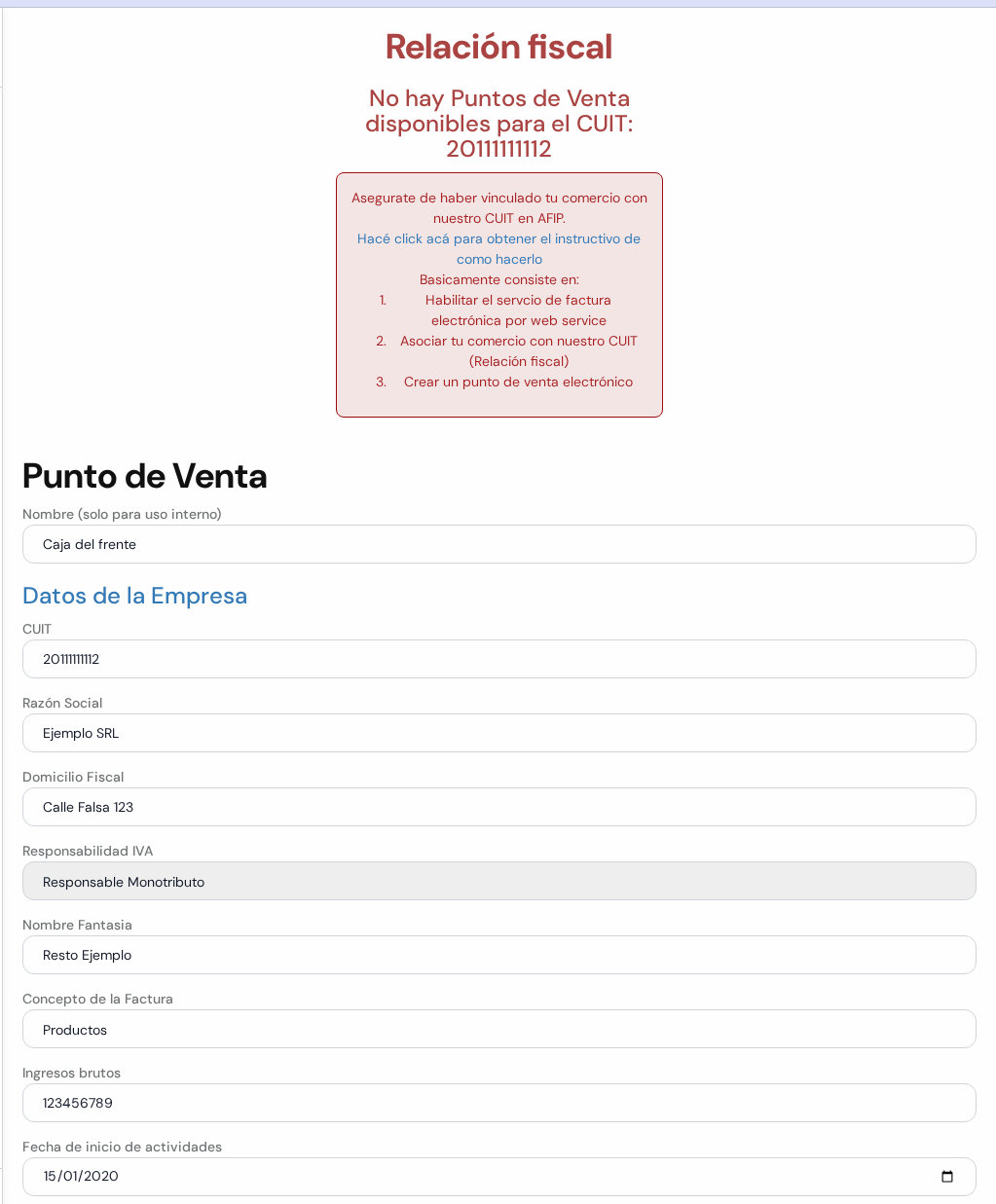
Arriba puede aparecer el aviso rojo Relación fiscal. Se explica en el Paso 4.
El primer casillero es el nombre. Después vienen los Datos de la Empresa:
- Nombre (solo para uso interno): un nombre para reconocerlo vos. Por ejemplo: Caja del frente. No sale en la factura.
- CUIT: los 11 números, sin guiones. Por ejemplo: 20111111112.
- Razón Social: el nombre legal del comercio, como figura en ARCA.
- Domicilio Fiscal: el domicilio fiscal, como figura en ARCA.
- Responsabilidad IVA: tu condición frente al IVA. Si ya está cargada en los datos del comercio, aparece gris y no se cambia acá. Mirá Información Fiscal del Comercio.
- Nombre Fantasia: el nombre de fantasía que figura en el PDF.
- Concepto de la Factura: Productos, Servicios, Productos y Servicios u Otro. Si tenés dudas, preguntale a tu contador.
- Ingresos brutos: tu número de Ingresos Brutos.
- Fecha de inicio de actividades: la que figura en tu constancia de ARCA.
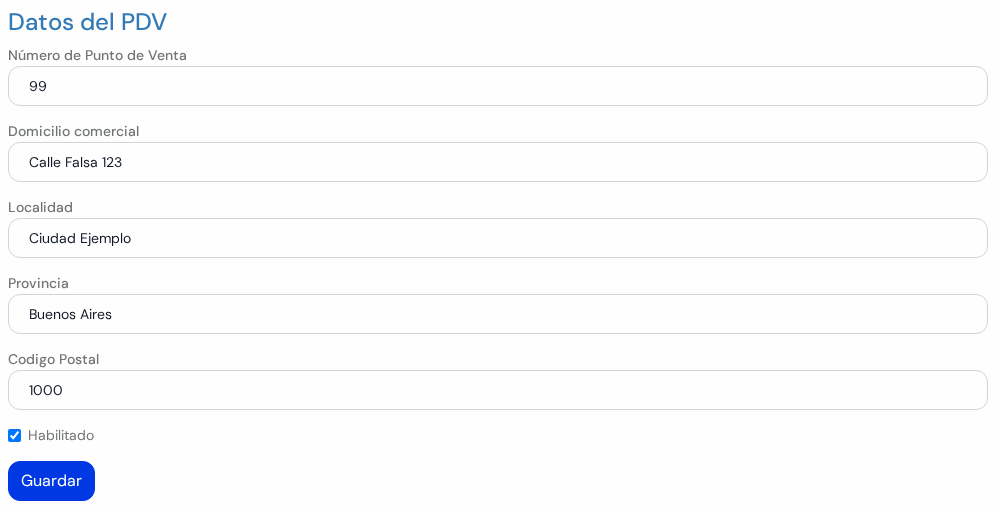
Después vienen los Datos del PDV:
- Número de Punto de Venta: el número que dice el PDF. Por ejemplo: 3. Es obligatorio.
- Domicilio comercial, Localidad, Provincia y Codigo Postal: la dirección del local, como la elegiste en ARCA.
- Habilitado: dejalo tildado. Si lo destildás, el punto de venta deja de usarse.
- Guardar: guarda el punto de venta.
⚠️ Atención: un punto de venta mal cargado rompe la facturación electrónica. Revisá el CUIT y el Número de Punto de Venta contra el PDF antes de tocar Guardar.
- Cuando revisaste todo, tocá Guardar.
Los casilleros CUIT, Razón Social, Número de Punto de Venta y Domicilio Fiscal son obligatorios. Si falta uno, la pantalla no te deja guardar.
✏️ Paso 3: Editá un punto de venta
- En la tabla, tocá Editar en el renglón del punto de venta.
- Se abre la misma pantalla, con los datos cargados.
- Cambiá lo que necesites y tocá Guardar.
Una vez guardados, el CUIT, la Razón Social y el Domicilio Fiscal quedan bloqueados: se ven en gris y no se pueden cambiar.
No existe un botón para borrar un punto de venta. Para dejar de usarlo, destildá Habilitado y tocá Guardar.
📨 Paso 4: Revisá la relación fiscal
Para facturar, tu comercio tiene que estar relacionado con PaxaPOS en ARCA. La pantalla lo controla por vos:
- Todo bien: debajo de Número de Punto de Venta aparece la lista PDV disponibles en ARCA con tu número.
- Falta algo: arriba aparece el aviso rojo Relación fiscal, con el texto No hay Puntos de Venta disponibles para el CUIT y tu número de CUIT.
Si ves el aviso, revisá que hayas hecho los tres pasos del trámite en ARCA. Están en ARCA y Facturación Electrónica. Después avisá a soporte para que confirmemos la relación:
- WhatsApp: +54 2254 62-9000
Mandanos el CUIT del comercio y el número de punto de venta.
⚠️ Resolución de Inconvenientes
| Problema | Causa más frecuente | Solución recomendada |
|---|---|---|
| Aparece el aviso Relación fiscal | La relación de tu comercio con PaxaPOS en ARCA todavía no está confirmada. | Revisá el trámite en ARCA y avisá a soporte (Paso 4). |
| Mi número no aparece en PDV disponibles en ARCA | En ARCA el punto de venta se creó con otro sistema, o todavía no está confirmado. | Revisá el Sistema en el PDF: tiene que ser de Web Services. Consultá a soporte. |
| No me deja guardar | Falta un dato obligatorio. | Completá CUIT, Razón Social, Domicilio Fiscal y Número de Punto de Venta. |
| No puedo cambiar el CUIT ni la Razón Social | Una vez guardado el punto de venta, esos datos quedan bloqueados. | Pedile ayuda a soporte. |
| No veo la opción Puntos de Venta (PDVs) | Tu usuario no tiene el permiso de Facturación AFIP. | Pedíselo a un administrador en Permisos por Rol. |
| No encuentro el botón Sincronizar PDVs | Ese botón no existe. | Cargá cada punto de venta con Agregar Punto de Venta (Paso 2). |