Manual de Usuario
Medios de cobro
¿Dónde está en el sistema?: Menú principal → Configuración → Medios de cobro (debajo del título Tablas del Sistema) ¿Quién lo usa?: Administradores y Encargados de Finanzas
🎯 ¿Para qué sirve esto? Acá elegís con qué medios cobra tu cajero a mano: efectivo, tarjetas, transferencia, cheques o vouchers. También definís cuáles se pueden usar para pagar a proveedores. Los pagos por QR, link o SmartPOS no se cargan acá: se registran solos.
🔑 Antes de empezar
- Tu usuario necesita el permiso de configurar Cobros. Fijate en Permisos por Rol.
- Esta pantalla guarda sola. Apenas tildás una casilla o cambiás un dato de un renglón, queda guardado.
- Por eso, tocá con cuidado: el cambio vale en la caja desde ese momento.
📍 Paso 1: Entrá a la pantalla
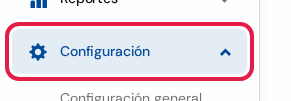
- En el menú de la izquierda, tocá Configuración.
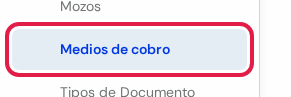
- Tocá Medios de cobro. Está debajo del título TABLAS DEL SISTEMA.
💳 Paso 2: Mirá la pestaña "Para cobrar"
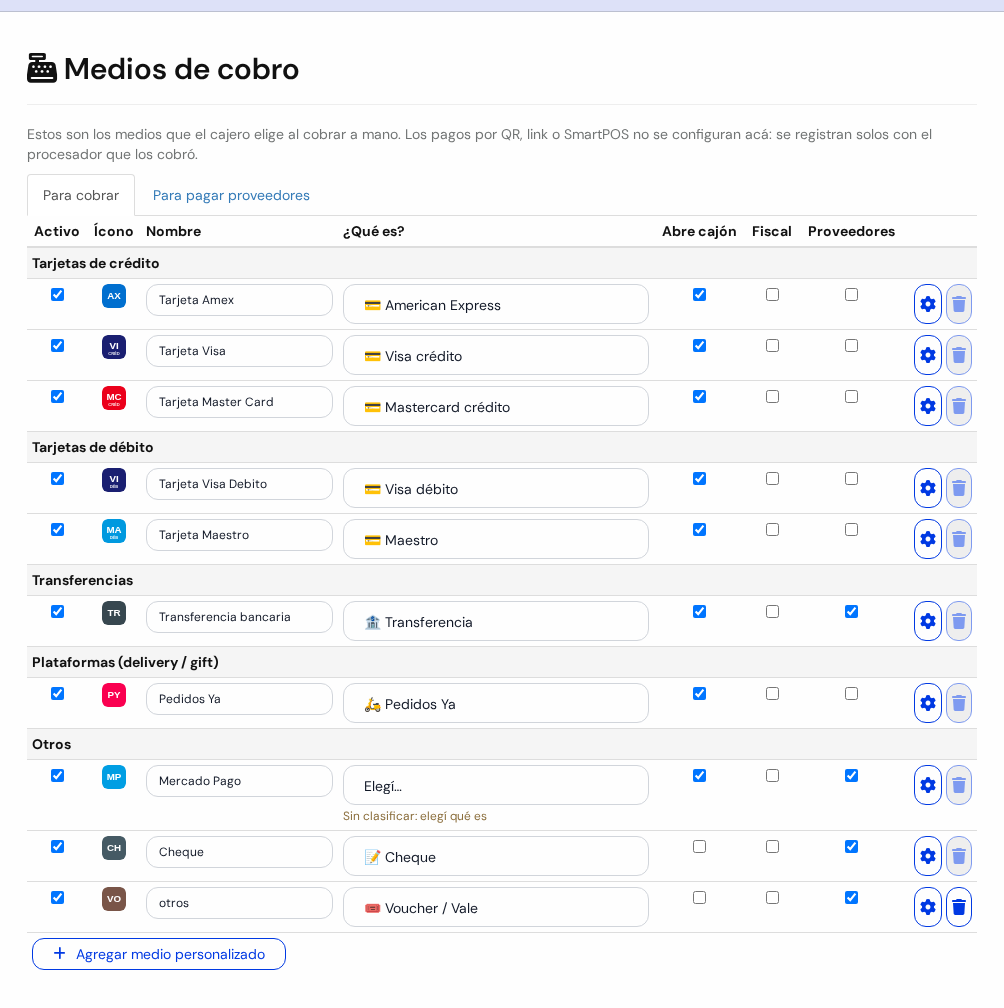
Se abre en Para cobrar. Muestra los medios que el cajero elige al cobrar. Van agrupados: Tarjetas de crédito, Tarjetas de débito, Transferencias, Plataformas y Otros.
Cada renglón tiene estas columnas:
- Activo: si está tildada, el cajero ve este medio al cobrar. Si la destildás, deja de aparecer.
- Ícono: el dibujito que se ve en la caja. Lo elige el sistema según ¿Qué es?.
- Nombre: cómo lo ve el cajero. Podés cambiarlo. Por ejemplo: Tarjeta Visa.
- ¿Qué es?: qué tipo de medio es. Por ejemplo: Visa crédito o Transferencia. Sirve para los informes.
- Abre cajón: si está tildada, el cajón de dinero se abre al cobrar con este medio.
- Fiscal: si está tildada, la factura sale directo al cobrar con este medio.
- Proveedores: si está tildada, también lo podés usar para pagar a proveedores.
- Engranaje: abre Más opciones (Paso 5).
- Papelera: borra el medio. Se ve gris apagada cuando no se puede borrar.
⚠️ Atención: cada casilla y cada lista se guardan al instante. Cambiar Abre cajón o Fiscal cambia cómo se cobra de verdad.
💡 Consejo útil: si un renglón dice Sin clasificar: elegí qué es, abrí la lista ¿Qué es? y elegí una opción.
🏦 Paso 3: Mirá la pestaña "Para pagar proveedores"
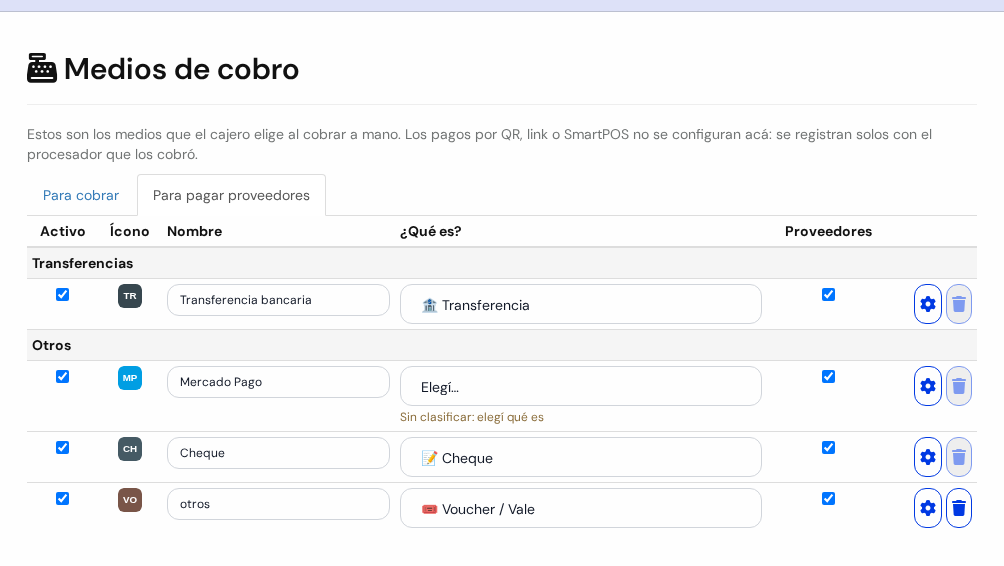
- Tocá la pestaña Para pagar proveedores.
- Ves solo los medios con la casilla Proveedores tildada.
- Las columnas Abre cajón y Fiscal no aparecen: acá no se usan.
- Para volver, tocá Para cobrar.
Cambiar de pestaña solo filtra lo que ves. No guarda nada.
➕ Paso 4: Agregá un medio personalizado
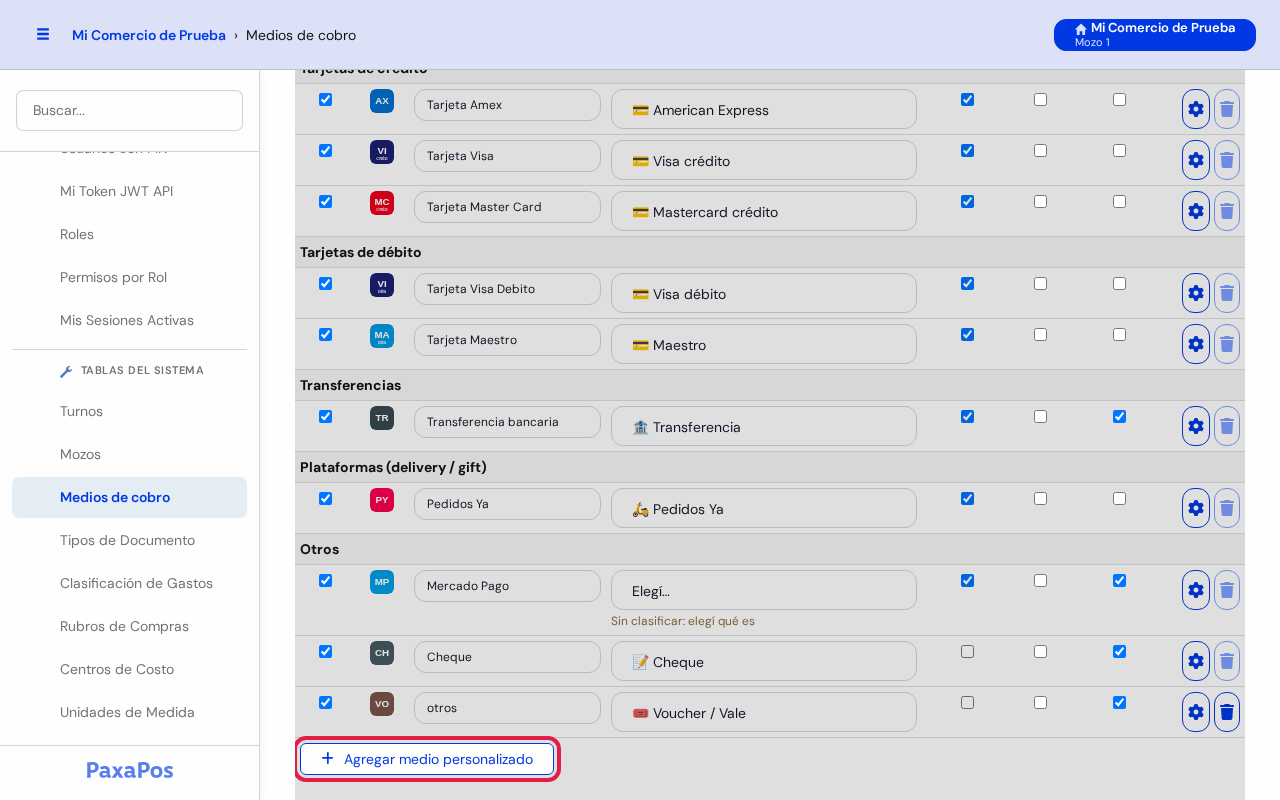
- En la pestaña Para cobrar, tocá Agregar medio personalizado, abajo de la tabla.
- Aparece un renglón nuevo al final.
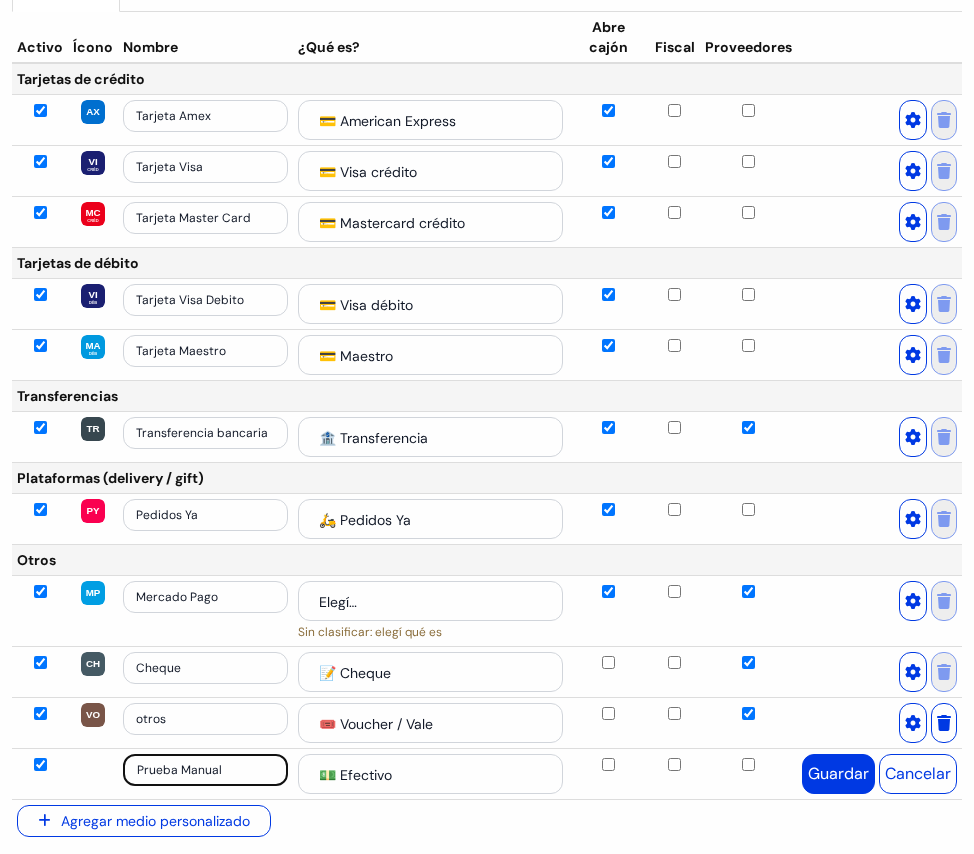
- Escribí el Nombre. Por ejemplo: Voucher Empresa X.
- Elegí ¿Qué es?. Por ejemplo: Voucher / Vale.
- Tildá las casillas que necesites: Abre cajón, Fiscal, Proveedores.
- Tocá Guardar para crearlo. Se recarga la pantalla y el medio queda en su grupo.
- Si te arrepentís, tocá Cancelar. El renglón desaparece y no se crea nada.
💡 Consejo útil: si el cajero no ve el medio nuevo, revisá que la casilla Activo esté tildada.
⚙️ Paso 5: Abrí "Más opciones"
- Buscá el renglón del medio. A la derecha de cada renglón está el botón azul con la ruedita (el engranaje).
- Tocalo. Se abre una pantalla con más datos de ese medio.
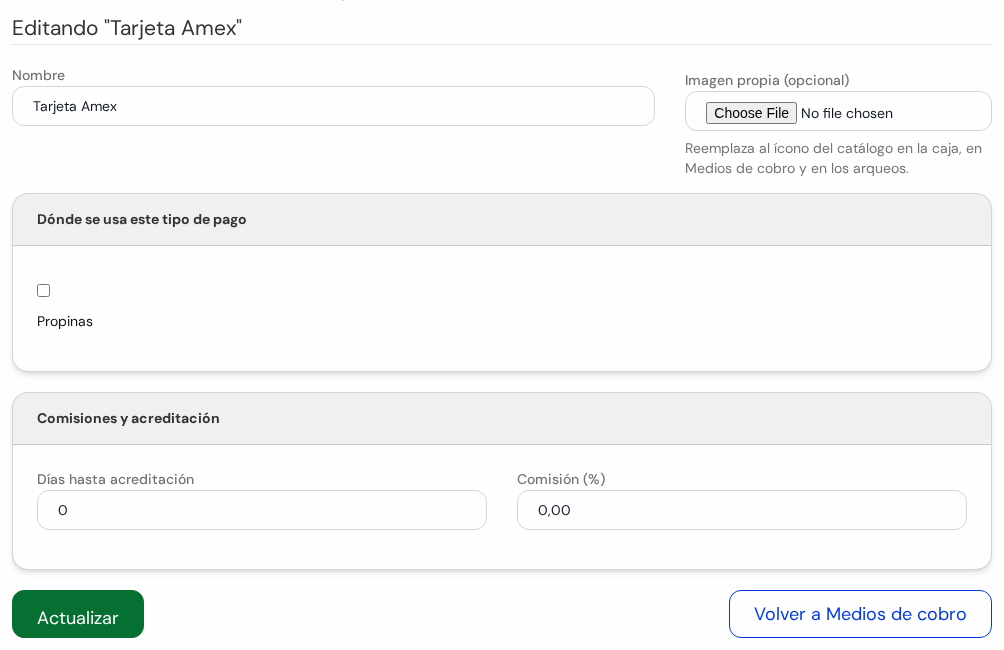
- Nombre: el nombre del medio.
- Imagen propia (opcional): subí una imagen si querés reemplazar el ícono del catálogo. Se ve en la caja, en esta pantalla y en los arqueos.
- Propinas: tildala si este medio se puede usar para cobrar propinas.
- Días hasta acreditación: cuántos días tarda en llegarte la plata. Por ejemplo: 2.
- Comisión (%): lo que te descuenta el banco o la plataforma. Por ejemplo: 3,5.
- Actualizar: guarda los cambios.
- Volver a Medios de cobro: vuelve a la tabla sin guardar.
🗑️ Borrar un medio
⚠️ Atención: borrar no se puede deshacer.
- La papelera solo funciona en medios sin cobros registrados.
- Efectivo nunca se puede borrar.
- Si el medio ya se usó, la papelera queda apagada. Al apoyar el mouse te dice cuántos cobros tiene. Destildá Activo en su lugar.
- Para borrar, tocá la papelera una vez. Cambia a ¿Seguro?. Tocala de nuevo dentro de 4 segundos.
⚠️ Resolución de Inconvenientes
| Problema | Causa más frecuente | Solución recomendada |
|---|---|---|
| El cajero no ve el medio al cobrar. | La casilla Activo está destildada. | Tildá Activo en el renglón del medio. |
| El medio no aparece en Para pagar proveedores. | La casilla Proveedores está destildada. | Tildá Proveedores en la pestaña Para cobrar. |
| Un renglón dice Sin clasificar: elegí qué es. | Al medio le falta el tipo. | Elegí una opción en ¿Qué es?. |
| La papelera está apagada. | El medio ya tiene cobros, o es Efectivo. | Destildá Activo para que no se use más. |
| Aparece un mensaje rojo y el renglón se pinta de rojo. | No se pudo guardar el cambio. | Revisá el nombre y la conexión, y probá de nuevo. |
| No veo Medios de cobro en el menú. | Tu usuario no tiene permiso. | Pedile a un administrador el permiso en Permisos por Rol. |