Manual de Usuario
Cómo usar los perfiles de impresión
¿Dónde está en el sistema?: Menú principal → Configuración → debajo del título Impresoras → Perfiles de Impresión ¿Quién lo usa?: Administradores
🎯 ¿Para qué sirve esto? Un perfil es un juego de impresoras: cuál imprime la factura, cuál el remito, cuál abre el cajón y cuál las compras. Sirve para que cada zona, caja o mozo imprima por sus propias impresoras.
🔑 Antes de empezar
- Cargá primero las impresoras en Impresoras. Sin impresoras no hay nada para elegir.
- Si vas a usar un Fiscalberry, tiene que estar instalado y conectado.
- Tener el permiso de perfiles de impresión en Permisos por Rol.
📍 Paso 1: Entrá a Perfiles de Impresión
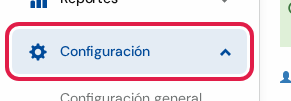
- En el menú de la izquierda, tocá Configuración.
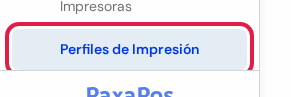
- Debajo del título Impresoras, tocá Perfiles de Impresión.
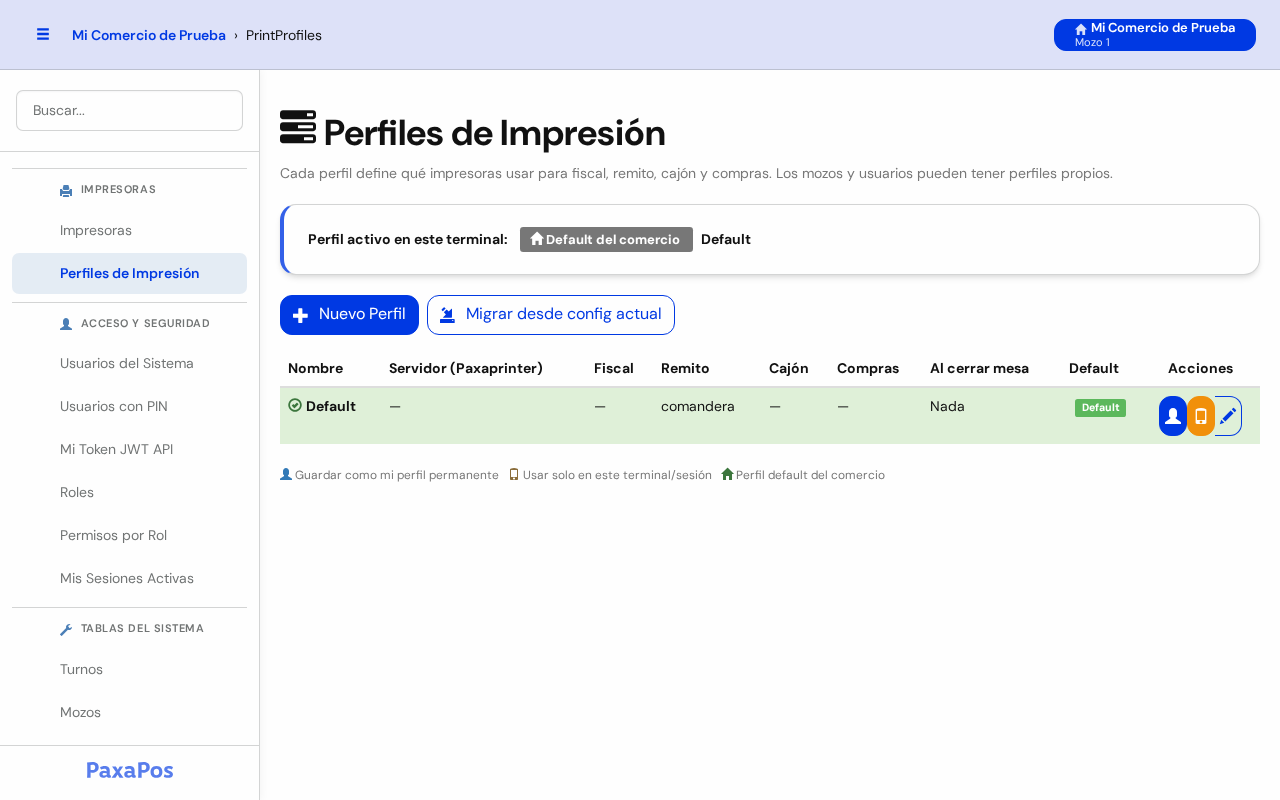
Arriba, el cuadro Perfil activo en este terminal te dice cuál se usa en esta pantalla y por qué. Por ejemplo, Default del comercio.
Puede decir otra cosa:
- Override de sesión: elegido solo para este terminal.
- Tu preferencia guardada: el que elegiste como tuyo.
- Usuario PIN o Asignado al mozo: el que tiene asignado ese usuario.
- Configuración legacy: todavía no hay perfiles.
Si es un Override de sesión, al lado aparece el botón Quitar override de sesión. Al tocarlo, el terminal vuelve al perfil de siempre.
📋 Paso 2: Leé la tabla de perfiles
Seguí mirando la foto de arriba.
Debajo de los dos botones azules está la tabla. Cada renglón es un perfil:
- Nombre: el tilde verde marca el perfil activo en este terminal.
- Servidor (Paxaprinter): el Fiscalberry que usa.
- Fiscal, Remito, Cajón, Compras: la impresora de cada función. El guion (—) significa que no tiene.
- Al cerrar mesa: qué imprime al cerrar (Nada, Imprime Remito o Directo Fiscal).
- Default: la etiqueta verde marca el perfil principal del comercio. En los demás hay un botón Poner default.
- Acciones, de izquierda a derecha:
- Usuario (azul): usar como mi perfil, queda guardado para siempre.
- Teléfono (naranja): usar solo en este terminal, hasta que salgas.
- Lápiz: Editar el perfil.
- Papelera (roja): Eliminar. No aparece en el perfil default.
⚠️ Atención: Poner default cambia el perfil de todo el comercio. Eliminar borra el perfil y pide confirmación.
➕ Paso 3: Tocá "Nuevo Perfil"
- En la pantalla del Paso 1, buscá el botón azul Nuevo Perfil, arriba a la izquierda de la tabla.
- Tocalo una vez.
- Se abre la pantalla Nuevo Perfil de Impresión.
💡 Consejo útil: si tu comercio todavía no tiene perfiles, tocá Migrar desde config actual. Es el botón blanco, al lado de Nuevo Perfil. Crea el perfil default con las impresoras que ya usabas. Suele ser lo primero que hay que hacer.
⚠️ Atención: Migrar desde config actual crea un perfil de verdad. Usalo una sola vez y solo cuando no tengas perfiles.
📝 Paso 4: Completá los datos del perfil
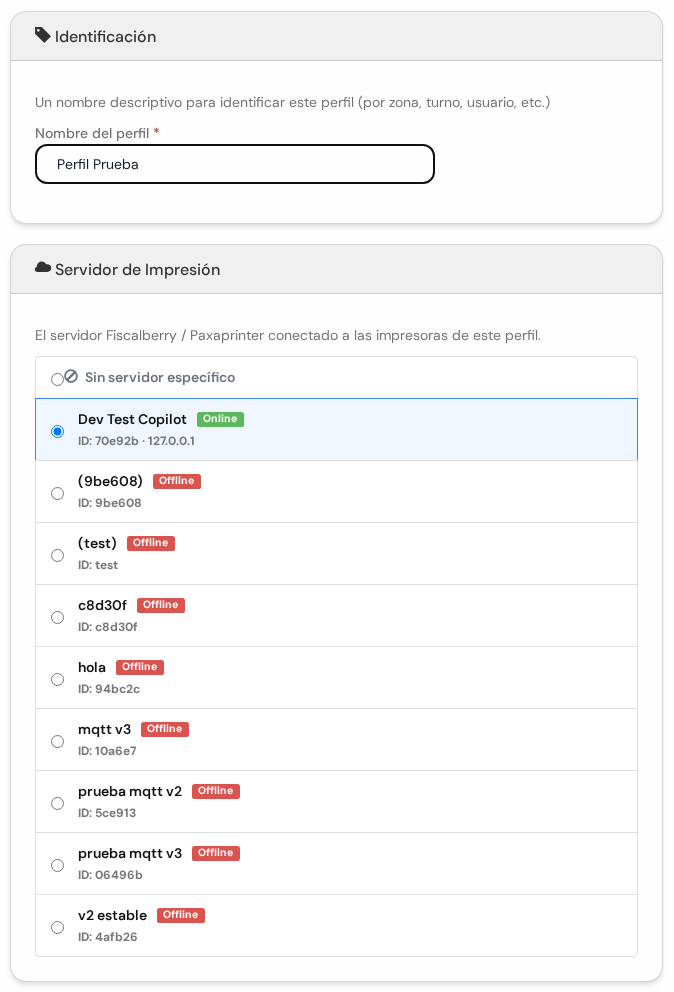
Bloque Identificación:
- Nombre del perfil (obligatorio): por ejemplo, Piso 1, Barra o Caja principal.
Bloque Servidor de Impresión:
- Elegí el Fiscalberry que maneja las impresoras de este perfil. Online (verde) está conectado y Offline (rojo) no.
- Sin servidor específico: usa la configuración general del comercio.
- Si hay uno online, ya viene elegido.
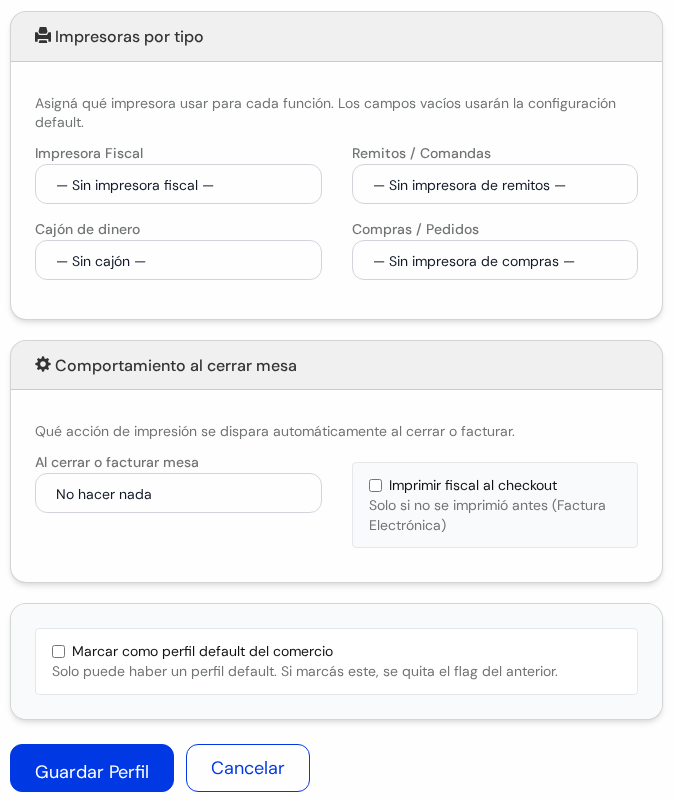
Bloque Impresoras por tipo. Si dejás uno vacío, usa la configuración default:
- Impresora Fiscal: la que emite las facturas.
- Remitos / Comandas: la que imprime remitos y comandas.
- Cajón de dinero: la que abre el cajón.
- Compras / Pedidos: la que imprime los pedidos a proveedores.
Bloque Comportamiento al cerrar mesa:
- Al cerrar o facturar mesa: elegí No hacer nada, Imprimir Remito o Directo a la Fiscal.
- Imprimir fiscal al checkout: tildalo para imprimir la factura al cobrar, solo si no se imprimió antes.
Último bloque:
- Marcar como perfil default del comercio: solo puede haber uno. Si lo tildás, el anterior deja de serlo.
💾 Paso 5: Guardá o cancelá
- Tocá Guardar Perfil (azul). Volvés a la lista y el perfil nuevo aparece en la tabla.
- Si te arrepentís, tocá Cancelar. No se guarda nada.
Para cambiar un perfil, tocá el lápiz de su renglón. Se abre la misma pantalla con sus datos. Ahí el botón dice Guardar Cambios.
⚠️ Resolución de Inconvenientes
| Problema | Causa más frecuente | Solución recomendada |
|---|---|---|
| Dice Configuración legacy (sin perfiles). | Todavía no hay ningún perfil. | Tocá Migrar desde config actual o creá uno con Nuevo Perfil. |
| No puedo elegir ninguna impresora. | No hay impresoras cargadas. | Cargalas primero en Impresoras. |
| El perfil que quiero no es el que se usa. | Hay un perfil elegido para este terminal, para el mozo o para vos. | Mirá Perfil activo en este terminal. Tocá Quitar override de sesión si aparece. |
| No veo la papelera en un perfil. | Es el perfil default. | Marcá otro como default con Poner default y ahí podés eliminar este. |
| El servidor figura Offline. | Fiscalberry está cerrado o sin internet. | Abrilo en la computadora del local. |
| Un mozo imprime en la impresora equivocada. | Tiene otro perfil asignado. | Mirá el cuadro Perfil activo en este terminal y probá con otro perfil. |