Manual de Usuario
Clasificación de Gastos
¿Dónde está en el sistema?: Menú principal → Configuración → Clasificación de Gastos. Está debajo del título Tablas del Sistema. ¿Quién lo usa?: Dueños, contadores y administradores
🎯 ¿Para qué sirve esto? Es la lista de rubros en los que ordenás lo que gastás. Por ejemplo: Mano de obra, Mercaderías o Gastos operativos. Cuando cargás una factura elegís uno de estos rubros. Después los reportes suman cuánto gastaste en cada uno.
🔑 Antes de empezar
- Tu usuario tiene que tener el permiso de Clasificaciones en Permisos por Rol.
- La lista es un árbol. Un rubro puede tener sub-rubros. Los sub-rubros se ven con un guion bajo adelante (_) por cada nivel.
- El sistema ya trae una lista armada. Antes de crear un rubro nuevo, fijate si ya existe uno parecido.
🧭 Para qué se usan las clasificaciones en el resto del sistema
- Cargar una factura: en Factura Manual elegís la Clasificación (opcional) del gasto. Si no elegís, queda como Sin clasificar.
- Ver y filtrar gastos: en Historial de Facturas y en los reportes de gastos, el total se reparte por clasificación.
- Tablero General: el gráfico de gastos y la Contribución Marginal usan la clasificación. Mirá Tablero General.
- Mercadería: las facturas clasificadas como MERCADERIAS tratan sus renglones como mercadería.
💡 Consejo útil: cuanto mejor clasificás las facturas, más claros salen los reportes.
📍 Paso 1: Entrá a la pantalla
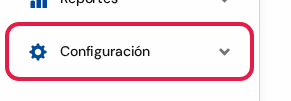
- En el menú de la izquierda, tocá Configuración.

- Tocá Clasificación de Gastos.
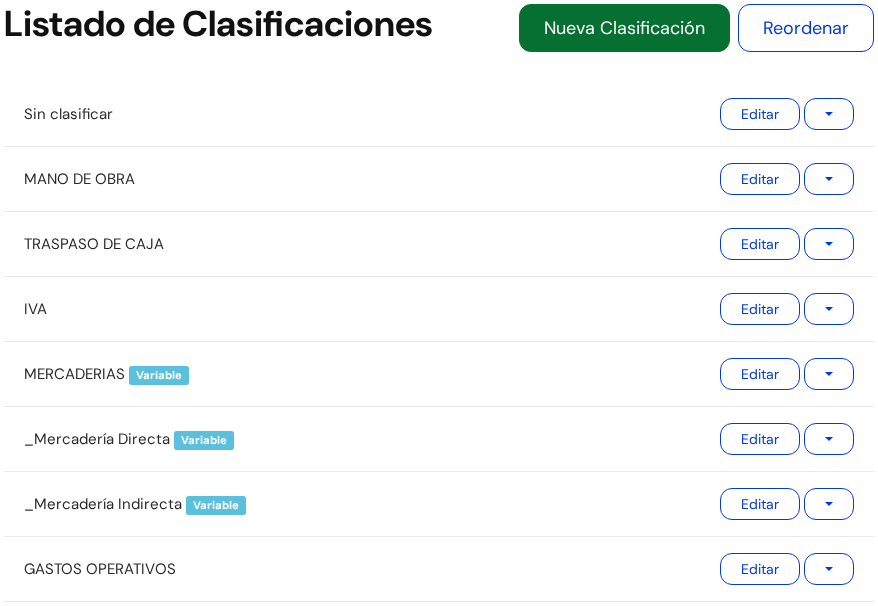
Así se ve el Listado de Clasificaciones. Cada renglón es un rubro.
- Algunos rubros tienen una etiqueta celeste: Variable o Fijo. Es el tipo de costo (Paso 3).
- A la derecha de cada renglón hay un botón Editar y una flechita (Paso 4).
- Arriba a la derecha están Nueva Clasificación y Reordenar.
➕ Paso 2: Tocá el botón "Nueva Clasificación"
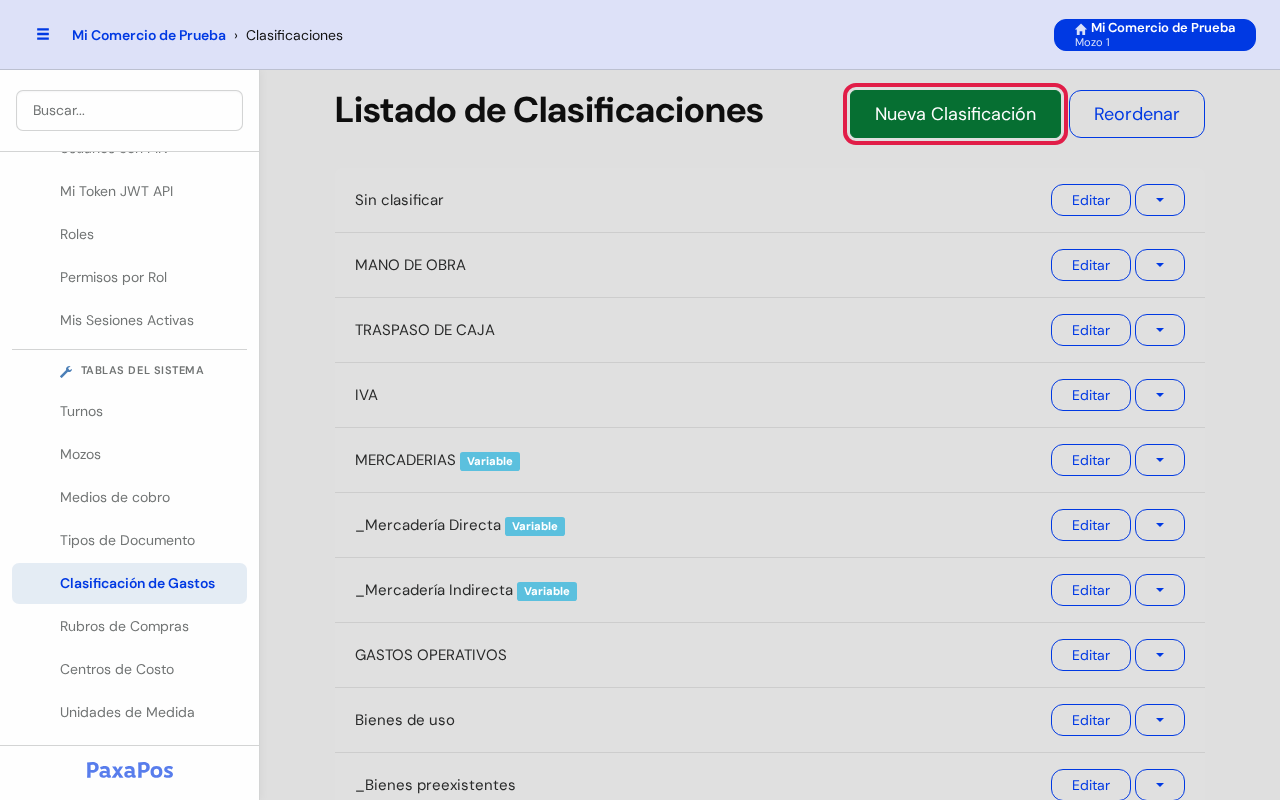
- Buscá el botón verde Nueva Clasificación. Está arriba a la derecha.
- Tocalo una vez.
- Se abre la pantalla con los datos del rubro nuevo.
⚠️ Atención: al lado está Reordenar. No lo toques para probar. Ordena todo el árbol por nombre en el momento, sin preguntar.
📝 Paso 3: Completá los datos
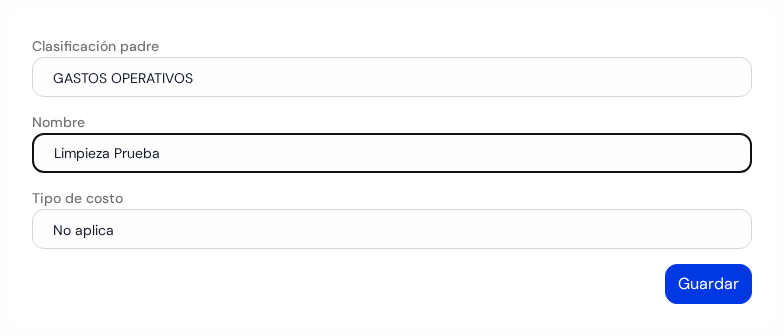
Usamos el ejemplo Limpieza Prueba. Los casilleros son:
- Clasificación padre: elegí de qué rubro cuelga. Por ejemplo: GASTOS OPERATIVOS. Dejalo en Seleccionar si es un rubro principal.
- Nombre: escribí el nombre. Por ejemplo: Limpieza Prueba.
- Tipo de costo: elegí Costo fijo (no cambia con las ventas, como el alquiler) o Costo variable (crece con las ventas, como la mercadería). No aplica lo deja sin tipo.
- Guardar: el botón azul abajo a la derecha. Guarda el rubro y vuelve a la pantalla anterior.
💡 Consejo útil: el tipo de costo alimenta la Contribución Marginal del Tablero General. Sin tipo, ese dato no se calcula.
💾 Paso 4: Guardá, editá o borrá
- Tocá Guardar. Ves un mensaje que dice que la clasificación se guardó.
En cada renglón del listado del Paso 1:
- Editar: abre los mismos casilleros del Paso 3. Cambiá lo que necesites y tocá Guardar. Dentro de la edición también aparece - eliminar -.
- La flechita (al lado de Editar): abre un menú con la opción Borrar.
⚠️ Atención: Borrar elimina el rubro y te pide confirmación. Las facturas que lo usaban quedan sin ese rubro. No borres rubros que ya usás.
⚠️ Resolución de Inconvenientes
| Problema | Causa más frecuente | Solución recomendada |
|---|---|---|
| No encontrás la clasificación al cargar una factura. | Todavía no la creaste. | Creala acá y volvé a cargar la factura. |
| "Error al guardar la clasificación" | Dejaste el Nombre vacío. | Escribí un nombre y guardá de nuevo. |
| El rubro quedó en un lugar equivocado. | Elegiste otra Clasificación padre. | Tocá Editar y cambiá el padre. |
| La Contribución Marginal no aparece en el Tablero. | Los rubros no tienen Tipo de costo. | Editá los rubros y elegí Costo fijo o Costo variable. |
| No ves Clasificación de Gastos en el menú. | Tu usuario no tiene permiso. | Pedile a un administrador que revise Permisos por Rol. |