Manual de Usuario
Configuración general
¿Dónde está en el sistema?: Menú principal → Configuración → Configuración general (es la primera opción del grupo, arriba de todo). ¿Quién lo usa?: Dueños y administradores del comercio.
🎯 ¿Para qué sirve esto? Acá se ajusta cómo funciona tu comercio: datos, facturación, impresión, cobros, pedidos online y más. Todo está en una sola pantalla, ordenado por temas.
📍 Cómo se usa la pantalla
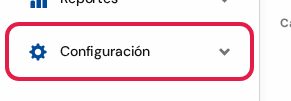
- En el menú de la izquierda, tocá el grupo Configuración.
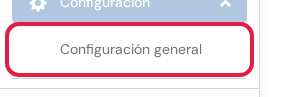
- Tocá Configuración general.
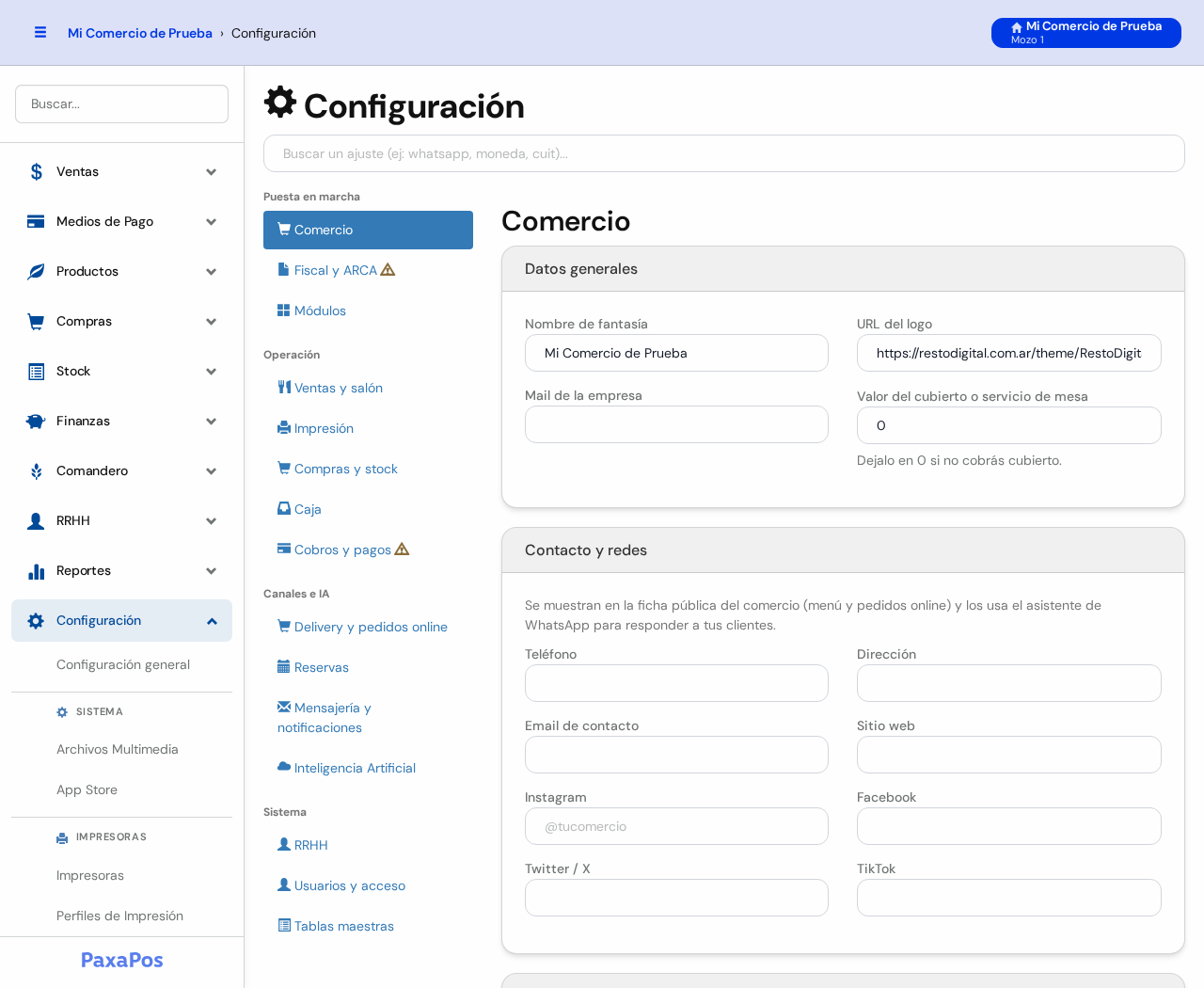
La pantalla tiene tres partes:
- El buscador, arriba de todo.
- La lista de secciones, a la izquierda.
- Los datos de la sección elegida, a la derecha. Cada tema está en un cuadro con su título.
🔎 El buscador

- Tocá el casillero Buscar un ajuste y escribí una palabra. Por ejemplo: cuit, whatsapp o moneda.
- Debajo aparece una lista con los ajustes que coinciden. Cada uno dice en qué sección está.
- Tocá el que buscabas. Te lleva directo a esa sección.
- Para volver a la lista de secciones, borrá lo que escribiste.
Escribir en el buscador no cambia nada en tu comercio.
🗂️ La lista de secciones
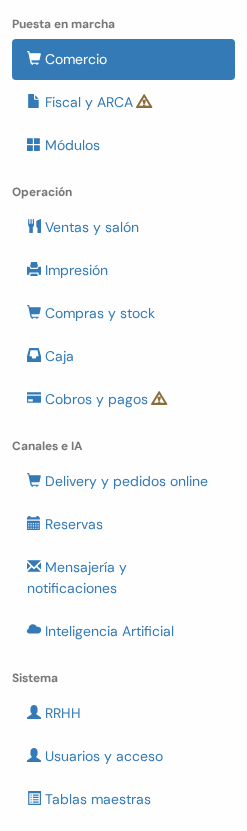
Las secciones están agrupadas por título:
- Puesta en marcha: Comercio, Fiscal y ARCA, Módulos.
- Operación: Ventas y salón, Impresión, Compras y stock, Caja, Cobros y pagos.
- Canales e IA: Delivery y pedidos online, Reservas, Mensajería y notificaciones, Inteligencia Artificial.
- Sistema: RRHH, Usuarios y acceso, Tablas maestras.
Tocá el nombre de una sección para abrirla. La sección abierta se ve en azul.
Fijate en dos detalles:
- Un triángulo amarillo ⚠️ al lado del nombre avisa que falta completar algo. Al abrir la sección, el aviso aparece escrito arriba. Por ejemplo: faltan datos fiscales o un procesador de cobro no está listo.
- Si una sección dice (módulo apagado), ese módulo no está activo. Podés cargar los datos, pero no tienen efecto hasta activarlo en Módulos.
💡 Consejo útil: lo que cargás en la sección RRHH se explica más abajo. Las pantallas de RRHH tienen sus artículos: Empleados, Departamentos, Turnos y Horarios, Sueldos y Jornales y Datos de Acceso a la App.
💾 El botón Guardar
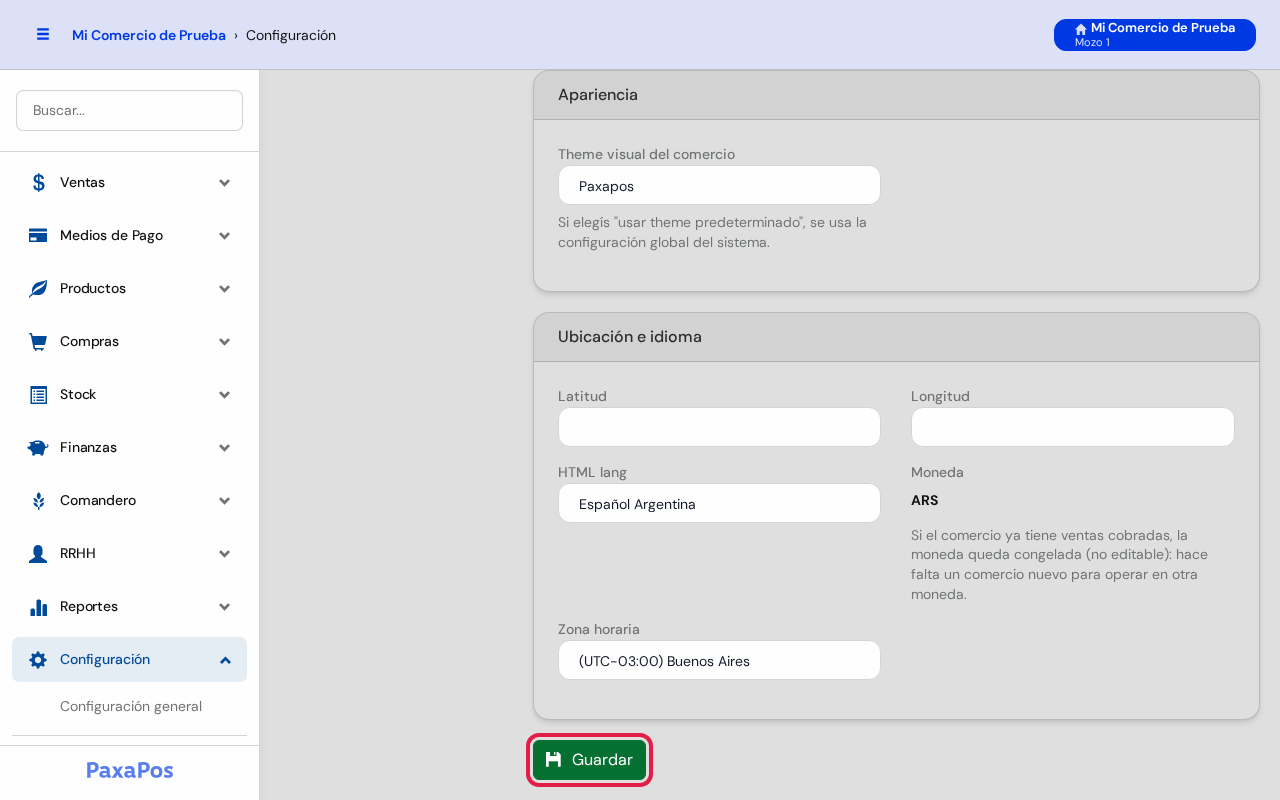
Abajo de los cuadros de cada sección hay un botón verde Guardar.
- Cambiá lo que necesites en la sección.
- Bajá hasta el final y tocá Guardar.
- Aparece un mensaje verde que confirma que se guardaron los cambios.
⚠️ Atención: Guardar solo guarda la sección que tenés abierta. Si cambiás algo y pasás a otra sección sin guardar, se pierde.
Las secciones que solo tienen enlaces a otras pantallas (por ejemplo Tablas maestras) no tienen botón Guardar.
⚠️ Atención: estos cambios modifican cómo trabaja tu comercio ahora mismo. Cambiá de a uno y mirá qué pasa.
Las fotos de este artículo muestran el comercio de prueba, con los datos reales tapados.
🏪 Comercio
Datos de tu negocio, cómo se ve y dónde está. Es la primera sección de Puesta en marcha.
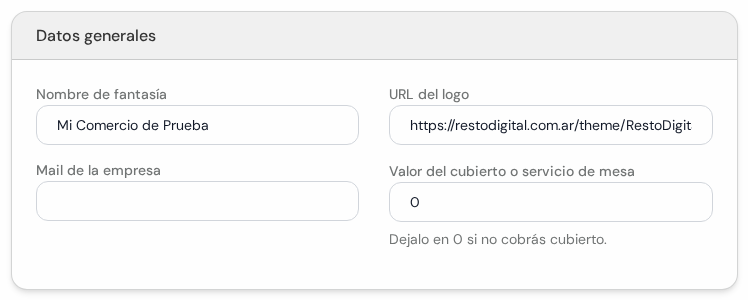
Datos generales
- Nombre de fantasía: el nombre con el que se conoce tu comercio.
- URL del logo: la dirección de internet de tu logo. Se usa en el menú digital y en los comprobantes.
- Mail de la empresa: el correo principal del comercio.
- Valor del cubierto o servicio de mesa: lo que se cobra por comensal. Dejalo en 0 si no cobrás cubierto. Solo aparece si el tipo de comercio es restaurante.
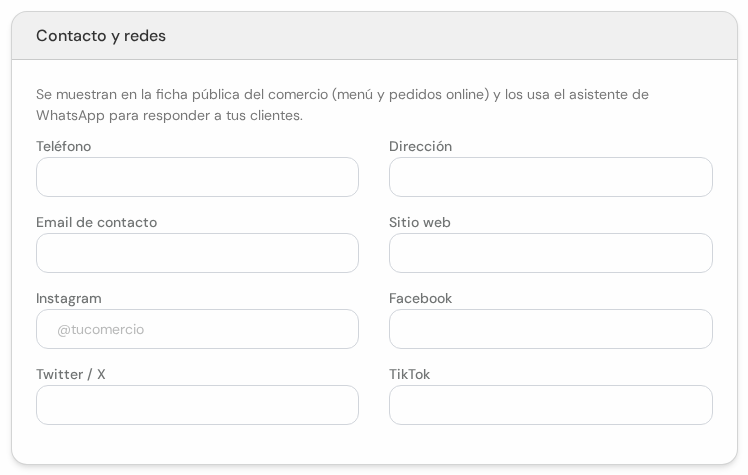
Contacto y redes
Estos datos se muestran en la ficha pública de tu comercio (menú y pedidos online). También los usa el asistente de WhatsApp para responder a tus clientes.
- Teléfono y Dirección: cómo te encuentran tus clientes.
- Email de contacto y Sitio web.
- Instagram: escribilo con arroba, por ejemplo @tucomercio.
- Facebook, Twitter / X y TikTok: tus usuarios en cada red.
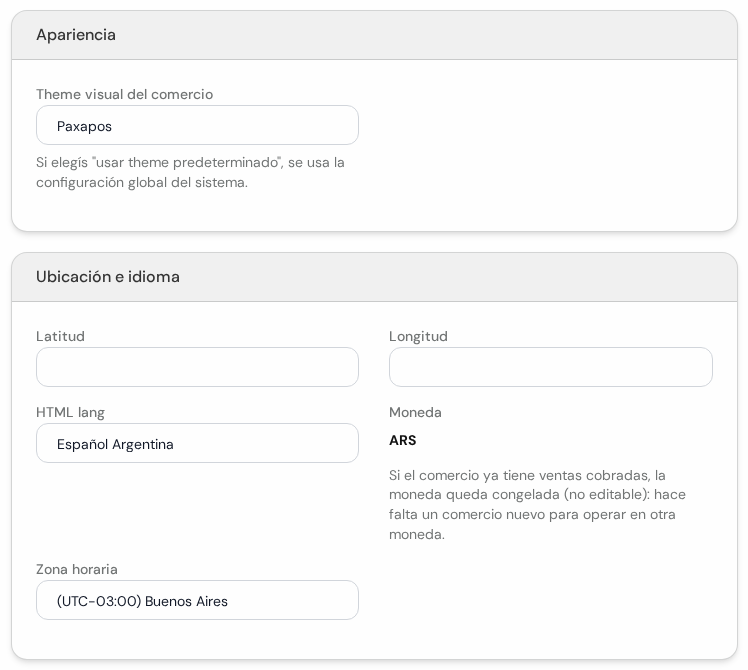
Apariencia
- Theme visual del comercio: los colores del sistema para tu comercio. Si elegís "usar theme predeterminado", se usa el general de PaxaPOS.
Ubicación e idioma
- Latitud y Longitud: la ubicación de tu local en el mapa. El delivery las usa para calcular el costo de envío.
- HTML lang: el idioma de las pantallas.
- Moneda: la moneda en la que trabajás. Si ya cobraste ventas, queda fija y no se puede cambiar (se ve solo el texto, sin casillero). Para otra moneda hace falta un comercio nuevo.
- Zona horaria: define la hora de tus ventas y de los reportes.
🧾 Fiscal y ARCA
Los datos para facturar. Si falta algo, arriba aparece un aviso amarillo.
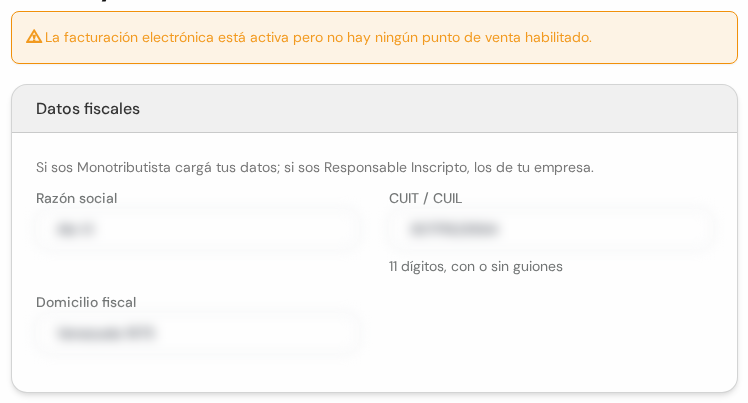
Datos fiscales
Si sos Monotributista, cargá tus datos. Si sos Responsable Inscripto, cargá los de tu empresa.
- Razón social: el nombre legal.
- CUIT / CUIL: 11 números, con o sin guiones.
- Domicilio fiscal: el que figura en ARCA.
- Aviso amarillo: en la foto dice que la facturación electrónica está activa pero no hay ningún punto de venta habilitado. Se resuelve en Puntos de venta, más abajo.
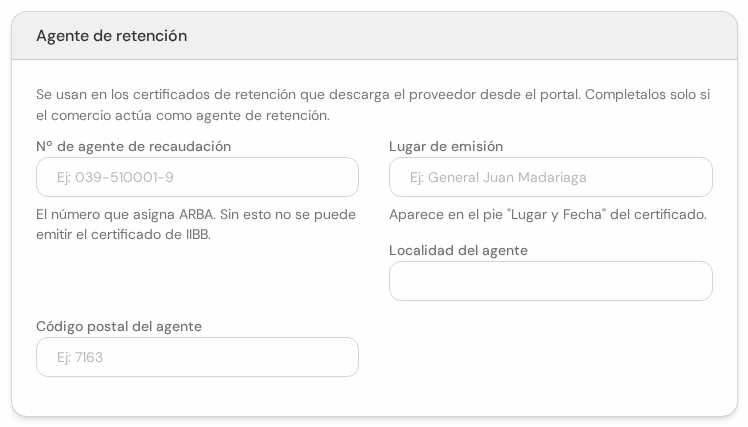
Agente de retención
Completalo solo si tu comercio actúa como agente de retención. Estos datos salen en los certificados de retención que el proveedor descarga.
- Nº de agente de recaudación: el número que asigna ARBA. Sin esto no se puede emitir el certificado de IIBB.
- Lugar de emisión: aparece en el pie "Lugar y Fecha" del certificado.
- Localidad del agente y Código postal del agente.
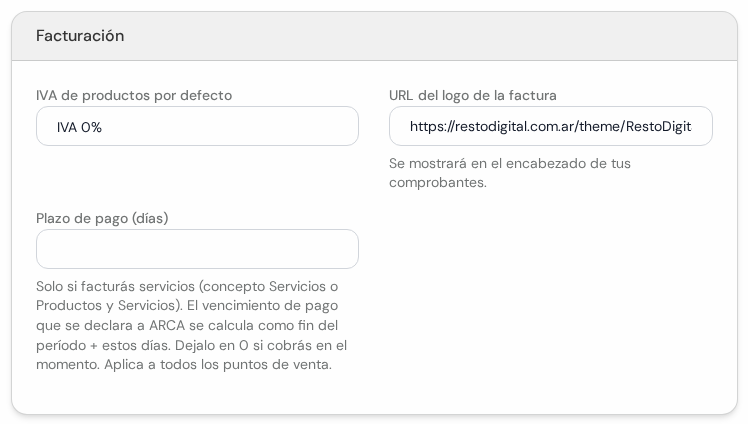
Facturación
- IVA de productos por defecto: el IVA que se asigna a un producto nuevo.
- URL del logo de la factura: se muestra arriba en tus comprobantes.
- Plazo de pago (días): solo si facturás servicios. El vencimiento que se declara a ARCA es el fin del período más estos días. Dejalo en 0 si cobrás en el momento. Vale para todos los puntos de venta.
- Concepto de la factura: elegís Productos, Servicios, Productos y Servicios u Otro. Solo aparece si tu impresora fiscal es de tipo AFIP (facturación por web service). En el comercio de prueba no aparece.
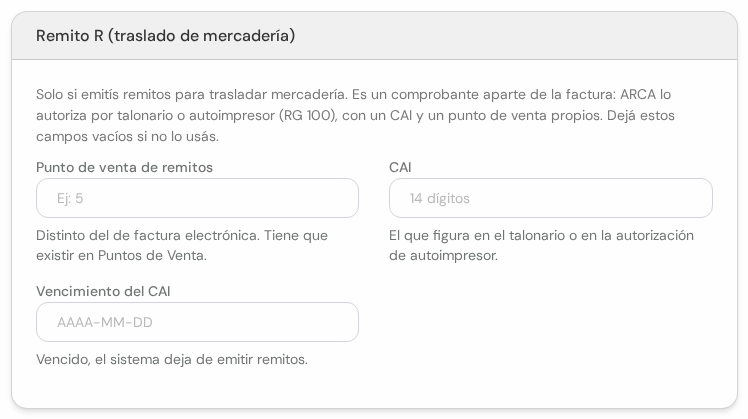
Remito R (traslado de mercadería)
Usalo solo si emitís remitos para trasladar mercadería. Si no, dejá todo vacío.
- Punto de venta de remitos: distinto del de factura electrónica. Tiene que existir en Puntos de Venta.
- CAI: el número que figura en el talonario o en la autorización de autoimpresor.
- Vencimiento del CAI: con formato AAAA-MM-DD. Si vence, el sistema deja de emitir remitos.
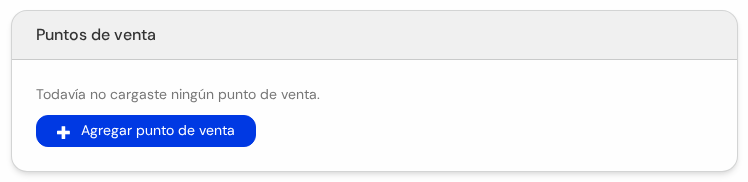
Puntos de venta
Muestra la lista de tus puntos de venta con su número, nombre y si están habilitados. Cada uno tiene un botón Editar.
- Agregar punto de venta: te lleva a la pantalla para crear uno. Esa pantalla consulta a ARCA en el momento. Más detalles en Puntos de Venta.
- En el comercio de prueba todavía no hay ninguno cargado.
🧩 Módulos
Muestra qué funciones tiene prendidas tu comercio. Es solo para mirar: no se activa nada desde acá.
- Módulos activos: una lista corta con un tilde verde ✔ si el módulo está activo o una cruz ✖ si no. Aparecen Salón, Caja registradora de ventas, Arqueo de caja, AFIP - Facturación electrónica, Servidor de impresión, Stock, Comandero (KDS), Compras, Contabilidad, Delivery, Reservas y Pedidos de clientes.
⚠️ Atención: activar o desactivar módulos cambia lo que ve todo el equipo y puede cambiar tu abono. Hacelo con el soporte de PaxaPOS.
🍽️ Ventas y salón
Cómo se llaman las cosas y cómo se atienden las mesas. Es la primera sección del grupo Operación.
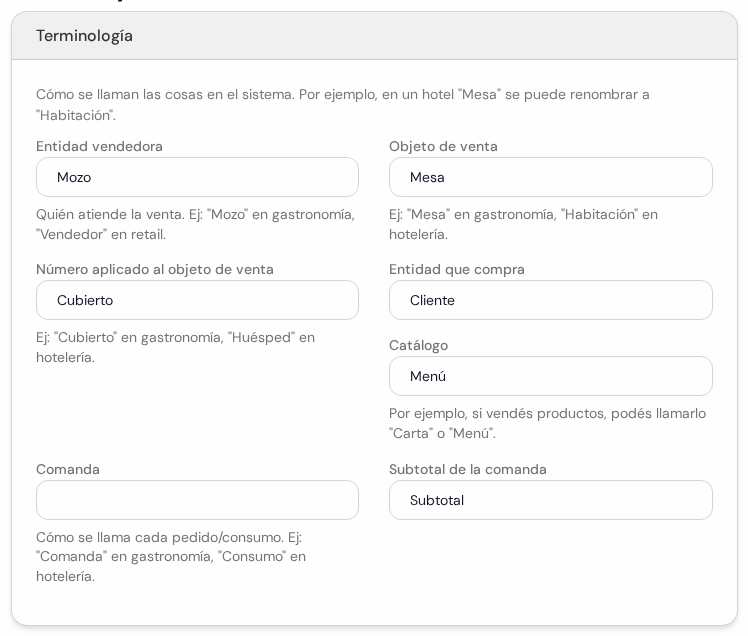
Terminología
Sirve para que el sistema hable como tu rubro. Por ejemplo, en un hotel "Mesa" pasa a ser "Habitación". El cambio se ve en todas las pantallas.
- Entidad vendedora: quién atiende la venta. Ej.: "Mozo" en gastronomía o "Vendedor" en un negocio de venta.
- Objeto de venta: ej. "Mesa" u "Habitación".
- Número aplicado al objeto de venta: ej. "Cubierto" u "Huésped".
- Entidad que compra: ej. "Cliente".
- Catálogo: ej. "Carta" o "Menú".
- Comanda: cómo se llama cada pedido o consumo.
- Subtotal de la comanda: el texto del subtotal.
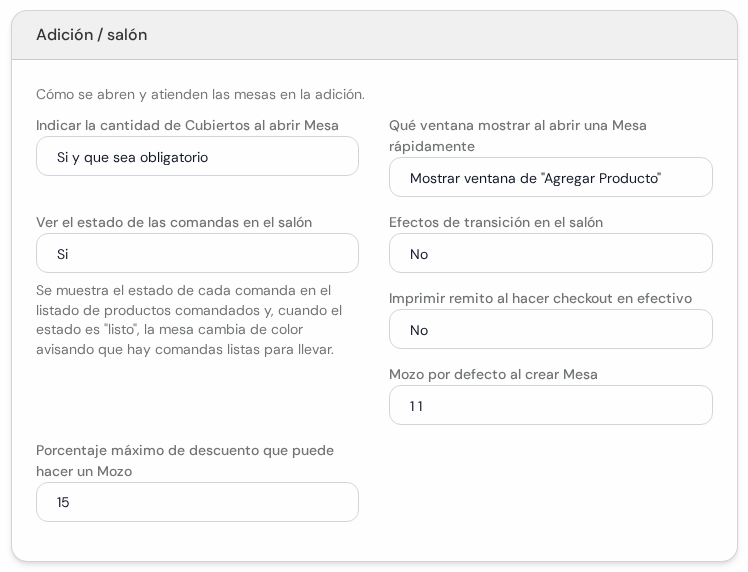
Adición / salón
Los nombres de estos campos cambian según la terminología que elegiste arriba.
- Indicar la cantidad de Cubiertos al abrir Mesa: elegís No, Si y que sea obligatorio o Si, pero que sea opcional.
- Qué ventana mostrar al abrir una Mesa rápidamente: la pantalla que se abre primero. Puede ser la administración de la mesa, "Agregar Producto" o "Agregar Cliente".
- Ver el estado de las comandas en el salón: con Si, se ve el estado de cada comanda. Cuando está "lista", la mesa cambia de color.
- Efectos de transición en el salón: prende o apaga las animaciones entre pantallas.
- Imprimir remito al hacer checkout en efectivo: con Si, al cobrar en efectivo se imprime el remito.
- Mozo por defecto al crear Mesa: quién queda asignado si no elegís a nadie.
- Porcentaje máximo de descuento que puede hacer un Mozo: un número de 0 a 100.
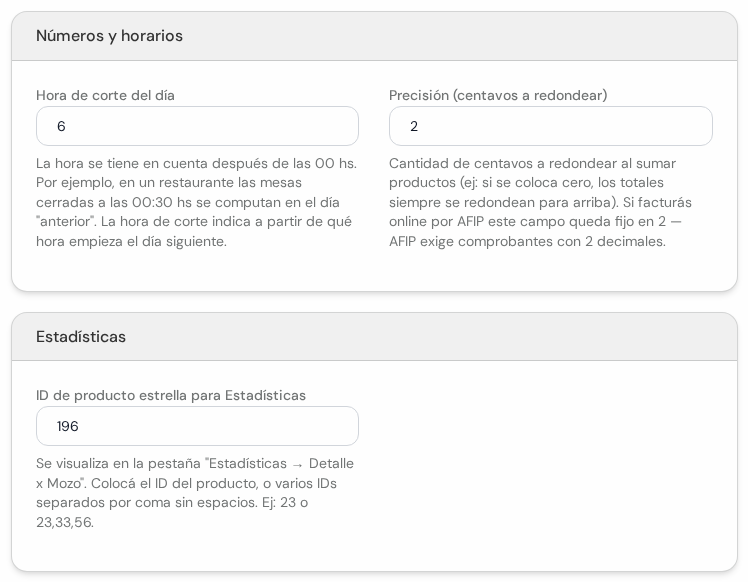
Números y horarios
- Hora de corte del día: a partir de qué hora empieza el día siguiente. Con corte a las 6, una mesa cerrada a las 00:30 se cuenta en el día anterior.
- Precisión (centavos a redondear): cuántos centavos se redondean al sumar productos. Si facturás online por ARCA queda fijo en 2, porque ARCA pide 2 decimales.
Estadísticas
- ID de producto estrella para Estadísticas: el número del producto (o varios separados por coma, sin espacios, ej. 23,33,56). Se ve en Estadísticas → Detalle por mozo.
🖨️ Impresión
Cómo imprime tu comercio: el servidor de impresión, los perfiles y las opciones de tickets y comandas.
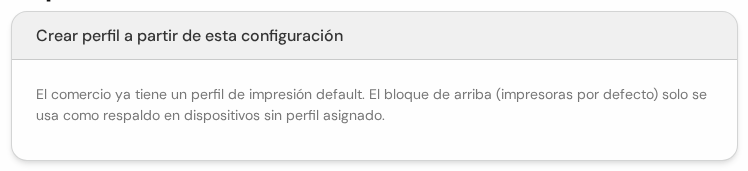
Crear perfil a partir de esta configuración
Este cuadro aparece arriba de todo. Si todavía no tenés perfiles, ofrece crear el perfil "Default" con las impresoras cargadas más abajo. Si ya lo tenés, solo lo avisa, como en la foto.
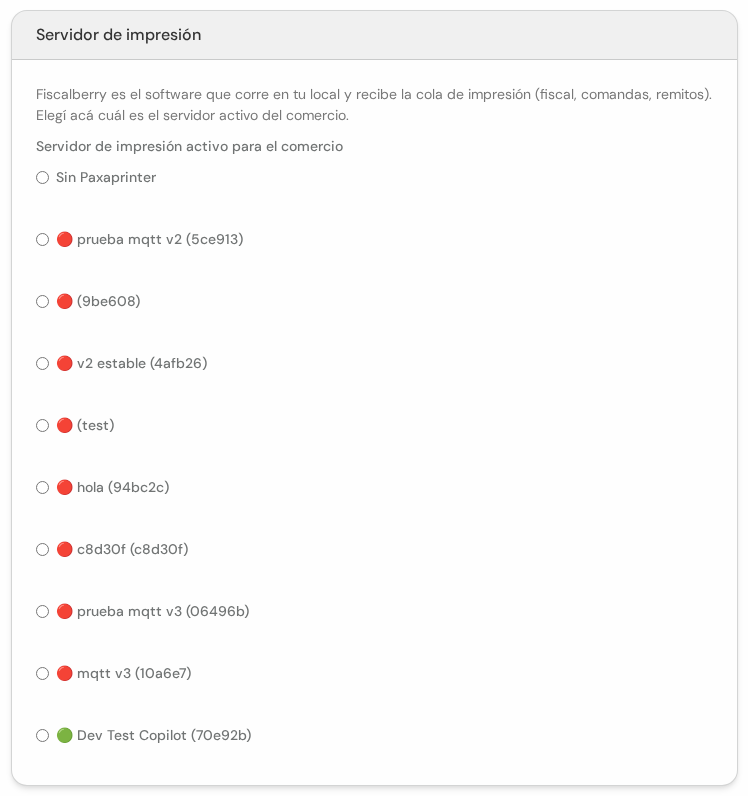
Servidor de impresión
Fiscalberry es el programa que corre en tu local y recibe lo que hay que imprimir.
- Servidor de impresión activo para el comercio: elegís cuál usa tu comercio. Un punto verde 🟢 quiere decir que está conectado. Uno rojo 🔴, que no responde.
- Sin Paxaprinter: no usar ningún servidor.
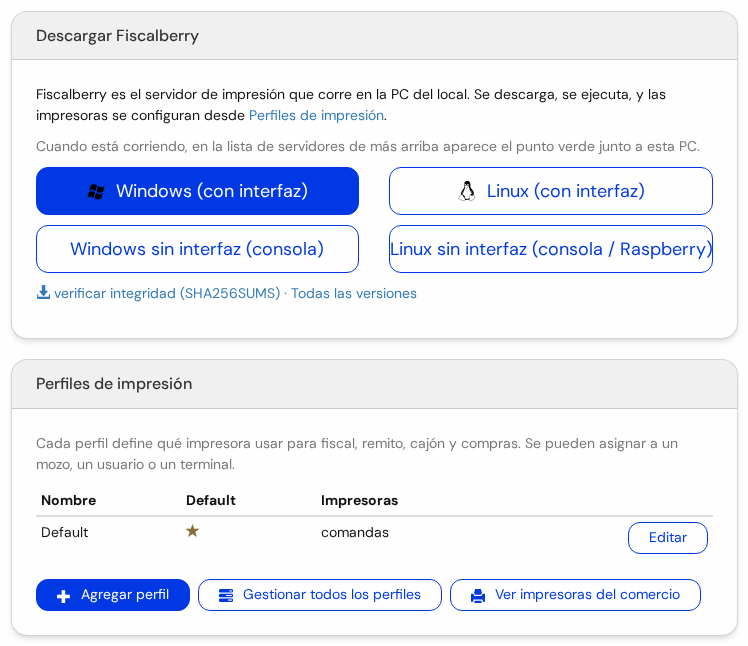
Descargar Fiscalberry
- Windows (con interfaz), Windows sin interfaz (consola), Linux (con interfaz) y Linux sin interfaz (consola / Raspberry): cada botón baja el programa para ese equipo.
- verificar integridad (SHA256SUMS) y Todas las versiones: para técnicos.
- Se descarga, se ejecuta en la PC del local y aparece con el punto verde en la lista de arriba.
Perfiles de impresión
Cada perfil dice qué impresora usar para fiscal, remito, cajón y compras. Se puede asignar a un mozo, a un usuario o a un terminal.
- La tabla lista los perfiles con su Nombre, si es Default (la estrella) y sus Impresoras. Editar abre el perfil.
- Agregar perfil, Gestionar todos los perfiles y Ver impresoras del comercio: te llevan a esas pantallas. Se explican en Perfiles de impresión e Impresoras.
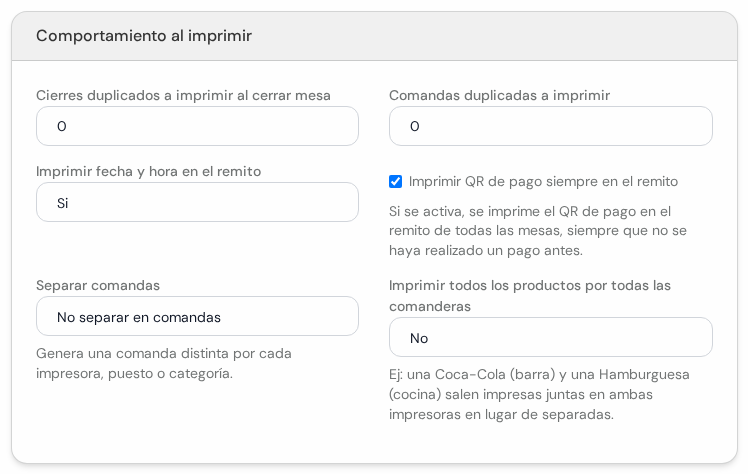
Comportamiento al imprimir
- Cierres duplicados a imprimir al cerrar mesa y Comandas duplicadas a imprimir: cuántas copias extra salen. Con 0 sale solo la original.
- Imprimir fecha y hora en el remito: Si o No.
- Imprimir QR de pago siempre en el remito: si está tildado, el remito de toda mesa sin pago previo lleva el QR de pago.
- Separar comandas: genera una comanda distinta por impresora, por puesto o por categoría. O No separar en comandas.
- Imprimir todos los productos por todas las comanderas: con Si, una Coca-Cola (barra) y una hamburguesa (cocina) salen juntas en las dos impresoras.
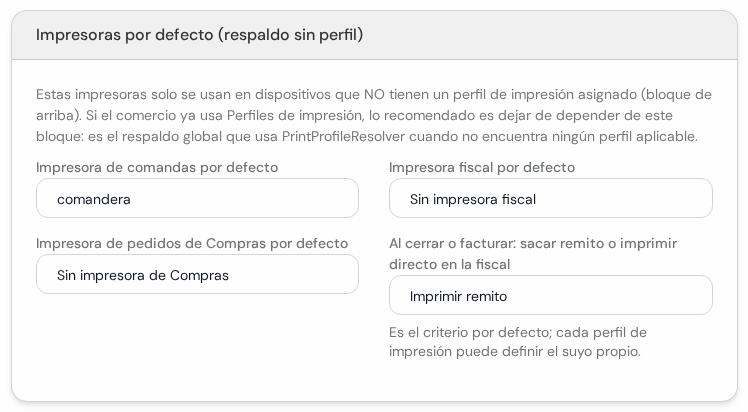
Impresoras por defecto (respaldo sin perfil)
Solo se usan en equipos que no tienen un perfil de impresión asignado. Si ya usás perfiles, casi no las vas a necesitar.
- Impresora de comandas por defecto, Impresora fiscal por defecto e Impresora de pedidos de Compras por defecto: elegís de la lista de tus impresoras.
- Al cerrar o facturar: sacar remito o imprimir directo en la fiscal: Imprimir remito, Directo a la fiscal o No hacer nada. Cada perfil puede definir el suyo.
🛒 Compras y stock
Ajustes de compras, pagos a proveedores y stock. Cada cuadro aparece según el módulo que tengas activo.
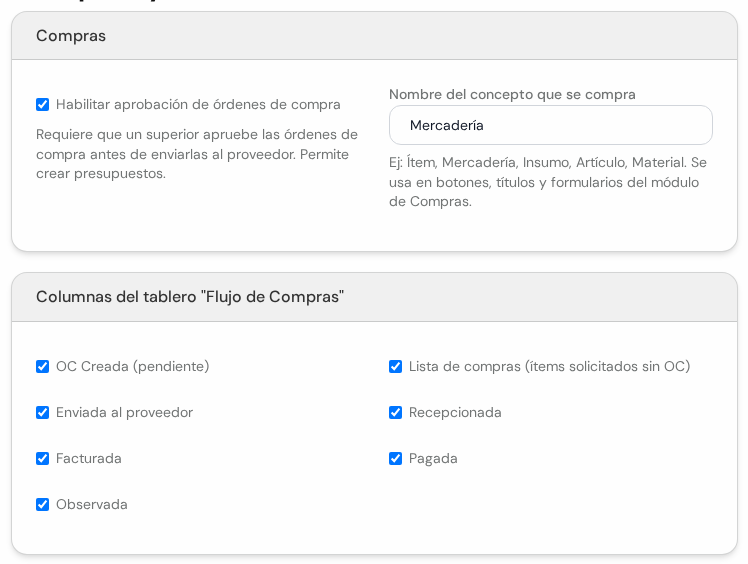
Compras
- Habilitar aprobación de órdenes de compra: un superior tiene que aprobar la orden antes de enviarla al proveedor. También permite crear presupuestos.
- Nombre del concepto que se compra: cómo se llama lo que comprás. Ej.: Ítem, Mercadería, Insumo. Se usa en botones, títulos y formularios de Compras.
Columnas del tablero "Flujo de Compras"
Tildá las columnas que querés ver en el tablero de compras: OC Creada (pendiente), Lista de compras (ítems solicitados sin OC), Enviada al proveedor, Recepcionada, Facturada, Pagada y Observada.
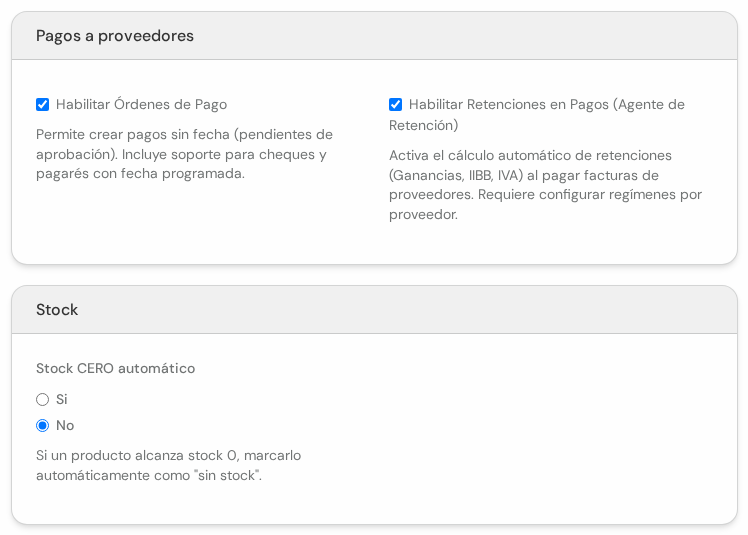
Pagos a proveedores
- Habilitar Órdenes de Pago: permite crear pagos sin fecha, que quedan pendientes de aprobación. Incluye cheques y pagarés con fecha programada.
- Habilitar Retenciones en Pagos (Agente de Retención): calcula solo las retenciones (Ganancias, IIBB, IVA) al pagar facturas. Hay que configurar los regímenes por proveedor.
Stock
- Stock CERO automático: con Si, cuando un producto llega a stock 0 se marca solo como "sin stock".
💳 Cobros y pagos
Muestra cómo cobrás con tarjeta y QR. Acá se mira el estado. Para cambiar algo, se usan los botones de cada cuadro, que te llevan a otra pantalla.
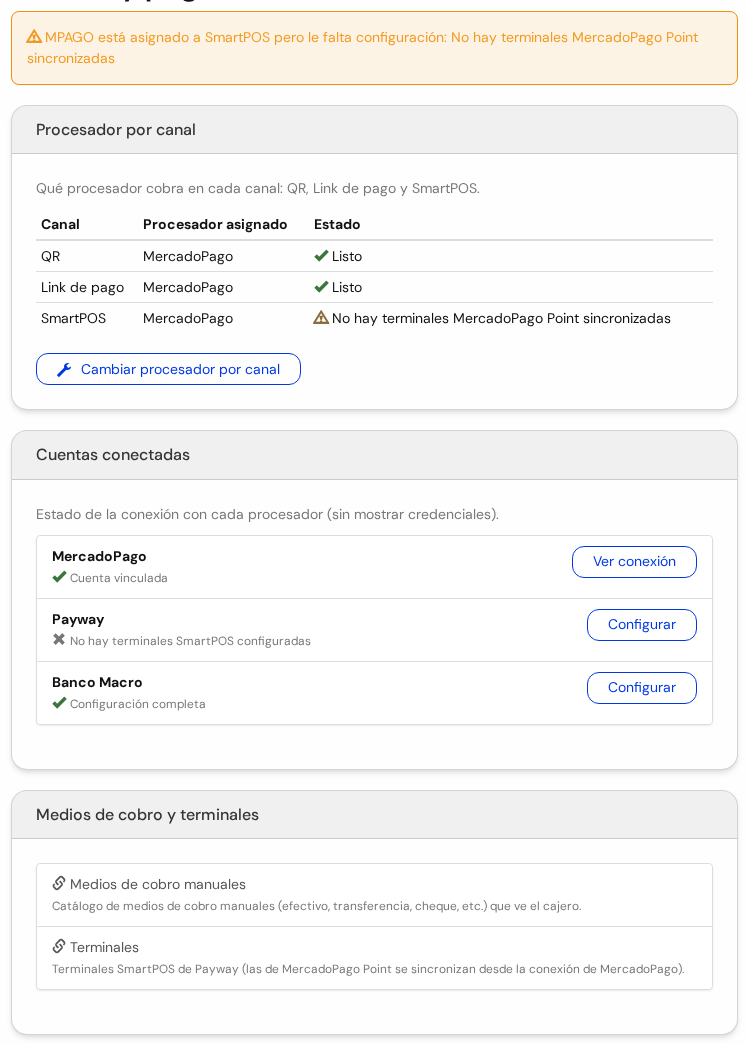
- Aviso amarillo: dice qué procesador no está listo. En la foto, MercadoPago está asignado a SmartPOS pero no hay terminales sincronizadas.
- Procesador por canal: una tabla con el Canal (QR, Link de pago, SmartPOS), el Procesador asignado y su Estado. Un tilde verde dice Listo. Un triángulo amarillo explica qué falta. Cambiar procesador por canal abre la pantalla para elegir otro.
- Cuentas conectadas: el estado de MercadoPago, Payway y Banco Macro, sin mostrar claves. Cada uno tiene su botón (Ver conexión, Conectar o Configurar) que abre la pantalla de conexión.
- Medios de cobro y terminales: enlaces a Medios de cobro manuales (efectivo, transferencia, cheque, etc.) y Terminales (las SmartPOS de Payway). Los medios se explican en Medios de cobro.
⚠️ Atención: conectar o cambiar una cuenta de cobro afecta cómo cobrás desde ese momento. Hacelo con calma y probá con un cobro chico.
🛵 Delivery y pedidos online
Cómo recibís pedidos por internet en pedimelo.online. Es la primera sección del grupo Canales e IA. Necesita el módulo Delivery activo.
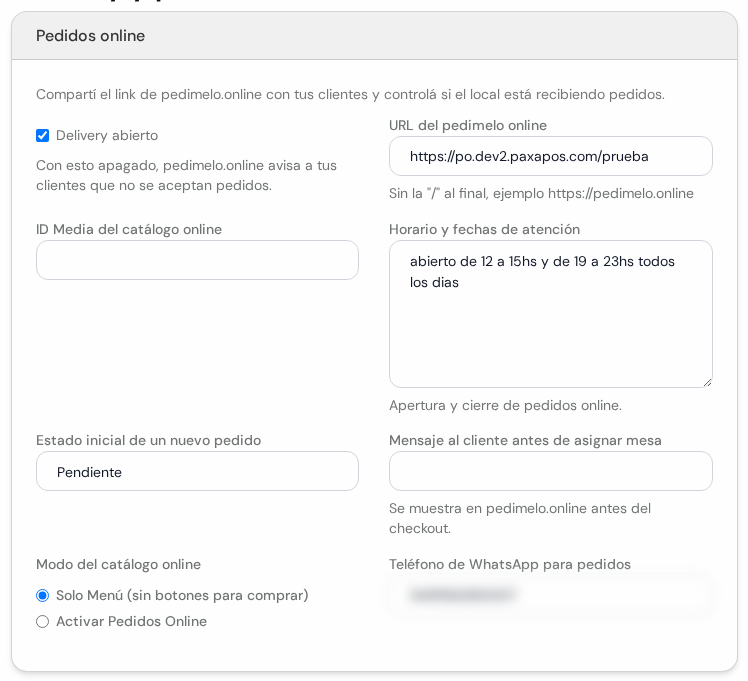
Pedidos online
- Delivery abierto: tildado, se aceptan pedidos. Destildado, pedimelo.online avisa a tus clientes que no se aceptan.
- URL del pedimelo online: la dirección de tu página de pedidos, sin "/" al final.
- ID Media del catálogo online: el número de la imagen del catálogo.
- Horario y fechas de atención: texto libre con cuándo abrís y cerrás los pedidos.
- Estado inicial de un nuevo pedido: cómo entra un pedido nuevo (ej. Pendiente).
- Mensaje al cliente antes de asignar mesa: se muestra en pedimelo.online antes de pagar.
- Modo del catálogo online: Solo Menú (sin botones para comprar) o Activar Pedidos Online.
- Teléfono de WhatsApp para pedidos: el número donde te escriben.
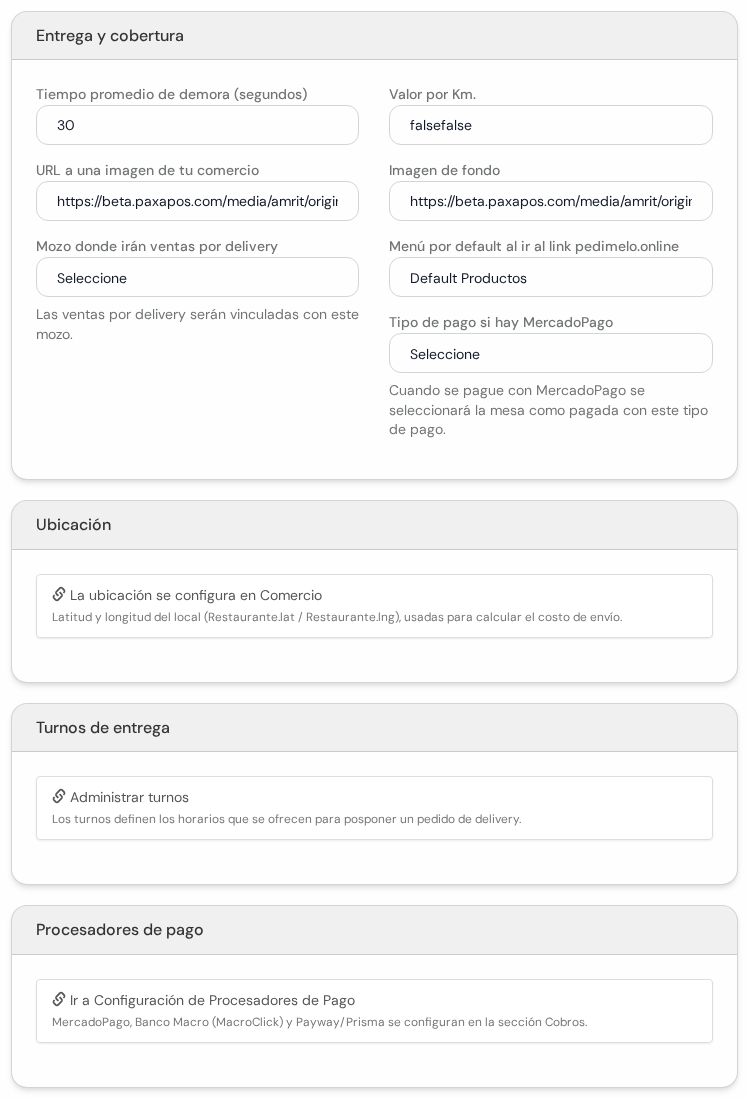
Entrega y cobertura
- Tiempo promedio de demora (segundos): ej. 2400 si la demora es de 40 minutos.
- Valor por Km.: lo que se cobra el envío por kilómetro.
- URL a una imagen de tu comercio e Imagen de fondo: las imágenes de tu página de pedidos.
- Mozo donde irán ventas por delivery: las ventas se vinculan a ese mozo.
- Menú por default al ir al link pedimelo.online: qué carta se ve primero.
- Tipo de pago si hay MercadoPago: con qué tipo de pago queda registrada la mesa pagada por MercadoPago.
Enlaces
- Ubicación: lleva a Comercio, donde se cargan latitud y longitud para calcular el envío.
- Turnos de entrega: Administrar turnos abre los horarios que se ofrecen para posponer un pedido. Ver Turnos.
- Procesadores de pago: lleva a Cobros y pagos.
📅 Reservas
Las reservas online y el aviso de reservas en el salón.
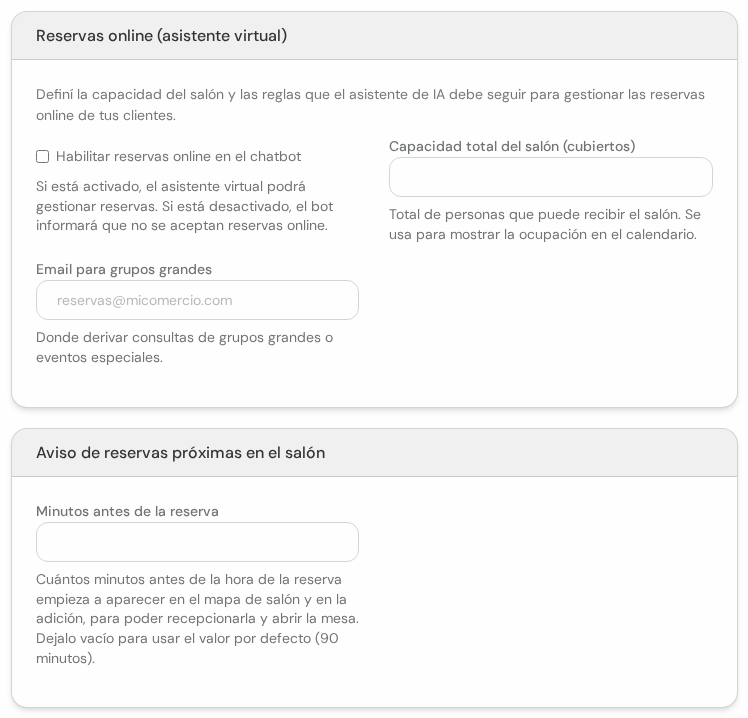
Reservas online (asistente virtual)
- Habilitar reservas online en el chatbot: tildado, el asistente toma reservas. Destildado, avisa que no se aceptan.
- Capacidad total del salón (cubiertos): cuántas personas entran. Se usa para mostrar la ocupación en el calendario.
- Email para grupos grandes: a dónde derivar grupos grandes o eventos.
Aviso de reservas próximas en el salón
- Minutos antes de la reserva: cuánto antes de la hora aparece la reserva en el mapa del salón y en la adición, para recibirla y abrir la mesa. Vacío usa 90 minutos.
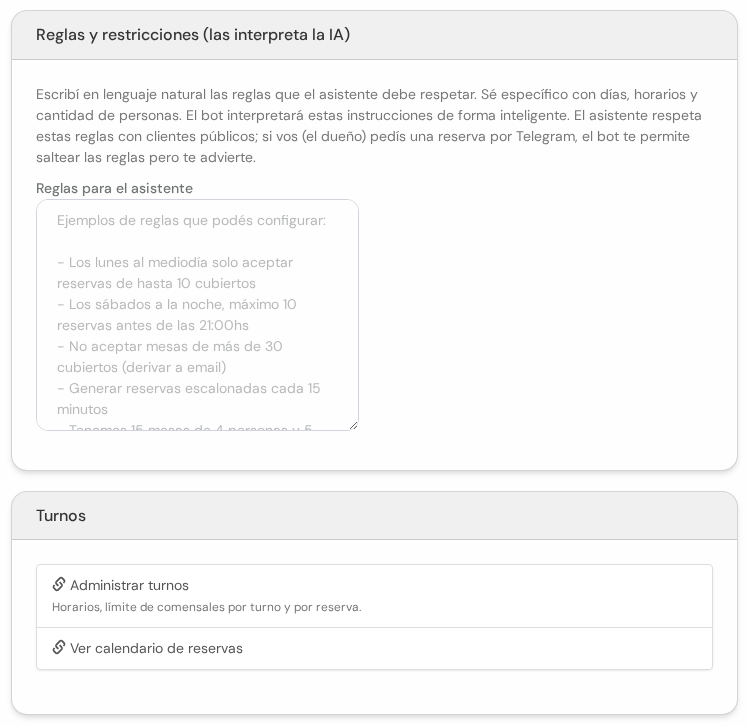
Reglas y restricciones (las interpreta la IA)
- Reglas para el asistente: escribí con tus palabras las reglas. Por ejemplo: "Los domingos no hay reservas". El asistente las respeta con clientes públicos. Si sos el dueño y reservás por Telegram, te deja saltearlas pero te avisa.
Turnos
- Administrar turnos: horarios y límite de comensales por turno y por reserva.
- Ver calendario de reservas: abre el calendario.
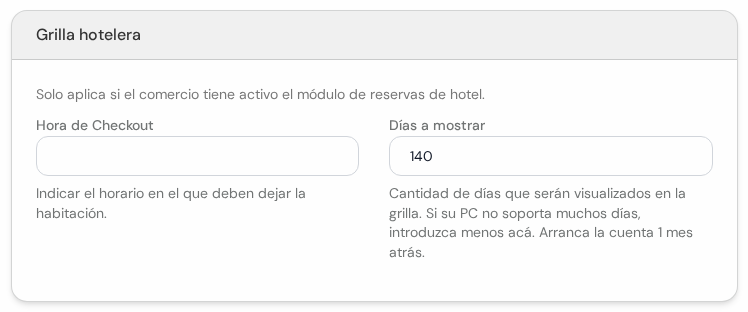
Grilla hotelera
Solo aplica si tu comercio tiene el módulo de reservas de hotel activo.
- Hora de Checkout: la hora en que hay que dejar la habitación.
- Días a mostrar: cuántos días se ven en la grilla, contando desde un mes atrás. Si tu PC va lenta, poné menos.
✉️ Mensajería y notificaciones
Cómo se manda correo, WhatsApp y avisos por Telegram.
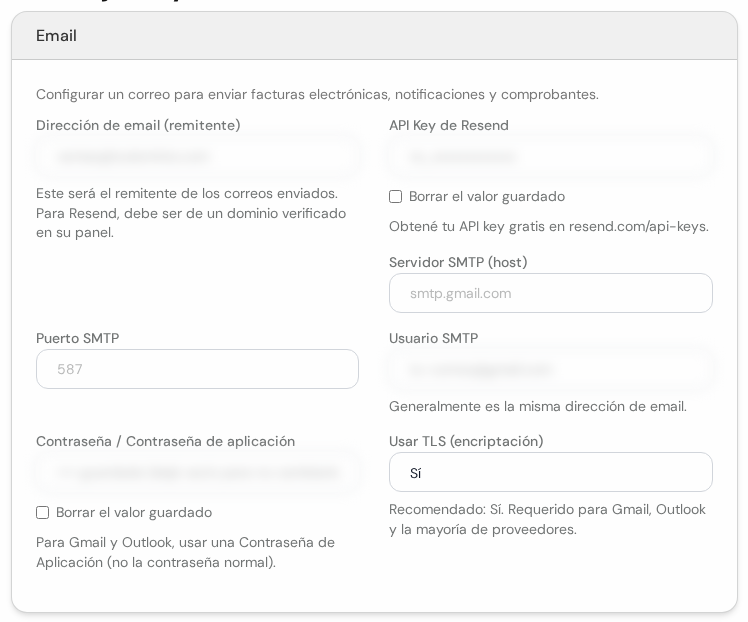
Sirve para enviar facturas, avisos y comprobantes por correo. Las claves y contraseñas guardadas nunca se muestran: si el casillero está vacío, se conserva lo guardado.
- Dirección de email (remitente): desde qué dirección salen los correos.
- API Key de Resend: la clave de Resend, un servicio gratis de envío. Con Resend no hace falta SMTP.
- Servidor SMTP (host), Puerto SMTP y Usuario SMTP: los datos de tu casilla, si no usás Resend. Ej.: smtp.gmail.com, 587.
- Contraseña / Contraseña de aplicación: en Gmail y Outlook usá una contraseña de aplicación, no la normal.
- Usar TLS (encriptación): dejalo en Sí salvo que tu proveedor diga otra cosa.
- Borrar el valor guardado: si lo tildás y guardás, se borra la clave guardada.
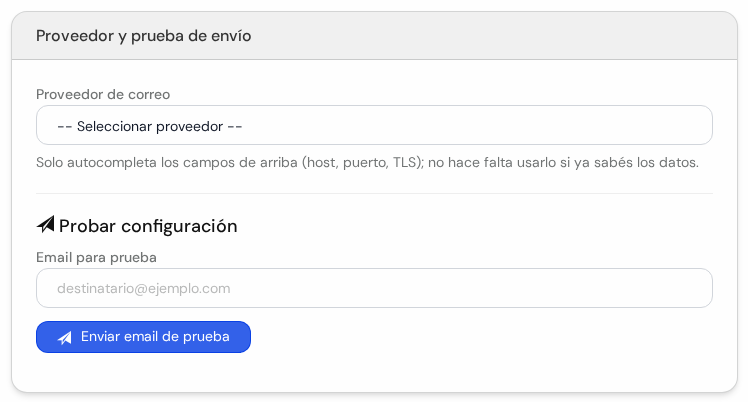
Proveedor y prueba de envío
- Proveedor de correo: elegís Resend, Gmail, Outlook / Hotmail, Yahoo u otro. Solo completa el host, el puerto y TLS de arriba, y muestra un consejo.
- Email para prueba y Enviar email de prueba: manda un correo de prueba a esa dirección. Guardá antes los cambios de arriba.
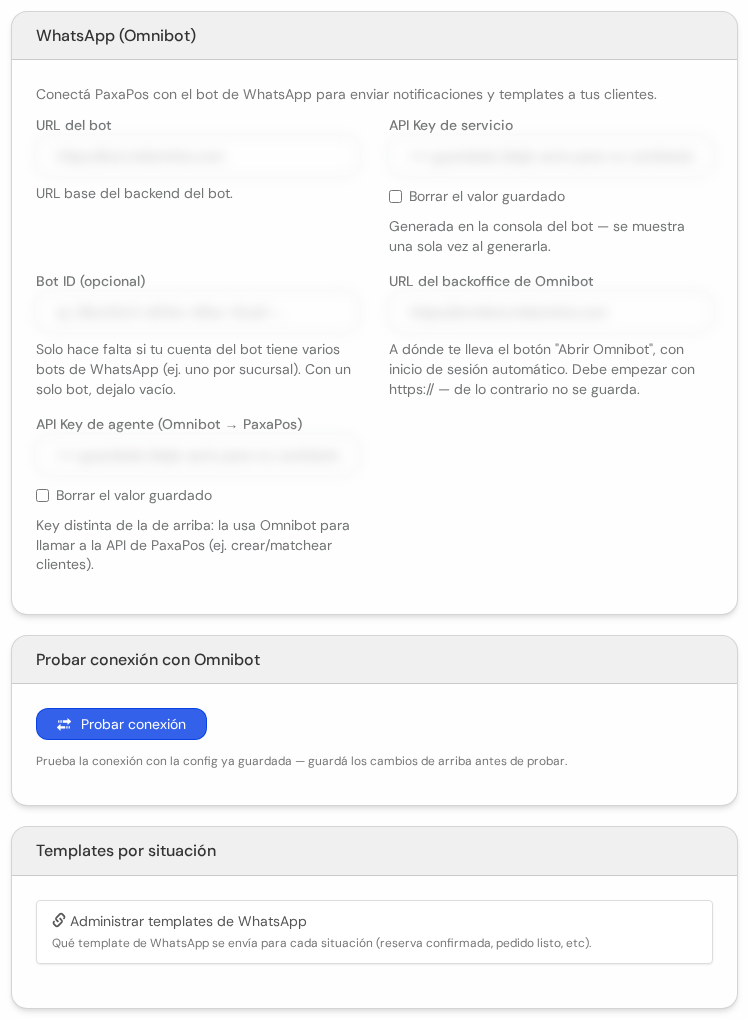
WhatsApp (Omnibot)
Conecta PaxaPOS con el bot de WhatsApp, para enviar avisos y mensajes a tus clientes. Estos datos te los da el soporte.
- URL del bot: la dirección del bot.
- API Key de servicio: la clave que genera la consola del bot. Se muestra una sola vez.
- Bot ID (opcional): solo si tu cuenta tiene varios bots (por ejemplo, uno por sucursal).
- URL del backoffice de Omnibot: a dónde lleva el botón "Abrir Omnibot". Tiene que empezar con https://, si no, no se guarda.
- API Key de agente (Omnibot → PaxaPos): otra clave, distinta, que usa Omnibot para hablar con PaxaPOS.
- Probar conexión: prueba con lo ya guardado. Guardá antes de probar.
- Templates por situación: Administrar templates de WhatsApp abre la pantalla donde elegís qué mensaje sale en cada situación (reserva confirmada, pedido listo, etc.).
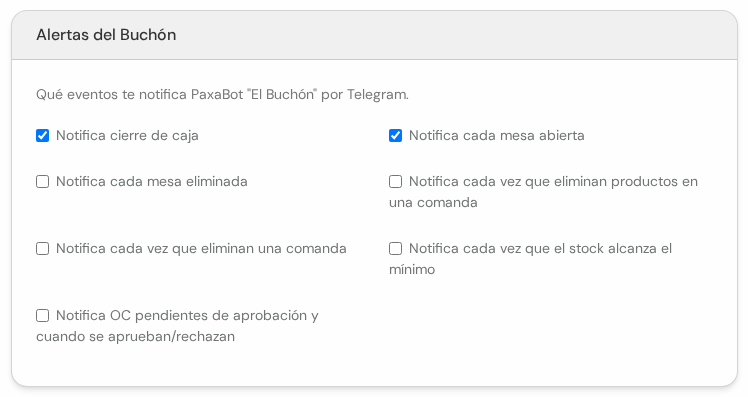
Alertas del Buchón
Tildá qué eventos te avisa por Telegram el bot "El Buchón":
- Notifica cierre de caja (con el módulo de arqueo activo).
- Notifica cada mesa abierta.
- Notifica cada mesa eliminada.
- Notifica cada vez que eliminan productos en una comanda.
- Notifica cada vez que eliminan una comanda.
- Notifica cada vez que el stock alcanza el mínimo (con Stock activo).
- Notifica OC pendientes de aprobación y cuando se aprueban/rechazan (con Compras activo).
En el comercio de prueba no aparece la última: depende del módulo de Compras.
🤖 Inteligencia Artificial
Las funciones con IA: el asistente virtual, la lectura de facturas de compra y las reservas inteligentes.
Activación y consumo
El cuadro cambia según tu caso:
- IA con key propia del comercio: usás tu propia clave de Google AI Studio. Le pagás el consumo a Google y PaxaPOS no te cobra nada. No hay interruptor de encendido. Es el caso de la foto.
- IA de PaxaPOS (con cargo): el consumo se factura en tu liquidación mensual. Un botón Apagar IA la apaga. El consumo hasta ese día se factura igual.
- IA APAGADA: el cuadro explica qué se cobra si la encendés, muestra una estimación con tu consumo real, los términos, una casilla para aceptarlos y el botón ENCENDER IA.
⚠️ Atención: Apagar IA y ENCENDER IA cambian tu facturación real. No los toques sin hablar antes con el soporte. Para pasar a la IA de PaxaPOS, pedísela al soporte.
API Key de Gemini
- API Key de Gemini (clave propia del comercio): pegá acá tu clave de Google AI Studio. Vacío conserva la actual. El texto Hay una key guardada te confirma que ya hay una.
- Borrar la API key guardada: si la tildás y guardás, se borra tu clave y la IA se queda sin credenciales.
- Guardar API Key: es un botón aparte del Guardar de la sección. Solo guarda la clave.
- El recuadro naranja explica cómo pedir la IA de PaxaPOS. No pegues una clave de PaxaPOS en ese casillero, porque el consumo no se facturaría.
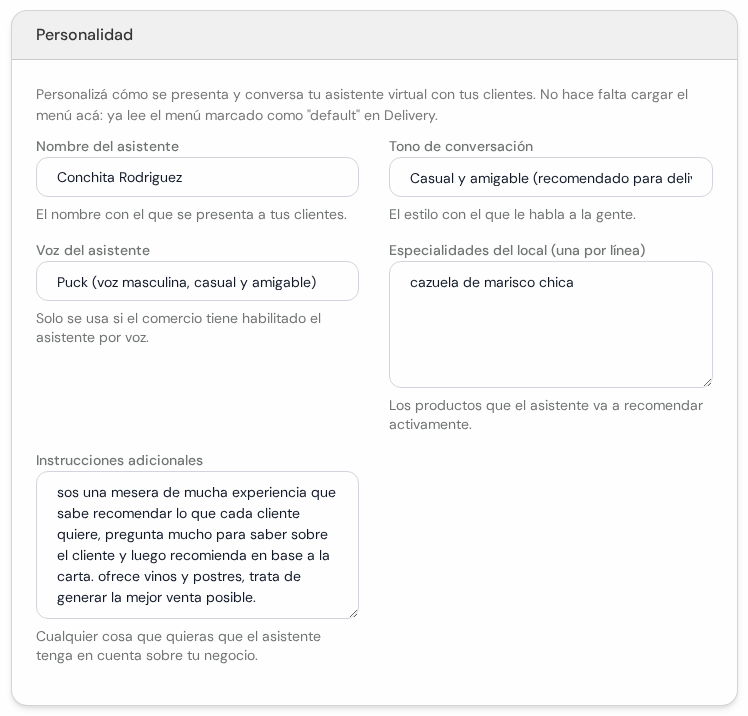
Personalidad
Cómo se presenta y conversa tu asistente con los clientes. No hace falta cargar el menú: usa el menú marcado como "default" en Delivery.
- Nombre del asistente: con qué nombre se presenta.
- Tono de conversación: Casual y amigable, Formal y profesional o Divertido y entusiasta.
- Voz del asistente: Puck, Charon, Kore, Fenrir o Aoede. Solo se usa si tu comercio tiene el asistente por voz.
- Especialidades del local (una por línea): los productos que el asistente recomienda.
- Instrucciones adicionales: cualquier cosa que quieras que tenga en cuenta sobre tu negocio.
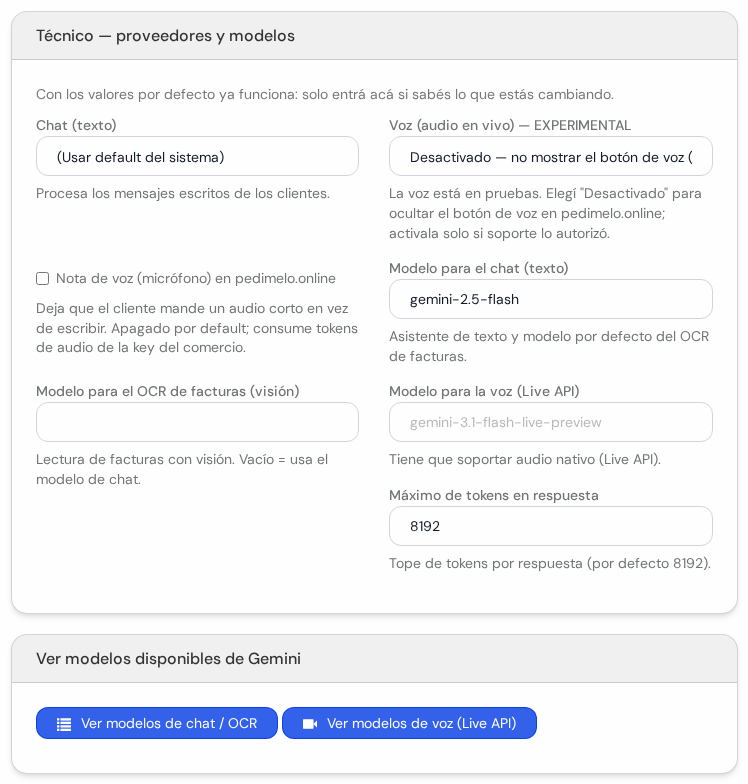
Técnico — proveedores y modelos
Con los valores por defecto ya funciona. Cambialos solo si sabés lo que hacés.
- Chat (texto): qué proveedor procesa los mensajes escritos.
- Voz (audio en vivo) — EXPERIMENTAL: dejalo en Desactivado para ocultar el botón de voz en pedimelo.online. Activala solo si el soporte lo autorizó.
- Nota de voz (micrófono) en pedimelo.online: deja que el cliente mande un audio corto. Consume tokens de tu clave.
- Modelo para el chat (texto), Modelo para el OCR de facturas (visión) y Modelo para la voz (Live API): el nombre del modelo de Gemini. El de OCR vacío usa el de chat.
- Máximo de tokens en respuesta: el tope por respuesta. Por defecto 8192.
- Ver modelos de chat / OCR y Ver modelos de voz (Live API): listan los modelos que ofrece tu cuenta de Google.
Al final de la sección hay un enlace a Reservas, para las reglas del asistente en reservas online.
👤 RRHH
Los datos que usa la liquidación de sueldos: la firma de los recibos y el tipo de empleador. La sección se muestra si tu comercio tiene activo el módulo de sueldos (RRHH) o el de fichaje. La liquidación en sí se hace en Sueldos y Jornales.
Si falta el tipo de empleador y el módulo de sueldos está activo, aparece el triángulo amarillo ⚠️ al lado del nombre. Al abrir la sección, el aviso dice: Falta el tipo de empleador del F931: sin él, el TXT de la liquidación sale con un valor por defecto.
Recibos de sueldo
La firma que se imprime al pie de los recibos de sueldo.
- URL de la firma de quien autoriza los recibos de sueldo (imagen): pegá la dirección web (URL) de una imagen con la firma. Es la que sale impresa al pie de cada recibo.
- Aclaración que acompaña la firma: el texto que aparece debajo de la firma. Por ejemplo: María Gómez, Gerente de Personal.
Liquidación de sueldos (AFIP)
Datos que usa la liquidación al armar el archivo de texto del F931/SICOSS de AFIP.
- Tipo de empleador (F931): elegí en la lista, que empieza con Seleccioná el tipo de empleador. Es el código "Tipo de empresa" que se declara en el F931. Cada liquidación nueva lo toma de acá y sale en el archivo que se presenta. Las opciones son:
- Administración Pública.
- Decreto 814/01, Art2 Inc.B.
- Servicios Eventuales, Art2 Inc.B.
- Decreto 814/01, Art2 Inc.A.
- Servicios Eventuales, Art2 Inc.A.
- Enseñanza Privada.
- Decreto 1212/03 - AFA Clubes.
💡 Consejo útil: ante la duda con el Tipo de empleador (F931), consultalo con tu contador. Después de cambiarlo, tocá Guardar.
👥 Usuarios y acceso
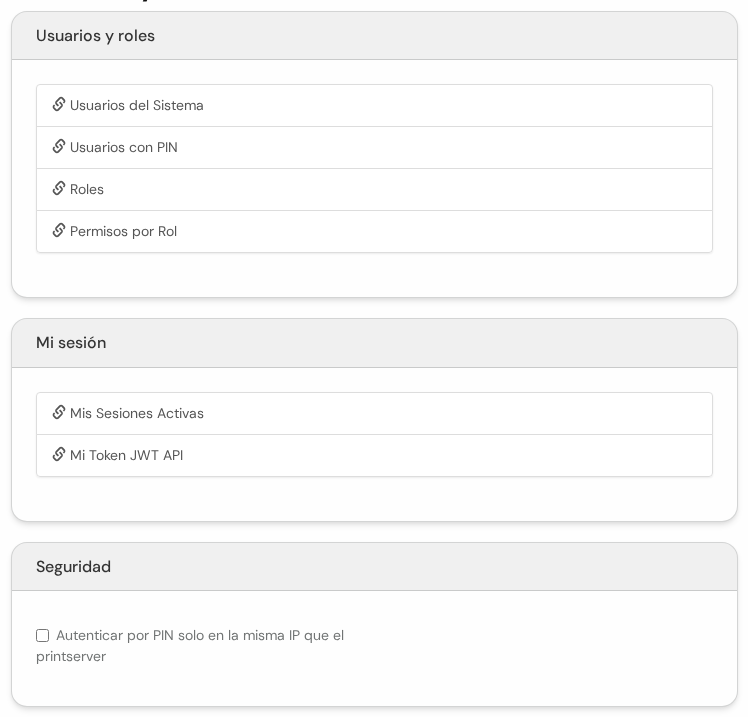
Es un atajo a las pantallas de personas y permisos.
- Usuarios y roles: Usuarios del Sistema (ver), Usuarios con PIN (ver), Roles y Permisos por Rol (ver).
- Mi sesión: Mis Sesiones Activas muestra dónde tenés abierta tu cuenta. Mi Token JWT API es para conectar sistemas externos.
- Seguridad: Autenticar por PIN solo en la misma IP que el printserver. Tildada, el PIN solo funciona desde la red del servidor de impresión. Es lo único que se guarda en esta sección.
📚 Tablas maestras
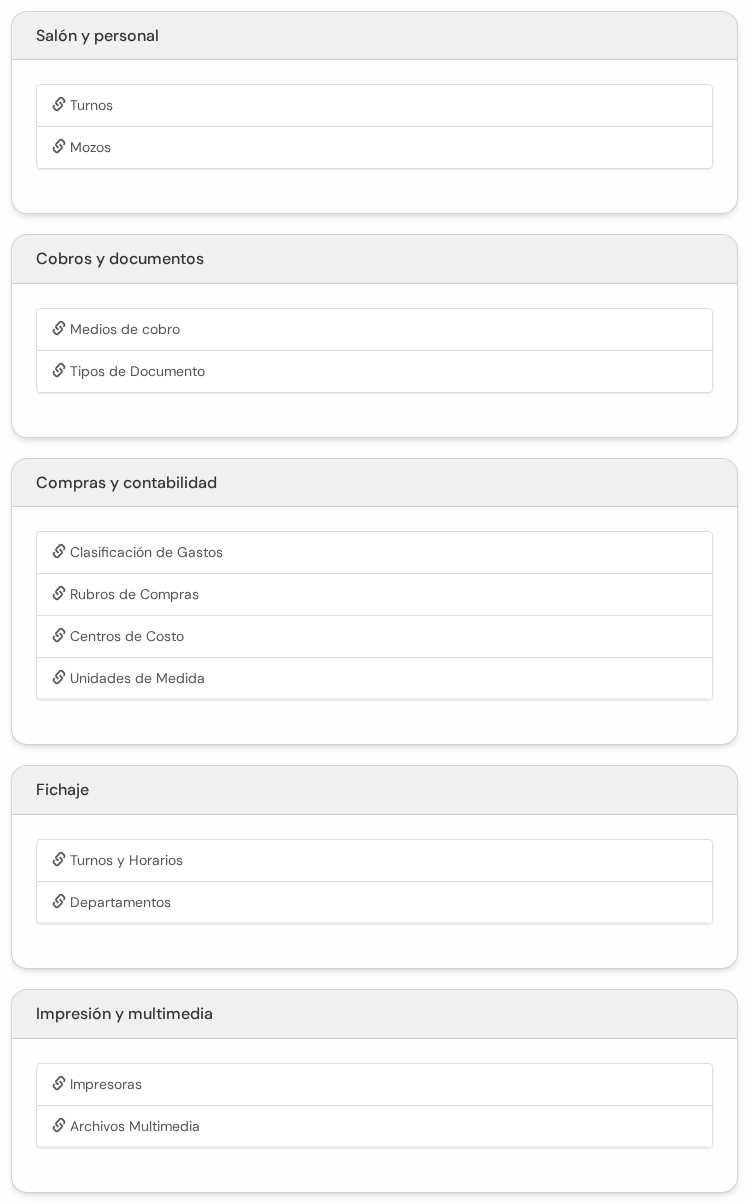
Solo tiene enlaces a las listas de datos que usa el sistema. No tiene botón Guardar.
- Salón y personal: Turnos (ver) y Mozos.
- Cobros y documentos: Medios de cobro (ver) y Tipos de Documento.
- Compras y contabilidad: Clasificación de Gastos (ver), Rubros de Compras, Centros de Costo (ver) y Unidades de Medida.
- Fichaje: Turnos y Horarios y Departamentos.
- Impresión y multimedia: Impresoras (ver) y Archivos Multimedia.
⚠️ Resolución de Inconvenientes
| Problema | Causa más frecuente | Solución recomendada |
|---|---|---|
| No veo una sección de la lista | Tu rol no tiene permiso, o es una sección solo para el soporte (Soporte). | Pedile al dueño que revise tu rol en Permisos por Rol. |
| Toqué una sección y no aparece el campo que busco | El campo depende de un módulo apagado o de otro dato (por ejemplo, el valor del cubierto solo aparece en restaurantes). | Buscalo con el buscador. Si sigue sin aparecer, mirá el cuadro Módulos o pedí ayuda al soporte. |
| Cambié algo y al volver no está | Pasaste a otra sección sin tocar Guardar. | Volvé a cargarlo y tocá Guardar antes de salir de la sección. |
| Un triángulo amarillo ⚠️ al lado de una sección | Falta completar datos (fiscales, o un procesador de cobro sin configurar). | Abrí la sección y leé el aviso amarillo de arriba. |
| No puedo cambiar la moneda | El comercio ya tiene ventas cobradas. | Es a propósito. Para otra moneda hace falta un comercio nuevo. |
| La sección dice "(módulo apagado)" | El módulo no está activo, así que lo que cargues no tiene efecto. | Activá el módulo desde Módulos con ayuda del soporte. |
| El correo de prueba no llega | Datos de SMTP incorrectos o contraseña normal en vez de contraseña de aplicación. | Revisá host, puerto y contraseña. En Gmail usá una contraseña de aplicación. |
| Los clientes no pueden pedir online | Delivery abierto está destildado o el Modo del catálogo online es solo Menú. | Tildá Delivery abierto y elegí Activar Pedidos Online. Guardá. |
| No puedo facturar | Falta el trámite en ARCA o no hay punto de venta habilitado. | Hacé el trámite en ARCA y avisá al soporte. |