Manual de Usuario
Cómo administrar los Usuarios con PIN
¿Dónde está en el sistema?: Menú principal → Configuración → debajo del título Acceso y Seguridad → Usuarios con PIN ¿Quién lo usa?: El dueño y los encargados del comercio.
🎯 ¿Para qué sirve esto? Los usuarios con PIN sirven para dispositivos compartidos, como la tele de cocina, la PC del salón o una tablet. Se entra con un código de 4 dígitos, sin email ni contraseña.
📍 Paso 1: Entrá a la pantalla
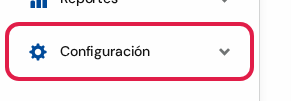
- En el menú de la izquierda, tocá Configuración.
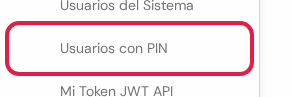
- Debajo del título Acceso y Seguridad, tocá Usuarios con PIN.
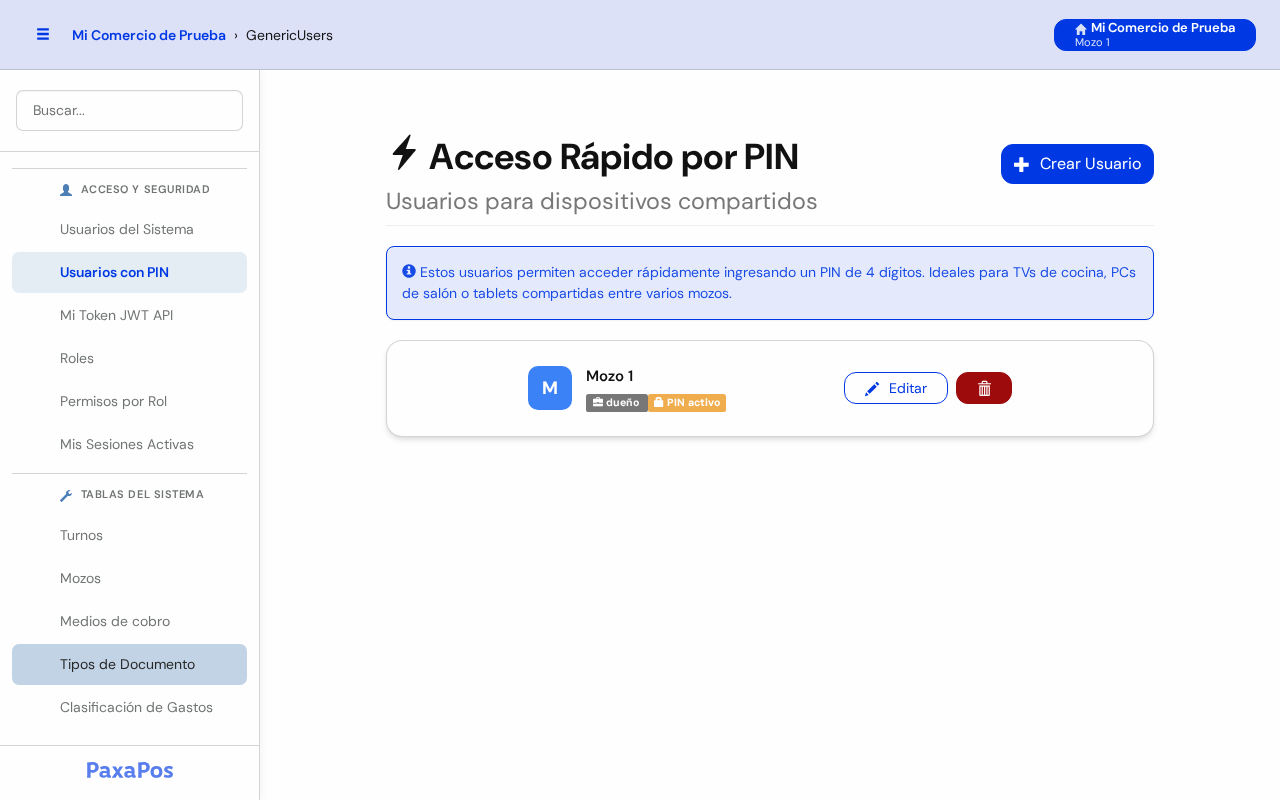
Ves la pantalla Acceso Rápido por PIN. Cada tarjeta es un acceso y muestra:
- El nombre del acceso. Por ejemplo: Mozo 1.
- El rol que tiene (etiqueta gris).
- PIN activo (etiqueta naranja): ya tiene un código cargado.
- El perfil de impresión, si tiene uno asignado (etiqueta verde).
➕ Paso 2: Tocá Crear Usuario
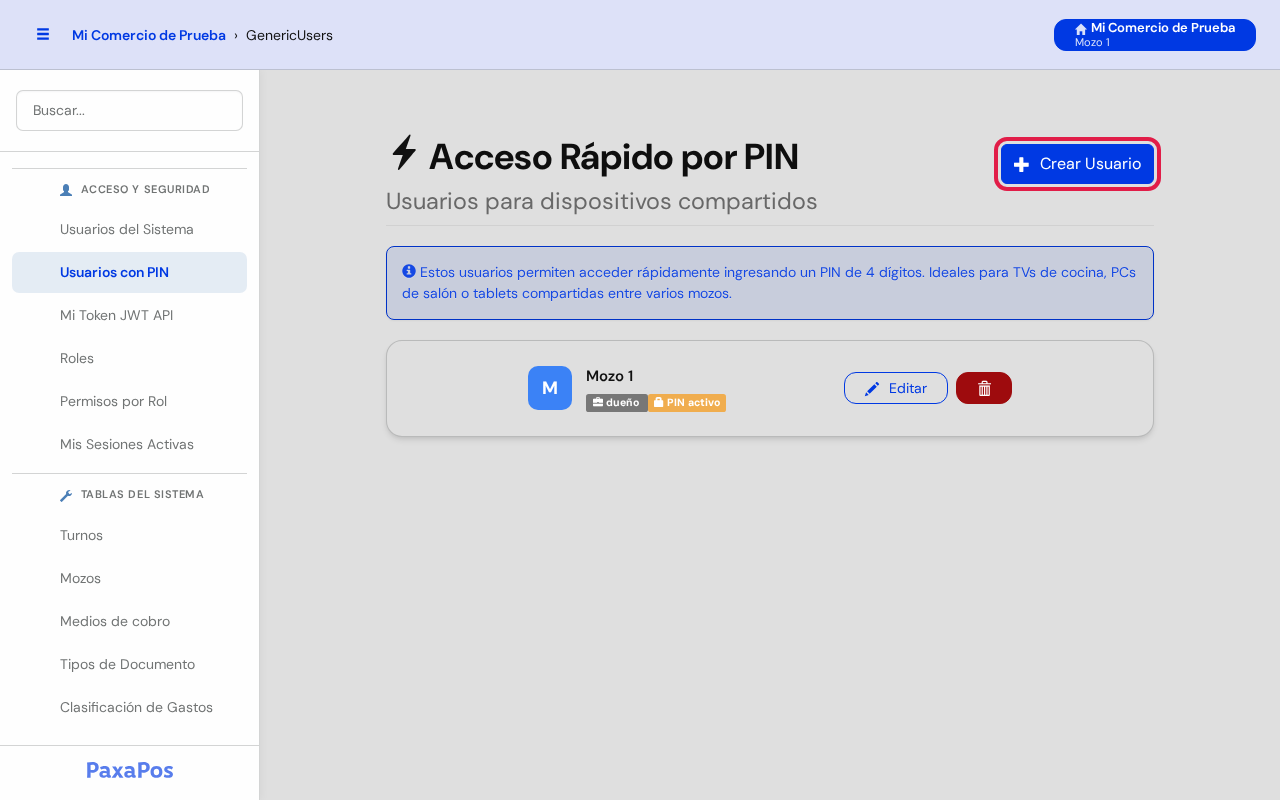
- Buscá el botón azul Crear Usuario, arriba a la derecha.
- Tocalo una vez.
- Se abre la pantalla Crear Usuario de Acceso Rápido.
Si todavía no hay ningún acceso, la pantalla muestra el botón Crear Primer Usuario. Hace lo mismo.
📝 Paso 3: Completá los datos
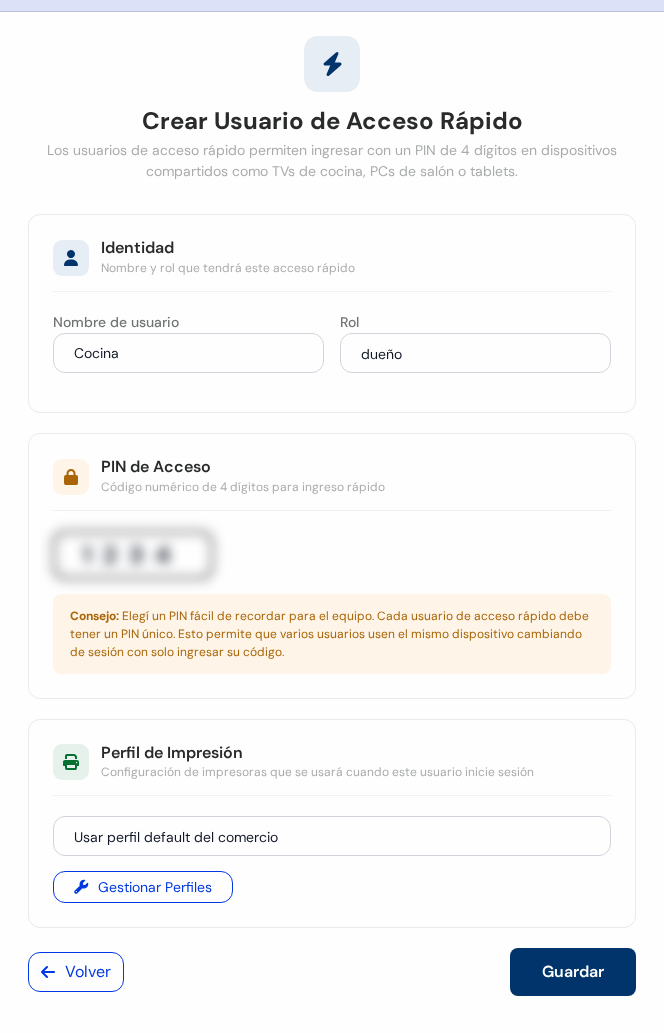
- Nombre de usuario: cómo se llama el acceso. Por ejemplo: Cocina, Salón o Barra.
- Rol: qué puede hacer este acceso. Elegí uno de la lista.
- PIN de Acceso: escribí 4 números. Cada acceso necesita un PIN distinto.
- Perfil de Impresión: a qué impresoras imprime. Si no elegís, usa el del comercio. Gestionar Perfiles te lleva a Perfiles de Impresión.
- Volver: sale sin guardar nada.
💡 Consejo útil: elegí un PIN fácil de recordar para el equipo. No uses el mismo PIN de una tarjeta o clave personal.
💾 Paso 4: Guardá
- Revisá el nombre, el rol y el PIN.
- Tocá el botón azul Guardar, abajo a la derecha.
- Volvés a la lista y el acceso nuevo aparece con la etiqueta PIN activo.
Desde ese momento, quien escriba ese PIN en el dispositivo entra con ese rol.
✏️ Paso 5: Cambiá o eliminá un acceso
En cada tarjeta de la lista del Paso 1 hay dos botones juntos, a la derecha:
- Editar: abre los mismos datos del Paso 3 para cambiar el nombre, el rol, el PIN o el perfil. Tocá Guardar para aplicar.
- Tacho rojo: elimina el acceso. Te pide confirmar antes.
⚠️ Atención: al eliminar un acceso, ese PIN deja de funcionar en todos los dispositivos. Avisale al equipo antes.
⚠️ Resolución de Inconvenientes
| Problema | Causa más frecuente | Solución recomendada |
|---|---|---|
| El sistema dice que el PIN ya existe. | Otro acceso usa esos mismos 4 números. | Elegí otra combinación de 4 dígitos. |
| El PIN no se guarda. | Tiene menos o más de 4 números. | Escribí exactamente 4 dígitos. |
| El dispositivo no deja entrar con el PIN. | El acceso fue eliminado o el PIN se cambió. | Revisá la lista. Editá el acceso y confirmá el PIN. |
| Un empleado necesita entrar con su email. | Ese acceso es compartido, no personal. | Creale un usuario en Usuarios del Sistema. |
| No me deja elegir el rol que quiero. | El rol no existe o no tenés permiso. | Revisá los roles en Permisos por Rol. |