Manual de Usuario
Turnos de Mesa
¿Dónde está en el sistema?: Menú principal → Configuración → Turnos. Está debajo del título Tablas del Sistema. ¿Quién lo usa?: Dueños y administradores
🎯 ¿Para qué sirve esto? Acá definís las franjas del día en que trabaja tu local. Por ejemplo: Desayuno, Almuerzo, Merienda y Cena. Con esas franjas el sistema pone nombre al turno de cada arqueo de caja y arma el reporte de ventas por turno.
🔑 Antes de empezar
- Tu usuario tiene que poder configurar el sistema. Mirá Permisos por Rol.
- Los turnos no pueden pisarse entre sí. Si dos turnos comparten una hora, el sistema no deja guardar.
- Cada hora cuenta de a una: el turno de 12 a 16 cubre las horas 12, 13, 14 y 15.
🧭 Para qué se usan los turnos en el resto del sistema
- Arqueos de Caja: el título del arqueo muestra el turno que corresponde a la hora de cierre. Por ejemplo: Cena (de 20 a 6). Mirá Arqueos de Caja.
- Ventas por Turnos (menú Reportes): compara cuánto vendés en cada franja y en cada día de la semana.
- Reservas: si usás reservas, cada turno puede tener un límite de comensales. Ese límite se carga en la ventanita del turno.
💡 Consejo útil: si no cargás turnos, esas pantallas siguen funcionando. Solo van a mostrar el turno vacío.
📍 Paso 1: Entrá a la pantalla
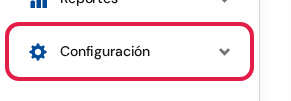
- En el menú de la izquierda, tocá Configuración.
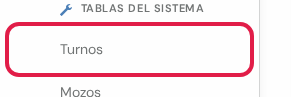
- Tocá Turnos. Está debajo del título Tablas del Sistema.
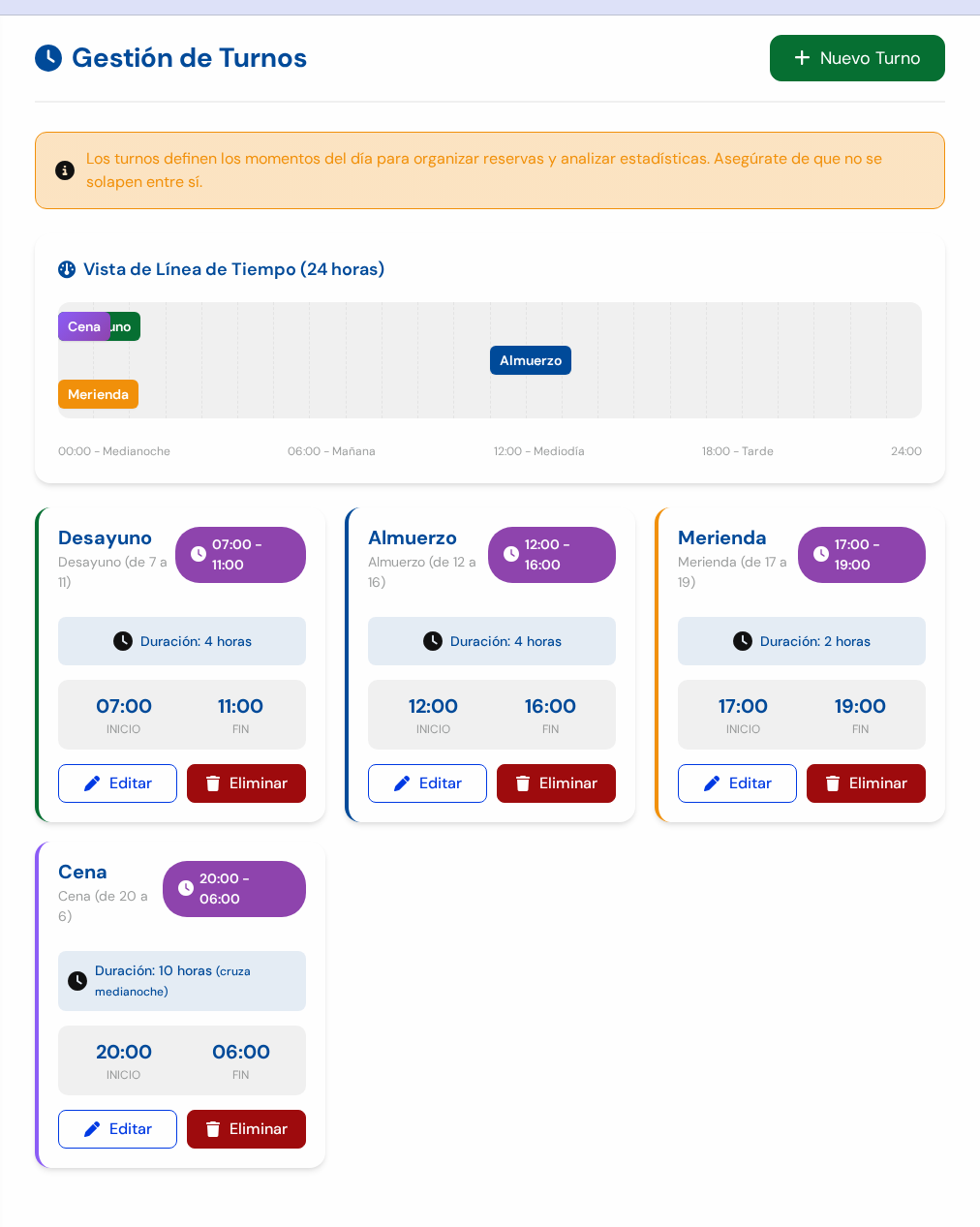
Así se ve la pantalla Gestión de Turnos. Tiene tres partes:
- Línea de tiempo de 24 horas: dibuja cada turno como una barra. Sirve para ver si se pisan.
- Una tarjeta por turno: muestra el nombre, el horario, la duración, la hora de inicio y la de fin. Abajo tiene los botones Editar y Eliminar (Paso 5).
- Si un turno termina después de la medianoche, la tarjeta lo avisa con (cruza medianoche).
Si todavía no cargaste ninguno, ves el aviso No hay turnos configurados y el botón Crear Primer Turno.
➕ Paso 2: Tocá el botón "Nuevo Turno"
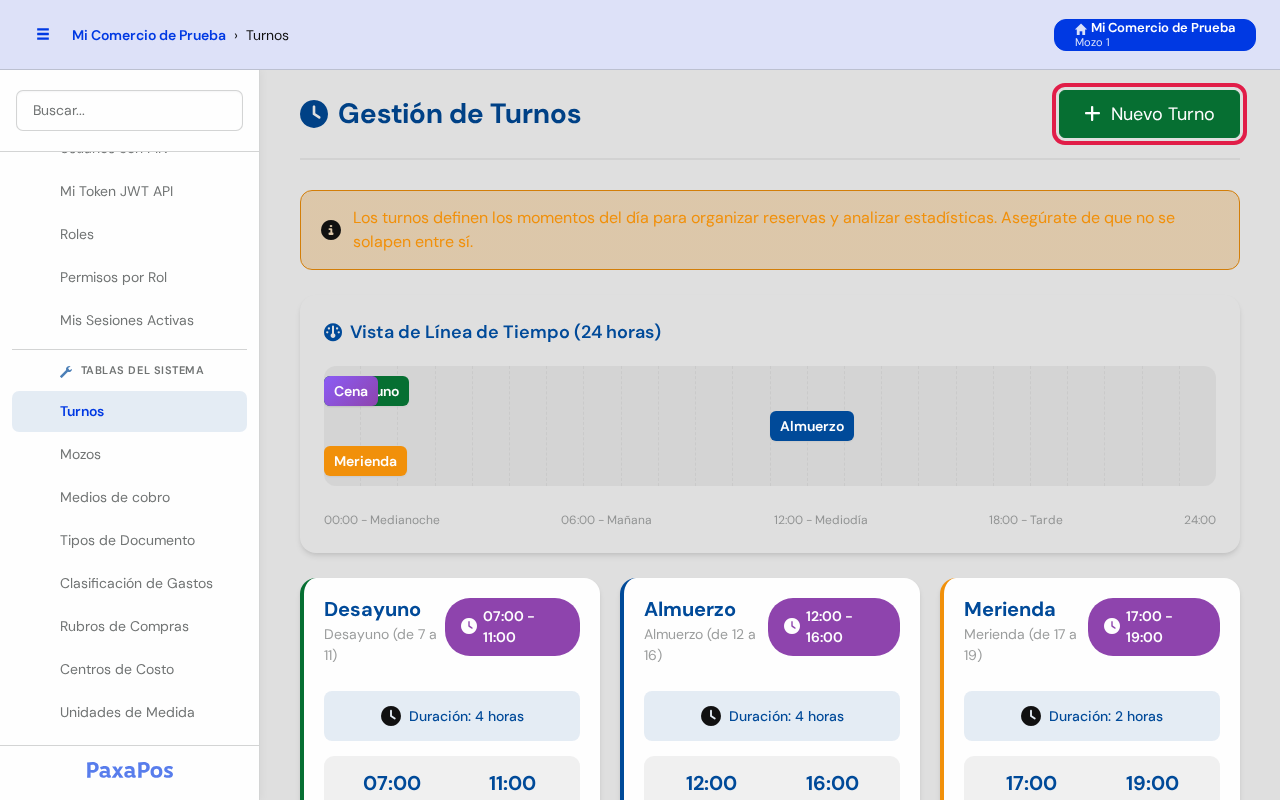
- Buscá el botón verde Nuevo Turno. Está arriba a la derecha.
- Tocalo una vez.
- Se abre la pantalla para cargar los datos del turno.
📝 Paso 3: Completá los datos del turno
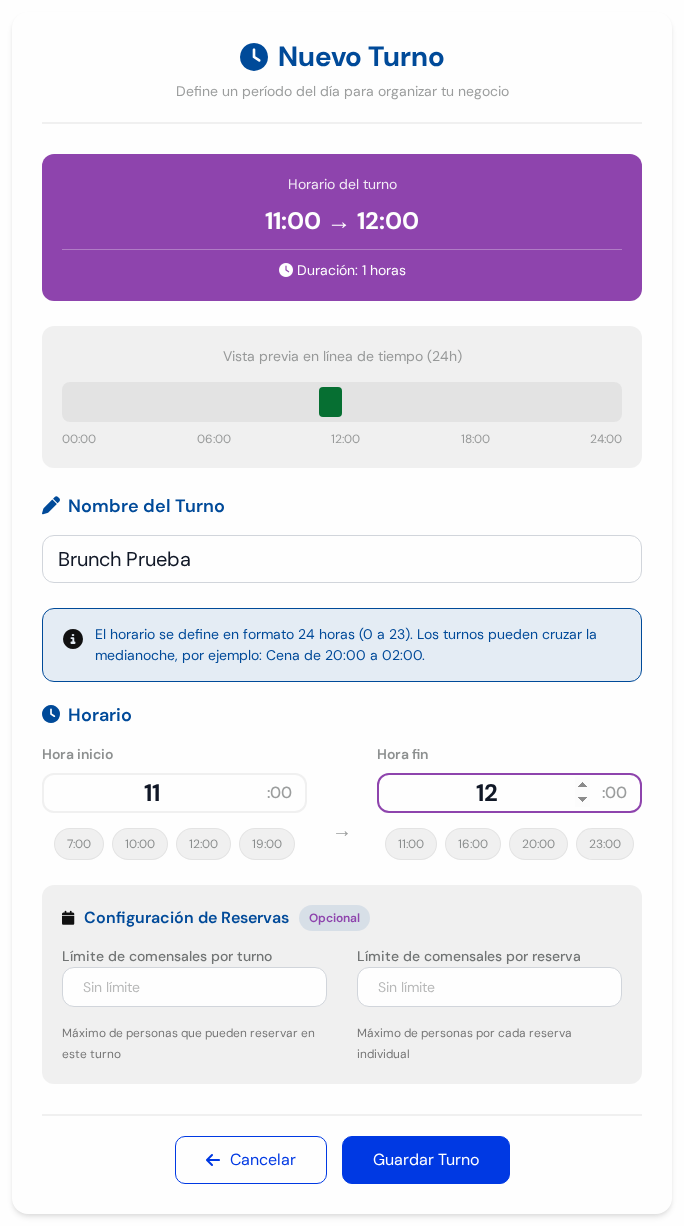
Escribimos el ejemplo Brunch Prueba, de 11 a 12. Los casilleros son:
- Horario del turno (recuadro violeta): se actualiza solo. Muestra el horario y las horas de duración.
- Vista previa en línea de tiempo: una barrita que muestra dónde cae el turno en el día.
- Nombre del Turno: escribí cómo lo vas a llamar. Por ejemplo: Brunch Prueba.
- Hora inicio: la hora en que empieza, de 0 a 23. Los botones de abajo (7:00, 10:00, 12:00, 19:00) la cargan de un toque.
- Hora fin: la hora en que termina, de 0 a 23. Los botones de abajo (11:00, 16:00, 20:00, 23:00) la cargan de un toque.
- Aviso naranja de medianoche: no se ve en la foto. Aparece si la hora fin es menor que la de inicio. Es normal en turnos de noche.
- Límite de comensales por turno y Límite de comensales por reserva: solo aparecen si tenés el módulo de reservas. Dejalos vacíos si no querés límite.
- Cancelar: vuelve a la lista sin guardar nada.
- Guardar Turno: guarda el turno.
💡 Consejo útil: elegí siempre horas que no use otro turno. Mirá la línea de tiempo de la pantalla anterior.
💾 Paso 4: Guardá el turno
- Revisá el nombre y las horas.
- Tocá Guardar Turno.
- Volvés a la lista y ves la tarjeta nueva.
Si no querés seguir, tocá Cancelar. No se guarda nada.
✏️ Paso 5: Cambiá o borrá un turno
En la pantalla del Paso 1, cada tarjeta tiene dos botones abajo:
- Editar (blanco): abre los mismos casilleros del Paso 3, ya cargados. Cambiá lo que necesites y tocá Guardar Turno.
- Eliminar (rojo): borra el turno. Antes te pide confirmación.
⚠️ Atención: al tocar Eliminar y confirmar, el turno se pierde. Los arqueos y reportes viejos dejan de mostrar ese nombre de turno.
⚠️ Resolución de Inconvenientes
| Problema | Causa más frecuente | Solución recomendada |
|---|---|---|
| "Este turno se solapa con otro turno existente" | Alguna hora del turno ya pertenece a otro. | Mirá la línea de tiempo. Cambiá la hora inicio o fin, o editá el otro turno. |
| "El nombre del turno es requerido" | Dejaste el nombre vacío. | Escribí un nombre y guardá de nuevo. |
| "La hora debe estar entre 0 y 23" | Escribiste 24 o un número negativo. | Para medianoche usá 0. |
| No ves Turnos en el menú. | Tu usuario no tiene permiso. | Pedile a un administrador que revise Permisos por Rol. |
| El arqueo no muestra el nombre del turno. | Ningún turno cubre la hora de cierre. | Cargá un turno que abarque esa hora. |