Manual de Usuario
Centros de Costo
¿Dónde está en el sistema?: Menú principal → Configuración → Centros de Costo. Está debajo del título Tablas del Sistema. ¿Quién lo usa?: Dueños, gerentes y contadores
🎯 ¿Para qué sirve esto? Un centro de costo es un área o un local de tu negocio. Por ejemplo: Sucursal Centro, Cocina o Eventos. Sirve para separar compras, gastos y ventas por área, y para que cada usuario vea solo lo suyo.
🔑 Antes de empezar
- Tu usuario tiene que tener el permiso de Centros de costo en Permisos por Rol.
- Si tu negocio es un solo local, probablemente no necesites ninguno.
- Pensá los nombres antes de crearlos. Cada centro nuevo agrega una pestaña en el Tablero General.
🧭 Para qué se usan los centros de costo en el resto del sistema
- Tablero General: cuando hay centros, arriba aparece una pestaña por cada uno. Así ves los números de cada área por separado. Mirá Tablero General.
- Cargar una factura: en Factura Manual podés elegir el PDV / Centro de costo (opcional) del gasto.
- Historial de Facturas y deuda: la pantalla de gastos muestra la deuda de cada centro y deja filtrar por uno. Mirá Historial de Facturas.
- Usuarios: cada centro tiene sus usuarios. Quien está asignado a un centro ve solo las compras y ventas de su área. Los usuarios con el permiso de ver todo siguen viendo todo.
📍 Paso 1: Entrá a la pantalla
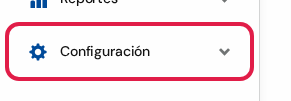
- En el menú de la izquierda, tocá Configuración.
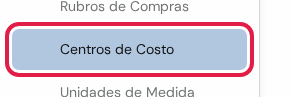
- Tocá Centros de Costo.
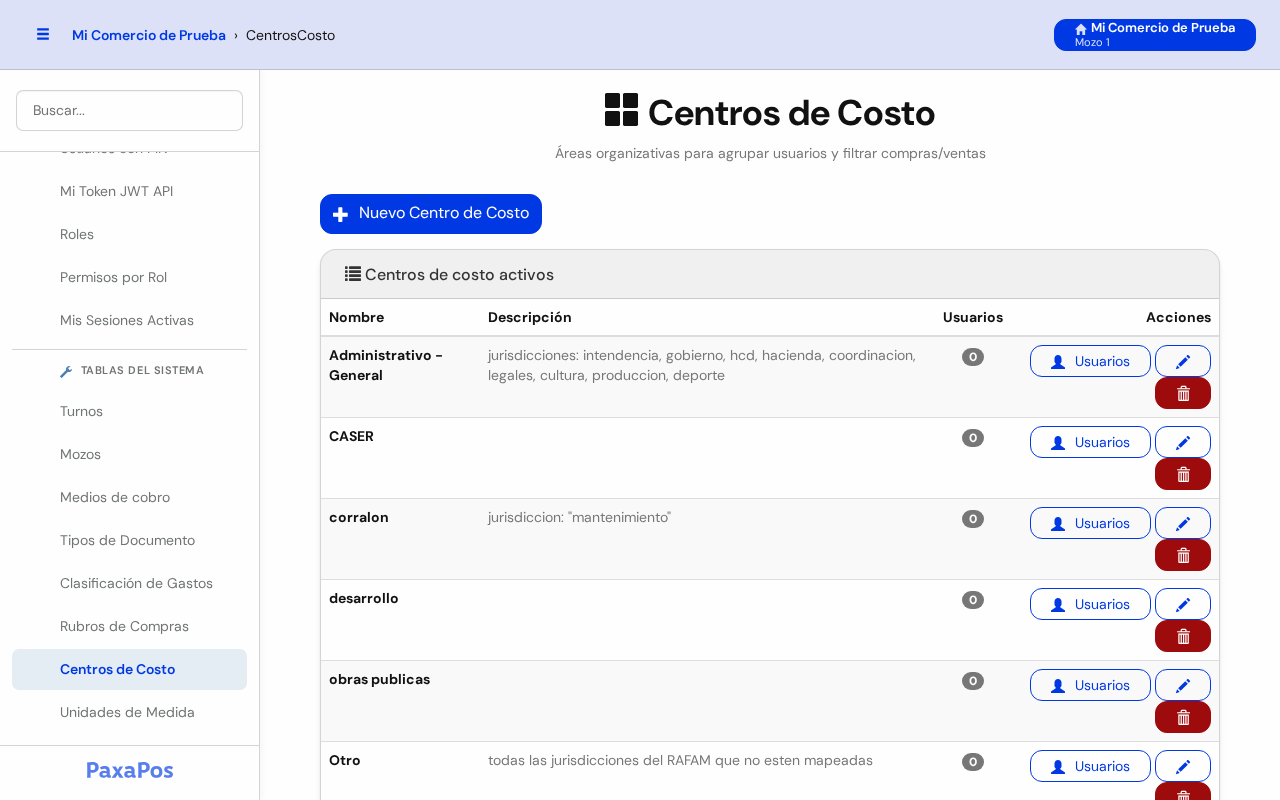
Así se ve la pantalla. La tabla Centros de costo activos tiene estas columnas:
- Nombre: cómo se llama el centro.
- Descripción: una nota opcional.
- Usuarios: cuántos usuarios tiene asignados.
- Acciones: los botones de cada renglón (Paso 4).
➕ Paso 2: Tocá el botón "Nuevo Centro de Costo"
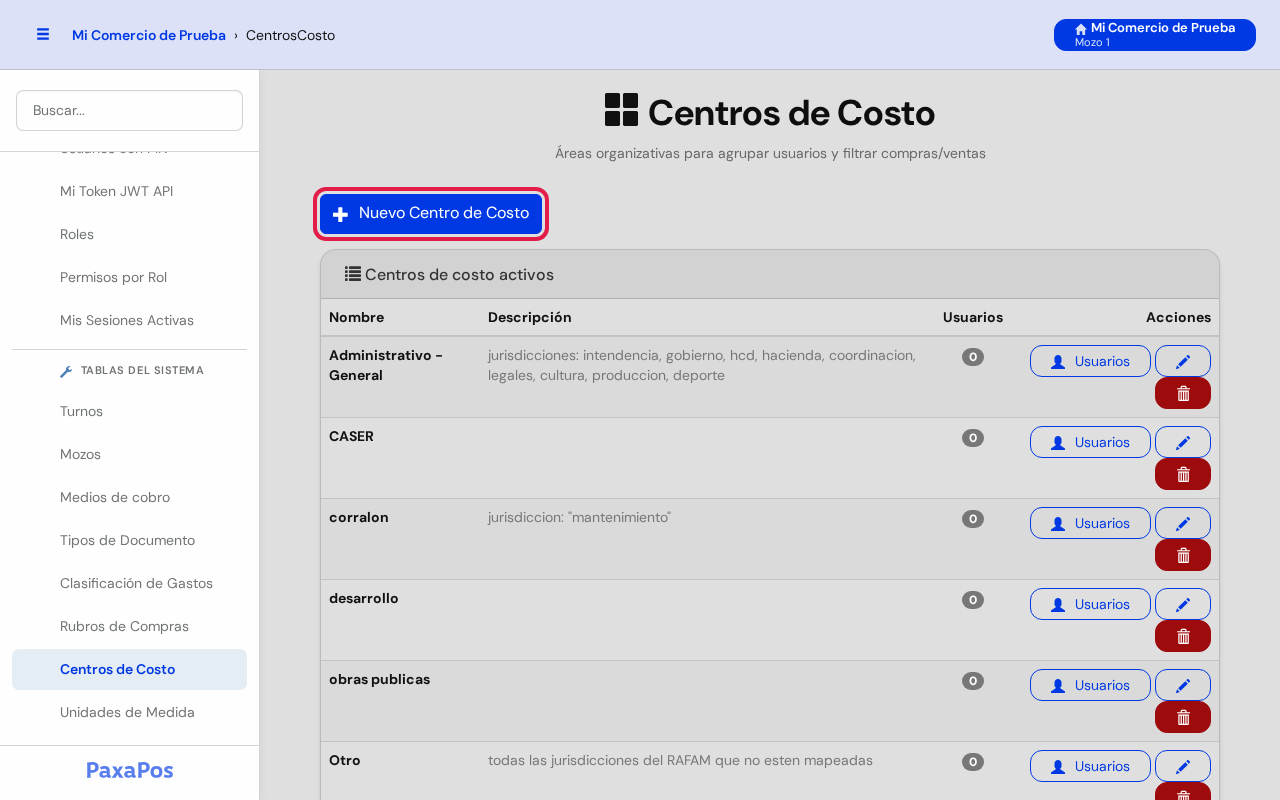
- Buscá el botón azul Nuevo Centro de Costo. Está arriba de la tabla, a la izquierda.
- Tocalo una vez.
- Se abre la pantalla para cargar los datos.
📝 Paso 3: Completá los datos
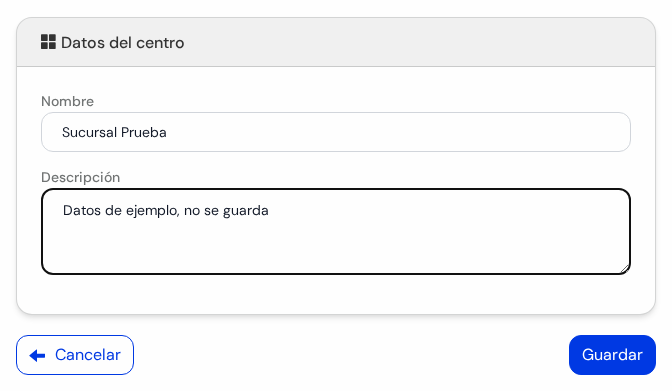
Usamos el ejemplo Sucursal Prueba. Los casilleros son:
- Nombre: escribí cómo se llama. Por ejemplo: Sucursal Prueba.
- Descripción: una nota para que todos entiendan de qué área se trata. Podés dejarla vacía.
- Cancelar: vuelve a la lista sin guardar nada.
- Guardar: el botón azul de la derecha. Crea el centro.
⚠️ Atención: cuando guardás, el centro nuevo aparece como pestaña en el Tablero General y en otros reportes. Creá solo los que vas a usar.
💾 Paso 4: Guardá y asigná usuarios
- Tocá Guardar. Volvés a la tabla y ves el centro nuevo.
En la columna Acciones de cada renglón de la tabla del Paso 1:
- Usuarios: abre una lista con casilleros. Tildá quiénes trabajan en ese centro y guardá.
- Lápiz: edita el Nombre y la Descripción.
- Papelera (roja): elimina el centro. Antes te pide confirmación.
⚠️ Atención: al eliminar un centro, sus usuarios y sus compras dejan de estar separados por esa área. Hacelo solo si estás seguro.
⚠️ Resolución de Inconvenientes
| Problema | Causa más frecuente | Solución recomendada |
|---|---|---|
| No aparece la pestaña del centro en el Tablero General. | Todavía no guardaste el centro. | Volvé a Nuevo Centro de Costo y tocá Guardar. |
| No podés elegir un centro al cargar una factura. | No hay centros creados. | Creá al menos uno en esta pantalla. |
| Un usuario no ve las compras de otra área. | Está asignado a un solo centro. | Tocá Usuarios en el otro centro y asignalo también. |
| No ves Centros de Costo en el menú. | Tu usuario no tiene permiso. | Pedile a un administrador que revise Permisos por Rol. |