Manual de Usuario
Cómo administrar los Usuarios del Sistema
¿Dónde está en el sistema?: Menú principal → Configuración → debajo del título Acceso y Seguridad → Usuarios del Sistema ¿Quién lo usa?: El dueño y los encargados del comercio.
🎯 ¿Para qué sirve esto? Acá ves quién puede entrar a PaxaPOS en tu comercio y con qué rol. Vas a poder darle acceso a una persona nueva o sumar a alguien que ya usa PaxaPOS en otro comercio.
📍 Paso 1: Entrá a la pantalla
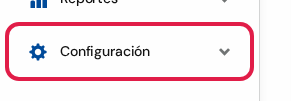
- En el menú de la izquierda, tocá Configuración.
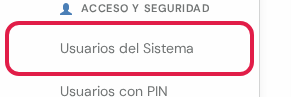
- Debajo del título Acceso y Seguridad, tocá Usuarios del Sistema.
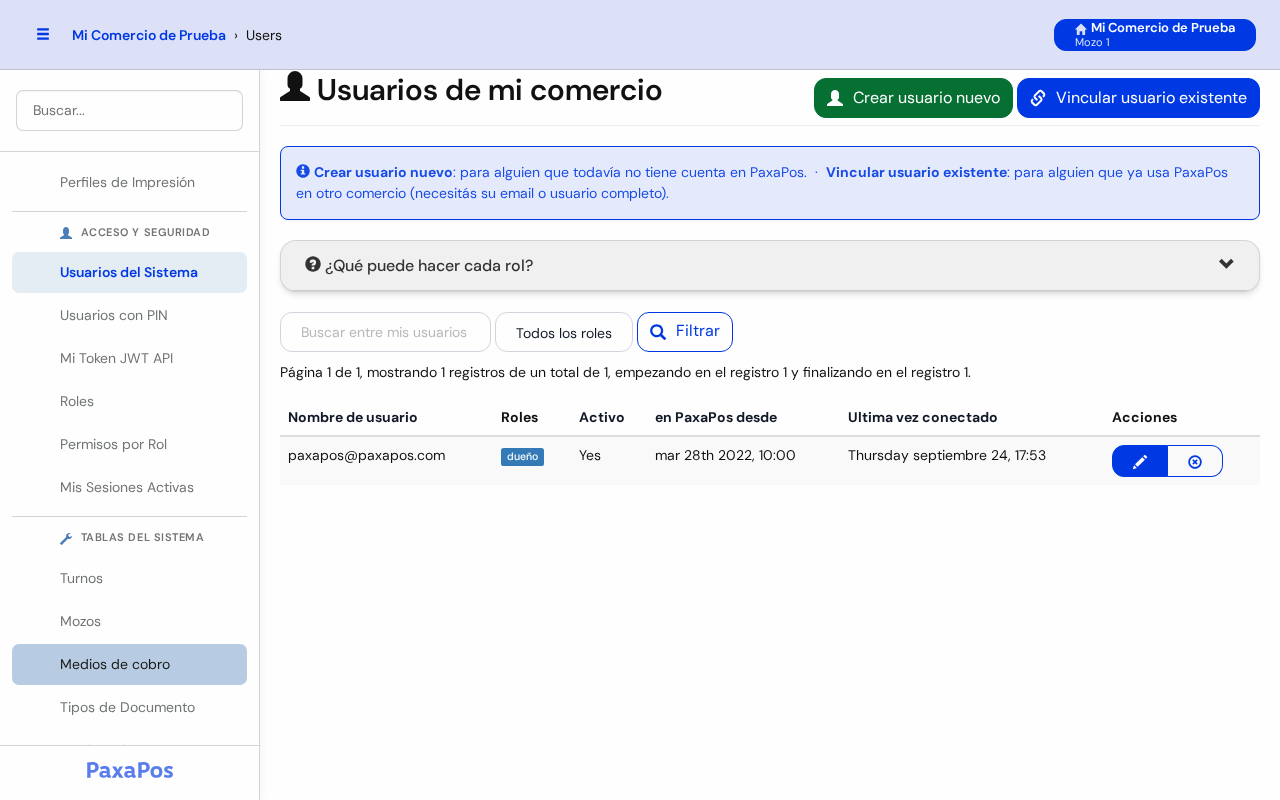
Ves la lista Usuarios de mi comercio. Cada renglón muestra:
- Nombre de usuario: el email o nombre con el que entra la persona.
- Roles: lo que puede hacer en el sistema.
- Activo: si puede entrar (Yes) o no (No).
- en PaxaPos desde y Ultima vez conectado: cuándo se creó la cuenta y cuándo entró por última vez.
- Acciones: los botones para editar al usuario o quitarlo del comercio.
❓ Paso 2: Conocé qué puede hacer cada rol
- Tocá la barra gris ¿Qué puede hacer cada rol?.
- Se despliega la explicación.
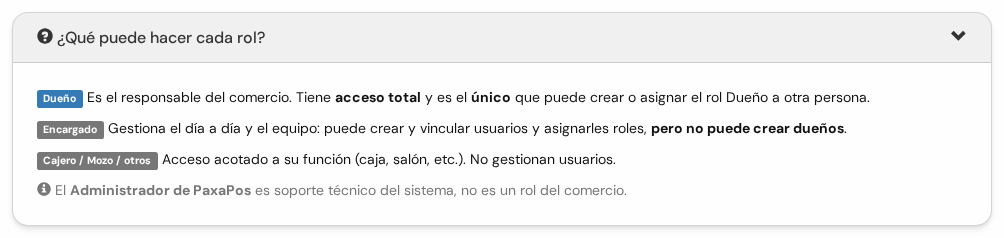
- Dueño: tiene acceso total. Es el único que puede crear o asignar el rol Dueño a otra persona.
- Encargado: gestiona el día a día y el equipo. Puede crear y vincular usuarios, pero no crear dueños.
- Cajero / Mozo / otros: solo ven lo de su tarea. No gestionan usuarios.
Para ver el detalle fino de cada rol, mirá Permisos por Rol.
🔍 Paso 3: Buscá un usuario

- Buscar entre mis usuarios: escribí parte del nombre o del email.
- Todos los roles: elegí un rol para ver solo a quienes lo tienen.
- Filtrar: tocalo para aplicar la búsqueda.
Después de filtrar aparece el botón Limpiar. Tocalo para volver a ver a todos.
➕ Paso 4: Elegí entre Crear usuario nuevo y Vincular usuario existente
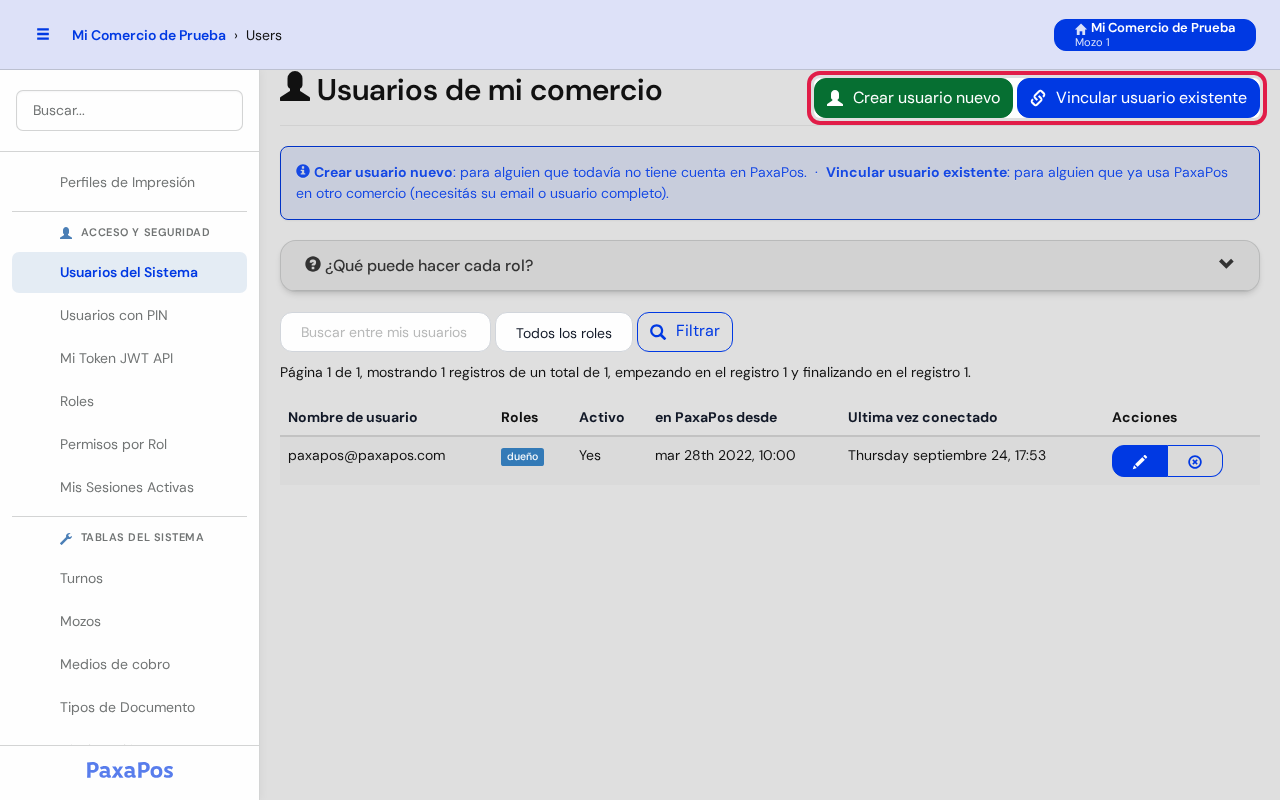
Arriba a la derecha hay dos botones. Elegí bien para no duplicar cuentas:
- Crear usuario nuevo (verde): para alguien que todavía no tiene cuenta en PaxaPOS.
- Vincular usuario existente (azul): para alguien que ya usa PaxaPOS en otro comercio.
💡 Consejo útil: si dudás, primero probá Vincular usuario existente con el email de la persona. Así no se crea una cuenta repetida.
📝 Paso 5: Creá un usuario nuevo
Tocá Crear usuario nuevo. Se abre una ventanita con los datos.
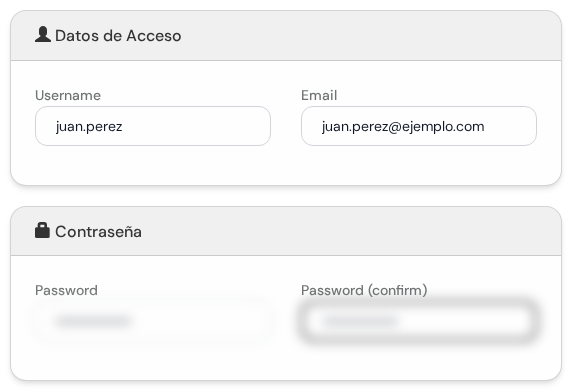
Username: el nombre de usuario. Por ejemplo: juan.perez.
Email: el email de la persona. Por ejemplo: juan.perez@ejemplo.com.
Password y Password (confirm): la contraseña, escrita dos veces igual.
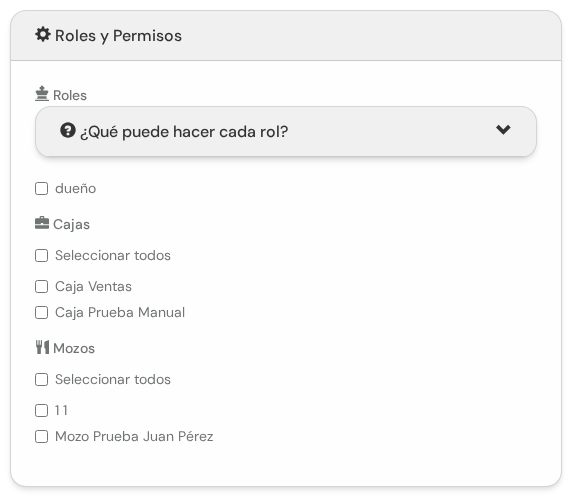
Roles: tildá el rol que tendrá. Podés abrir ¿Qué puede hacer cada rol? para elegir mejor.
Cajas: las cajas que puede usar. Seleccionar todos las tilda todas.
Mozos: a qué mozo corresponde, si trabaja en el salón.
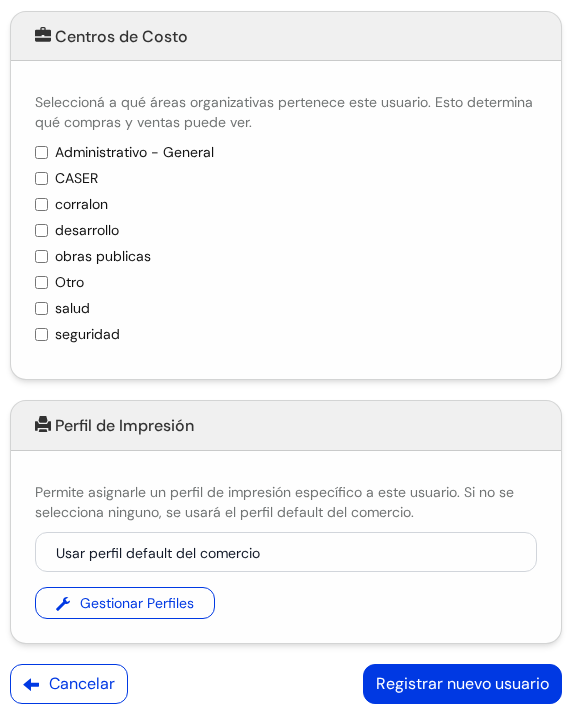
Centros de Costo: a qué áreas pertenece. Define qué compras y ventas ve.
Perfil de Impresión: a qué impresoras imprime. Si no elegís, usa el del comercio. Gestionar Perfiles te lleva a Perfiles de Impresión.
Cancelar: cierra sin crear nada.
⚠️ Atención: el botón Registrar nuevo usuario crea la cuenta de verdad. Revisá el email y el rol antes de tocarlo.
Al tocar Registrar nuevo usuario, la persona ya puede entrar y aparece en la lista.
🔗 Paso 6: Vinculá un usuario que ya existe
Tocá Vincular usuario existente. Se abre otra ventanita.
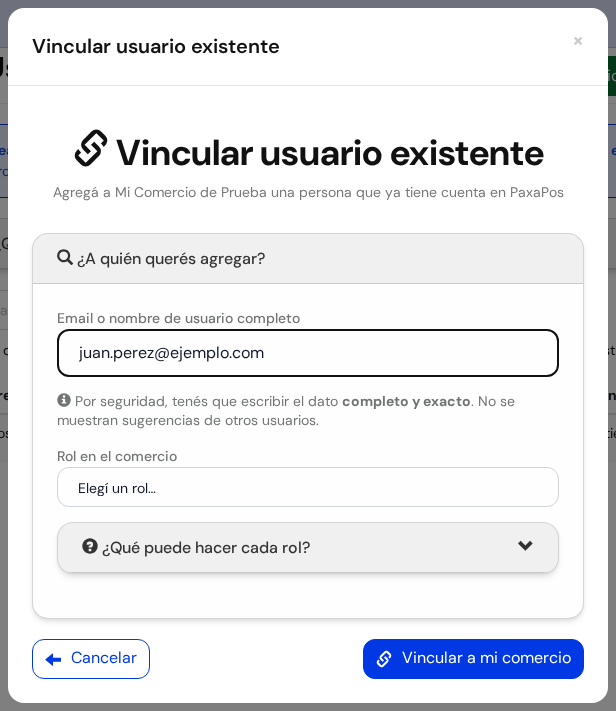
- Email o nombre de usuario completo: escribí el dato exacto. No se muestran sugerencias por seguridad.
- Rol en el comercio: elegí qué rol tendrá acá.
- Cancelar: cierra sin hacer nada.
- Vincular a mi comercio: suma a la persona a tu comercio.
⚠️ Atención: Vincular a mi comercio le da acceso real a tu comercio a esa cuenta. Confirmá que es la persona correcta.
Si no existe ninguna cuenta con ese dato, aparece un aviso amarillo con el botón Crear una cuenta nueva con este email. Tocalo para seguir por el Paso 5.
✏️ Paso 7: Editá o quitá a un usuario
En la lista del Paso 1, la columna Acciones de cada renglón tiene dos botones juntos:
- Lápiz azul (Editar): abre la pantalla para cambiar el usuario.
- Botón con la X (Quitar de mi comercio): le saca el acceso a tu comercio.
⚠️ Atención: Quitar de mi comercio hace que la persona pierda el acceso. Su cuenta de PaxaPOS no se borra. Te pide confirmar antes.
Al tocar el lápiz se abre la pantalla de edición:
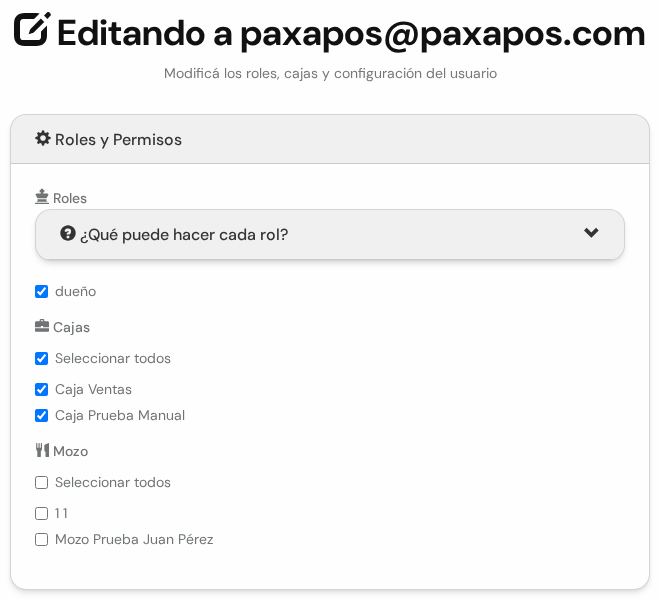
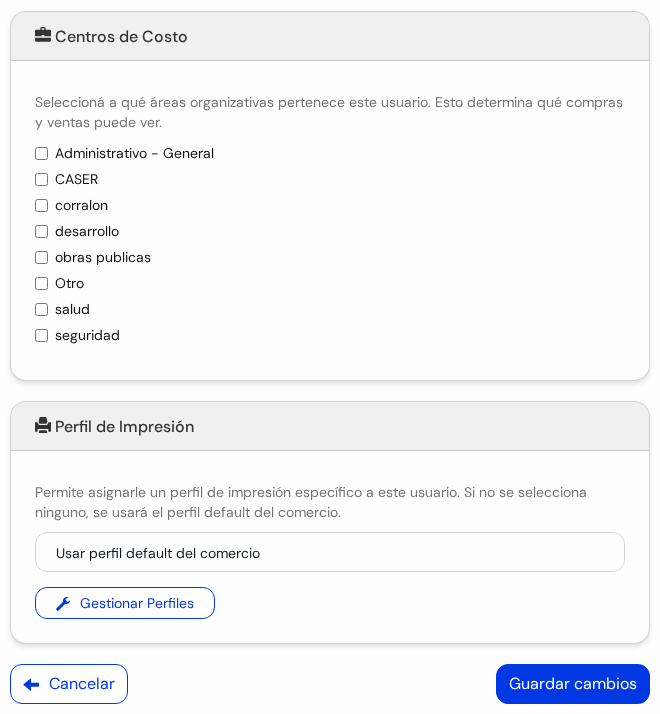
Tiene los mismos bloques que el alta, sin usuario ni contraseña. Tocá Guardar cambios para aplicar, o Cancelar para salir sin cambiar nada.
⚠️ Resolución de Inconvenientes
| Problema | Causa más frecuente | Solución recomendada |
|---|---|---|
| No veo los botones Crear usuario nuevo ni Vincular usuario existente. | Tu usuario no tiene permiso para administrar usuarios. | Pedile al dueño que revise tu rol en Permisos por Rol. |
| Vincular usuario existente no encuentra a la persona. | El email o usuario no está escrito completo y exacto. | Escribilo de nuevo sin espacios. Si no existe, usá Crear una cuenta nueva con este email. |
| No puedo darle el rol Dueño a alguien. | Solo el Dueño puede crear o asignar ese rol. | Pedile al dueño del comercio que lo haga. |
| La persona no puede entrar. | La contraseña está mal escrita o la cuenta está inactiva. | Revisá la columna Activo y editá al usuario. |
| Quité a alguien por error. | Se tocó Quitar de mi comercio. | Volvé a sumarlo con Vincular usuario existente. |
| Un mozo de PIN no aparece acá. | Los accesos por PIN están en otra pantalla. | Mirá Usuarios con PIN. |